Base de conocimientos
1 000 FAQ, 500 tutoriales y vídeos explicativos. ¡Aquí sólo hay soluciones!
Importar un certificado SSL personalizado
Esta guía explica cómo…
- … generar una
CSRy clave privada para solicitar un certificado de una entidad de certificación (CA), - … importar este certificado para su sitio Infomaniak, gracias al
CRTobtenido de laCA.
Prólogo
- Aunque Infomaniak ofrece todos los certificados SSL que pueda necesitar…
- certificados gratuitos Let's Encrypt para los sitios personales (solo posible con los sitios alojados en Infomaniak),
- certificados DV de Sectigo para los sitios profesionales/particulares que no están inscritos en el registro mercantil,
- certificados EV de Sectigo para las empresas inscritas en el registro mercantil,
- … también es posible instalar un certificado SSL obtenido en otro lugar (certificado intermedio de una entidad de certificación de su elección), certificados personalizados o auto-firmados.
1. Generar una CSR (Certificate Signing Request)
Una CSR (Certificate Signing Request o Solicitud de Firma de Certificado) es un archivo codificado que contiene la información necesaria para solicitar un certificado SSL/TLS.
Debe ser generada por su parte, para garantizar que la clave privada permanezca bajo su control, utilizando por ejemplo OpenSSL.
Adapte y ejecute el siguiente comando desde una aplicación de tipo Terminal (interfaz de línea de comandos, CLI /Command Line Interface) en su dispositivo:
openssl req -utf8 -nodes -sha256 -newkey rsa:2048 -keyout domain.xyz.key -out domain.xyz.csr -addext "subjectAltName = DNS:domain.xyz, DNS:www.domain.xyz"
Explicaciones
newkey rsa:2048: Genera una nueva clave RSA de 2048 bits.keyout domain.xyz.key: Especifica el archivo donde se guardará la clave privada.out domain.xyz.csr: Especifica el archivo donde se guardará la CSR.addext “subjectAltName = ...”: Añade dominios adicionales a través de la extensiónSAN (Subject Alternative Name), necesaria para incluir todos los dominios deseados en el certificado (el dominio principal domain.xyz + cualquier otro dominio o subdominio asociado, como www.domain.xyz).
Después de la generación, puede verificar el contenido de la CSR con el siguiente comando:
openssl req -in domain.xyz.csr -noout -textEsto permite verificar que todos los dominios listados en subjectAltName están correctamente incluidos.
Una vez generada la CSR, puede enviarla a la entidad de certificación (CA) para obtener su certificado SSL/TLS.
2. Importar el certificado externo
Una vez validada, la CA le entrega un certificado (domain.xyz.crt) y a veces un certificado intermedio (ca_bundle.crt).
Para acceder a la gestión de los certificados SSL:
- Haga clic aquí para acceder a la gestión de su sitio en el Gestor Infomaniak (¿necesita ayuda?).
- Haga clic directamente en el nombre asignado al sitio correspondiente:
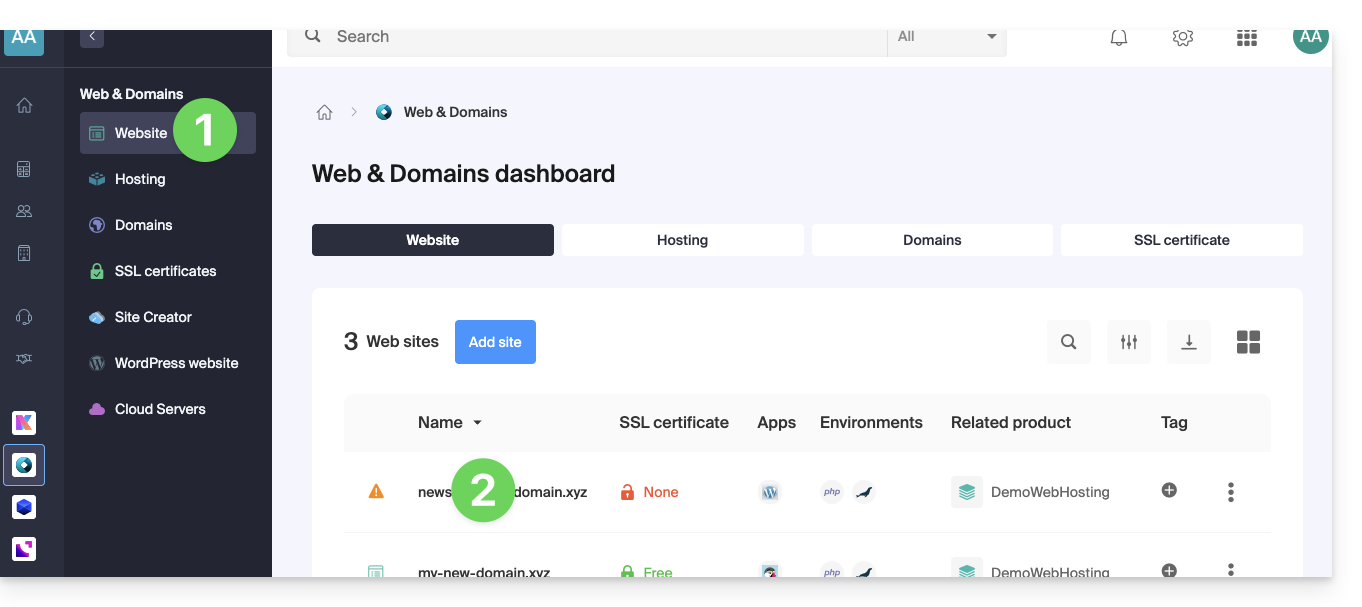
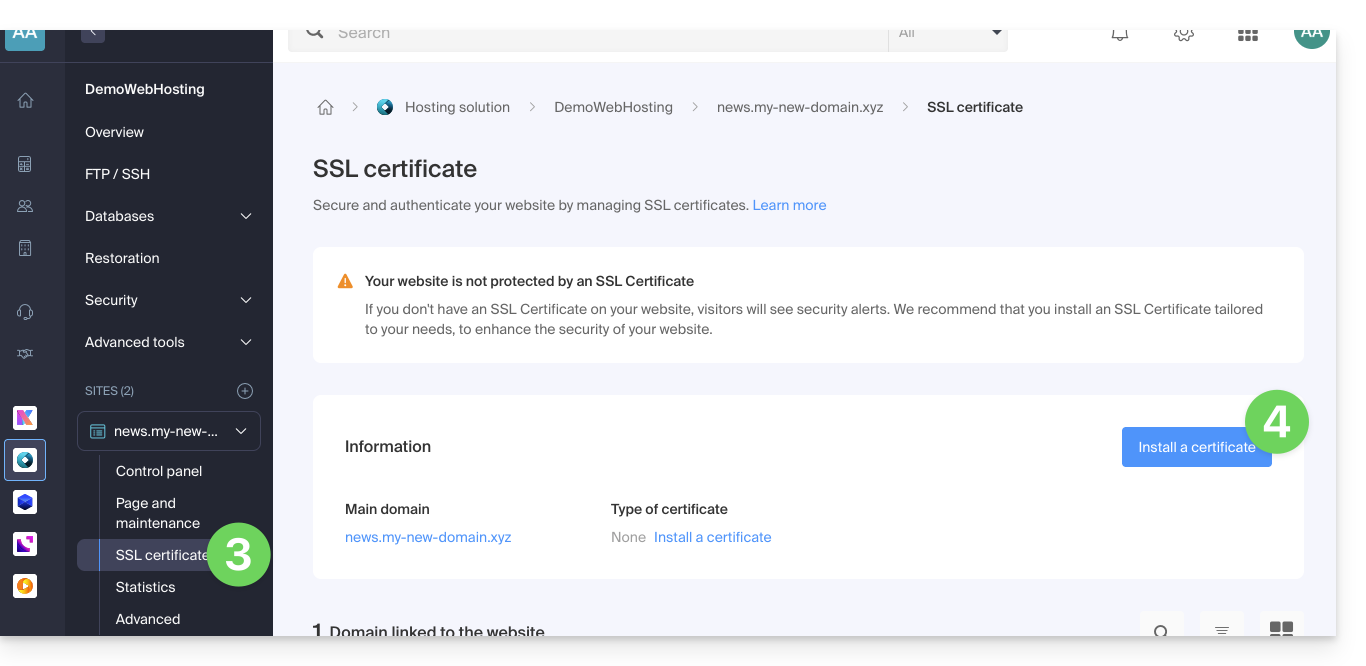
- Haga clic en Certificados SSL en el menú lateral izquierdo.
- Haga clic en el botón azul Instalar un certificado:
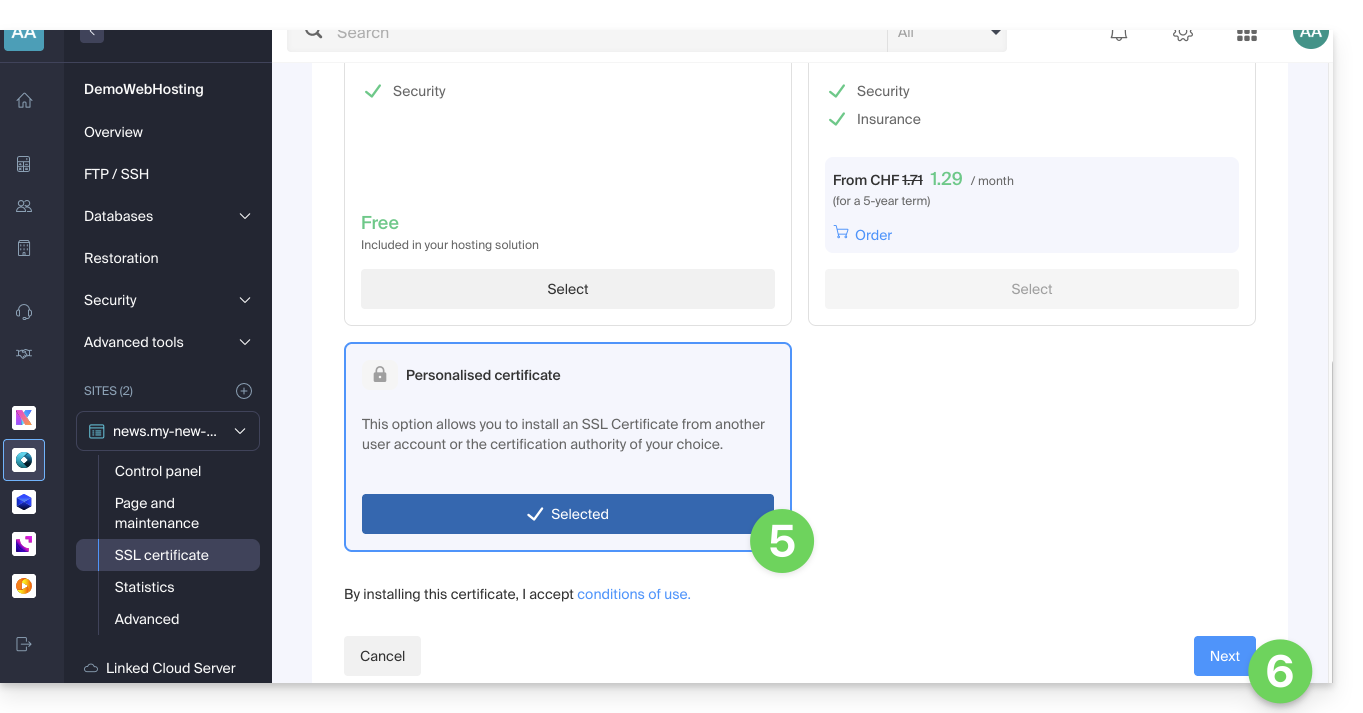
- Elija el certificado personalizado.
- Haga clic en el botón Siguiente:
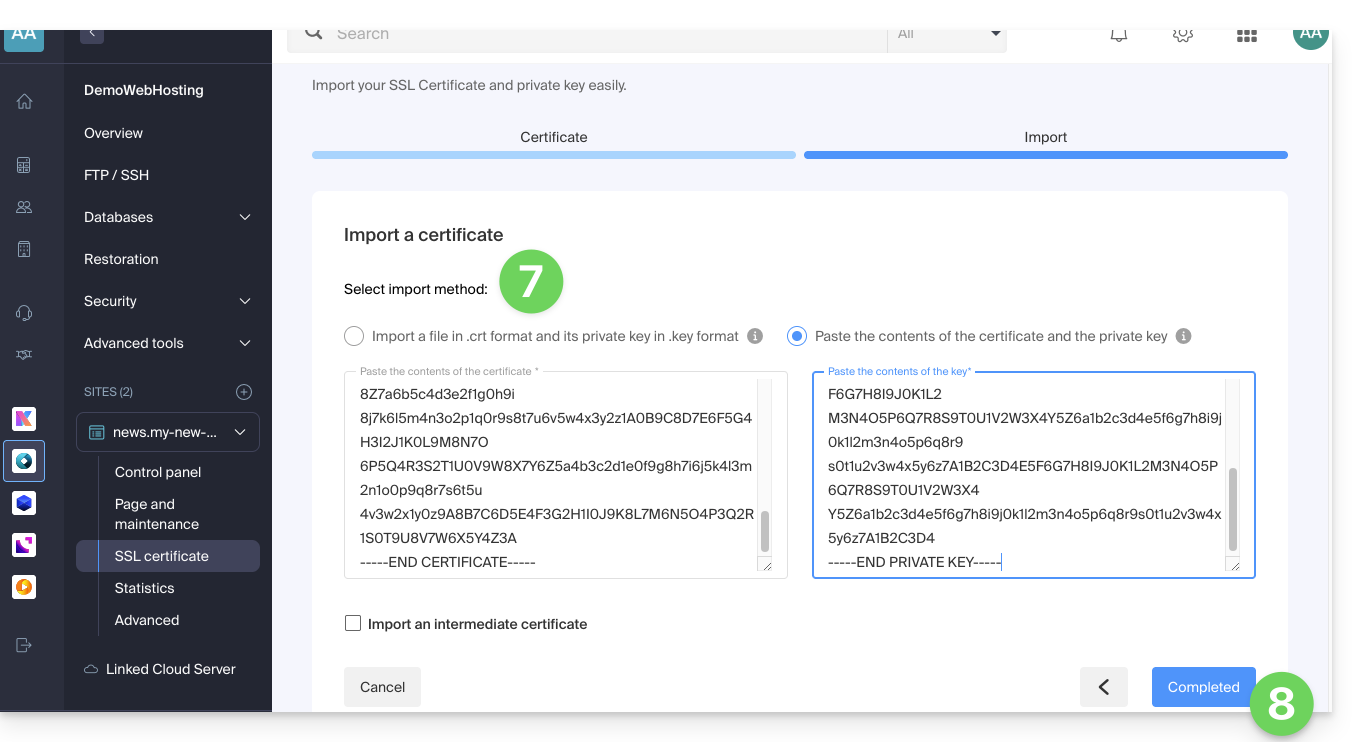
- Importe su certificado y clave privada, ya sea importando los archivos
.crty.keyo copiando y pegando. - Haga clic en Completar:
Comando alternativo para generar un certificado auto-firmado (opcional)
Si desea un certificado local solo para pruebas o sin pasar por una CA (no recomendado para producción), puede usar este comando:
openssl req -x509 -nodes -days 365 -newkey rsa:2048 -keyout domain.xyz.key -out domain.xyz.crt -addext “subjectAltName = DNS:domain.xyz, DNS:www.domain.xyz”Esto genera tanto un certificado auto-firmado (domain.xyz.crt) como una clave privada (domain.xyz.key). Sin embargo, los certificados auto-firmados no son reconocidos como válidos por los navegadores o sistemas públicos. Solo son adecuados para entornos internos o de desarrollo.
Importar un certificado intermedio
Al agregar un certificado SSL personalizado, es posible importar el certificado intermedio (importando el archivo .crt o copiando y pegando los datos proporcionados por la entidad de certificación):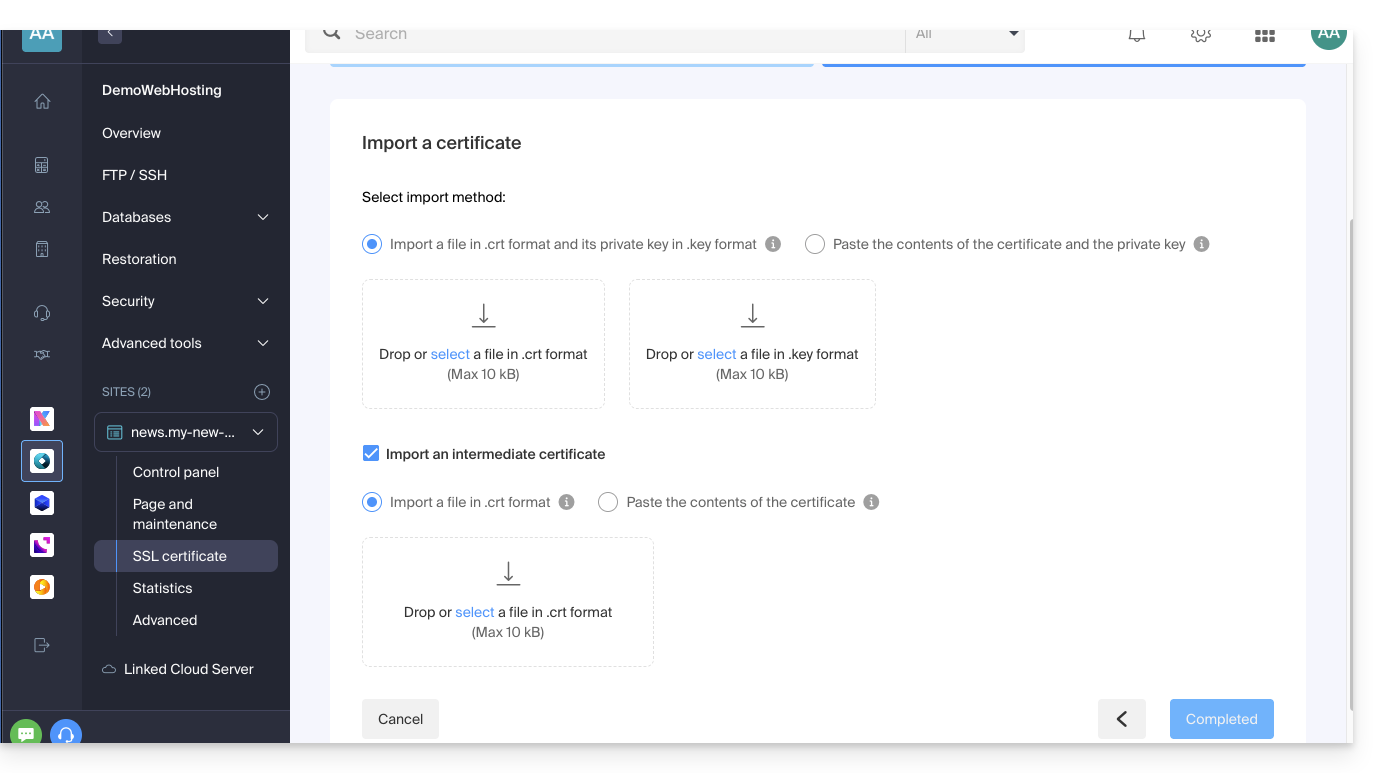
Enlace a esta FAQ: https://faq.infomaniak.com/2027
¿Le ha sido útil esta FAQ?