Base de conocimientos
1 000 FAQ, 500 tutoriales y vídeos explicativos. ¡Aquí sólo hay soluciones!
Transferir un producto de una organización a otra
Actualización 12/10/2026
Esta guía explica cómo transferir un producto de Infomaniak de una Organización a otra.
Prólogo
- Puede mover casi todos los productos contratados con Infomaniak a una interfaz de administración de Infomaniak diferente a la que utiliza actualmente el producto; se trata, por lo tanto, de una transferencia interna, de una organización a otra.
- kSuite no se puede transferir.
- Los usuarios que actualmente tienen acceso a los productos seleccionados no se transferirán (por lo que podrían dejar de tener acceso a los productos).
- En cuanto a kDrive: los usuarios que actualmente tienen acceso a kDrive se integrarán en la nueva Organización.
- Conservarán su acceso y sus permisos de kDrive, pero perderán cualquier derecho de gestión que pudieran tener sobre el producto en sí.
- Los Grupos (antes "equipos de trabajo") tampoco se trasladan, y los derechos gestionados a través de los Grupos también se perderán.
- Si su usuario tiene acceso a varias Organizaciones, es aún más fácil transferir el producto que elija a una de ellas.
- Las facturas de los productos seleccionados no se transferirán.
- Esta operación no implica ninguna interrupción.
Generar un enlace de transferencia
Requisitos previos
- Ser como mínimo Administrador de la Organización (❓: ayuda).
Para transferir un producto:
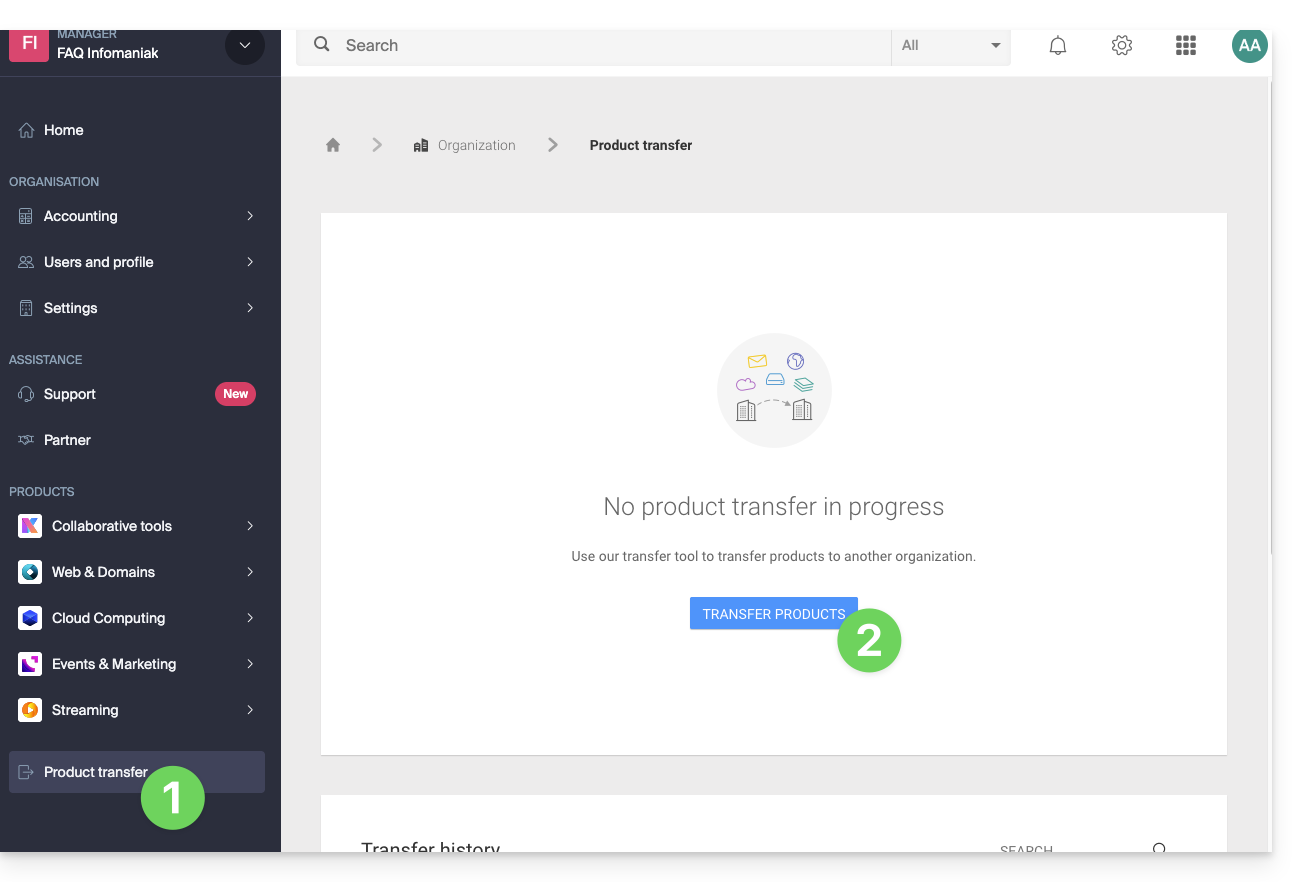
- Haga clic aquí para acceder a la gestión de las transferencias de productos en su Panel de control de Infomaniak (❓: ayuda).
- Haga clic en el botón Transferir productos:
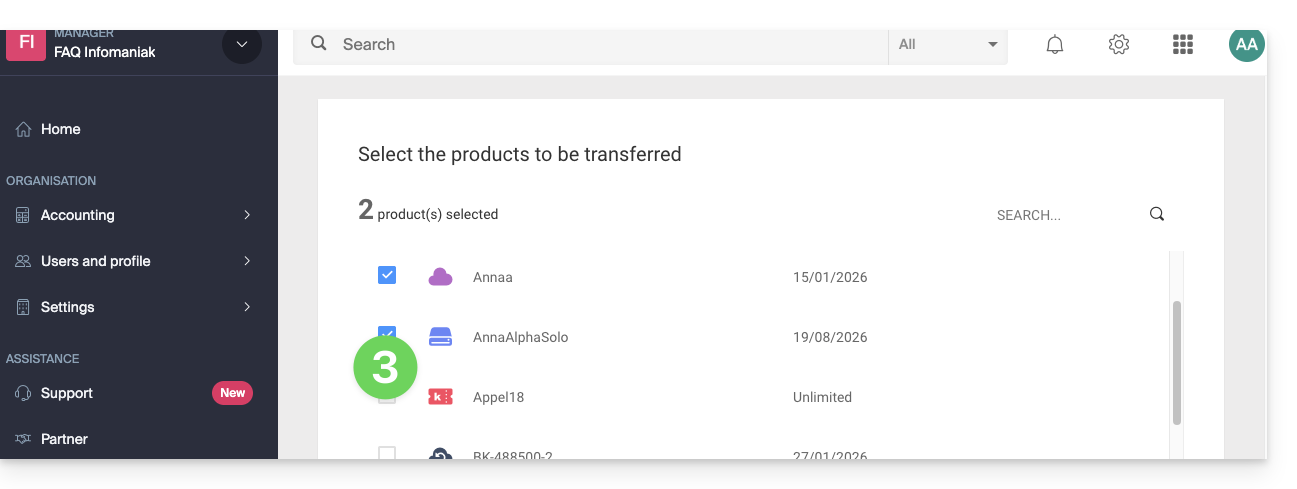
- Marque el producto o los productos que desea mover:
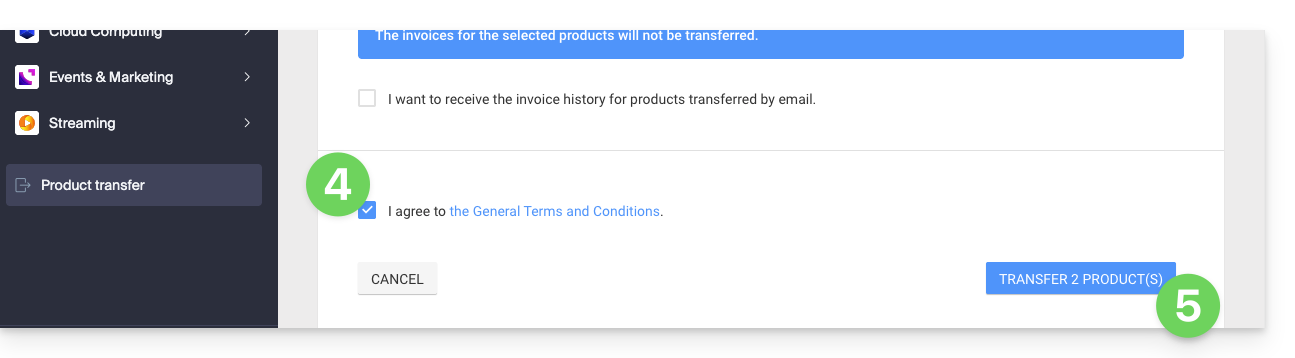
- Lea y acepte los términos y condiciones.
- Haga clic en el botón Transferir:
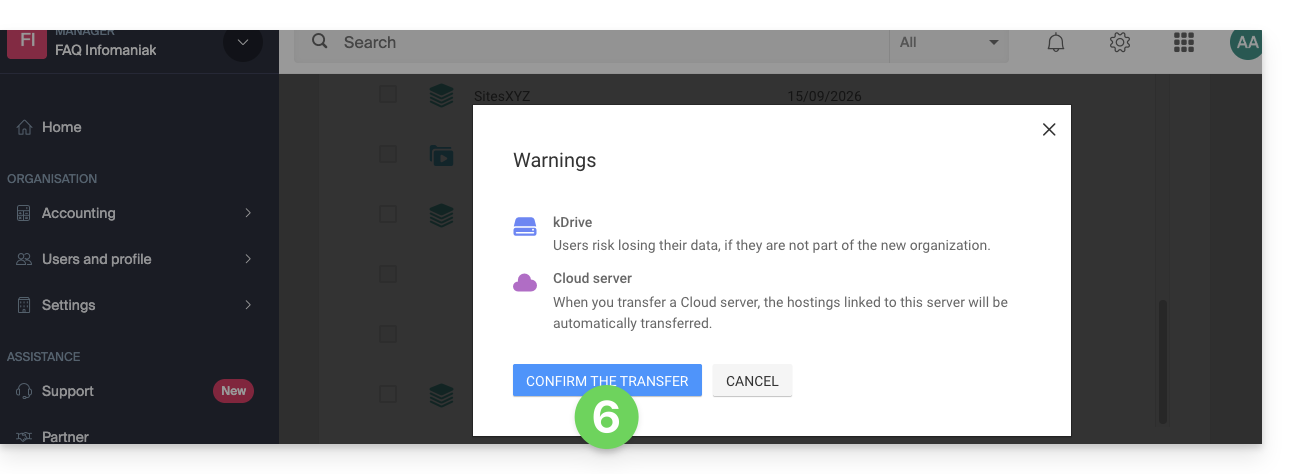
- Lea y acepte las posibles advertencias:
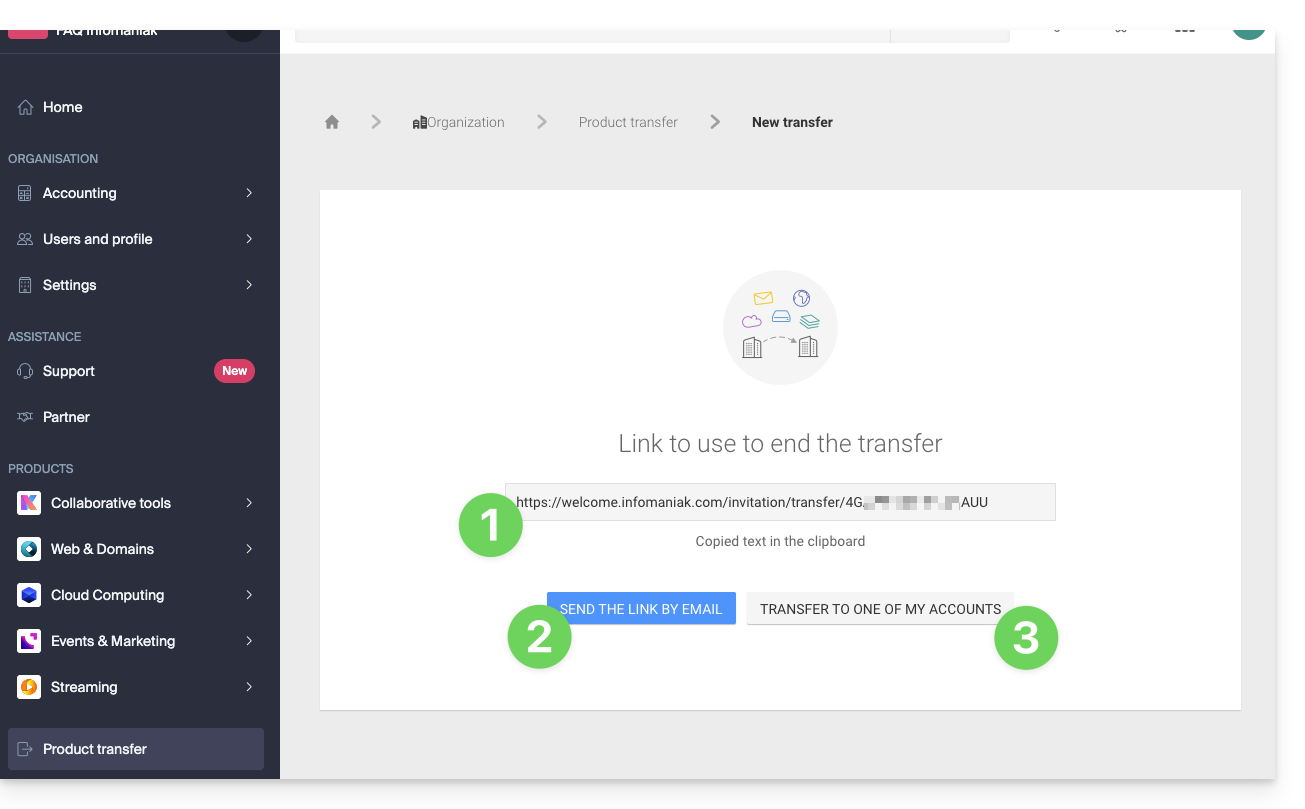
La transferencia ha comenzado. Ahora, opcionalmente, puede:
- Copiar el enlace de transferencia…
- o enviarlo a la dirección de correo electrónico que desee…
- o seleccionar directamente una de las Organizaciones a las que pertenece su usuario, y el producto seleccionado se transferirá a ella:
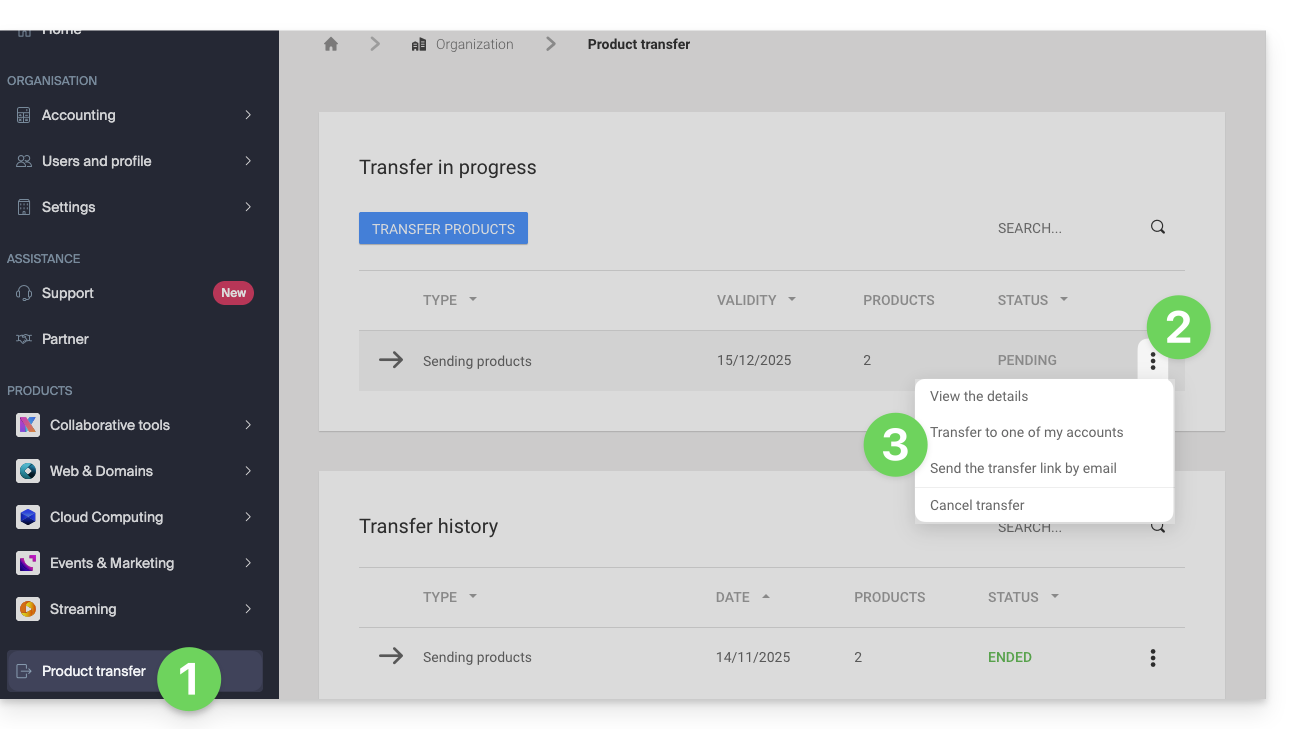
En cualquier momento, puede volver a la página de transferencias de productos para consultar las opciones mencionadas anteriormente:
Consulte esta otra guía sobre Jelastic Cloud.
Recibir el producto
Una vez que un usuario inicia una transferencia de producto…
1. Acceder a la organización que recibirá el producto
- Haga clic aquí para acceder al Panel de control de Infomaniak.La organización que recibirá el/los producto(s)(❓: ayuda).
2. Ejecutar el enlace obtenido
- Haga clic en el enlace obtenido en el primer paso anterior.
- También puede simplemente copiarlo y pegarlo en un navegador mientras está conectado a la cuenta de Infomaniak correspondiente.
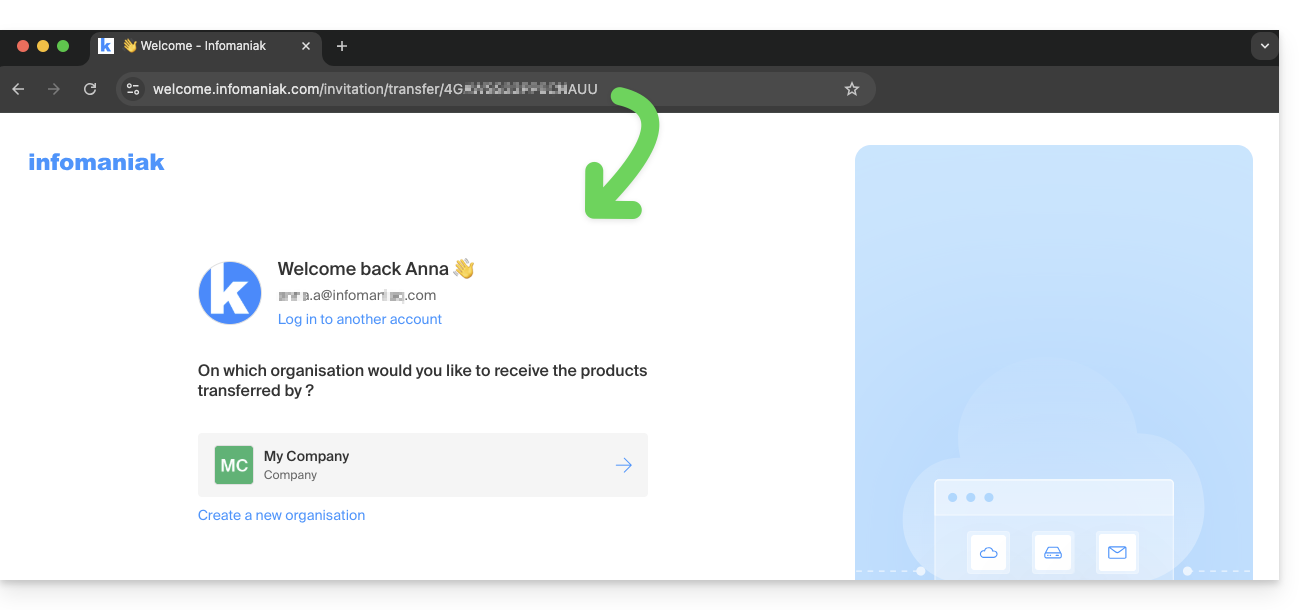
3. Confirmar la transferencia de productos
- Si es necesario, seleccione la Organización de destino utilizando el menú desplegable.
- Lea y acepte los términos y condiciones.
- Haga clic en el botón Recibir los productos (si el botón no se puede seleccionar, asegúrese de haber seleccionado la Organización):
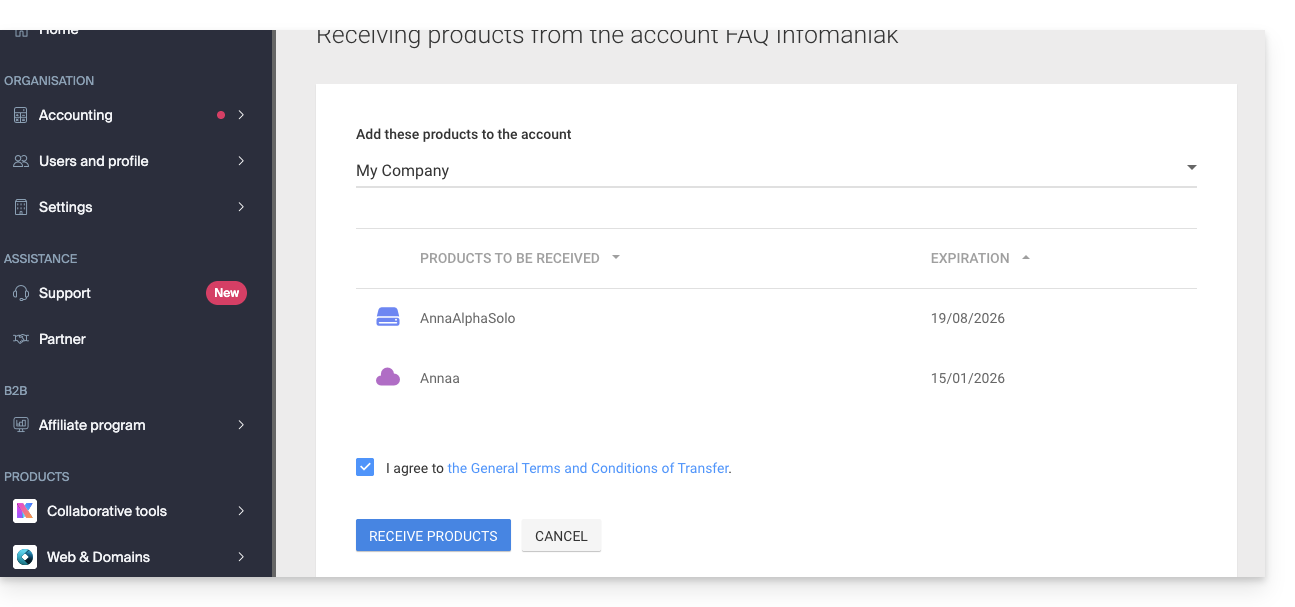
Encuentre en todo momento las transferencias en curso o completadas desde el icono inferior del menú lateral izquierdo.Administrador de Infomaniak: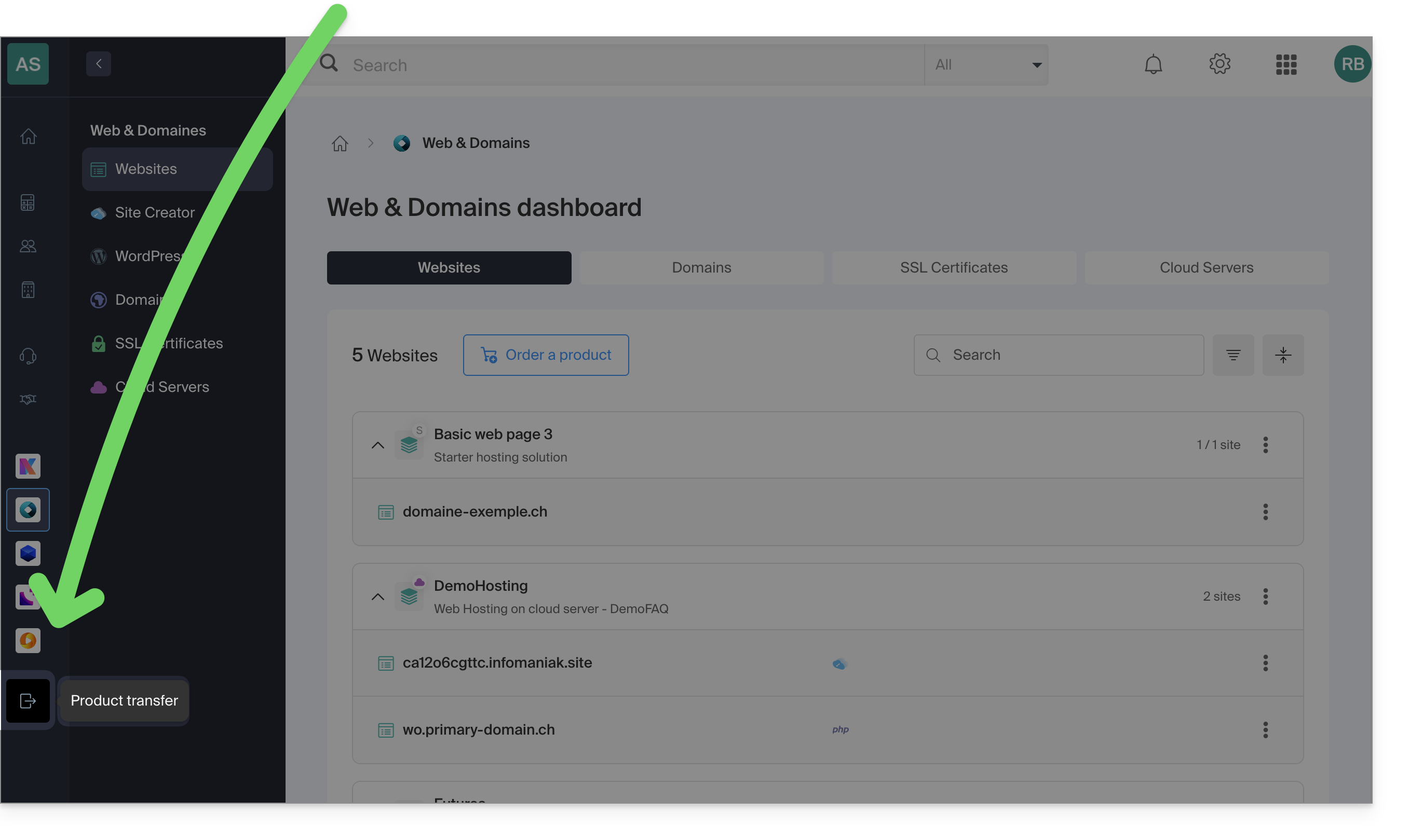
Enlace a esta FAQ: https://faq.infomaniak.com/2024
¿Le ha sido útil esta FAQ?