Base de conocimientos
1 000 FAQ, 500 tutoriales y vídeos explicativos. ¡Aquí sólo hay soluciones!
Usar el envío autenticado de correo electrónico desde un sitio web
Esta guía detalla el envío de correos electrónicos autenticados desde un sitio web/CMS alojado por Infomaniak.
Prólogo
- El uso de un servidor SMTP autenticado para el envío de correos electrónicos desde sus aplicaciones presenta numerosas ventajas en comparación con la función PHP mail() estándar no autenticada:
- una seguridad reforzada,
- una mejor fiabilidad de entrega,
- una gestión de errores más precisa,
- una compatibilidad óptima con los servidores de mensajería de terceros,
- y un seguimiento completo de los envíos.
- Parámetros recomendados:
- Servidor SMTP saliente =
mail.infomaniak.com - Puerto SMTP & protocolo de cifrado y comando/método para activar este protocolo:
587+ STARTTLS - Nombre de usuario/username = la dirección de correo electrónico completa & entera ( ? )
- Contraseña/password = la generada para la dirección de correo electrónico que desea consultar ( ? )
- Autenticación obligatoria para el envío de correos electrónicos:
- Se activa en los parámetros SMTP de su CMS.
- Marque "usar los mismos parámetros que el servidor entrante" o, según los CMS, vuelva a introducir un nombre de usuario (= dirección de correo electrónico completa & entera) y la contraseña generada.
- Servidor SMTP saliente =
Ejemplos de configuración SMTP…
Requisitos previos
- Poseer un servicio de mensajería.
- Tiene la posibilidad de utilizar el Servicio de Correo propuesto por Infomaniak o cualquier otro servicio de mensajería a su conveniencia.
Cuando posee una dirección de correo electrónico cuyo dominio está vinculado a su sitio web ( correo@dominio-sitio.xyz por ejemplo) proporcione sus detalles para utilizarla para los envíos desde el servidor web a través de SMTP:
… en WordPress
- Conéctese al panel de administración de WordPress.
- Instale una extensión SMTP (WP Mail SMTP funciona).
- Configure la extensión, por ejemplo:
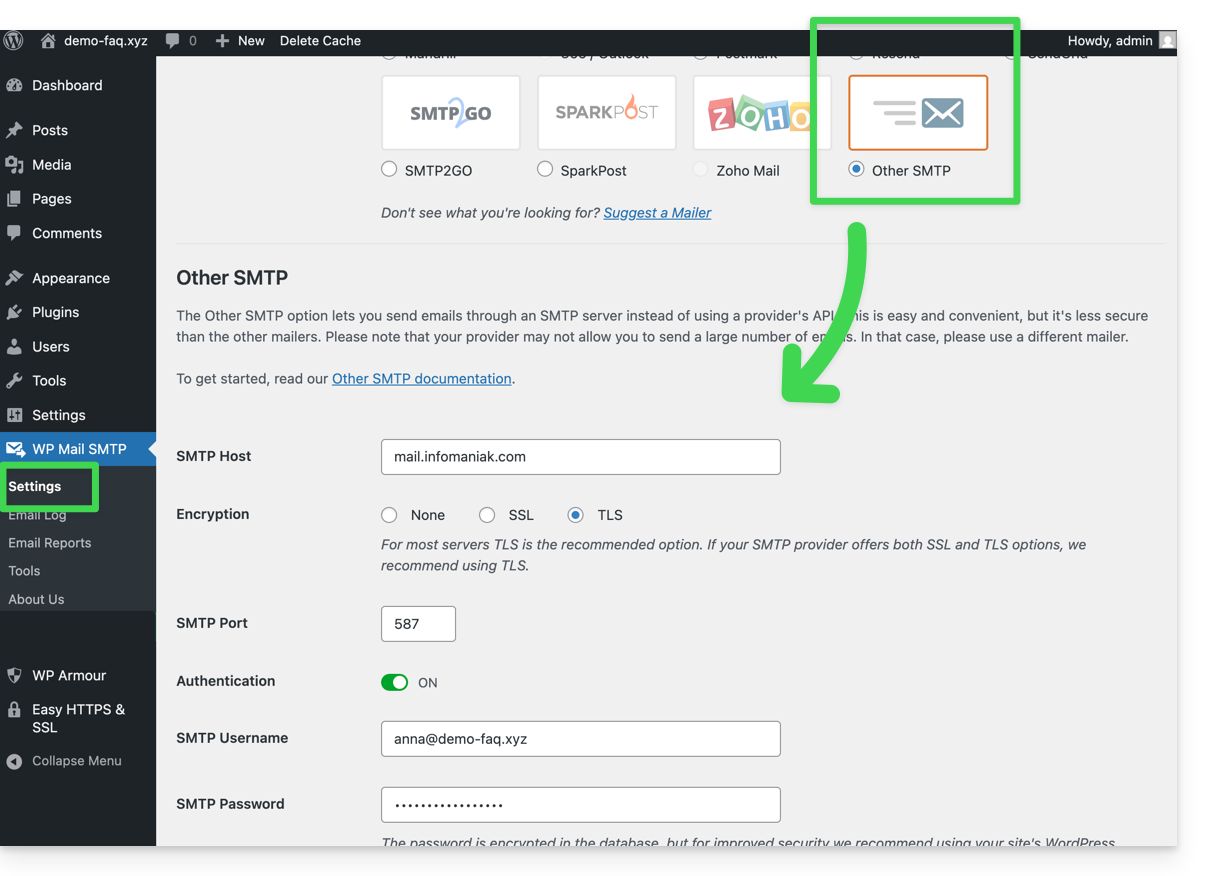
A partir de entonces, un correo electrónico enviado desde un formulario de contacto presente en el sitio (formulario predeterminado Divi por ejemplo) se enviará a través de un método SMTP.
Para asegurarse, basta con mirar los encabezados de un mensaje recibido por este medio, especialmente la línea x-mailer que podrá mencionar, por ejemplo, WPMailSMTP/Mailer/smtp en lugar de PHPMailer.
Nota: el x-mailer puede ser cualquier indicación que no necesariamente represente el método de envío real!
… en Prestashop
- Conéctate al panel de administración de Prestashop.
- Ve a Configuración avanzada y luego a Correo electrónico.
- Configura el envío a través de SMTP:
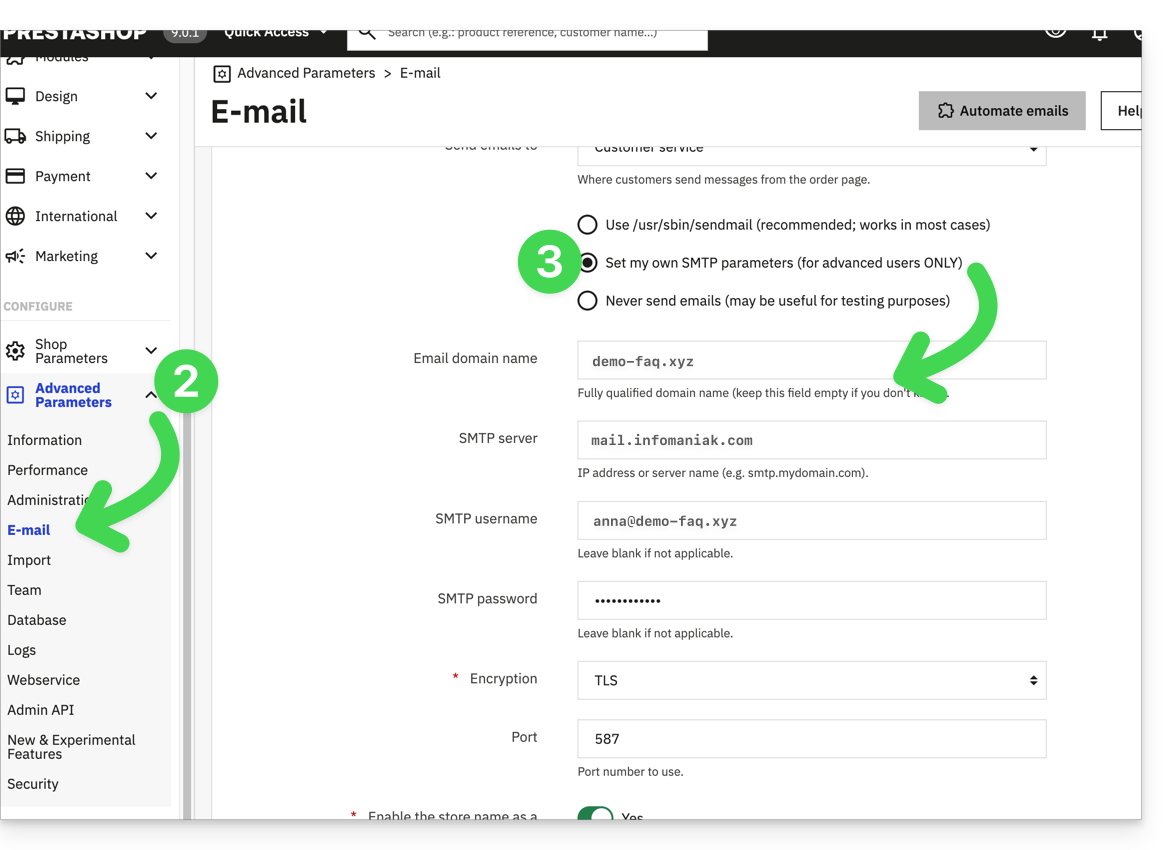
Verifica a continuación (para evitar un error tipo No se pudo instanciar la función de correo o discrepancia del remitente) que la dirección que has configurado en estos parámetros avanzados coincida con la dirección que utiliza Prestashop al enviar. Para ello:
- Conéctate al panel de administración de Prestashop.
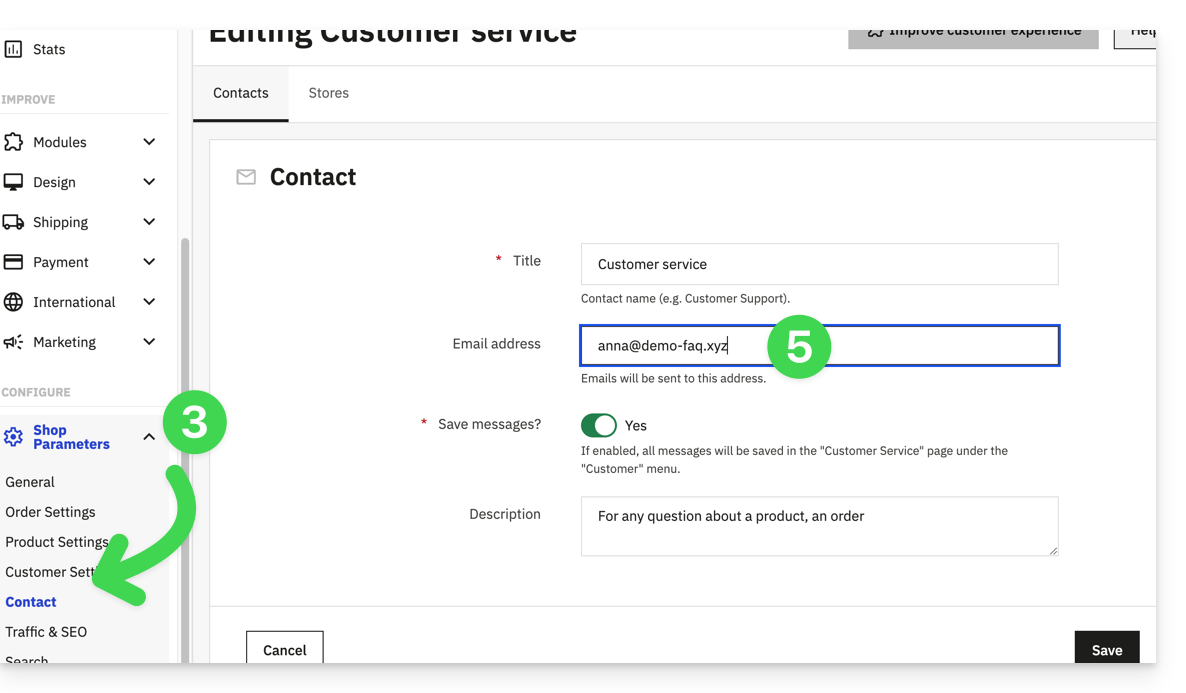
- Ve a Configuración de la tienda.
- Haz clic en Contacto en el menú lateral izquierdo.
- En la pestaña Contactos, verifica que la dirección de correo mencionada sea la misma que la configurada anteriormente.
- Edita las direcciones de correo si es necesario:
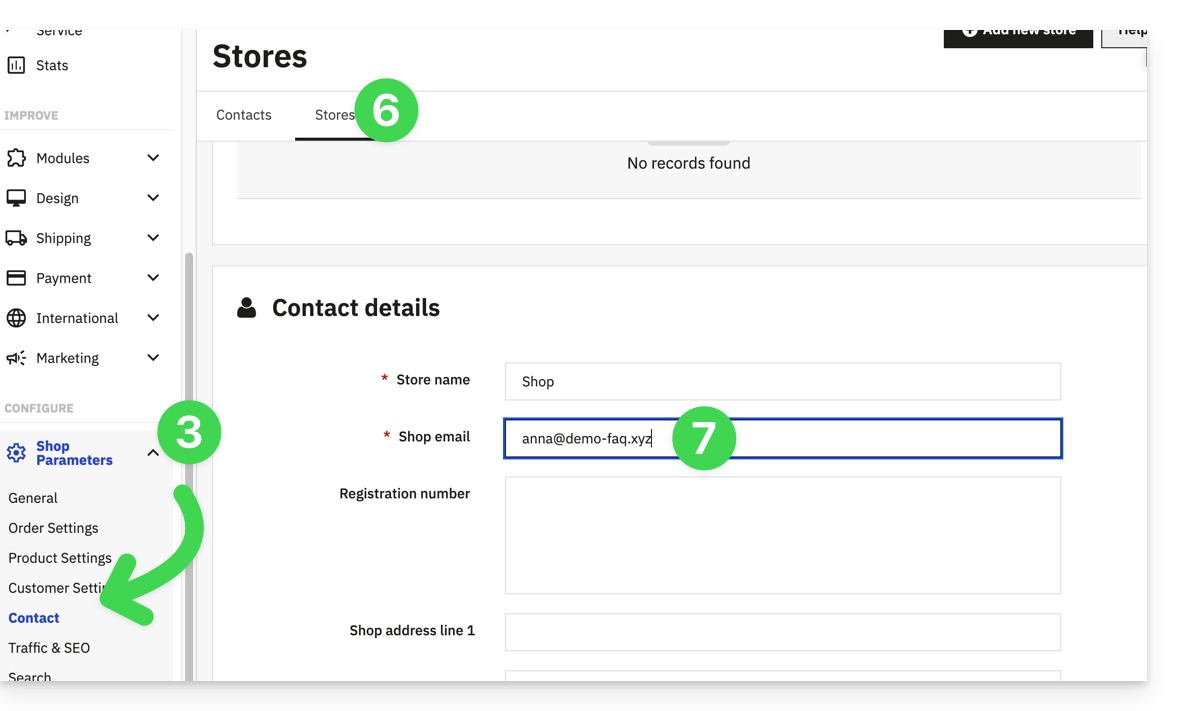
- Haz clic en la pestaña Tiendas.
- Verifica (y corrige si es necesario) que la dirección de correo mencionada sea la misma que la configurada anteriormente:
… en Joomla
- Conéctate al panel de administración de Joomla.
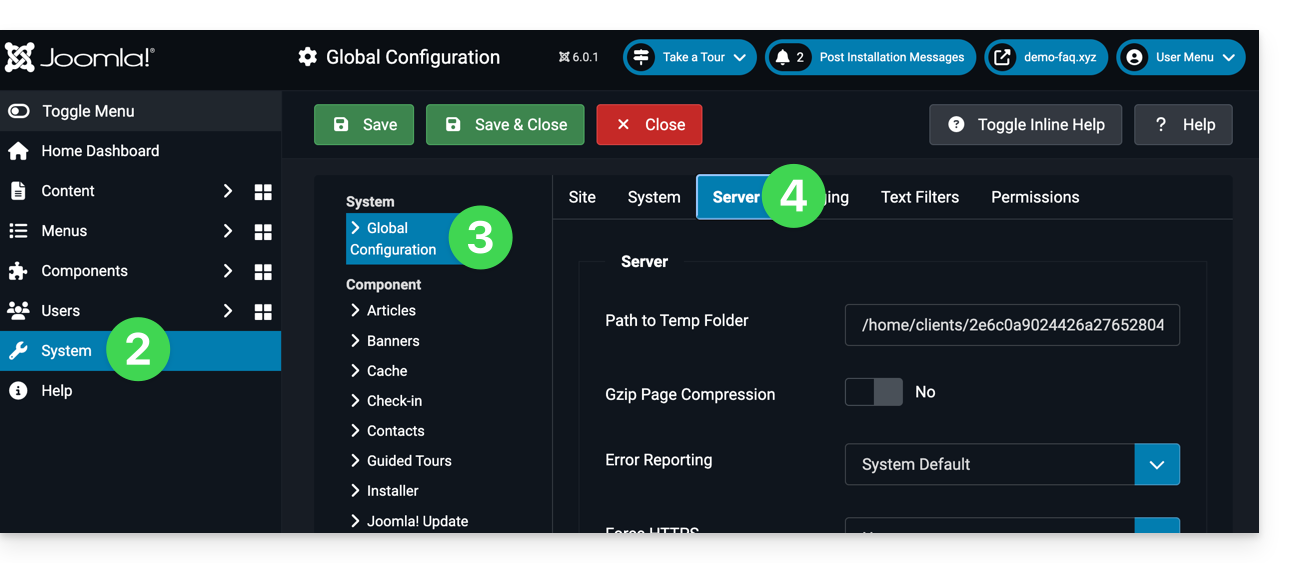
- Haz clic en Sistema en el menú lateral izquierdo.
- Haz clic en Configuración global.
- Haz clic en la pestaña Servidor:
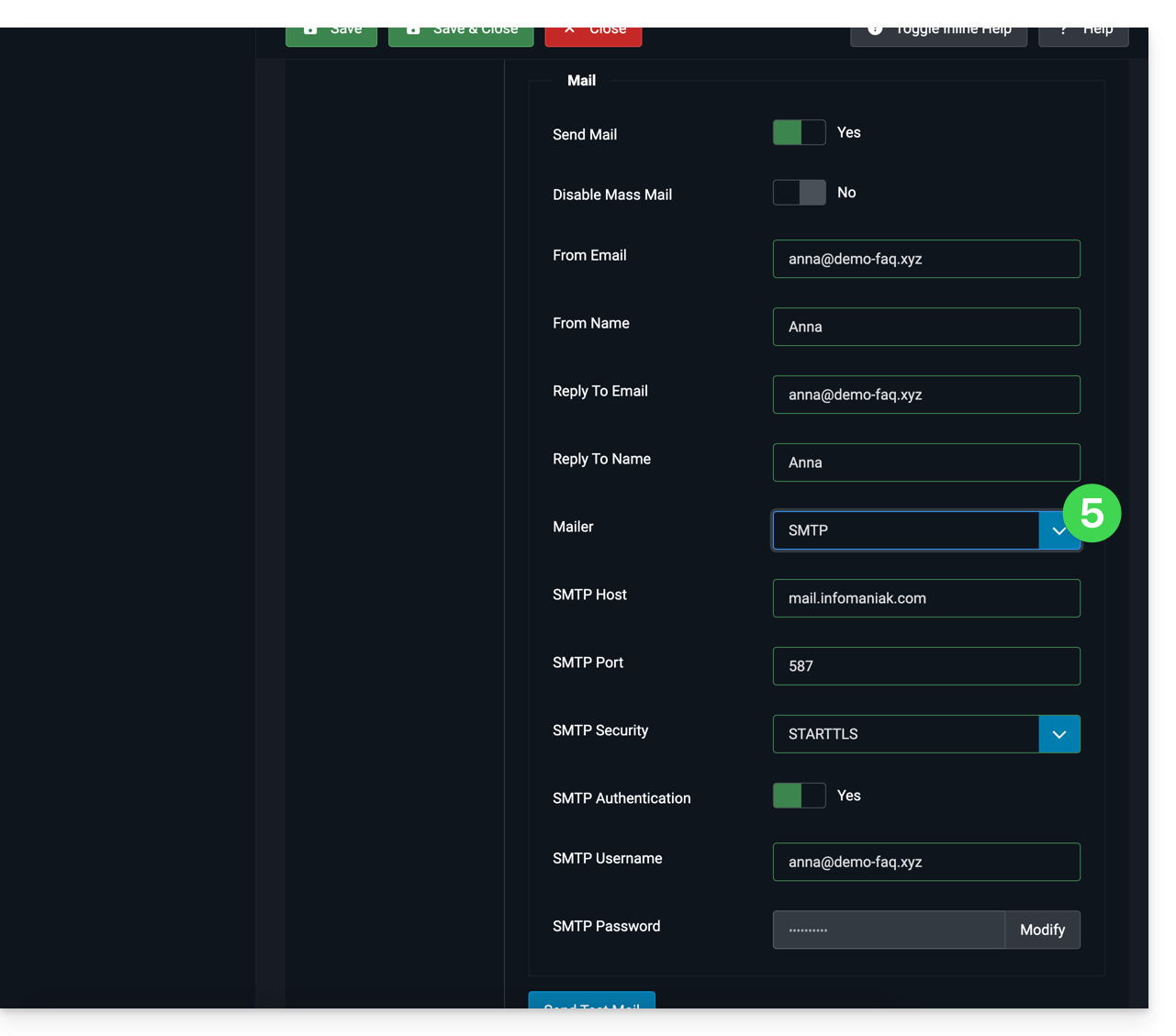
- Configura el envío a través del método de envío SMTP:
Enlace a esta FAQ:
¿Le ha sido útil esta FAQ?