Base de conocimientos
1 000 FAQ, 500 tutoriales y vídeos explicativos. ¡Aquí sólo hay soluciones!
Desactivar la autenticación de dos factores
Esta guía explica cómo desactivar la autenticación de dos factores, también conocida como autenticación de doble factor o verificación en dos pasos (en inglés, two-factor authentication o 2FA) para acceder al Panel de control de Infomaniak (manager.infomaniak.com) o a Mail Infomaniak (ksuite.infomaniak.com/mail).
Introducción
- Por motivos de seguridad, el servicio de asistencia de Infomaniak nunca desactivará un método de validación de inicio de sesión activado en una cuentatras una simple solicitud.
- Es imprescindible seguir los procedimientos que se indican a continuación.
- Atención: si utilizaba el método de autenticación por SMS, una vez desactivado, no podrá volver a utilizar este método a menos que resida en CH / FR / BE / DE.
- Fuera de estos países, deberá utilizar Infomaniak Authenticator o cualquier otra aplicación OTP.
Desactivar la autenticación de dos factores
Si la autenticación de dos factores está activada y desea desactivarla:
- Haga clic aquí para acceder a la gestión de la autenticación de dos factores en el Panel de control de Infomaniak.
- Haga clic en el botón Eliminar para desactivar la seguridad:
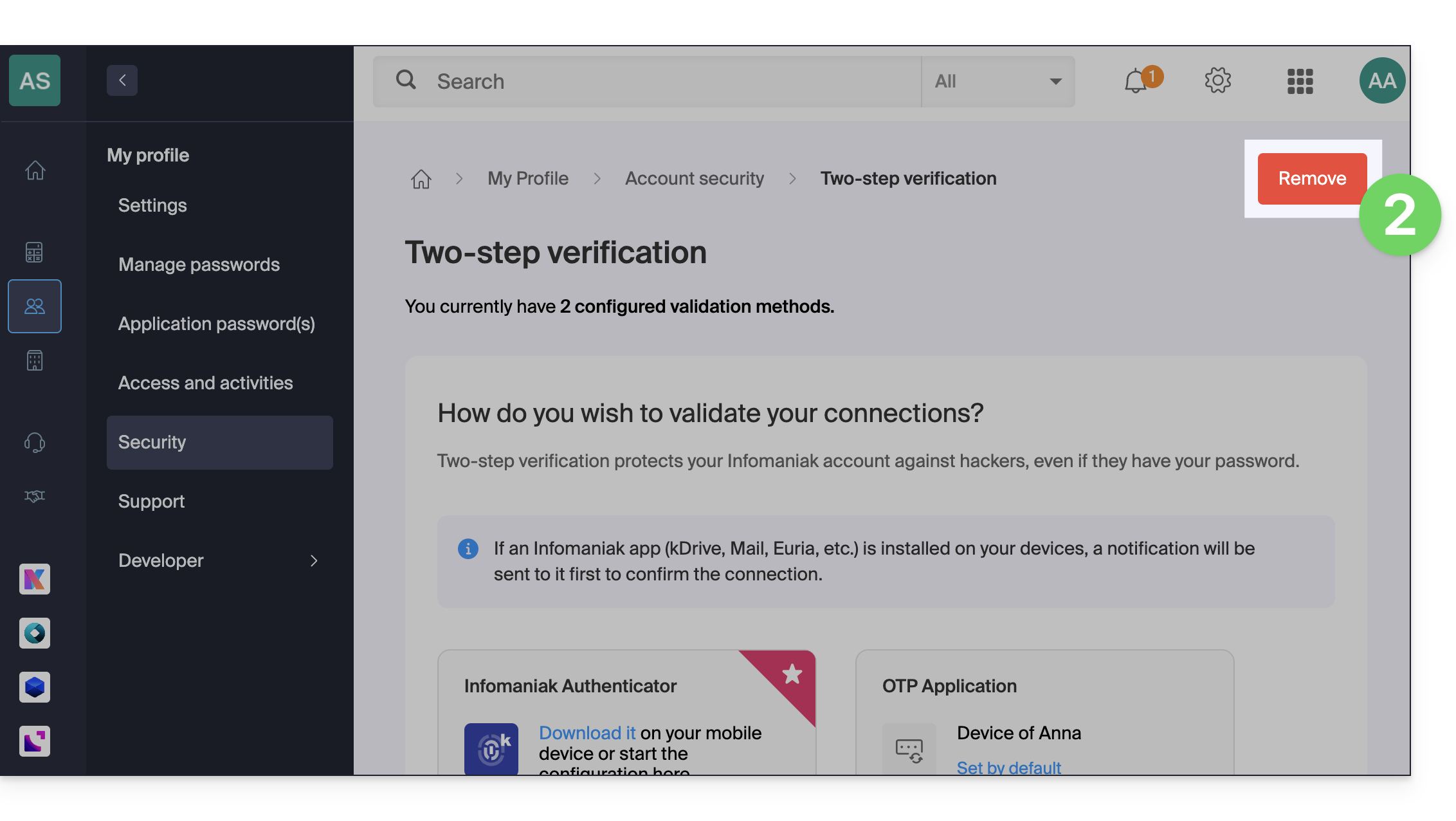
- Si el botón rojo está inactivo / deshabilitado…
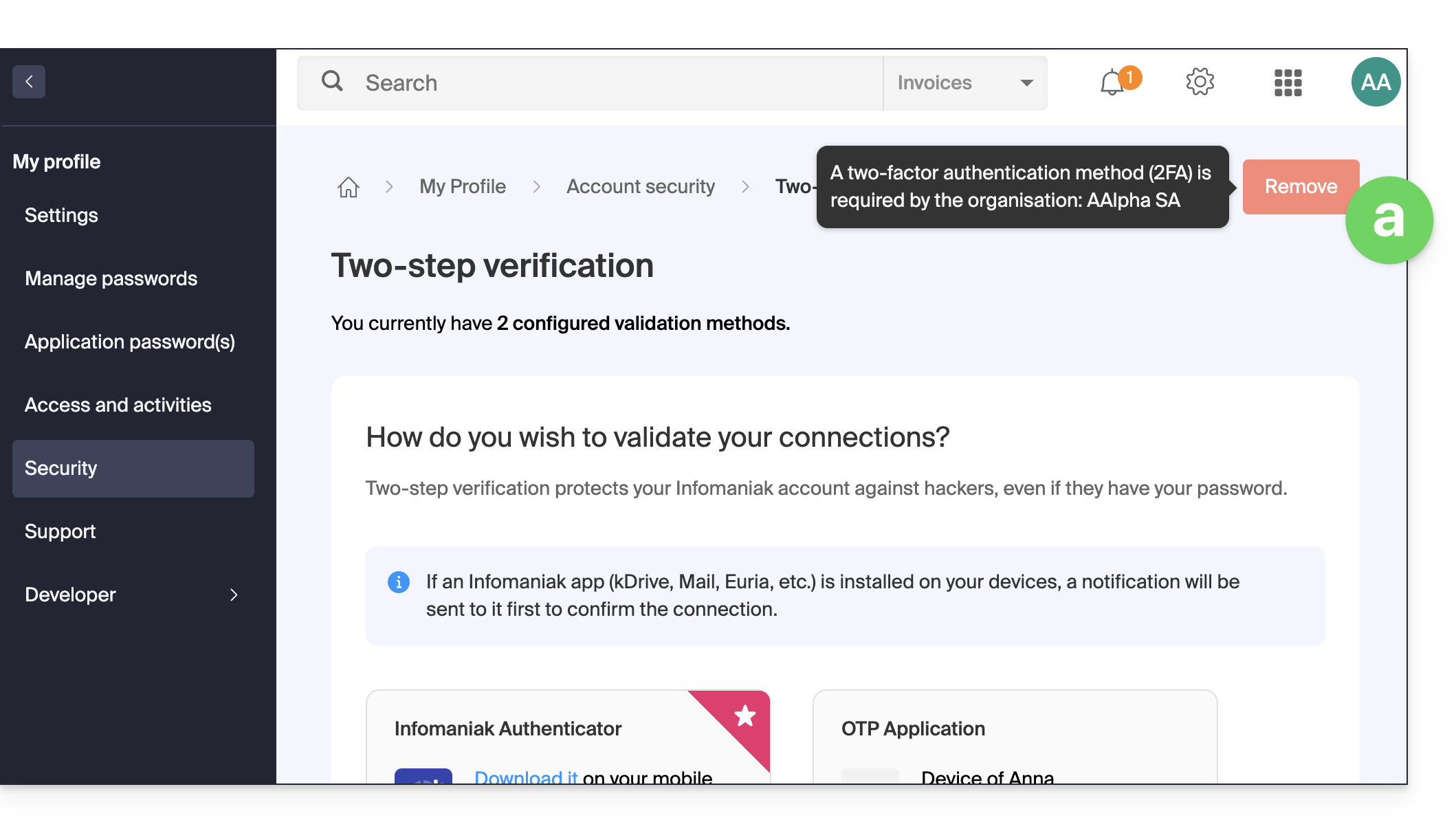
- … probablemente haya una opción de seguridad previa que le impida desactivar la autenticación de dos factores:
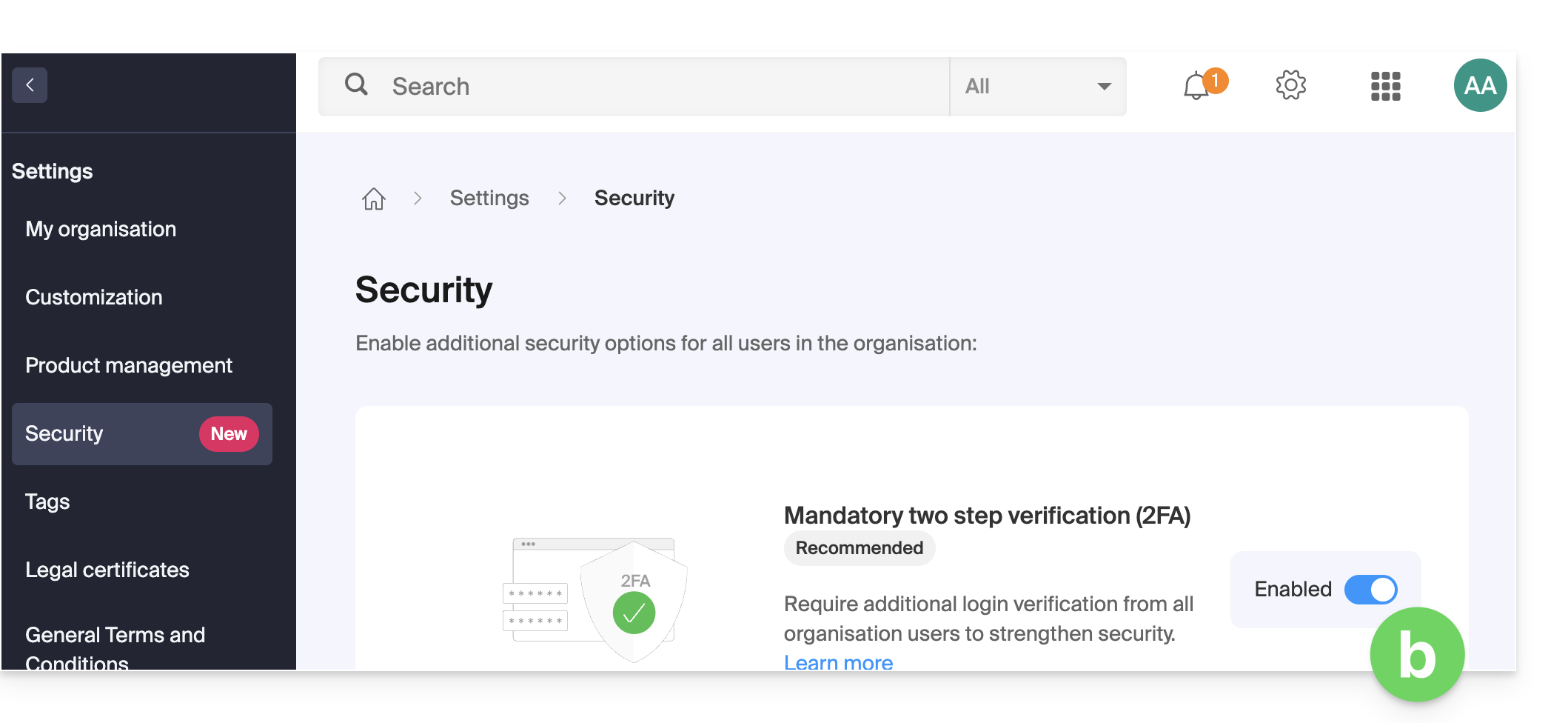
- Si el botón rojo está inactivo / deshabilitado…
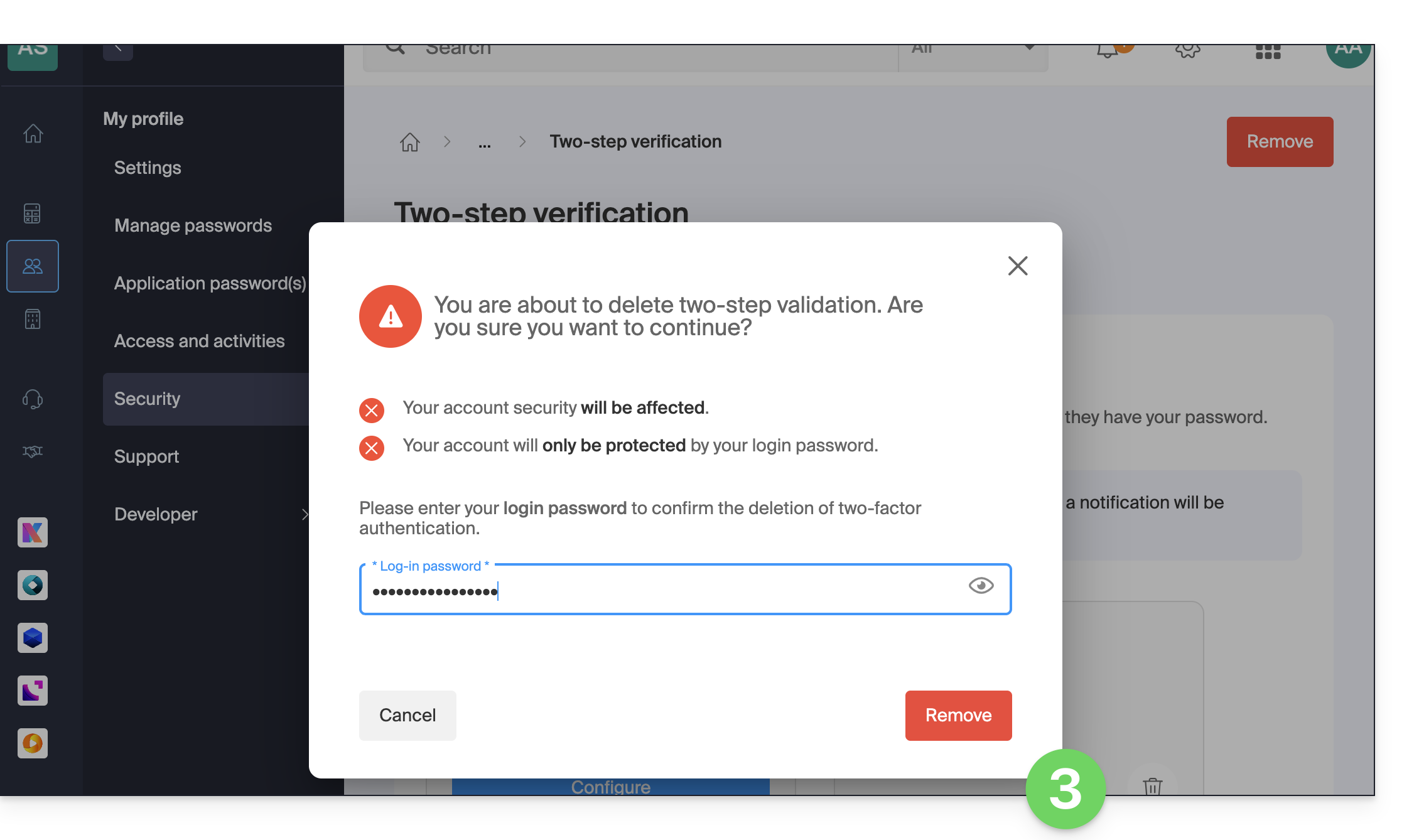
- Introduzca la contraseña para acceder a su cuenta y confirmar:
En caso de problemas
Obviamente, el procedimiento anterior requiere que inicie sesión una última vez con la autenticación de dos factores, para luego poder desactivarla.
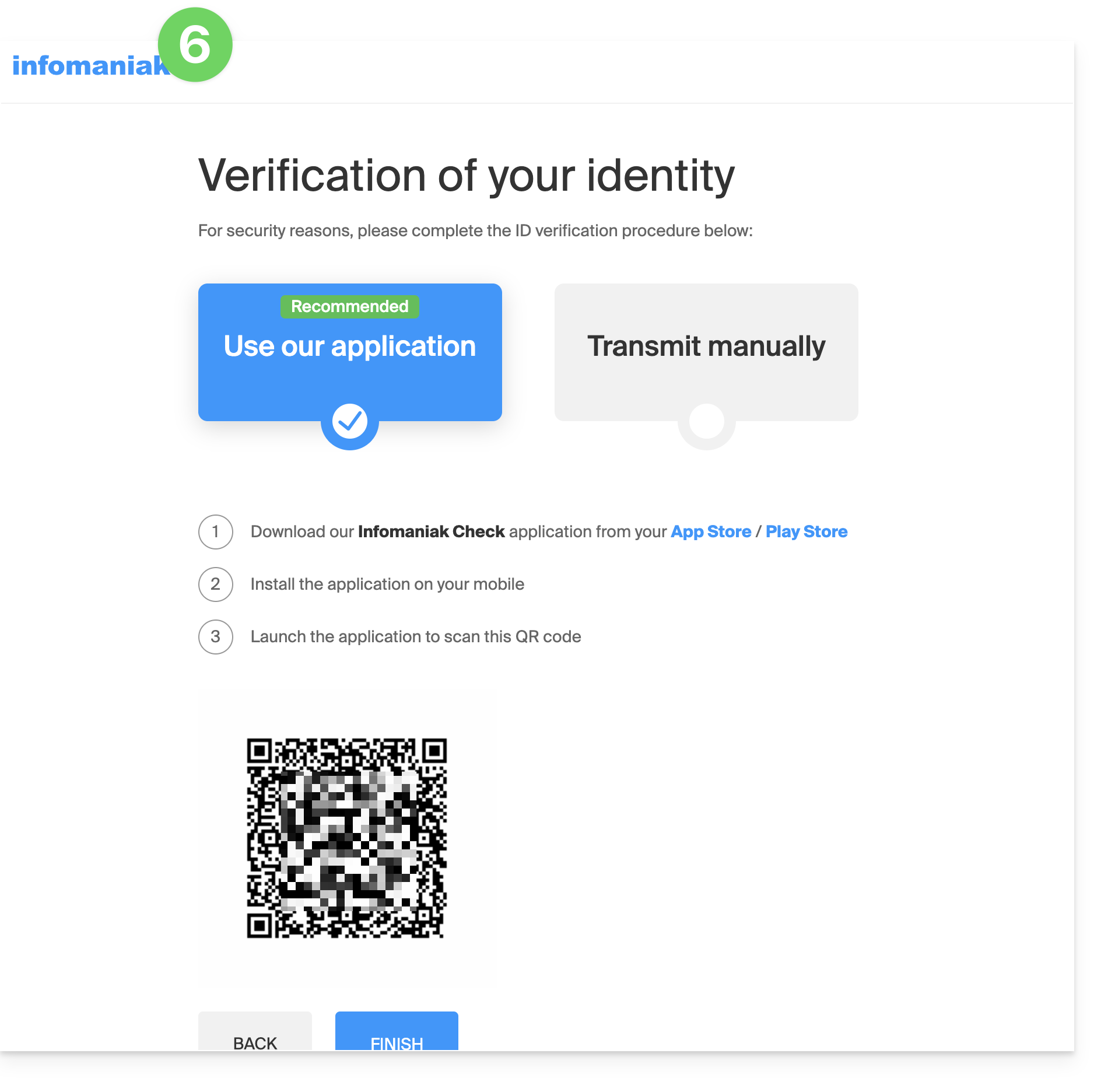
Si no tiene acceso a la aplicación Infomaniak Authenticator ni al dispositivo que recibe el SMS de verificación ni a ninguna otra opción de autenticación entre las configuradas, no es necesario que llame a Infomaniak; en este caso, no tendrá otra opción que proporcionar una serie de elementos de seguridad manualmente o a través de la aplicación Infomaniak Check (kCheck) para volver a acceder a su cuenta:
- Haga clic aquí para acceder a la página de inicio de sesión del Manager de Infomaniak.
- Introduzca el nombre de usuario y la contraseña habitual y correcta:
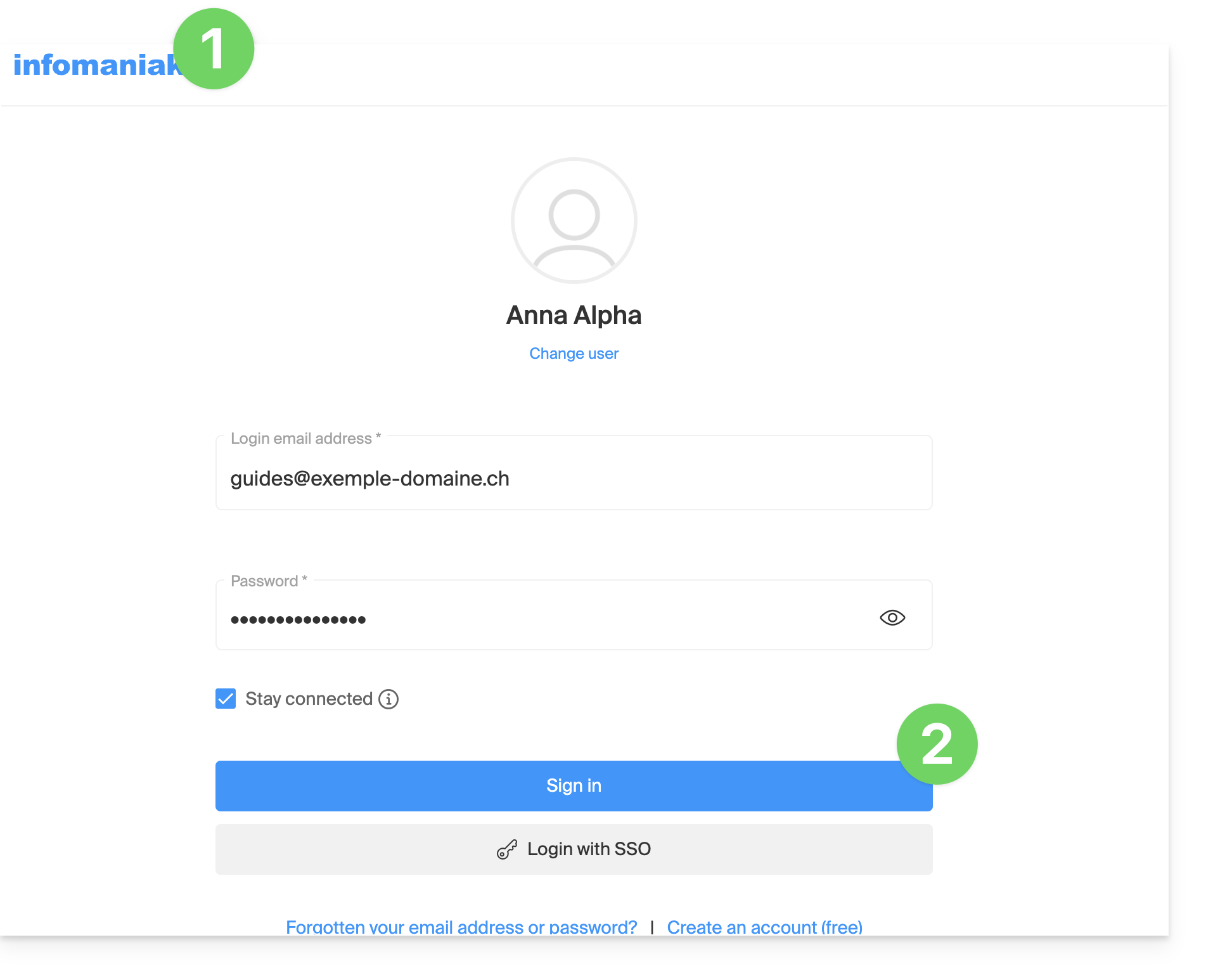
- Cuando se le solicite una autenticación adicional, haga clic en métodos alternativos:
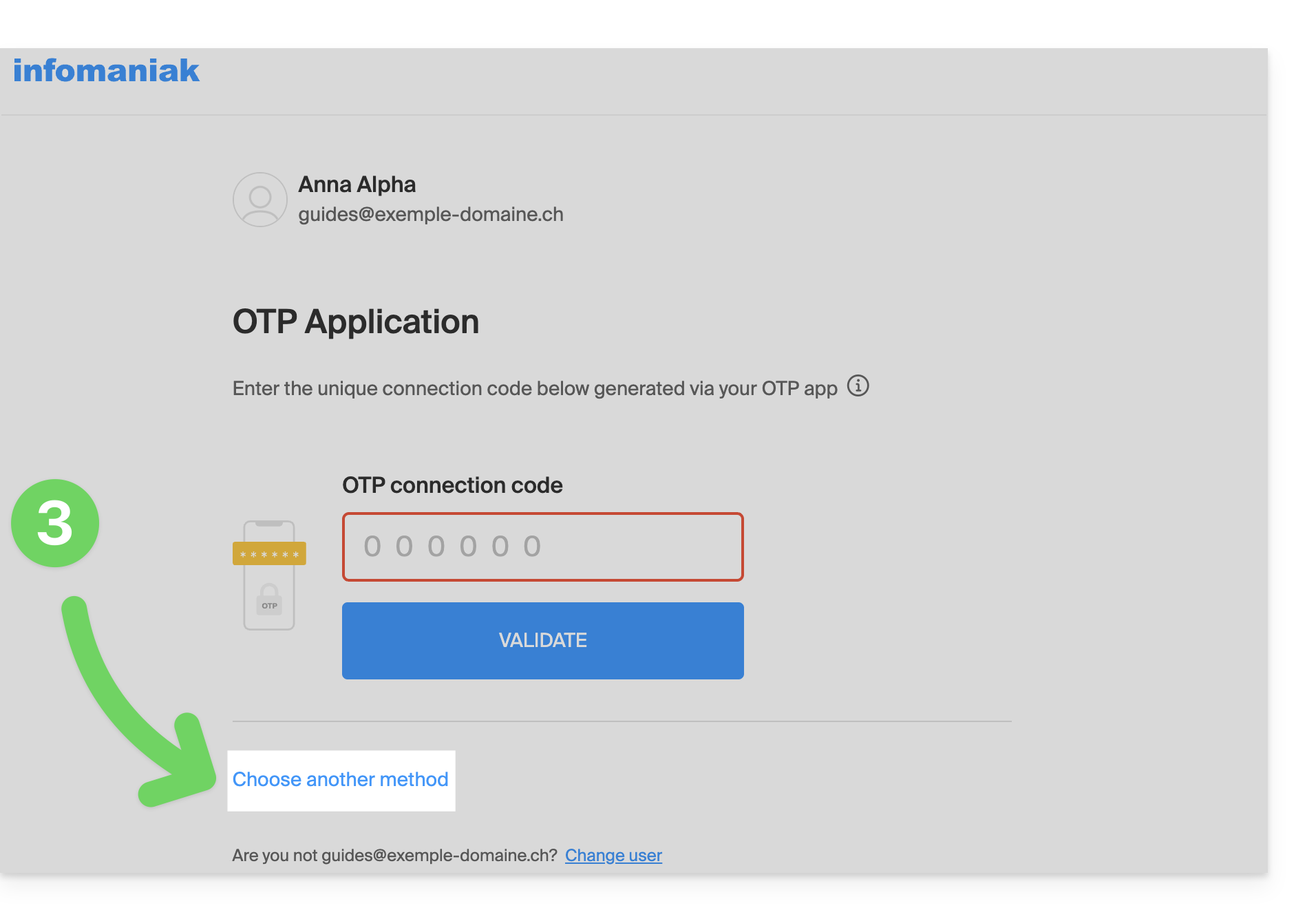
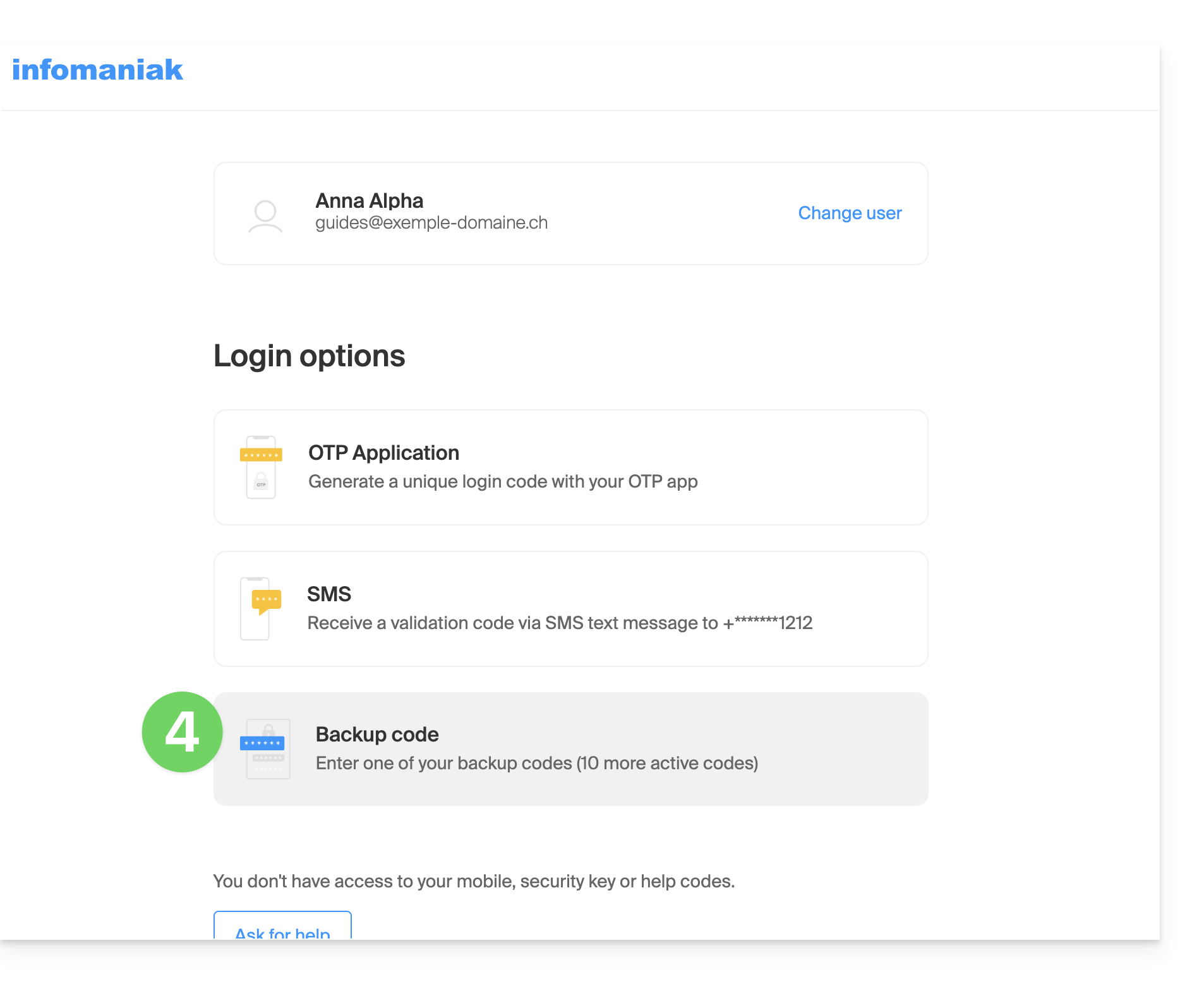
- Elija introducir uno de sus códigos de respaldo si descargó la hoja al activar la autenticación de dos factores:
- De lo contrario, seleccione la última opción del formulario de solicitud de ayuda para acceder al formulario donde podrá enviar sus documentos de identidad y una selfie para su verificación:
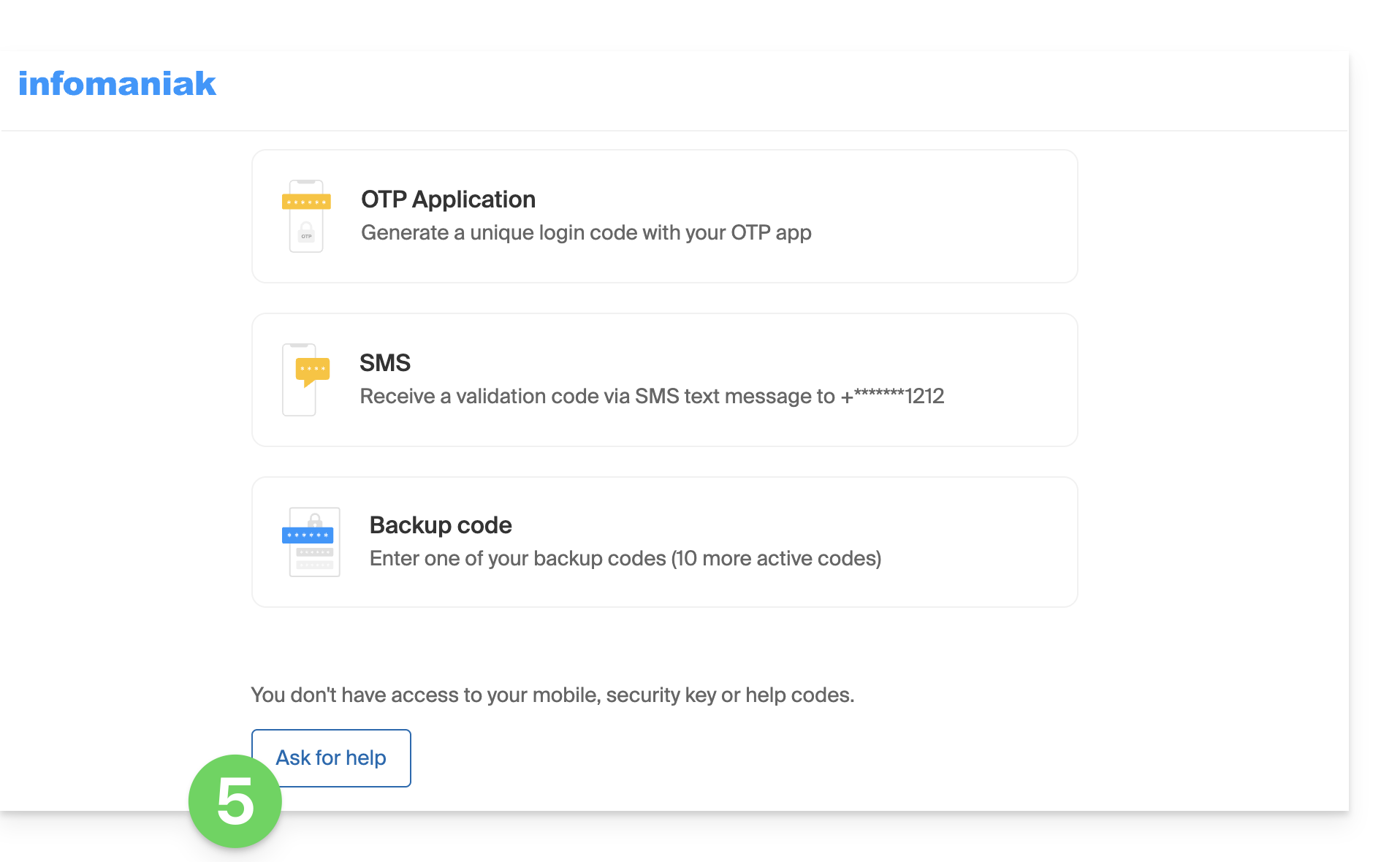
- Siga el procedimiento hasta el final y espere:
Enlace a esta FAQ: https://faq.infomaniak.com/2021
¿Le ha sido útil esta FAQ?