Base de conocimientos
1 000 FAQ, 500 tutoriales y vídeos explicativos. ¡Aquí sólo hay soluciones!
Conectar aplicaciones externas a kChat
Esta guía le permite administrar aplicaciones externas con kChat mediante el uso de webhooks.
Introducción
- Un webhook es un método que permite a una aplicación recibir notificaciones inmediatas cuando se produce un evento específico en otra aplicación, en lugar de consultar constantemente si ha ocurrido algo nuevo («sondeo»).
- Webhook saliente: kChat comunica información a otras aplicaciones cuando se produce un evento en kChat.
- Webhook entrante: kChat recibe información de otras aplicaciones para activar acciones en kChat.
- No es posible importar el historial de las conversaciones desde otra aplicación (Slack, Teams, Jabber, etc.) ni desde otra organización.
- Número máximo de webhooks entrantes/salientes:
- kSuite Gratis = 1 / 1
- kSuite Estándar = 20 / 20
- kSuite Empresarial = ilimitado
- kSuite Corporativa = ilimitado
Acceder a la interfaz web de kChat
Requisitos previos
- No ser un usuario externo (este no verá el menú Integraciones).
Para configurar un webhook, busque aplicaciones e integraciones alojadas o de terceros:
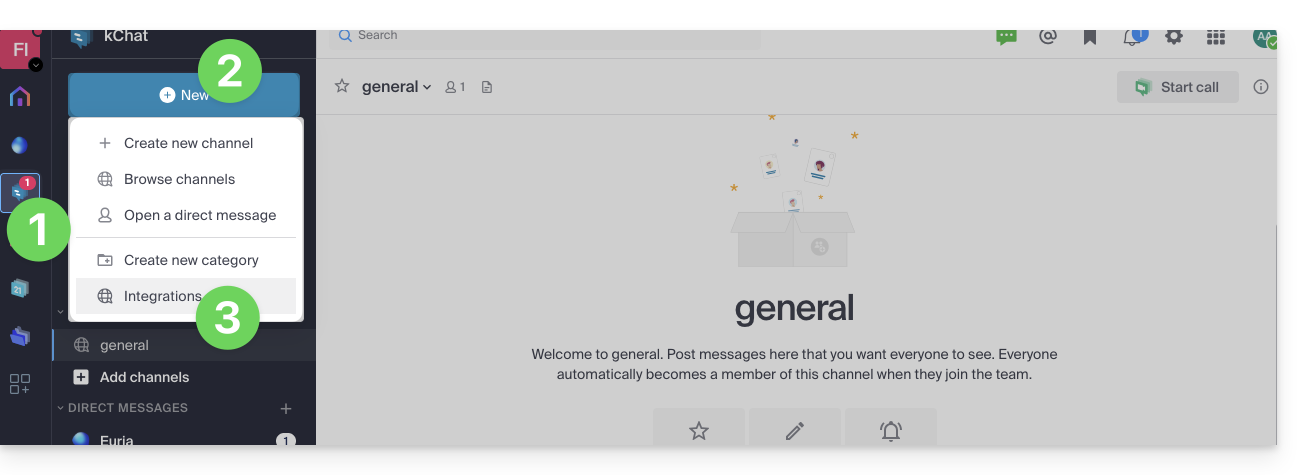
- Haga clic aquí para acceder a la aplicación web kChat (servicio en línea ksuite.infomaniak.com/kchat) o abra la aplicación de escritorio kChat (aplicación de escritorio para macOS / Windows / Linux).
- Haga clic en el icono Nuevo junto al nombre de su organización kChat.
- Haga clic en Integraciones:
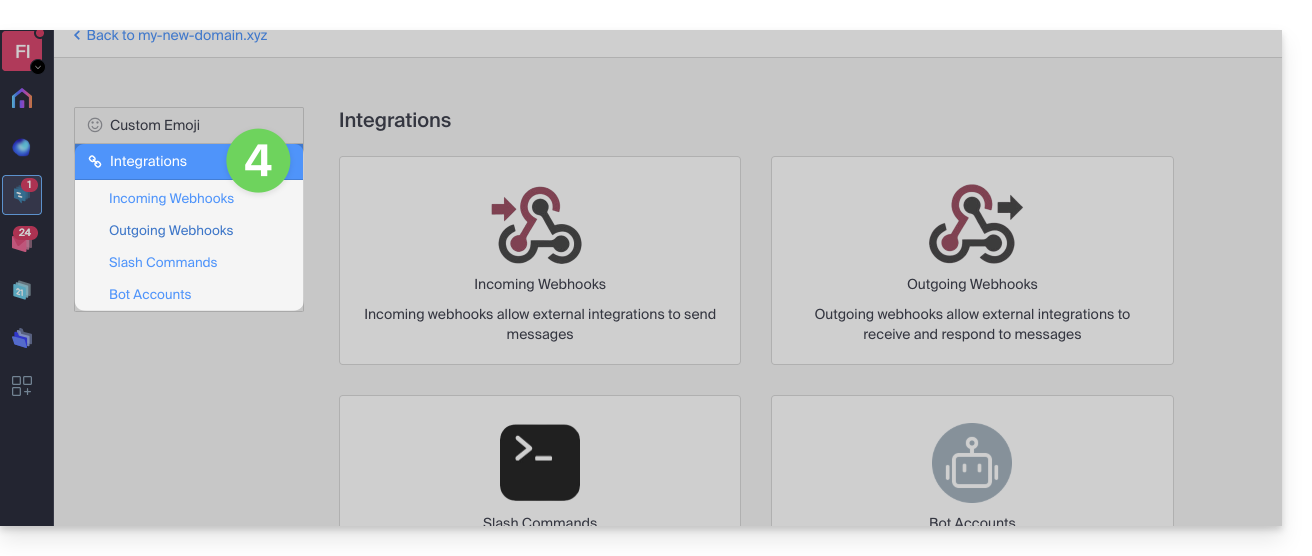
- Acceda a las categorías:
Guías específicas
Ejemplos de integración en kChat:
- Calendario Infomaniak: mostrar un recordatorio de evento en kChat
- aplicación n8n: activar el envío de un mensaje en kChat
Guías para cualquier otro uso
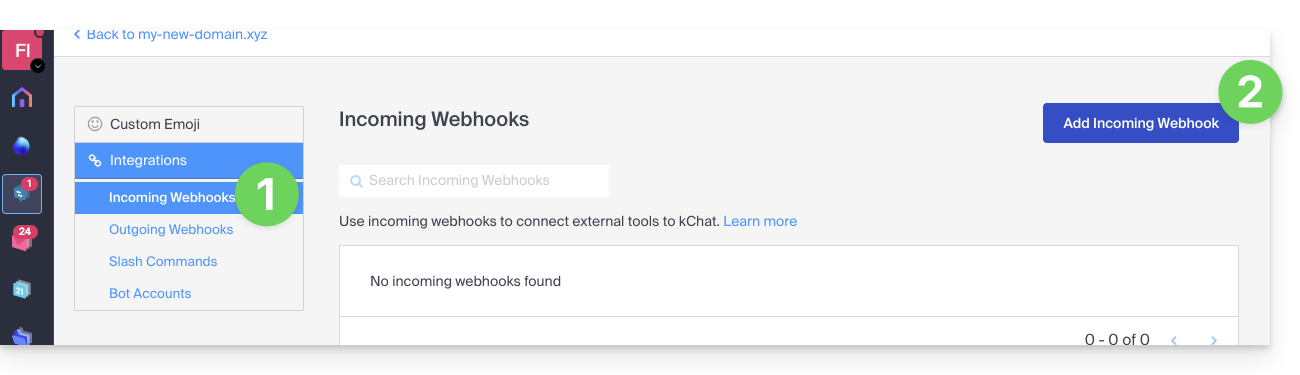
Para crear un webhook entrante (con el fin de mostrar un evento externo en kChat):
- Haga clic en la categoría Webhooks entrantes.
- Haga clic en el botón azul Añadir webhooks entrantes:
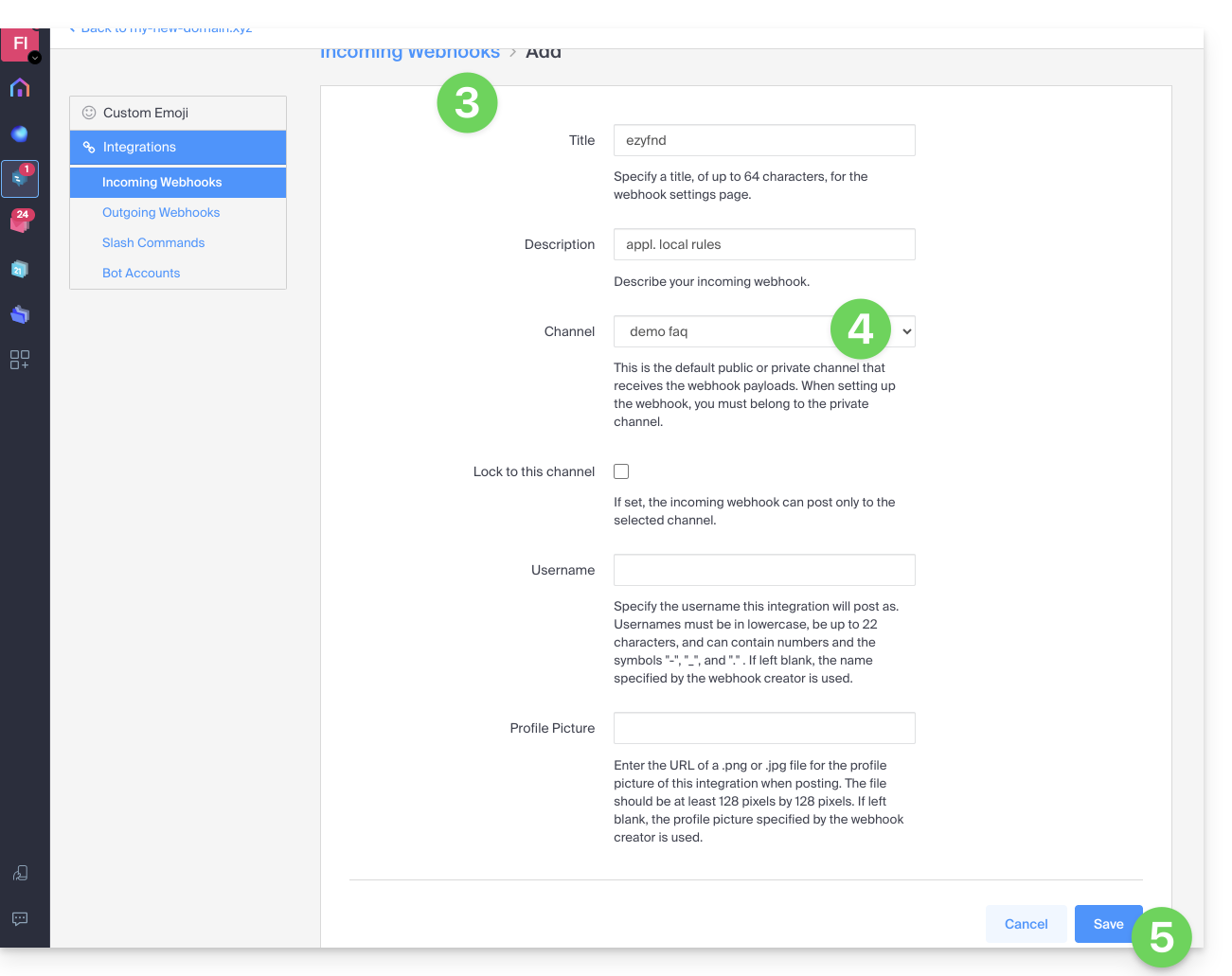
- Añada un nombre y una descripción para el webhook.
- Seleccione el canal que recibirá los mensajes.
- Haga clic en el botón para Guardar:
- La URL que debe conservar para sus desarrollos se muestra (no debe divulgarla públicamente); por ejemplo, “
https://your-server-kchat.xyz/hooks/xxx-key-generated-xxx”: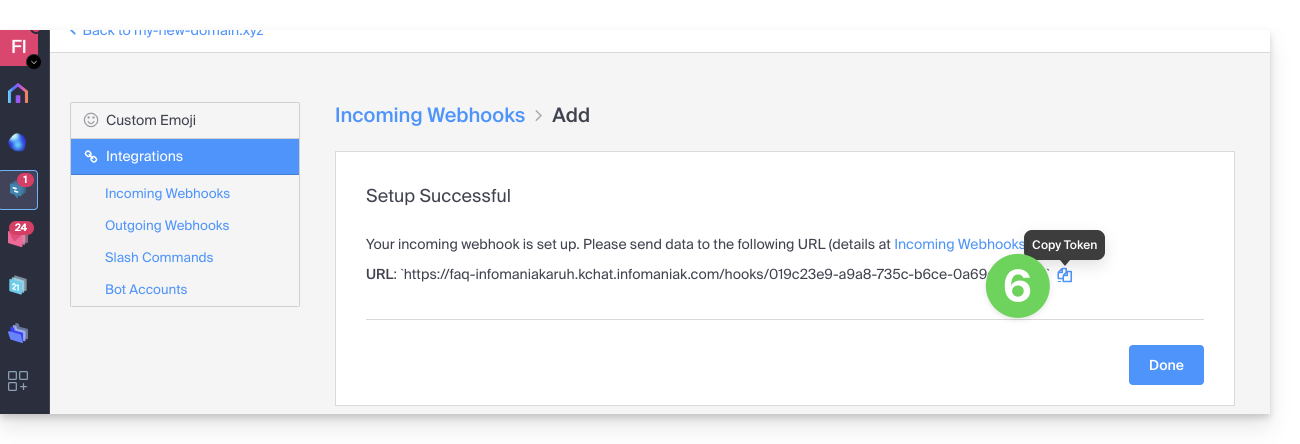
Uso del webhook
Ejemplo rápido
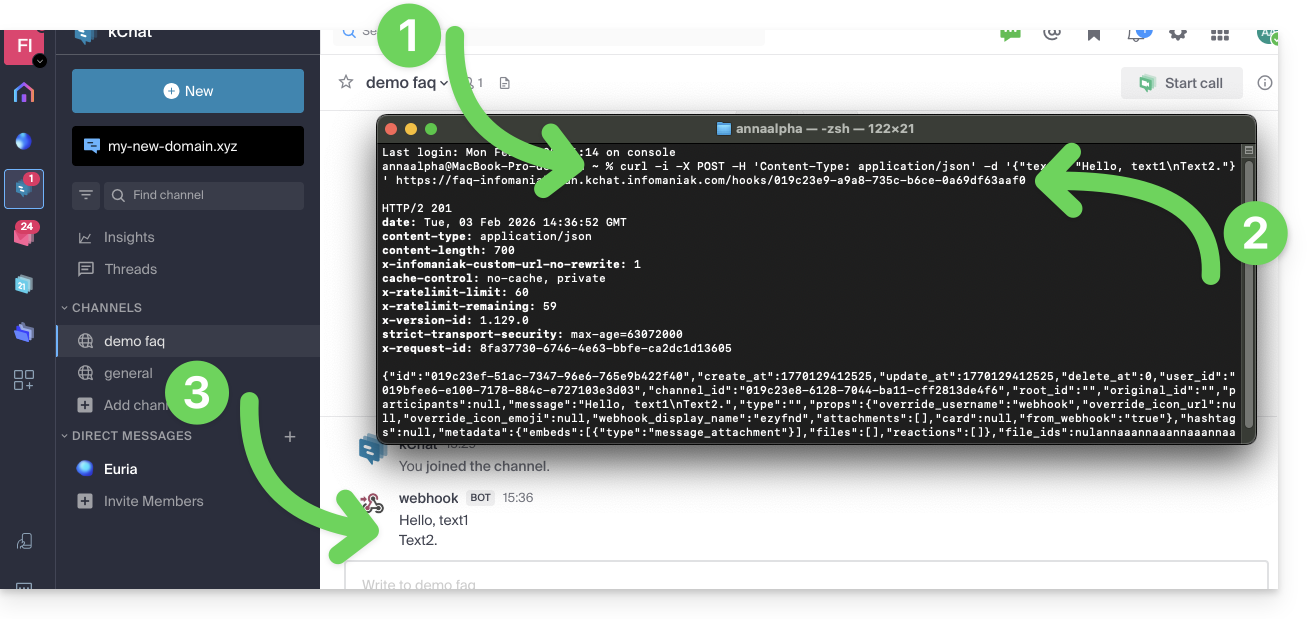
- Se introduce un comando
curlespecífico (detallado más abajo) en una terminal. - El comando contiene la URL obtenida en el punto 6 anterior.
- El resultado del comando será publicar un mensaje en el canal especificado en el punto 4 anterior:
Detalles
En la aplicación que debe publicar en kChat:
Ajuste el código que se muestra a continuación según la URL obtenida en kChat:
POST /hooks/xxx-key-generated-xxx HTTP/1.1
Host: your-server-kchat.xyz
Content-Type: application/json
Content-Length: 63
{
    "text": "Hello, text1\nText2."
}
Si lo desea, utilice la misma solicitud, pero con
curl(para probarla desde una aplicación tipoTerminal(interfaz de línea de comandos,CLI) en su dispositivo), como en el ejemplo de la imagen anterior:curl -i -X POST -H 'Content-Type: application/json' -d '{"text": "Hello, text1\nText2."}' {{URL_12}}
Por motivos de seguridad, se añade la indicación BOT junto al nombre de usuario en kChat.
Si no se define ninguna cabecera Content-Type, el cuerpo de la solicitud debe ir precedido de payload= de la siguiente manera:
payload={"text": "Hello, text1\nText2."}Una solicitud correcta recibirá la siguiente respuesta:
HTTP/1.1 200 OK
Content-Type: application/json
X-Version-Id: 4.7.1.dev.12799dvd77e172e8a2eba0f4041ec1471.false
Date: Sun, 01 Jun 2023 17:00:00 GMT
Content-Length: 58

{
    "id":"x",
    "create_at":1713198308869,
    "update_at":1713198308869,
    "delete_at":0,
    "user_id":"x",
    "channel_id":"x",
    "root_id":"",
    "original_id":"",
    "participants":null,
    "message":"test",
    "type":"",
    "props":{
        "override_username":"webhook",
        "override_icon_url":null,
        "override_icon_emoji":null,
        "webhook_display_name":"test",
        "attachments":[

        ],
        "card":null,
        "from_webhook":"true"
    },
    "hashtags":null,
    "metadata":{
        "embeds":[
            {
                "type":"message_attachment"
            }
        ],
        "files":[

        ],
        "reactions":[

        ]
    },
    "file_ids":null,
    "has_reactions":false,
    "edit_at":0,
    "is_pinned":false,
    "remote_id":null,
    "reply_count":0,
    "pending_post_id":null,
    "is_following":false
}
Si desea obtener el mismo formato de respuesta que Slack:
HTTP/1.1 200 OK
Content-Type: text/plain
X-Request-Id: hoan69ws7rp5xj7wu9rmystry
X-Version-Id: 4.7.1.dev.12799dvd77e172e8a2eba0f4041ec1471.false
Date: Sun, 01 Jun 2023 17:00:00 GMT
Content-Length: 2
ok
debe añadir ?slack_return_format=true a la URL del webhook.
Parámetros
Además del campo text, aquí tiene la lista completa de los parámetros admitidos:
| Parámetro | Descripción | Requisitos |
|---|---|---|
text | Mensaje en formato Markdown que se mostrará en la publicación. Para activar notificaciones, utilice “@<nombredeusuario>”, “@canal” y “@aquí” como lo haría en otros mensajes de kChat. | Si attachments no está definido, sí |
channel | Reemplaza el canal en el que se publica el mensaje. Utilice el nombre del canal, no el nombre de visualización; por ejemplo, utilice “town-square”, no “Place de la ville”. Utilice “@” seguido de un nombre de usuario para enviar un mensaje directo. Por defecto, utiliza el canal definido al crear el webhook. El webhook puede publicar en cualquier canal público o privado en el que esté presente el creador del webhook. Las publicaciones en mensajes directos aparecerán en el mensaje directo entre el usuario destinatario y el creador del webhook. | No |
username | Reemplaza el nombre de usuario bajo el cual se publica el mensaje. Por defecto, utiliza el nombre de usuario definido al crear el webhook; si no se definió ningún nombre de usuario al crear el webhook, utiliza webhook. | No |
icon_url | Reemplaza la imagen de perfil con la que se publica el mensaje. Por defecto, utiliza la URL definida al crear el webhook; si no se definió ningún icono al crear el webhook, se muestra el icono de webhook estándar (). El parámetro de configuración Permitir que las integraciones reemplacen los iconos de foto de perfil debe estar activado para que el cambio de icono surta efecto. | No |
icon_emoji | Reemplaza la imagen de perfil y el parámetro icon_url.Por defecto, no se define nada al crear el webhook. El valor esperado es el nombre de un emoji tal como se escribe en un mensaje, con o sin dos puntos ( :).El parámetro de configuración Permitir que las integraciones reemplacen los iconos de la foto de perfil debe estar activado para que el reemplazo surta efecto. | No |
adjuntos | Archivos adjuntos al mensaje utilizados para opciones de formato más avanzadas. | Sí, si no se define text. |
type | Define el tipo de publicación, principalmente para su uso por parte de los complementos.Si no está vacío, debe comenzar con " custom_". | No |
Ejemplo de código con parámetros
A continuación, se explica cómo generar un mensaje más completo con parámetros, algunos de los cuales pueden reemplazar los parámetros ya establecidos durante la creación del webhook (nombre de usuario, canal preferido, avatar, etc.), como se indica en la tabla anterior:
curl -i -X POST -H 'Content-Type: application/json' \
-d '{
"username": "System Monitor",
  "icon_url": "{{URL_13}}",
  "text": "### System Status Report\nEnvironment: PRODUCTION\nStatus: SUCCESSFUL\n\n---\n\n| Component | Version | Build ID | Status |\n|:----------|:-------:|:---------|:-------|\n| API-Core  | 2.4.1   | #88421   | OK     |\n| Web-UI    | 1.9.0   | #88425   | OK     |\n| Database  | 14.5    | N/A      | OK     |\n\n---\n\n**Commit Reference:**\n`git-ref: a7f8e9c21b` \n\n**Summary:**\nAll automated integration tests passed successfully. No manual intervention is required. Please contact the DevOps team for further details regarding this release."
}' \
{{URL_14}}
Resultado de un ejemplo similar en la imagen: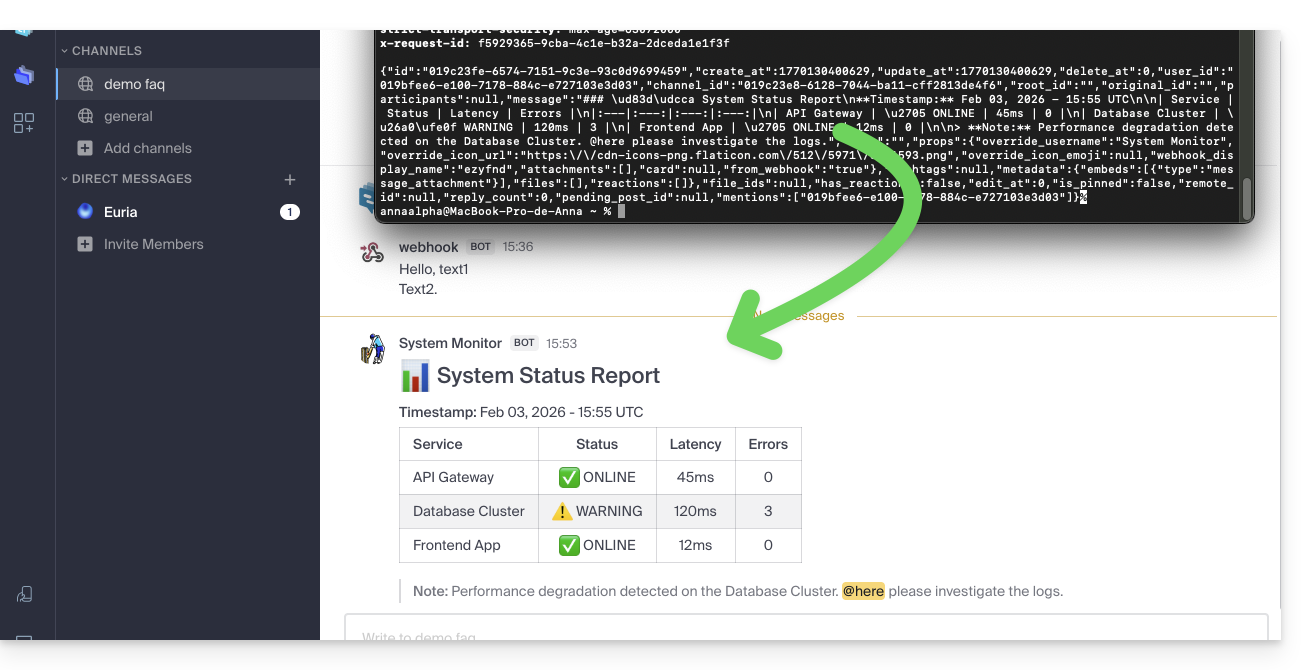
Enlace a esta FAQ: https://faq.infomaniak.com/2001
¿Le ha sido útil esta FAQ?