Base de conocimientos
1 000 FAQ, 500 tutoriales y vídeos explicativos. ¡Aquí sólo hay soluciones!
Modificar la zona DNS (modo sencillo) de un dominio gestionado por Infomaniak
Esta guía explica cómo añadir, modificar o eliminar entradas específicas (registros de tipo A y AAAA, MX, TXT, etc.) dentro de la zona DNS de un nombre de dominio registrado en Infomaniak.
Requisitos previos
- Poseer un nombre de dominio en Infomaniak o, al menos, una zona DNS.
- Comprender:
- el funcionamiento de un dominio y de una zona DNS antes de modificarla.
- que la zona DNS que se muestra aquí es válida y se utiliza solo si los nombres de servidor son los de Infomaniak.
- que cualquier adición o modificación de DNS puede tardar hasta 48 horas en propagarse.
Añadir un registro (modo sencillo)
Para configurar los servicios asociados al dominio y permitir la resolución correcta de los nombres de dominio hacia los recursos correspondientes (como sitios web externos, servidores de correo de terceros, etc.):
- Haga clic aquí para acceder a la gestión de su dominio en el Manager de Infomaniak (¿necesita ayuda?).
- Haga clic directamente en el nombre asignado al dominio en cuestión.
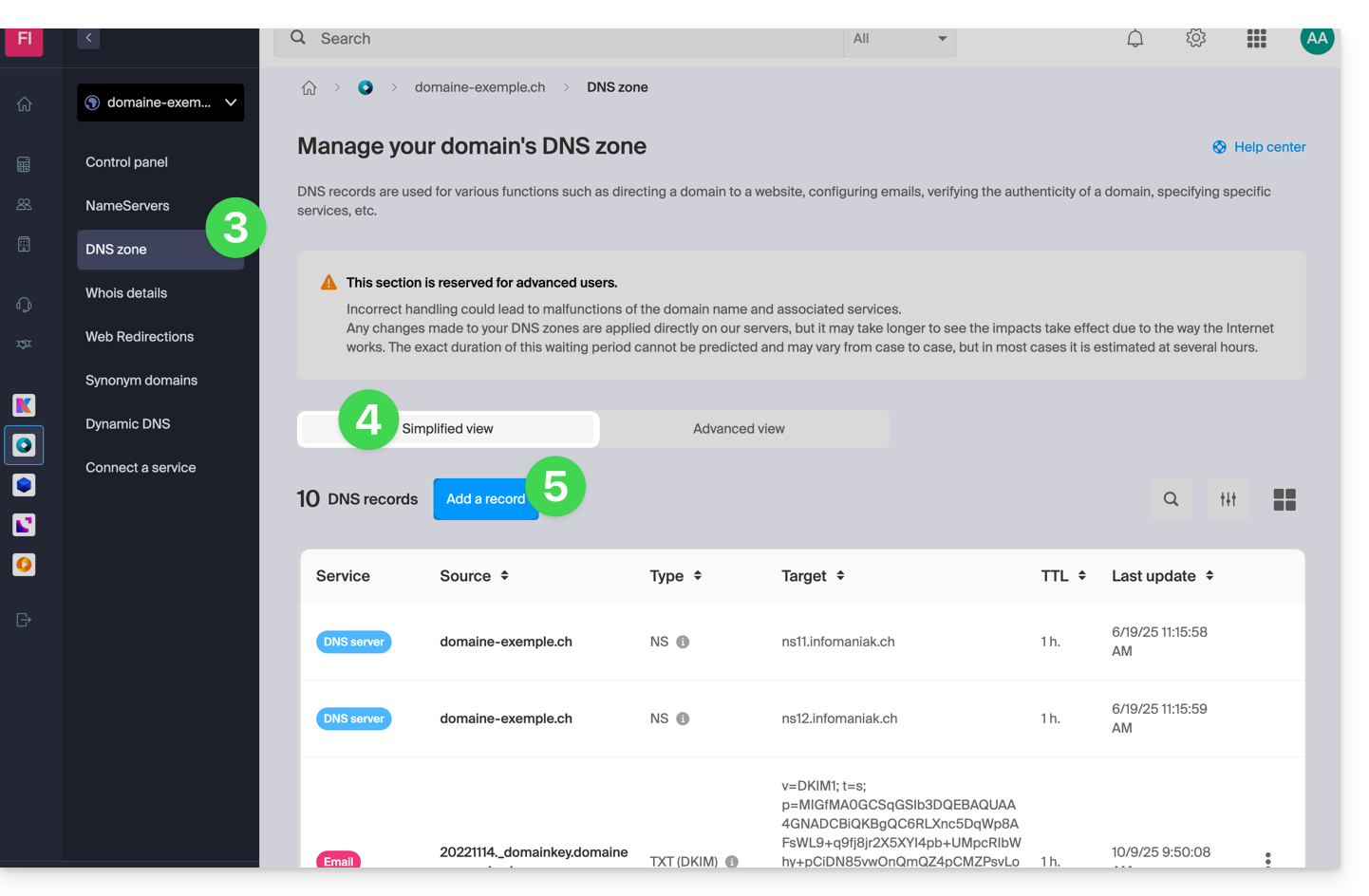
- Haga clic en Zona DNS en el menú lateral izquierdo.
- Las entradas actualmente configuradas se muestran en la tabla Modo Simple.
- Haga clic en el botón azul Añadir una entrada:
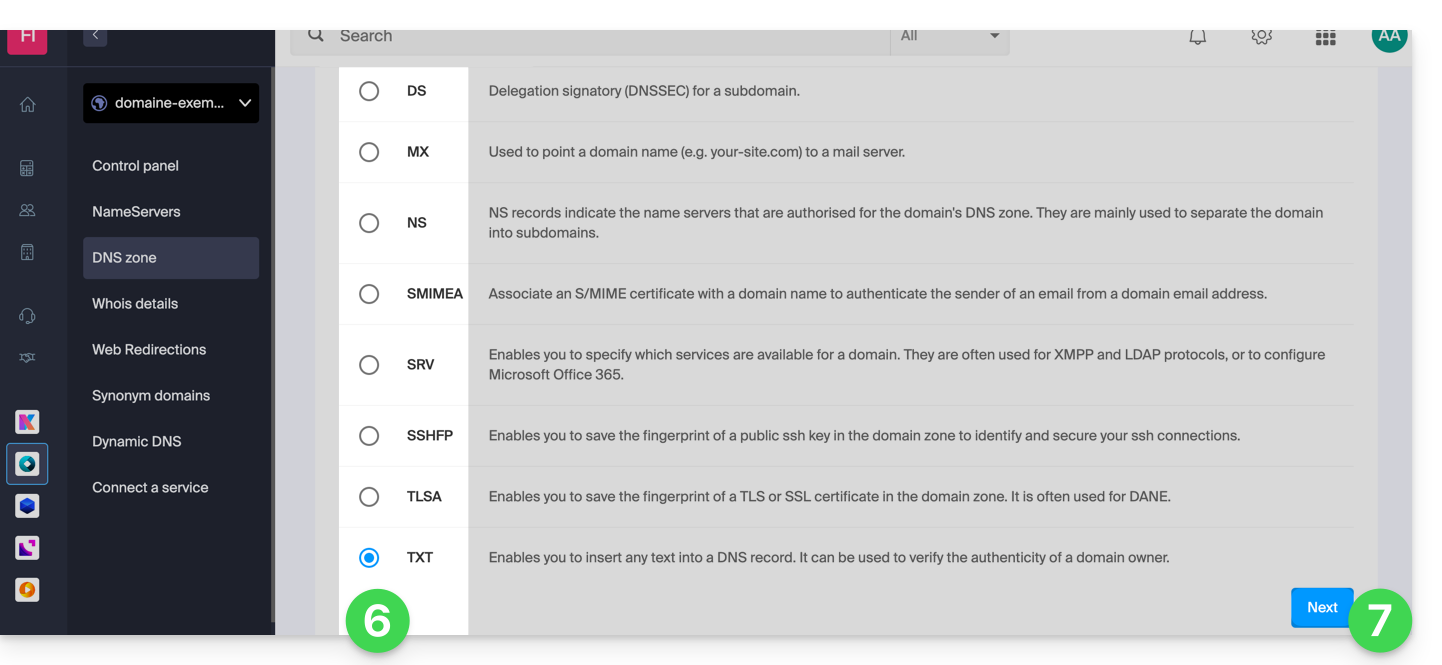
- Elija el tipo de registro deseado (registros de tipo A y AAAA, MX, TXT, etc.)
- Haga clic en Siguiente:
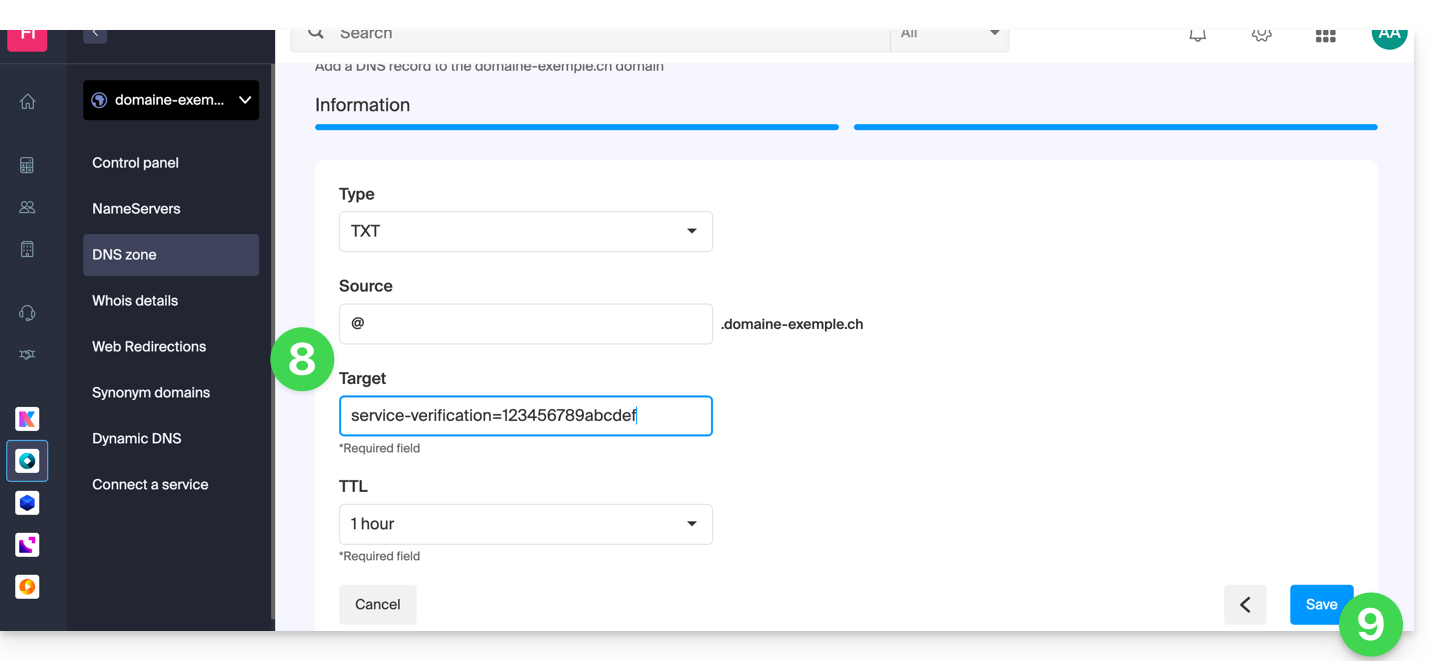
- Complete los diferentes campos según su información:
- En Origen, deje el campo vacío o indique el subdominio correspondiente.
- En Destino, indique la información obtenida de su proveedor externo o cualquier otra indicación útil.
- Deje el TTL indicado.
- Guarde los cambios realizados:
Modificar un registro existente
Para modificar un registro DNS ya registrado:
- Siga los pasos del 1 al 4 anteriores.
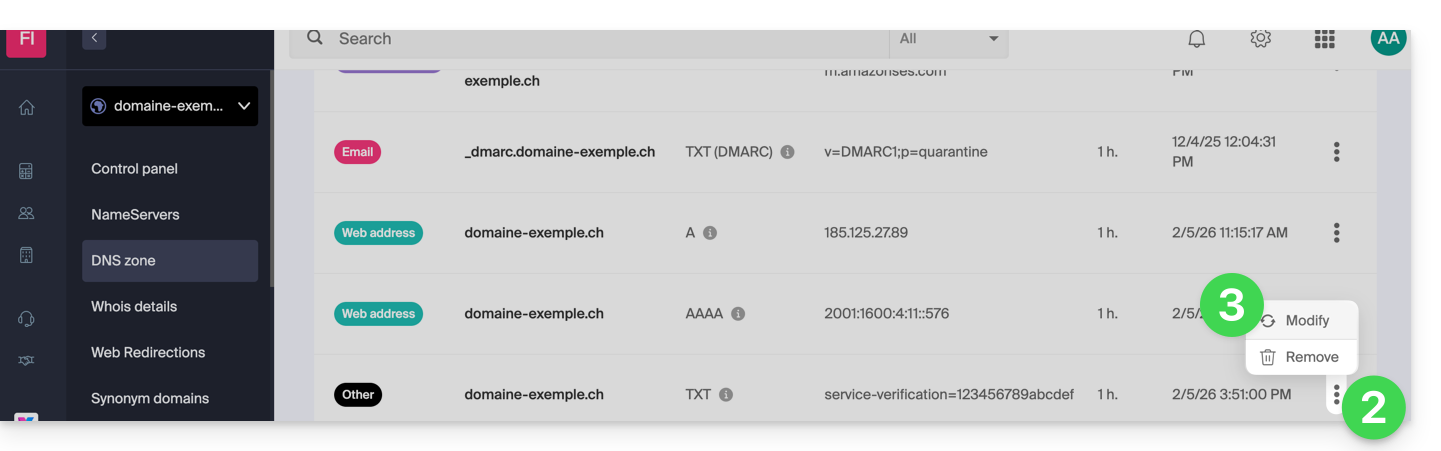
- Haga clic en el menú de acción ⋮ a la derecha del registro que desea modificar.
- Haga clic en Modificar para acceder a la página de edición:
- Realice la edición de la información deseada y guarde los cambios.
Eliminar un registro existente
Para eliminar un registro DNS ya registrado:
- Siga los pasos del 1 al 4 anteriores.
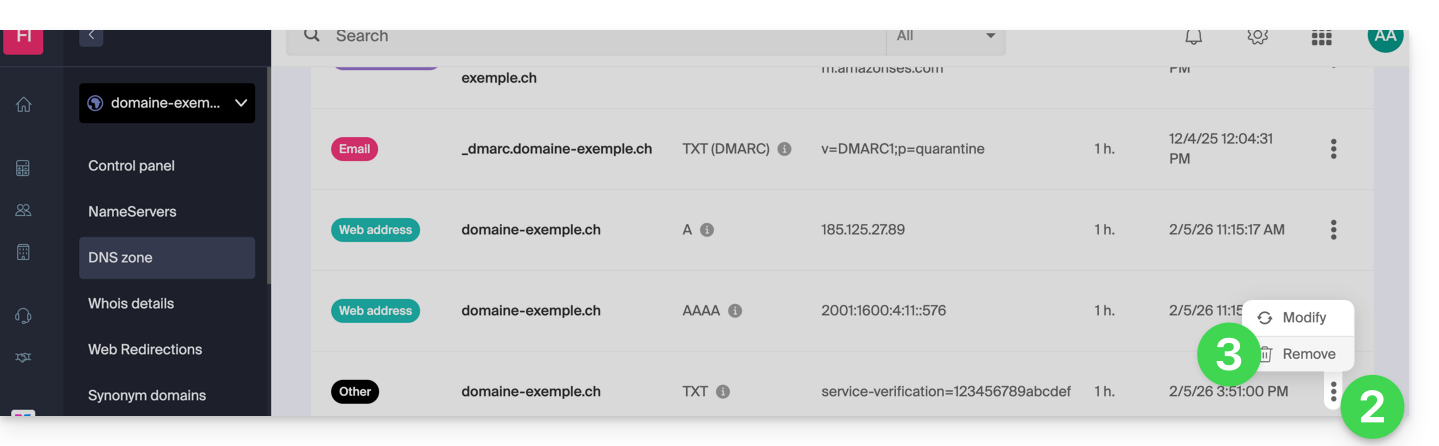
- Haga clic en el menú de acción ⋮ a la derecha del registro que desea modificar.
- Haga clic en Eliminar y confirme la eliminación:
Diagnóstico DNS
Una herramienta disponible en su Panel de control le permite corregir fácilmente algunos registros problemáticos. También puede utilizar un servicio externo y gratuito como el mencionado al final de esta otra guía.
Modo experto
Para editar la zona DNS en modo avanzado (experto), lo que permite, entre otras cosas, restaurar una versión anterior de los diferentes registros, consulte esta otra guía.
Enlace a esta FAQ: https://faq.infomaniak.com/2000
¿Le ha sido útil esta FAQ?