Base de conocimientos
1 000 FAQ, 500 tutoriales y vídeos explicativos. ¡Aquí sólo hay soluciones!
Importar un calendario en la aplicación web Calendar Infomaniak
Esta guía explica cómo importar un calendario/agenda en la aplicación web Calendar de Infomaniak (servicio en línea ksuite.infomaniak.com/calendar).
Prólogo
- Consulte esta otra guía si solo desea mostrar un calendario de Infomaniak en modo solo lectura en Google Agenda (aplicación web y móvil).
- Consulte esta otra guía para editar los eventos del calendario en ambos lados, pero solo en la versión móvil de la aplicación Google Agenda.
- También es posible importar tareas en la sección dedicada del calendario.
Importar un calendario a través de una URL
Es posible mostrar en Calendar un calendario existente y gestionado externamente. Se actualizará automáticamente cada hora a través de la URL que especifique.
Atención, no se trata de una sincronización de calendarios, sino de una lectura en modo solo lectura, unidireccional.
Para ello:
- Haga clic aquí para acceder a la aplicación web Calendar de Infomaniak (servicio en línea ksuite.infomaniak.com/calendar).
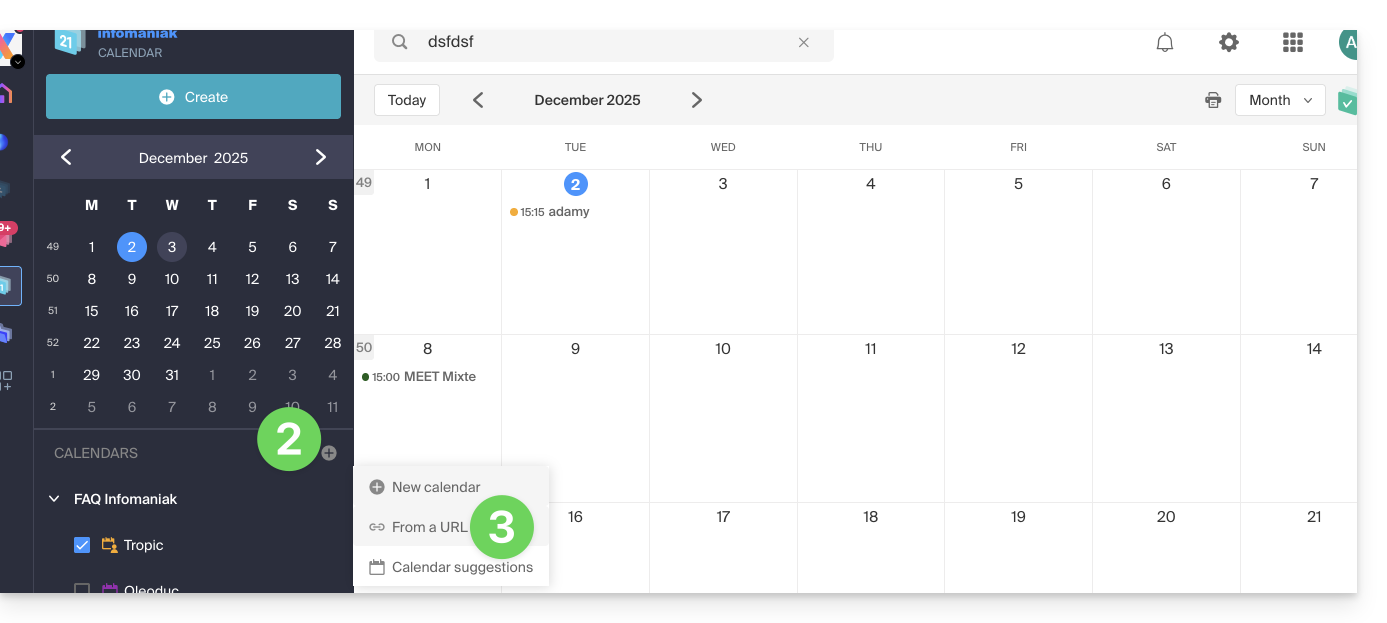
- Haga clic en en el menú lateral izquierdo.
- Haga clic en "Desde una URL":
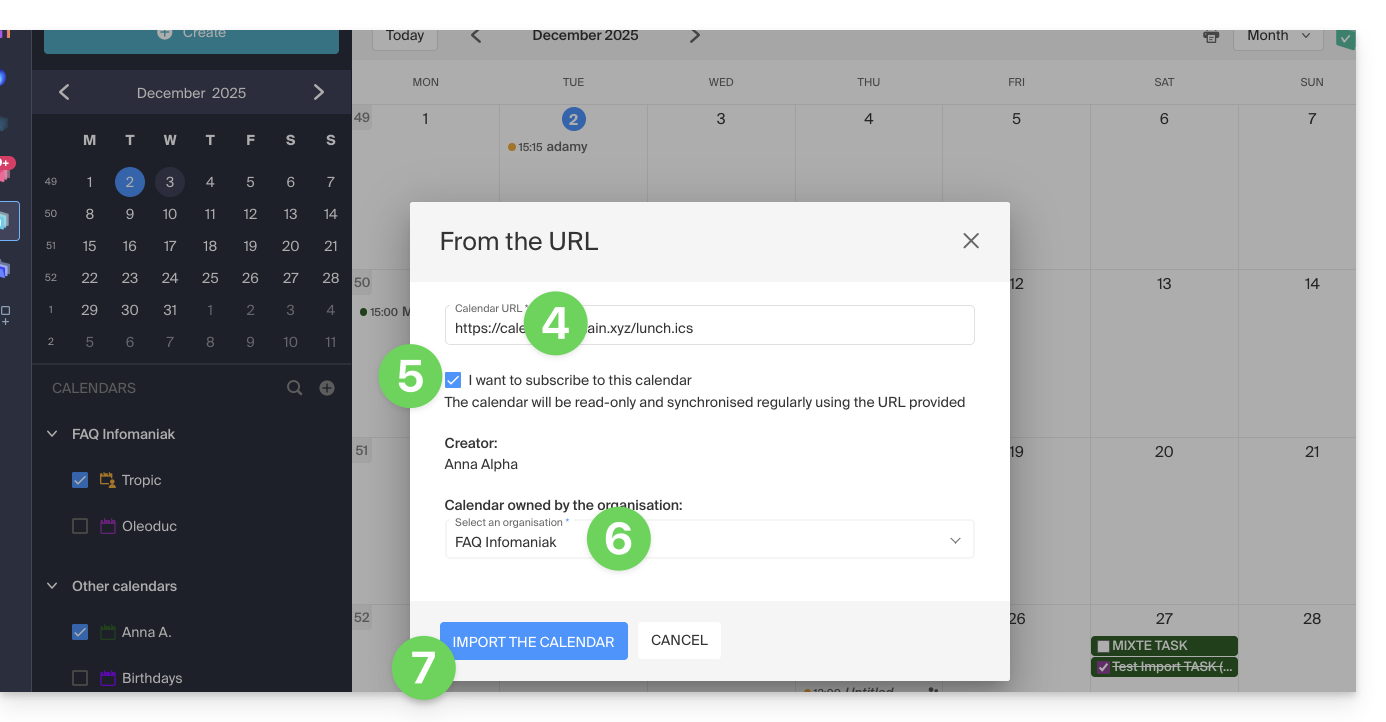
- Introduzca la URL del calendario a importar.
- Marque la casilla Deseo suscribirme a este calendario.
- Si es necesario, elija la Organización en la que se importará el calendario.
- Haga clic en Importar el calendario:
También puede acceder directamente a través de una de las Organizaciones de las que forma parte:
- Haga clic aquí para acceder a la aplicación web Calendar de Infomaniak (servicio en línea ksuite.infomaniak.com/calendar).
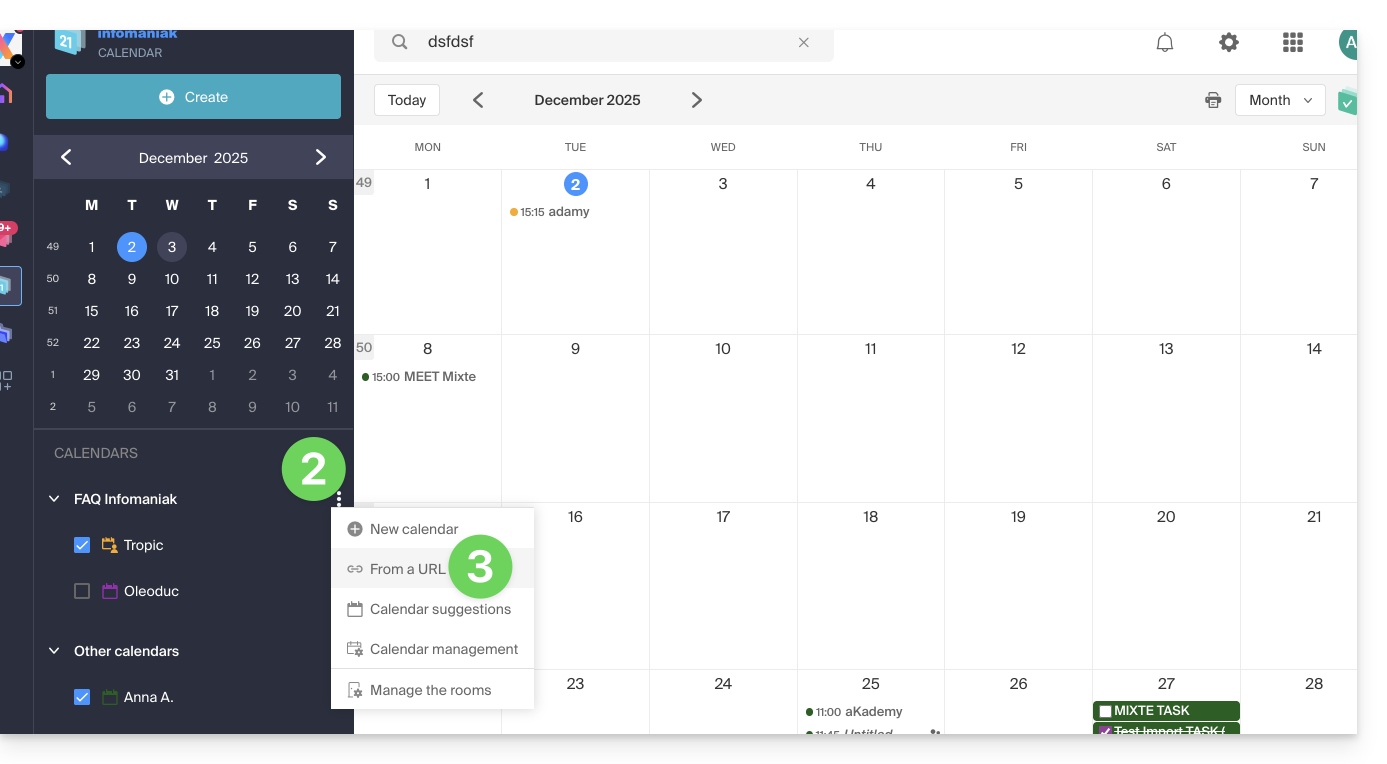
- Haga clic en el menú de acción ⋮ a la derecha de la Organización en la tabla que se muestra.
- Haga clic en "Desde una URL":
Vincular un calendario de Google a través de su URL "secreta"
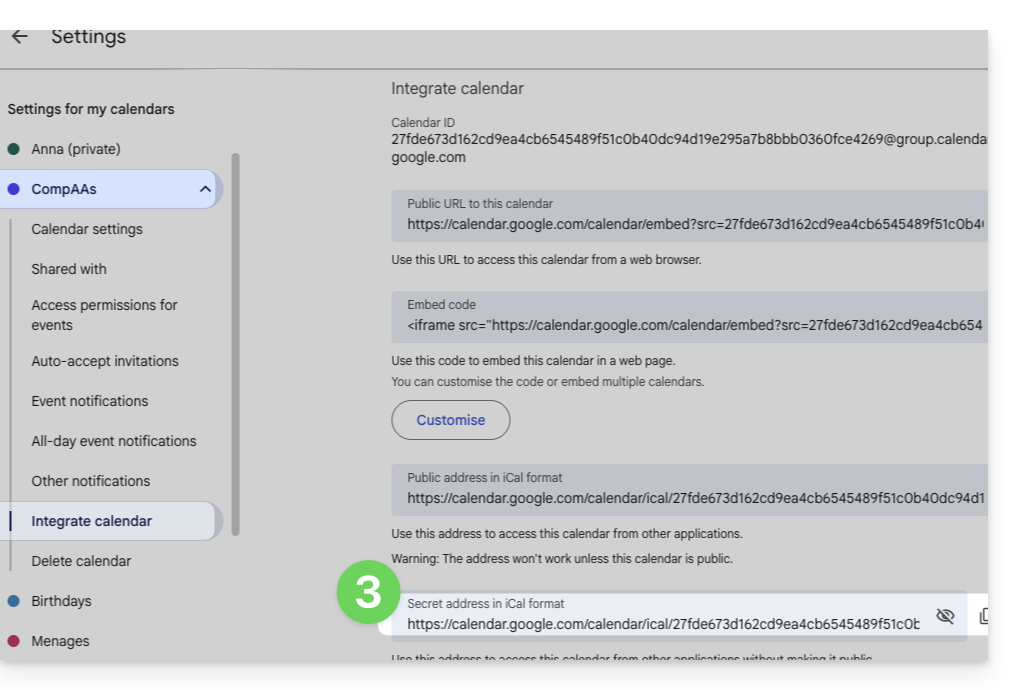
La URL "secreta" de un calendario de Google, que podrás pegar en el paso 3 arriba, se encuentra en los parámetros del calendario de Google:
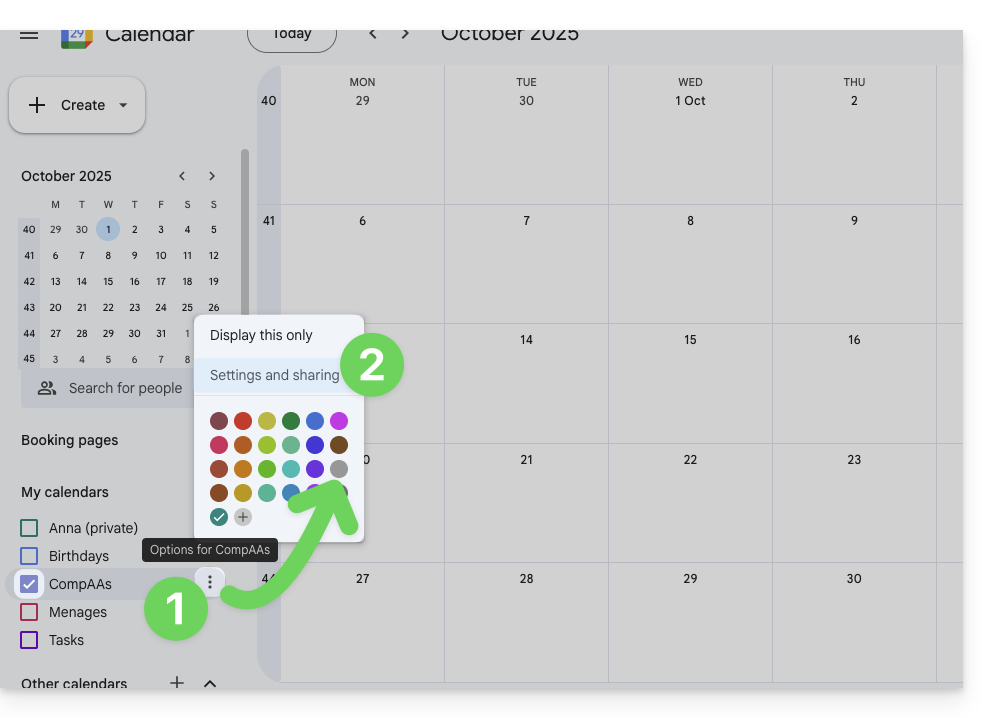
- Haga clic en el menú de acción ⋮ a la derecha del calendario de Google correspondiente.
- Haga clic en Configuración y compartir:
- Desplácese hacia abajo en la página hasta obtener la URL secreta de iCal y haga clic en los iconos para ver la URL y/o copiarla:
- Pegue la URL según el procedimiento del paso 3 del capítulo anterior arriba.
Atención, no se trata de una sincronización de calendarios, sino de una lectura en modo solo lectura, unidireccional.
El calendario será visible y mostrará regularmente las posibles actualizaciones realizadas, sin que sea posible editarlo directamente desde la interfaz de Infomaniak; se trata de una "sincronización unidireccional" con Google.
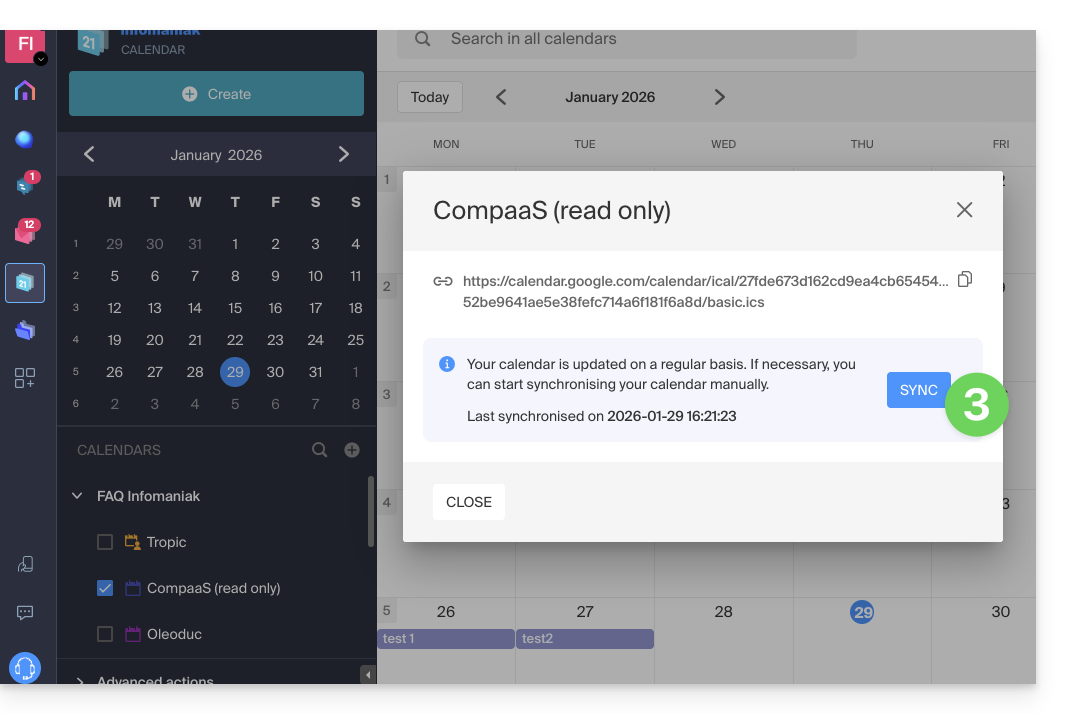
Sin embargo, puede forzar la sincronización para mostrar directamente posibles nuevos eventos o modificaciones:
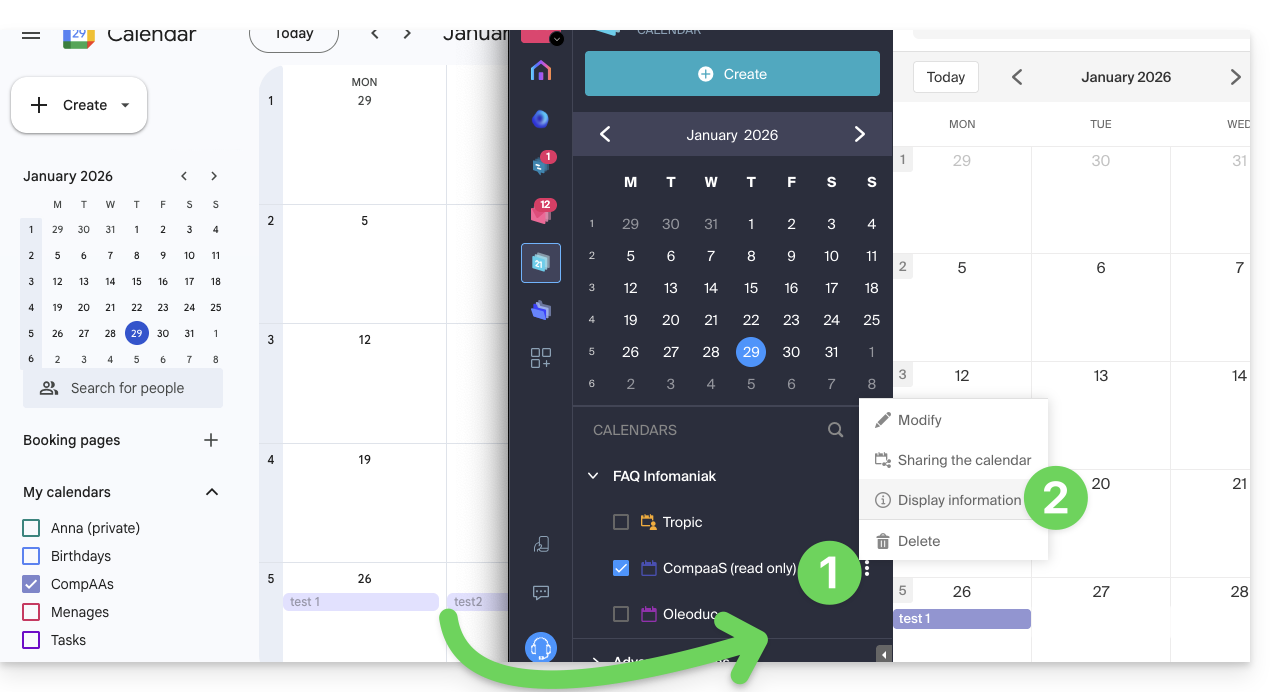
- Haga clic en el menú de acción ⋮ a la derecha del calendario importado en Infomaniak.
- Haga clic en Información de visualización:
- Haga clic en el botón SYNC para sincronizar el contenido importado y espere unos segundos:
Importar eventos a través de archivo .ics
Para acceder a las Acciones avanzadas que permiten la importación, exportación y restauración del calendario:
- Haga clic aquí para acceder a la aplicación web Calendar de Infomaniak (servicio en línea ksuite.infomaniak.com/calendar).
- Haga clic en Acciones avanzadas en el menú lateral izquierdo.
- Haga clic en Importar.
- Cargue el archivo
.icscorrespondiente a la exportación realizada desde su proveedor anterior: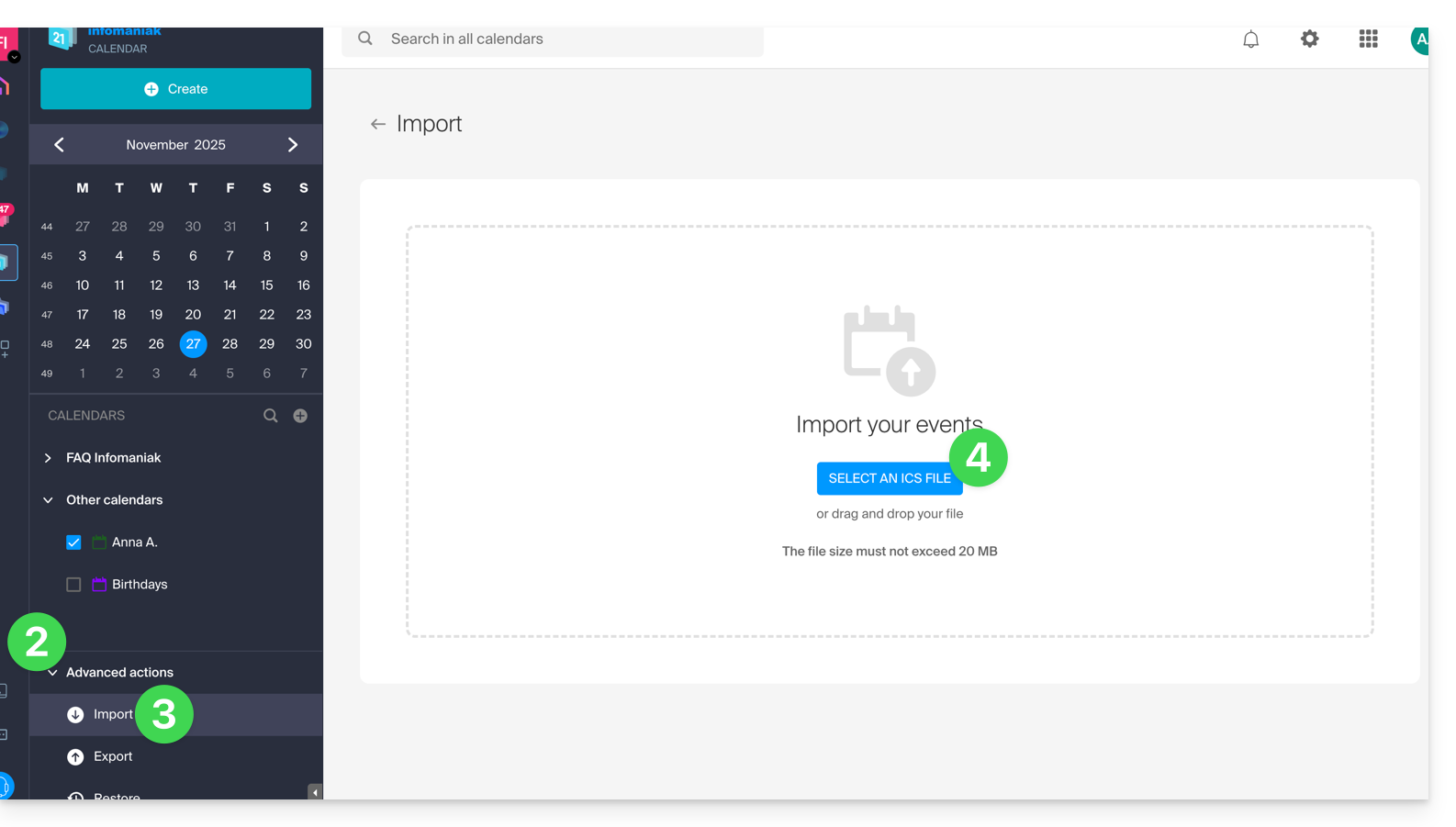
Podrás elegir en qué calendario existente importar los eventos o crear un nuevo calendario (las tareas también se importan si el archivo .ics las contiene).
Atención, no se trata de una sincronización de calendarios, sino de una importación única y en un solo sentido.
Exportar los datos del proveedor anterior
Aquí tienes guías proporcionadas a título indicativo para exportar el calendario de un proveedor tercero, lo que te permitirá reimportar estos datos en Infomaniak:
- Apple Mail
- Gmail
- Outlook (sección Publicar > enlace ICS)
- Yahoo
- Proton
- Thunderbird
Enlace a esta FAQ:
¿Le ha sido útil esta FAQ?