Base de conocimientos
1 000 FAQ, 500 tutoriales y vídeos explicativos. ¡Aquí sólo hay soluciones!
Importar un calendario en Calendar de Infomaniak
Esta guía explica cómo importar un calendario en la aplicación web Calendar de Infomaniak (servicio en línea ksuite.infomaniak.com/calendar).
Introducción
- Consulte esta otra guía si solo desea mostrar un calendario de Infomaniak en modo de solo lectura en Google Calendar (aplicación web y móvil).
- Consulte esta otra guía si prefiere editar los eventos del calendario en ambas plataformas, pero solo en la versión móvil de la aplicación Google Calendar.
- También es posible importar tareas en la sección correspondiente del calendario.
Importar un calendario mediante una URL
Es posible mostrar en Calendar un calendario existente que se gestione externamente. Se actualizará automáticamente cada hora a través de la URL que especifique.
Tenga en cuenta que no se trata de una sincronización de calendarios, sino de una lectura de solo acceso, en una sola dirección y que se actualiza periódicamente.
Para ello:
- Haga clic aquí para acceder a la aplicación web Calendar de Infomaniak (servicio en línea ksuite.infomaniak.com/calendar).
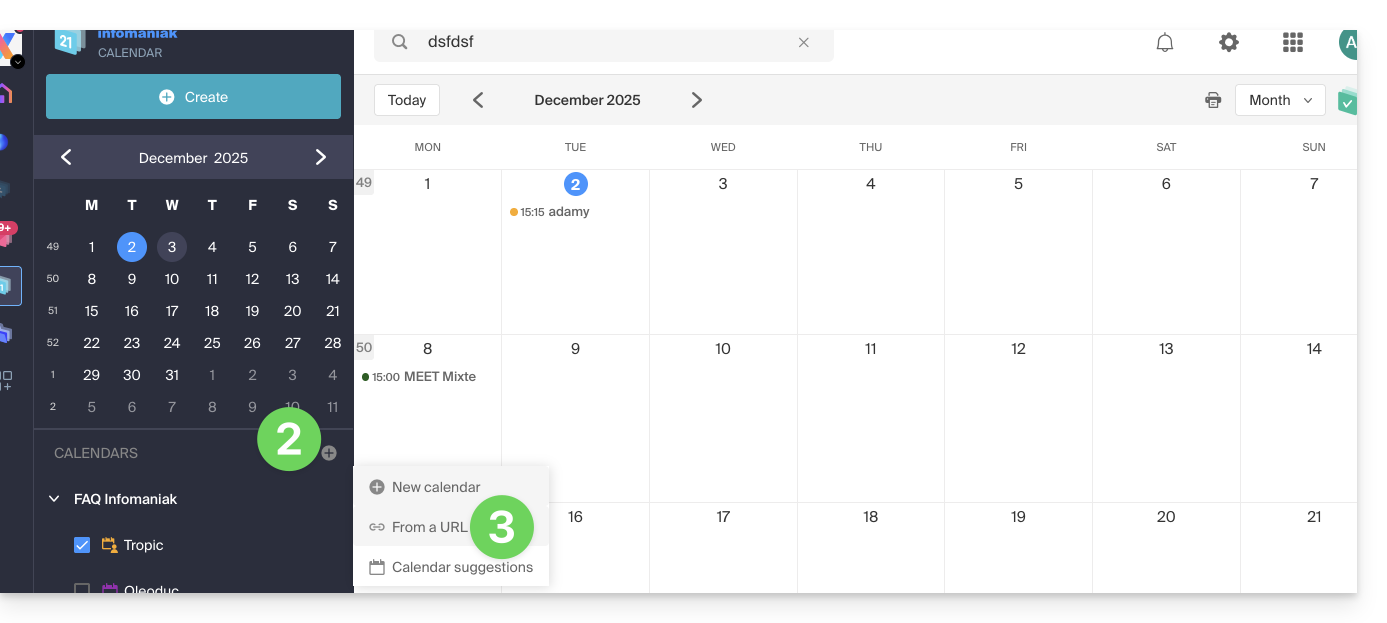
- Haga clic en en el menú lateral izquierdo.
- Haga clic en "A partir de una URL":
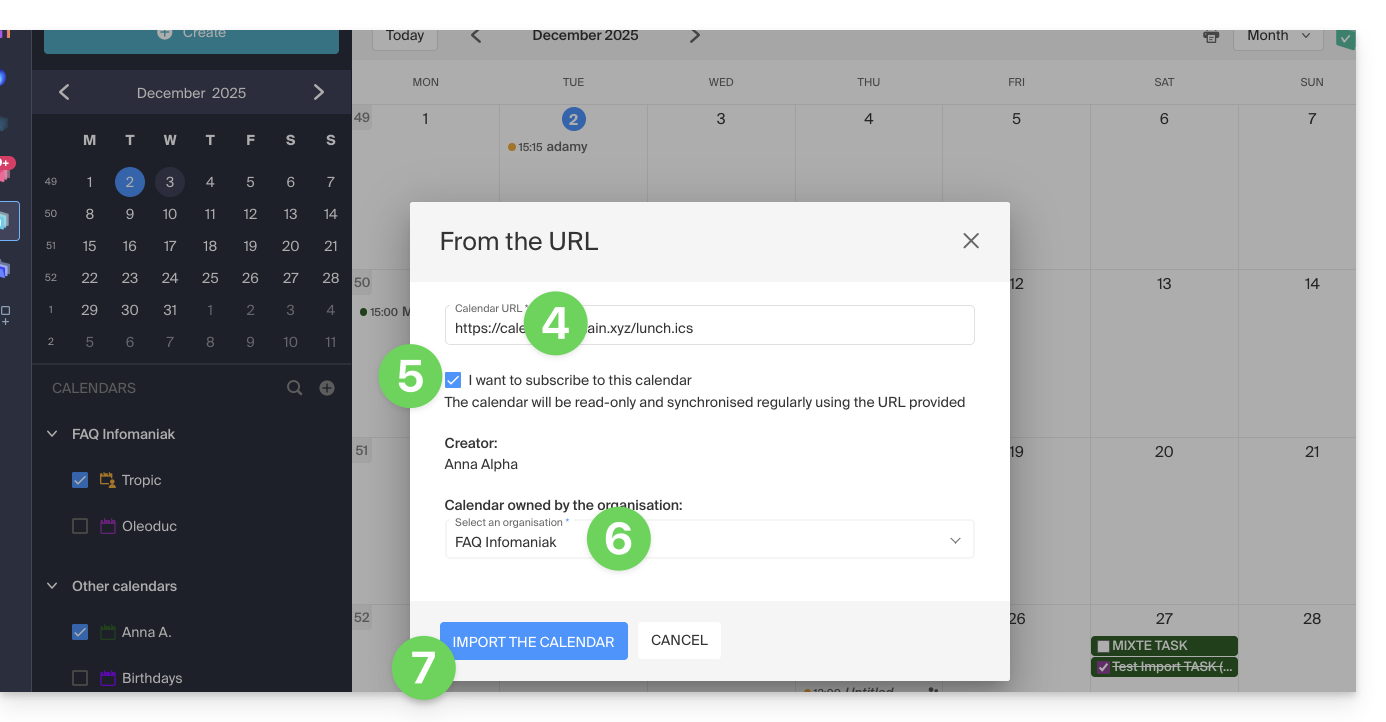
- Introduzca la URL del calendario que desea importar.
- Marque la casilla Deseo suscribirme a este calendario.
- Si es necesario, seleccione la Organización en la que se importará el calendario.
- Haga clic en Importar calendario:
También puede acceder directamente a través de una de las organizaciones de las que forma parte:
- Haga clic aquí para acceder a la aplicación web Calendar de Infomaniak (servicio en línea ksuite.infomaniak.com/calendar).
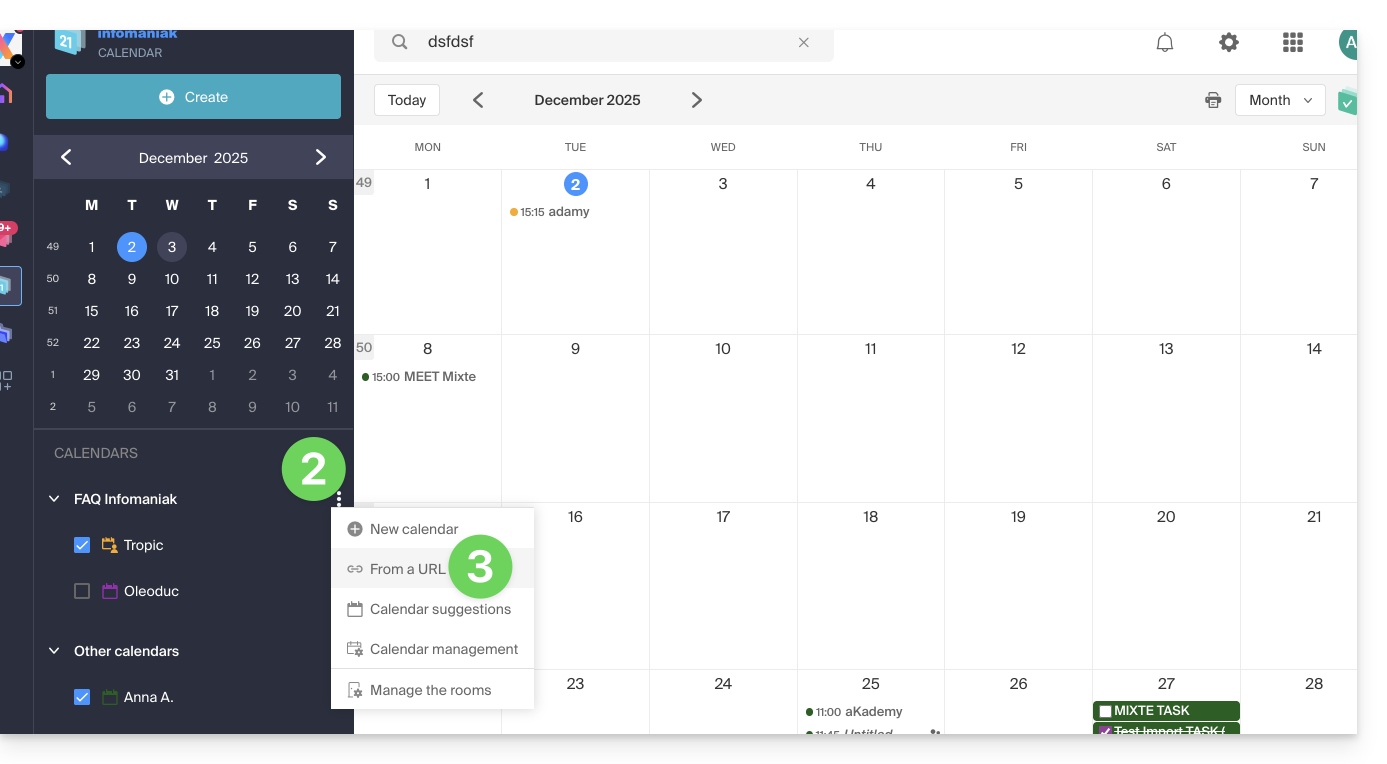
- Haga clic en el menú de acción ⋮ a la derecha de la Organización en la tabla que se muestra.
- Haga clic en "A partir de una URL":
Vincular un calendario de Google mediante su URL «secreta»
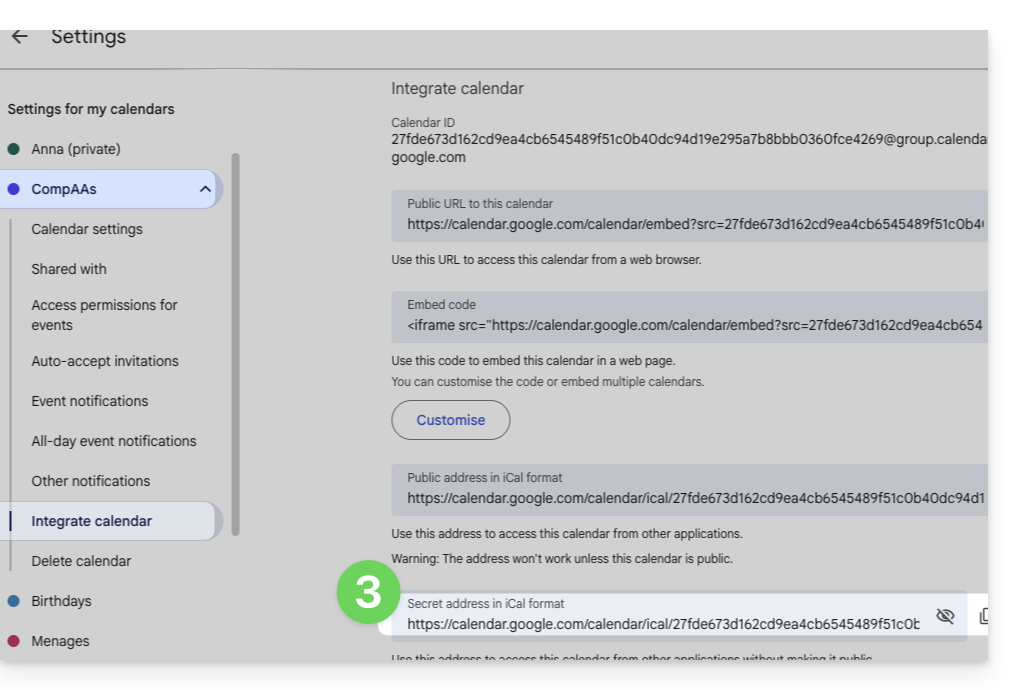
La URL «secreta» de un calendario de Google, que podrá pegar en el paso 3 anterior, se encuentra en la configuración del calendario de Google:
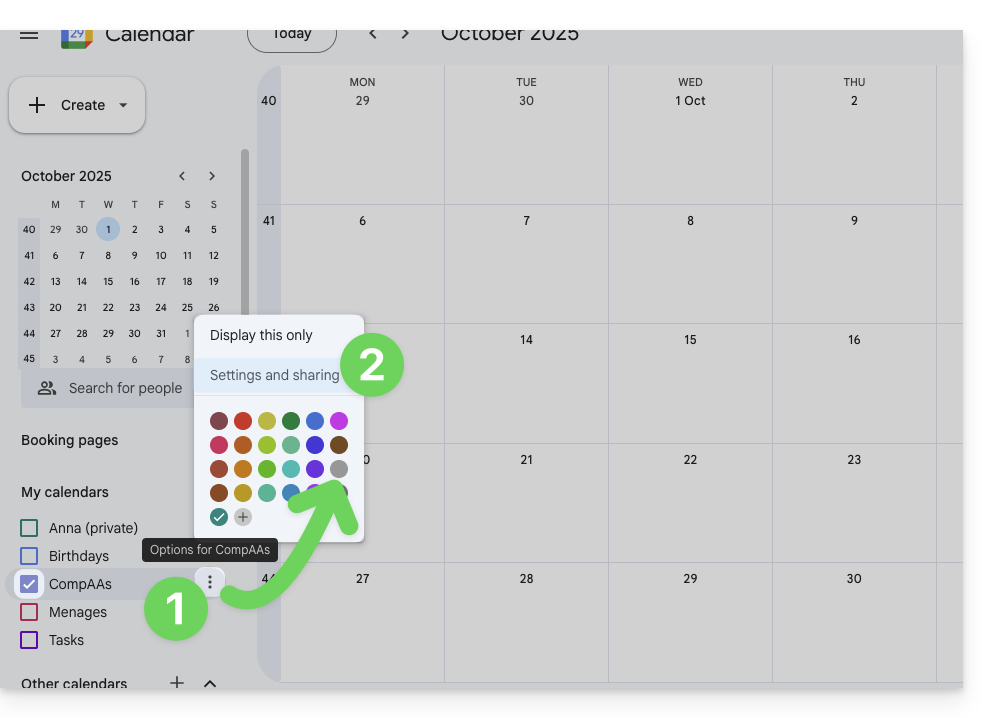
- Haga clic en el menú de acción ⋮ a la derecha del calendario de Google correspondiente.
- Haga clic en Configuración y uso compartido:
- Desplácese hacia abajo en la página hasta encontrar la URL iCal secreta y haga clic en los iconos para ver la URL y/o copiarla:
- Pegue la URL siguiendo el procedimiento del paso 3 del capítulo anterior.
Tenga en cuenta que no se trata de una sincronización de calendarios, sino de una lectura de solo acceso, en una sola dirección y que se actualiza periódicamente.
El calendario será visible y mostrará regularmente las actualizaciones que se hayan realizado, pero no se podrá editar directamente desde la interfaz de Infomaniak; se trata de una "sincronización unidireccional" con Google.
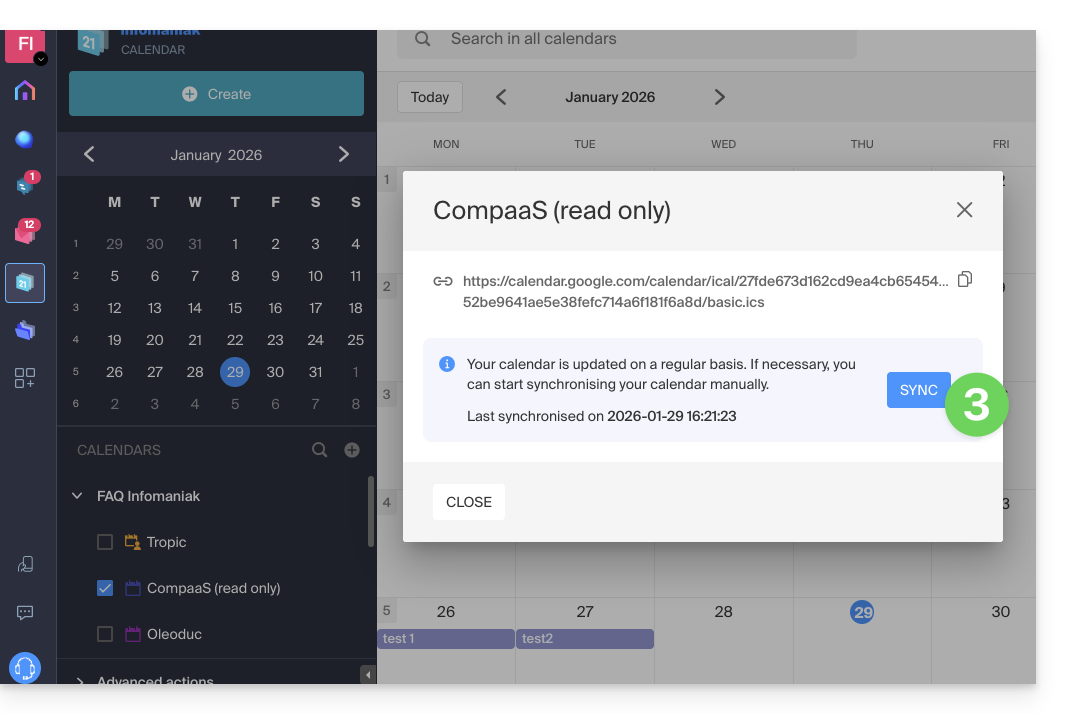
Sin embargo, puede forzar la sincronización para mostrar directamente cualquier evento o modificación nueva:
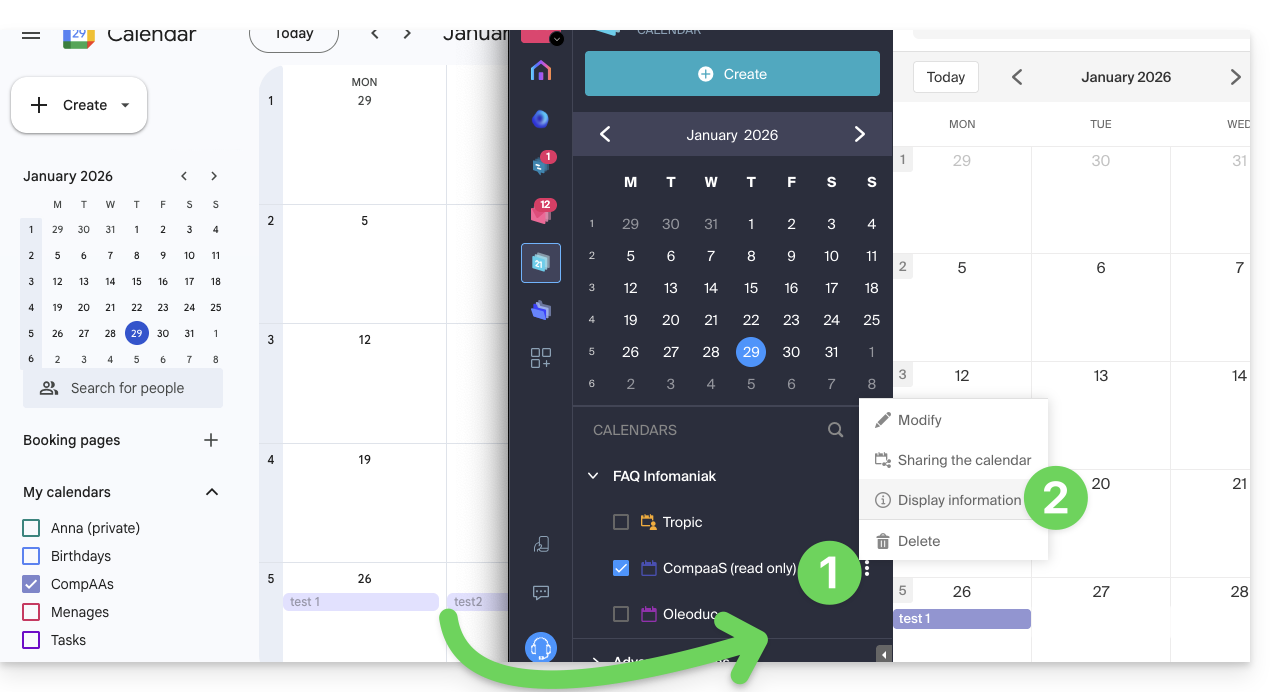
- Haga clic en el menú de acción ⋮ a la derecha del calendario importado en Infomaniak.
- Haga clic en Información de visualización:
- Haga clic en el botón SYNC para sincronizar el contenido importado y espere unos segundos:
Importar eventos mediante un archivo .ics
Para acceder a las Opciones avanzadas que permiten importar, exportar y restaurar el calendario:
- Haga clic aquí para acceder a la aplicación web Calendar de Infomaniak (servicio en línea ksuite.infomaniak.com/calendar).
- Haga clic en Opciones avanzadas en el menú lateral izquierdo.
- Haga clic en Importar.
- Cargue el archivo
.icscorrespondiente a la exportación realizada desde su proveedor anterior: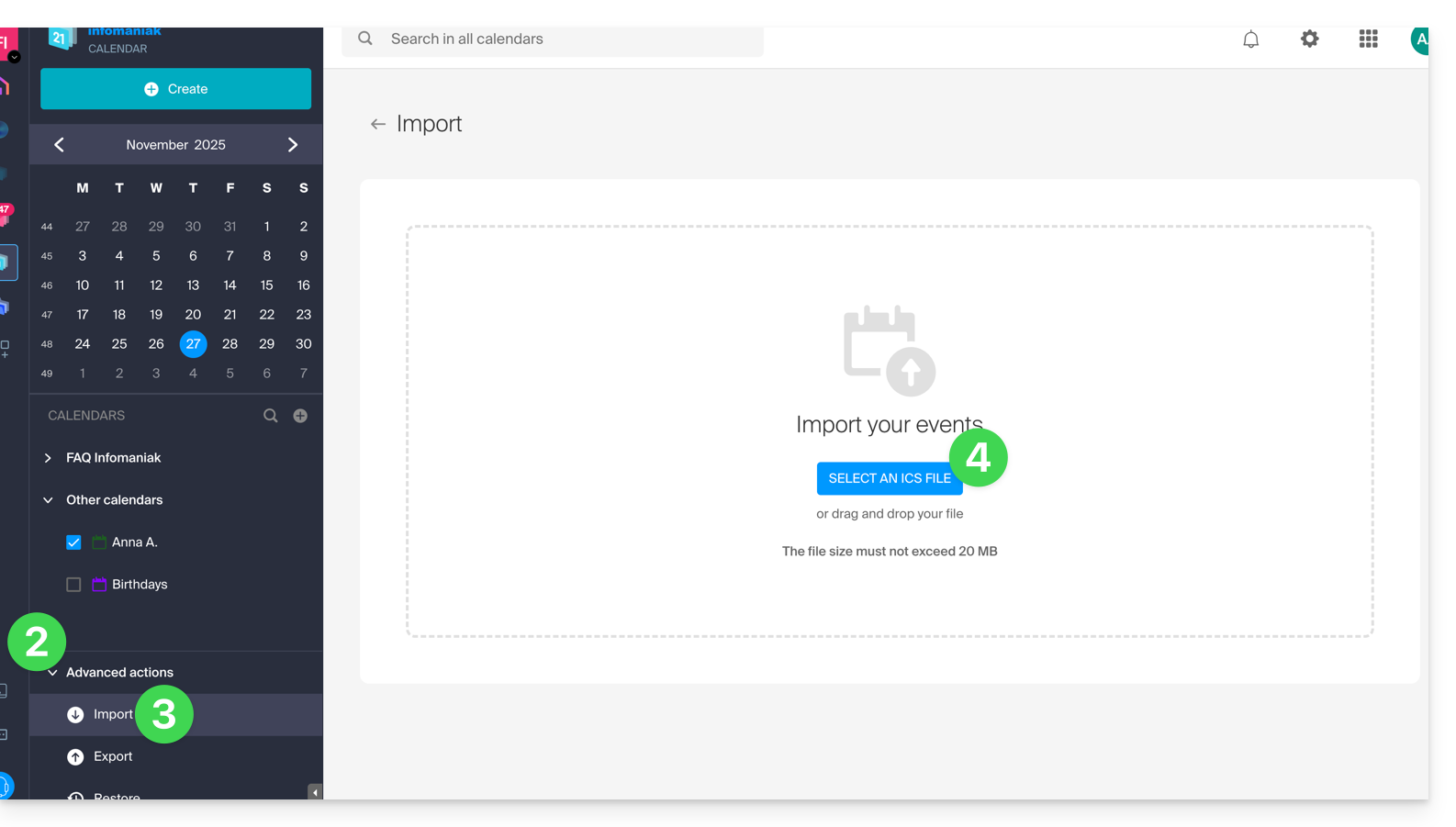
Podrá elegir en qué calendario existente importar los eventos o crear un nuevo calendario (las tareas también se importan si el archivo .ics las contiene).
Tenga en cuenta que no se trata de una sincronización de calendarios, sino de una importación única y en un solo sentido.
Exportar los datos del proveedor anterior
Aquí tiene algunas guías específicas que se ofrecen a modo de referencia para exportar la agenda de un proveedor externo, lo que le permitirá volver a importar estos datos en Infomaniak:
- Apple Mail
- Gmail
- Outlook (sección Publicar > enlace ICS)
- Yahoo
- Proton
- Thunderbird
Consulte esta otra guía para importar otros datos.
Enlace a esta FAQ: https://faq.infomaniak.com/1943
¿Le ha sido útil esta FAQ?