Base de conocimientos
1 000 FAQ, 500 tutoriales y vídeos explicativos. ¡Aquí sólo hay soluciones!
Activar la validación en dos pasos (2FA) para las conexiones a la cuenta Infomaniak
Esta guía explica cómo activar la autenticación de dos factores, o verificación en dos pasos, para asegurar la conexión a la cuenta Infomaniak (y, por lo tanto, el acceso a las herramientas my kSuite, alojamientos, etc.).
Prólogo
- Esta validación en dos pasos, también llamada autenticación multifactor / de dos factores (A2F, en inglés autenticación de dos factores, 2FA) protege el acceso a su cuenta Infomaniak mediante:
- la contraseña de su elección
- y un segundo método de verificación de identidad, un código para obtener en su dispositivo móvil, por ejemplo.
- Si una persona malintencionada lograra descifrar o robar su contraseña, aún necesitaría un código de validación que solo el usuario legítimo puede obtener en su dispositivo móvil.
- Consulte esta otra guía si es administrador de una Organización y desea imponer la 2FA a todos los usuarios que aún no la han activado.
Activar la validación en dos pasos
Para aumentar el nivel de seguridad de su cuenta Infomaniak:
- Haga clic aquí para conectarse y acceder a la gestión de la autenticación de dos factores en el Manager Infomaniak.
- Una vez conectado, puede elegir un método de 2FA:
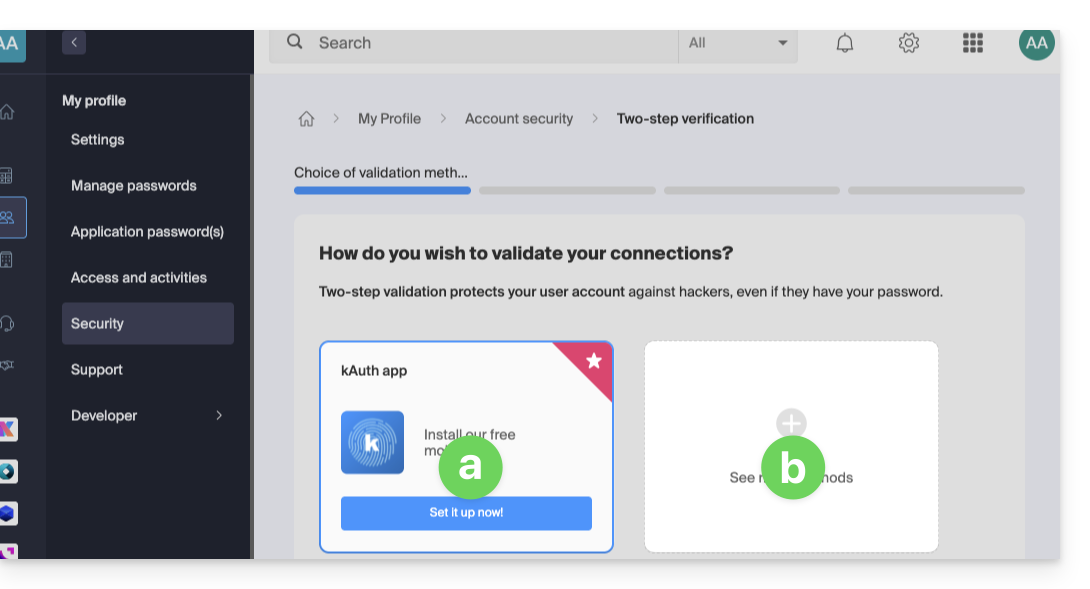
- la app kAuth para dispositivos iOS / Android
- otro método
Elegir el método de validación
En el punto a anterior, puede descargar y configurar la app iOS / Android kAuth (consulte esta otra guía al respecto):
- Permite recibir una notificación push SÍ / NO para autorizar o no la conexión a su cuenta Infomaniak.
- También genera un código de uso único, incluso sin conexión, para permitir la conexión.
- Si otra app Infomaniak (Mail, Euria, kDrive…) está instalada y su identificador de usuario también está conectado, entonces la solicitud de autorización se realizará a través de este medio; consulte esta otra guía al respecto).
En el punto b anterior, puede elegir otro método entre: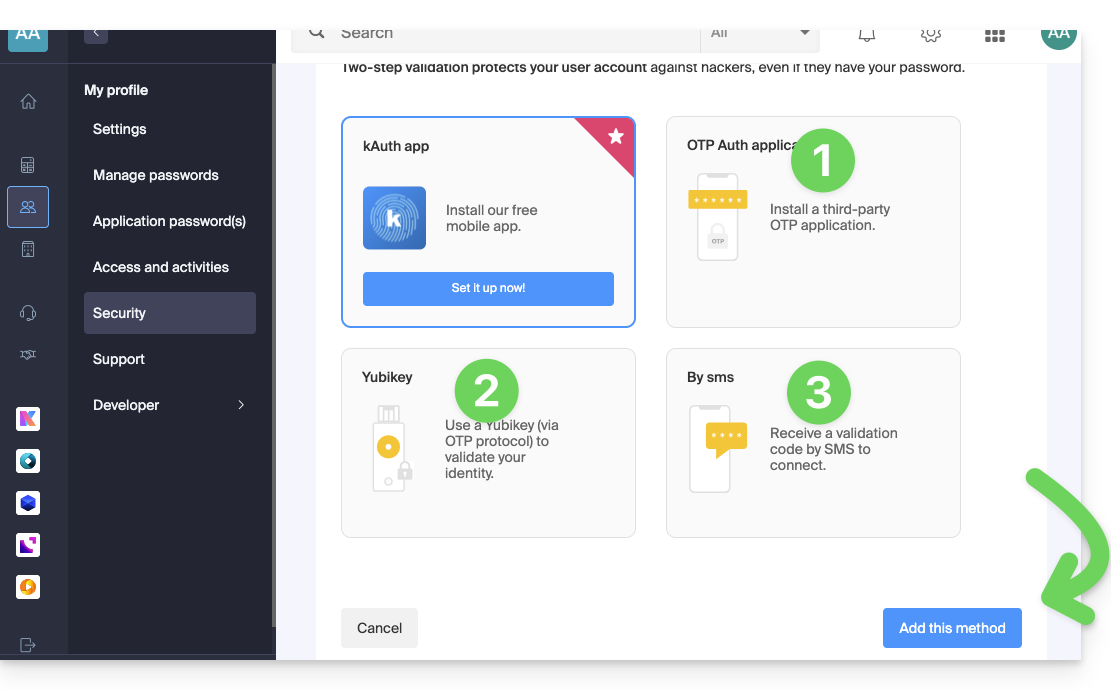
- cualquier aplicación OTP (como Authy por ejemplo) para obtener un código de uso único
- YubiKey (de Yubico)
- SMS (solo para los países CH / FR / BE / DE) para obtener un código de uso único
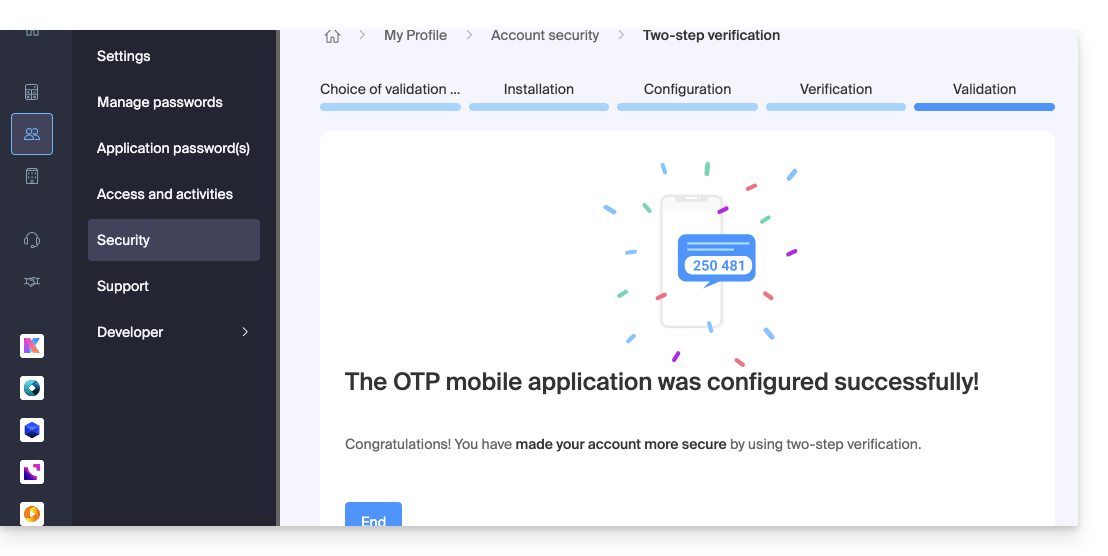
Haga clic en el botón para agregar el método y siga las instrucciones en pantalla para completar la configuración.
En todos los casos, guarde cuidadosamente los códigos de respaldo propuestos para descargar después de cada configuración.
Atención a las sincronizaciones ya en curso
Una vez activada la autenticación fuerte, para acceder a ciertas herramientas (de sincronización, por ejemplo), es necesario crear contraseñas de aplicación.
No es necesario llamar a Infomaniak, que no tiene ninguno de sus códigos y contraseñas en su posesión. Para cualquier solicitud de ayuda relacionada con la 2FA, consulte esta otra guía.
Modificar la opción predeterminada o eliminarla
Si ha activado varias formas de validación (SMS, aplicación OTP…), puede definir cuál se propondrá por defecto en cada conexión.
Tenga en cuenta que el método predeterminado seguirá siendo el de la validación en la aplicación Infomaniak instalada (Mail, kChat, kDrive…) en sus dispositivos.
- Haga clic aquí para conectarse y acceder a la gestión de la autenticación de dos factores en el Manager Infomaniak.
- Haga clic en el botón para definir por defecto.
- Haga clic en la papeleras para eliminar y no proponer más el método seleccionado:
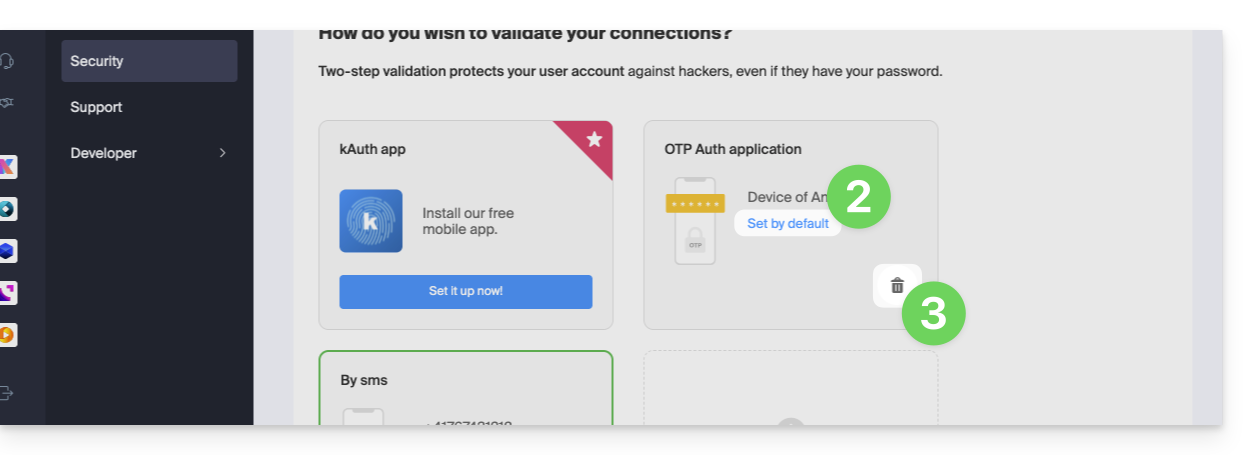
Para eliminar completamente la 2FA, consulte esta otra guía.
Autenticarse en cada apertura del navegador
Para solicitar no guardar las cookies al cerrar las ventanas del navegador y, por lo tanto, solicitar una autenticación cada vez que acceda al Manager Infomaniak cuando reinicie el navegador…
… en Chrome
Especifique en la configuración de Google Chrome (chrome://settings/content/siteData para pegar en la barra de direcciones o consulte la documentación oficial) la dirección [*.]infomaniak.com:
Enlace a esta FAQ: https://faq.infomaniak.com/1940
¿Le ha sido útil esta FAQ?