Base de conocimientos
1 000 FAQ, 500 tutoriales y vídeos explicativos. ¡Aquí sólo hay soluciones!
Modificar el nombre de dominio de un servicio de correo
Esta guía explica cómo reemplazar el nombre de dominio principal asociado a un Servicio de correo en caso de que desee, por ejemplo, modificar la ortografía de todo lo que aparece después del símbolo @ de su dirección de correo electrónico (es decir, el nombre de dominio). Si su Servicio de correo se encuentra dentro de una kSuite, deberá actuar directamente sobre el dominio de la kSuite.
Introducción
- También puede seguir este procedimiento si su objetivo es crear direcciones de correo electrónico completamente nuevas, al tiempo que conserva el historial de sus correos electrónicos en Mail (ya que la dirección de correo electrónico seguirá existiendo; por ejemplo, info@primer-dominio.xyz se convertirá en info@nuevo-dominio.xyz sin que se modifique su contenido).
- De hechono es posible simplemente modificar la ortografía del nombre de dominio en cuestión; por lo tanto, es necesario reemplazar el nombre de dominio actual asociado a sus direcciones de correo electrónico por otro nombre de dominio.
- Para simplemente añadir un nombre de dominio adicional, consulte esta otra guía.
- Para modificar, en cambio, la parte de su dirección de correo electrónico que aparece antes del símbolo
@, consulte esta otra guía. - También tenga en cuenta que puede cambiar el nombre de su producto (ejemplo) en el Panel de control de Infomaniak, pero cambiar el nombre de un Servicio de correo electrónico no tiene absolutamente ningún efecto en sus direcciones; deberá modificar el nombre del dominio.
Si su Servicio de correo electrónico está integrado en una kSuite, deberá modificar el dominio de la kSuite directamente.
Modificar el nombre de dominio del Servicio de correo
Requisitos previos
- Tener el nuevo nombre de dominio (si es necesario, créelo previamente).
- Consultar las indicaciones de esta otra guía y aplicar las instrucciones que correspondan a su situación (esto para que el nombre de dominio funcione cuando se asocie a su Servicio de correo).
Una vez que el nuevo nombre de dominio esté listo para ser utilizado en lugar del anterior, deberá agregarlo al Servicio de correo y, a continuación, realizar una inversión:
- Haga clic aquí para acceder a la gestión del Servicio de correo en su Panel de control de Infomaniak (❓: ayuda).
- Haga clic en el nombre del servicio de correo electrónico correspondiente.
- Haga clic en Gestión de dominios en el menú lateral izquierdo
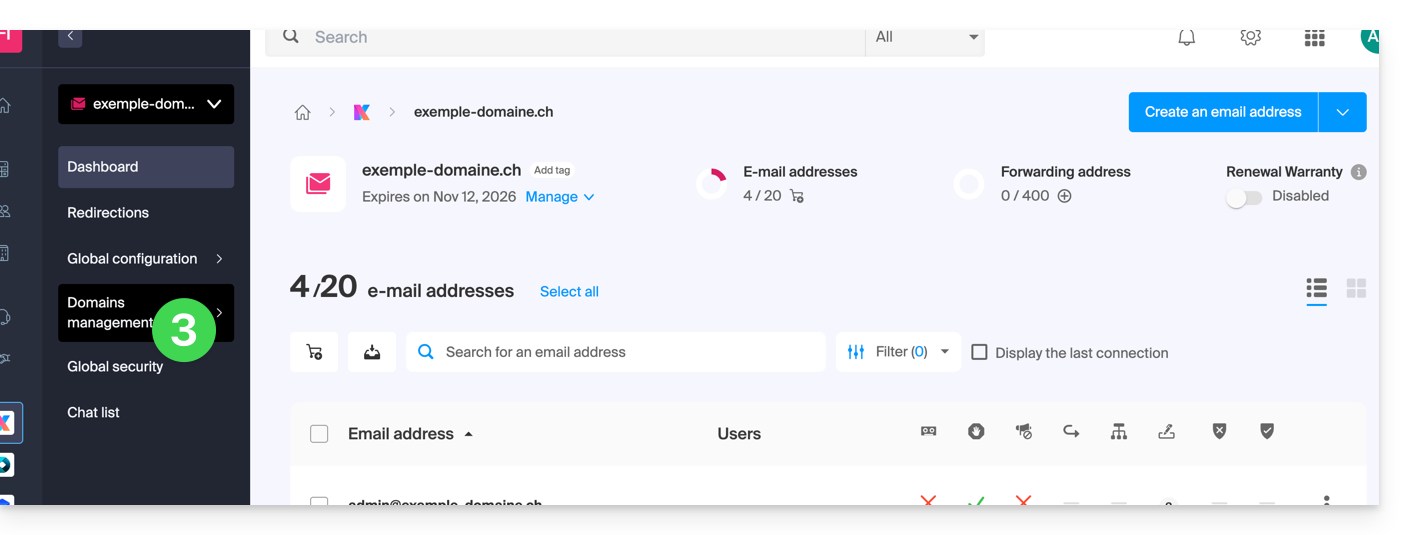
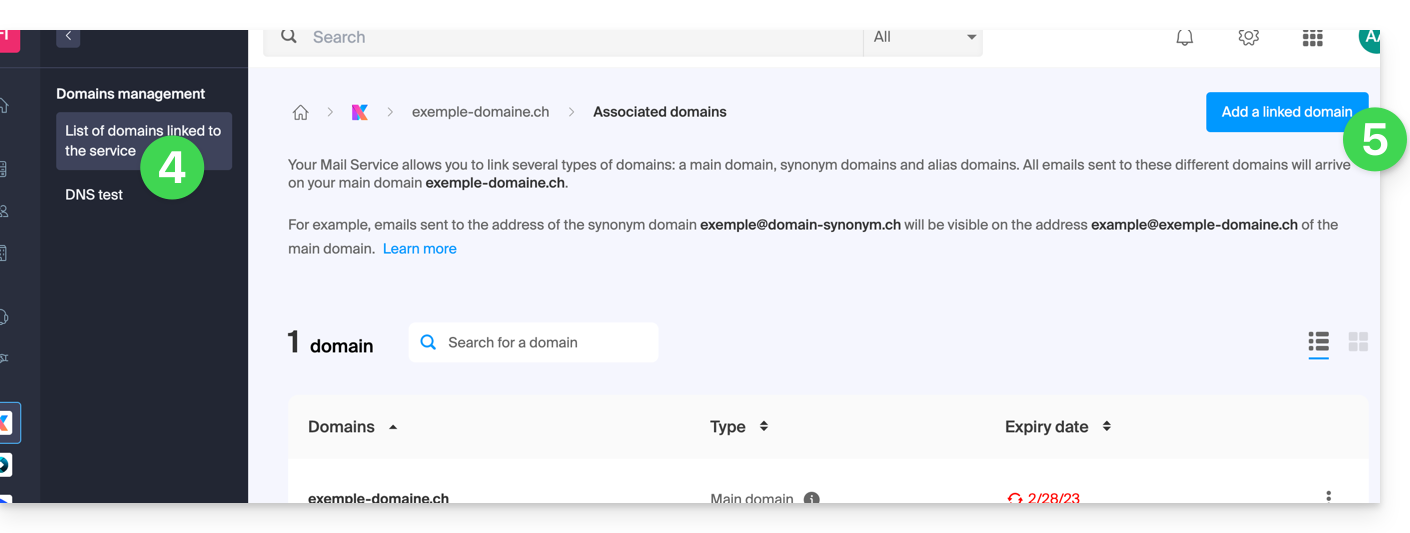
- Haga clic en Dominios vinculados al servicio en el menú lateral izquierdo.
- Haga clic en el botón azul Añadir un dominio vinculado:
- Es posible:
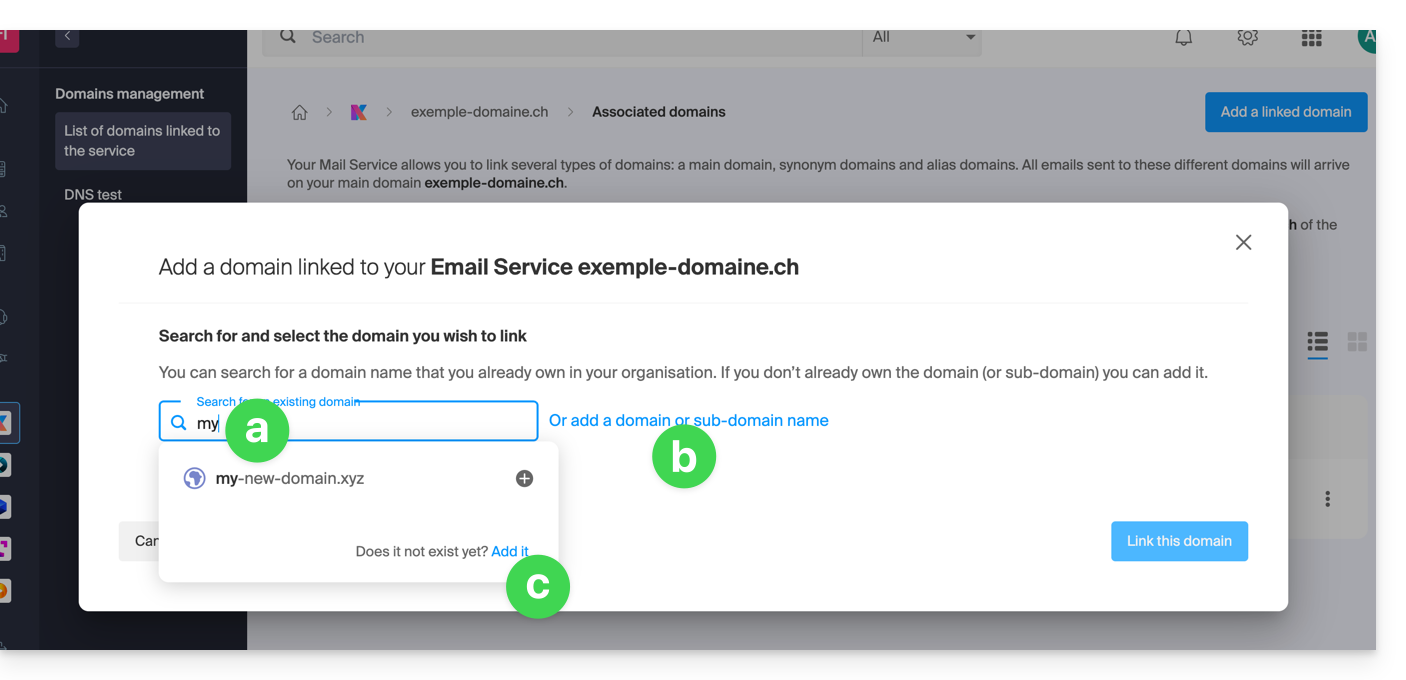
- Buscar un dominio existente en la Organización a la que está conectado; esto vinculará y actualizará automáticamente la zona DNS del dominio añadido.
- Añadir un nombre de dominio o subdominio para indicar manualmente el nombre de dominio o subdominio que se utilizará (ideal si el nombre de dominio se encuentra en otro lugar).
- Comprar un nuevo nombre de dominio (véase los requisitos previos).
a: El dominio existe a nivel de la Organización
Antes de continuar, asegúrese de desvincular el nombre de dominio si este se había definido previamente como un dominio sinónimo.
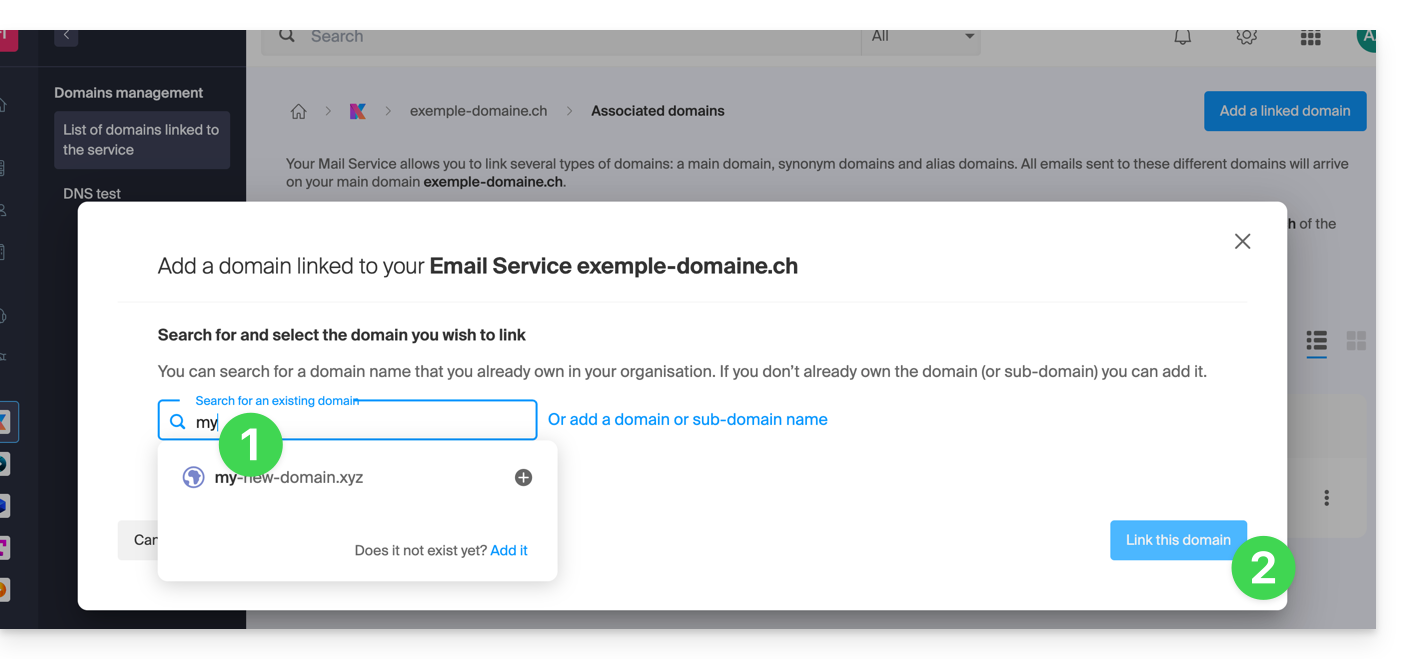
- Haga clic en el nombre de dominio propuesto.
- Haga clic en el botón azul Vincular este dominio:
- Haga clic en el icono ⋮ a la derecha del nuevo nombre de dominio que se ha añadido.
- Haga clic en Establecer como dominio principal (debe haber desvinculado el nombre de dominio sinónimo del nombre de dominio principal si existía una asociación previa):

- Confirme la reversión y espere a que finalice el proceso.
- Haga clic en el icono ⋮ a la derecha del nombre de dominio anterior.
- Haga clic en Desvincular el dominio:
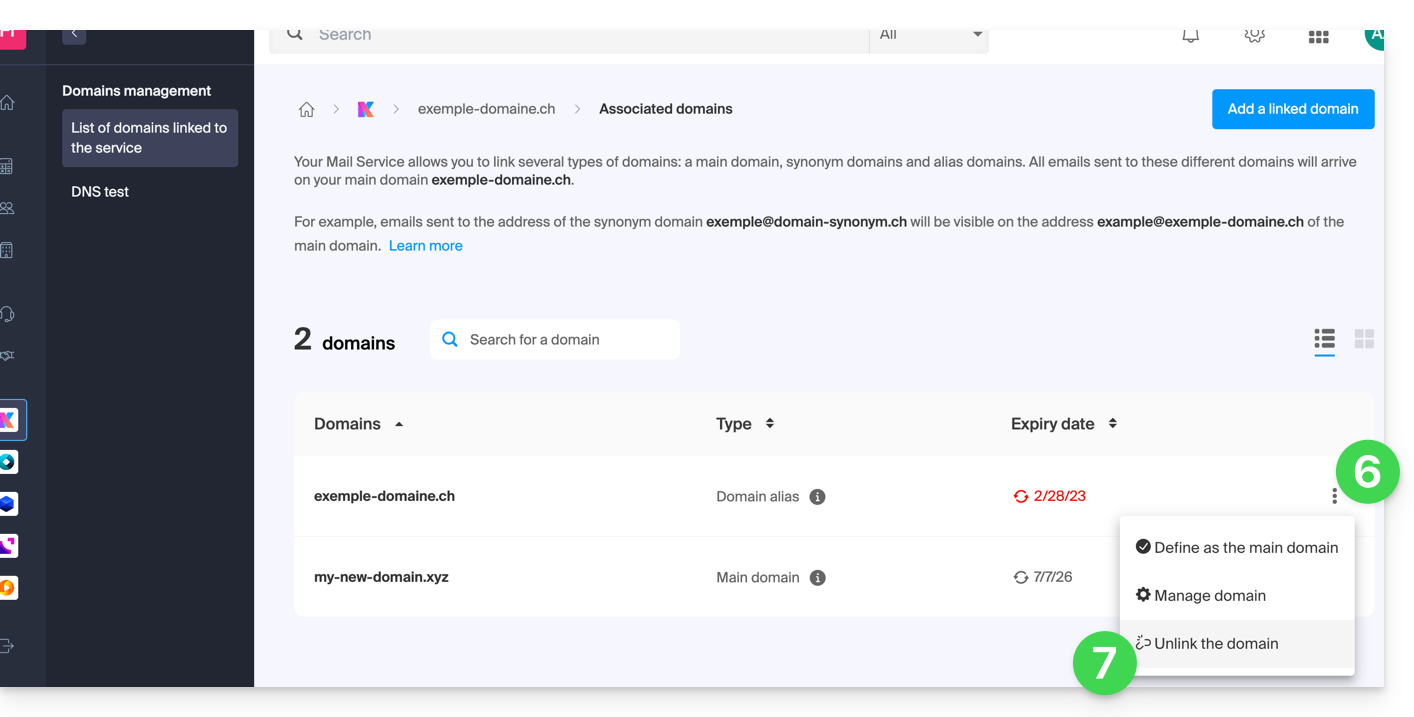
- Confirme la desvinculación verificando si desea eliminar los DNS asociados durante la operación.
Se ha completado el proceso. El servicio de correo electrónico ahora responde a un nuevo nombre de dominio.
b: El dominio existe, pero está alojado en otro lugar
- Después de hacer clic en Añadir un dominio o subdominio, introduzca el nombre de dominio que se utilizará para reemplazar el nombre actual.
- Active la actualización de las entradas DNS (si la situación del nombre de dominio lo permite, la zona DNS del nombre de dominio se actualizará automáticamente).
- Si el punto 2 anterior está activo, active la opción de reemplazar las entradas existentes.
- Active la inversión del nombre de dominio (para evitar pasos adicionales como en el punto "a" anterior).
- Haga clic en el botón azul Vincular este dominio:
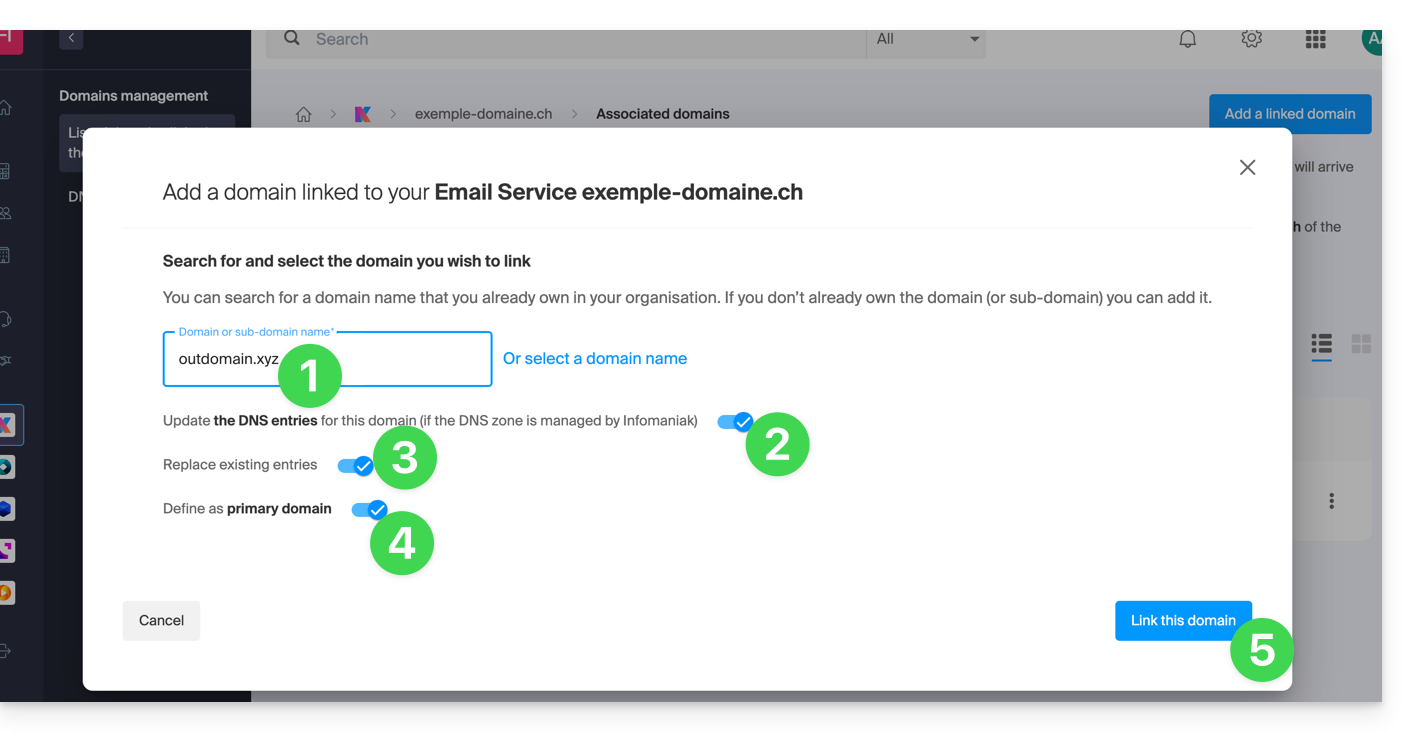
- Espere a que finalice el proceso.
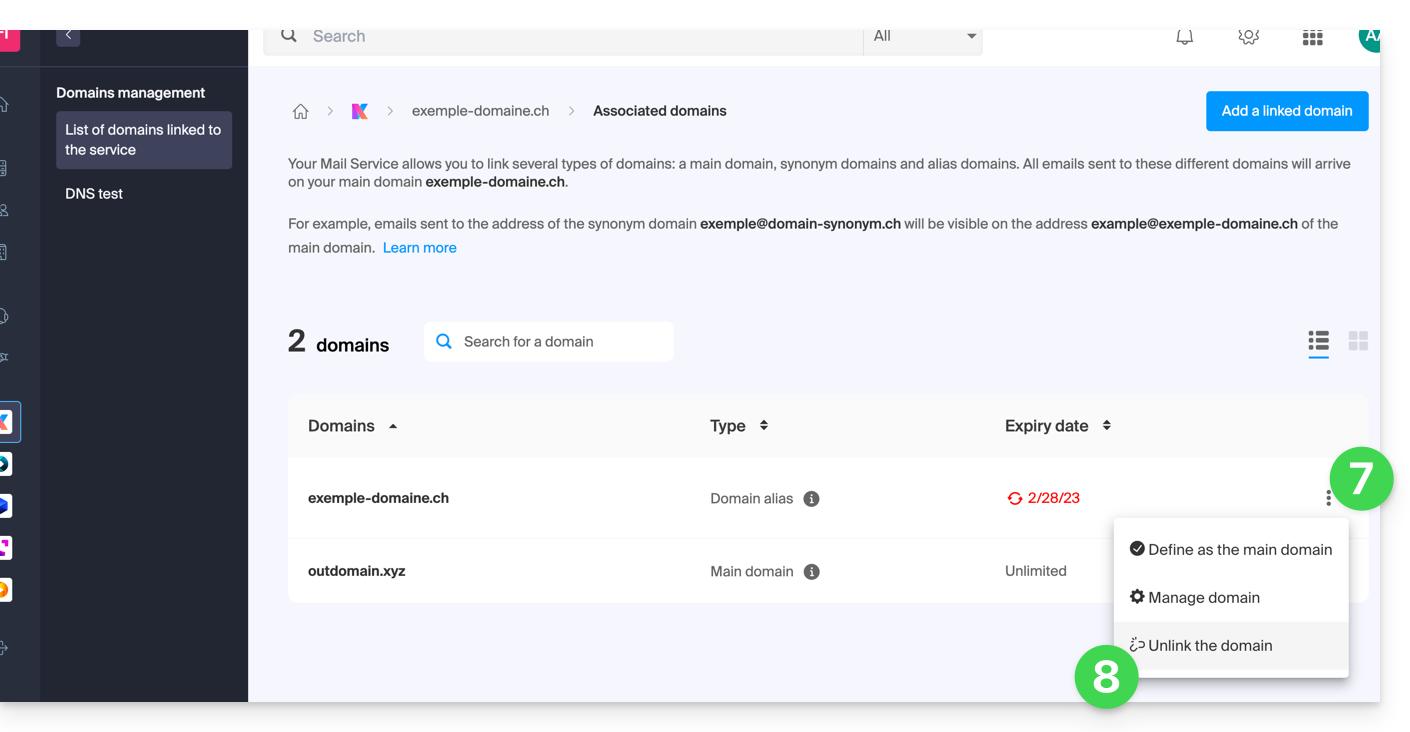
- Haga clic en el icono ⋮ a la derecha del nombre de dominio anterior.
- Haga clic en Desvincular el dominio:
Enlace a esta FAQ: https://faq.infomaniak.com/1934
¿Le ha sido útil esta FAQ?