Base de conocimientos
1 000 FAQ, 500 tutoriales y vídeos explicativos. ¡Aquí sólo hay soluciones!
Modificar una configuración del servidor de un sitio web de Infomaniak
Esta guía explica cómo modificar la configuración del servidor de un sitio en Alojamiento Web de Infomaniak.
Introducción
- Apache es el servidor HTTP.
- Se configura con un archivo
.htaccessubicado en la raíz del sitio web.
- Se configura con un archivo
- PHP es un lenguaje de programación utilizado para crear páginas web dinámicas a través de un servidor HTTP.
- Es posible personalizar las directivas de PHP con un archivo
.user.ini, las cuales tendrán efecto en la carpeta y subcarpetas de la ubicación del archivo .user.ini.
- Es posible personalizar las directivas de PHP con un archivo
- Consulte esta otra guía sobre la creación de archivos .htaccess y .user.ini.
Modificar la configuración del servidor de un sitio web…
… a través del Administrador
Para modificar la configuración de PHP y la mayoría de los parámetros (max_input_vars, allow_url_fopen, memory_limit, post_max_size + upload_max_filesize, etc.):
- Haga clic aquí para acceder a la gestión de su sitio web en el Panel de control de Infomaniak (¿necesita ayuda?).
- Haga clic directamente en el nombre asignado al sitio web en cuestión:

- Haga clic en Gestionar la configuración avanzada:

- Haga clic en las diferentes pestañas General, PHP / Apache y Extensiones PHP para realizar los ajustes deseados:
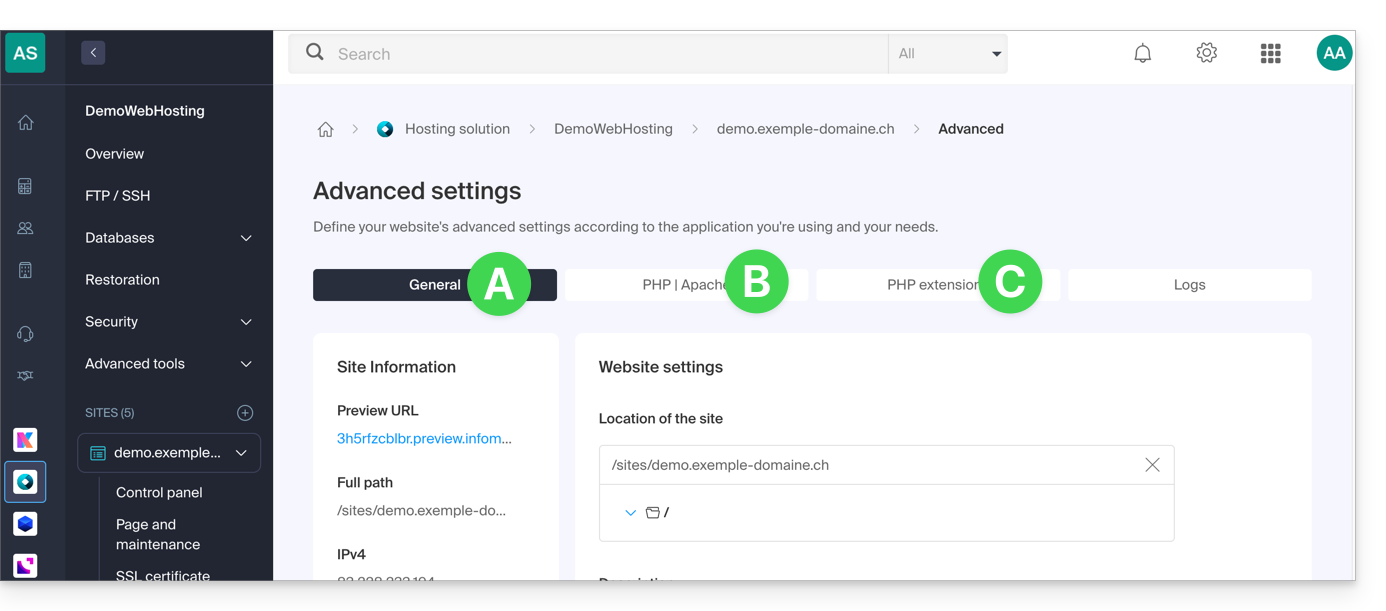
- Consulte esta otra guía si busca información sobre los valores límite y las posibilidades de desbloquearlos.
- Si es necesario, consulte esta otra guía sobre la cuarta pestaña.
No olvide guardar los cambios en la parte inferior de la página.
… a través del archivo .user.ini
Para las directivas PHP que no están disponibles en el panel de control, es necesario definir los valores deseados en el archivo .user.ini, por ejemplo:
max_file_uploads = 20La lista de directivas existentes se encuentra en el sitio web oficial de PHP, pero los elementos con la indicación PHP_INI_SYSTEM en la columna Modificable, así como max_input_time, memory_limit y mysqli.default_socket, no se pueden utilizar.
… a través de la CLI
Para personalizar las directivas PHP al ejecutar scripts en la línea de comandos (CLI) o en tareas CRON, es necesario especificar los valores deseados en un archivo .user.ini.
A continuación, para aplicar estas configuraciones, se utiliza el ejecutable PHP con la opción -c seguido de la ruta al archivo .user.ini.
Por ejemplo, para modificar el límite de memoria disponible para PHP a 1024M, se puede crear o modificar el archivo .user.ini utilizando el siguiente comando:
echo 'memory_limit = 1024M' > .user.iniEste comando escribe la directiva memory_limit con el valor 1024M en el archivo .user.ini.
Posteriormente, al ejecutar un script PHP desde la línea de comandos o en una tarea CRON, se utilizará el comando PHP con la opción -c para especificar el archivo .user.ini que contiene las configuraciones personalizadas.
El siguiente ejemplo activa allow_url_fopen para la herramienta WP CLI (lo que permite, entre otras cosas, descargar extensiones):
php -d allow_url_fopen=On ~/bin/wp package install trepmal/wp-revisions-cliphp: el ejecutable de PHP-d allow_url_fopen=On: la opción-dpermite definir una directiva de configuración de PHP (allow_url_fopen) con el valorOn~/bin/wp: ruta al ejecutable de WP CLIpackage install trepmal/wp-revisions-cli: el comando específico para instalar el paquete WP CLItrepmal/wp-revisions-cli
Esto garantiza que la opción allow_url_fopen esté activada durante la ejecución del comando WP CLI especificado. La activación de allow_url_fopen puede ser necesaria para ciertas operaciones que implican la apertura de URL remotas, como la descarga de extensiones o paquetes. Asegúrese de que esta opción esté activada de forma segura y de acuerdo con las mejores prácticas de seguridad.
Enlace a esta FAQ: https://faq.infomaniak.com/1928
¿Le ha sido útil esta FAQ?