Base de conocimientos
1 000 FAQ, 500 tutoriales y vídeos explicativos. ¡Aquí sólo hay soluciones!
Vincular un nombre de dominio a Google Site
Esta guía explica cómo vincular un nombre de dominio gestionado por Infomaniak a una oferta Google Sites.
Prólogo
- Un sitio realizado en Google no podrá ser exportado para ser alojado en servidores de terceros, como los de Infomaniak, por ejemplo.
- Por lo tanto, se recomienda crear el sitio directamente con Infomaniak con la ayuda de Site Creator o WordPress.
Asociar Google Sites al nombre de dominio de Infomaniak
Para configurar su dominio en Google Sites:
- Cree o prepare su sitio en Google Sites.
- En la configuración de Google Sites, acceda a la opción "Usar un dominio personalizado".
- Agregue su dominio personalizado.
Google le pedirá luego que verifique su dominio a través de registros DNS (elimine todos los registros A y CNAME antiguos asociados si es necesario, luego agregue los nuevos):
Registros A
Para lograr el resultado solicitado por Google, por ejemplo, 4 direcciones IP diferentes...
- Host:
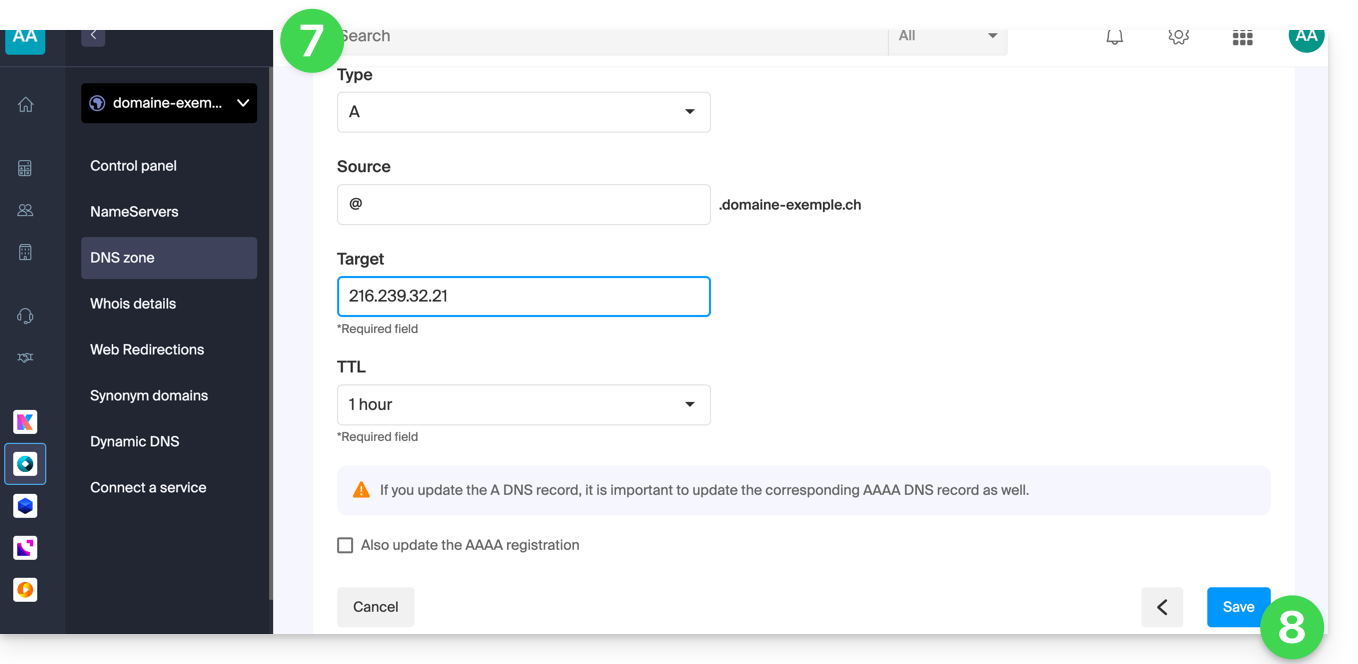
@apunta a:216.239.32.21 - Host:
@apunta a:216.239.34.21 - Host:
@apunta a:216.239.36.21 - Host:
@apunta a:216.239.38.21
... cree los registros de tipo “A” con estos valores de IP como destino:
- Haga clic aquí para acceder a la gestión de su dominio en el Administrador de Infomaniak (¿Necesita ayuda?).
- Haga clic directamente en el nombre asignado al dominio correspondiente.
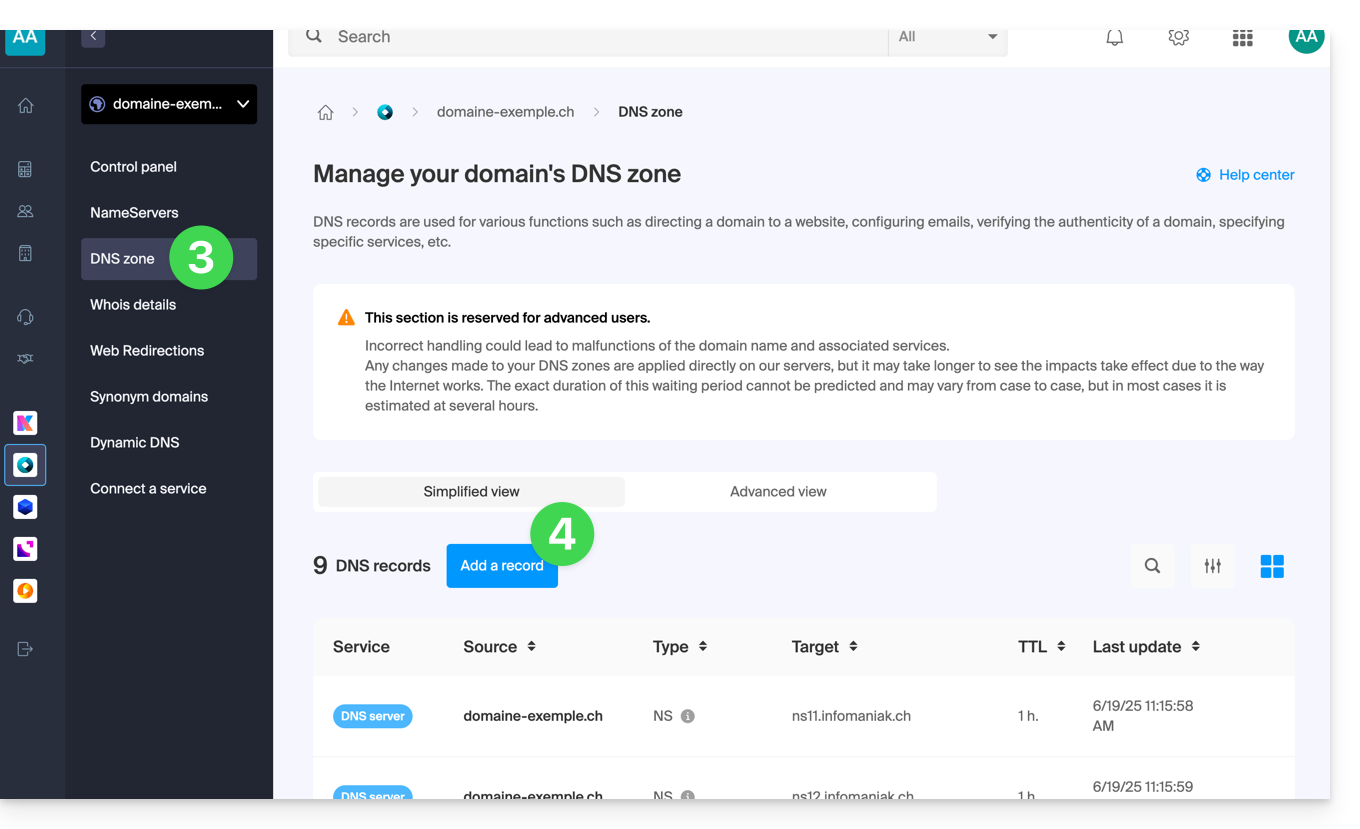
- Haga clic en Zona DNS en el menú lateral izquierdo.
- Haga clic en el botón azul Agregar una entrada:
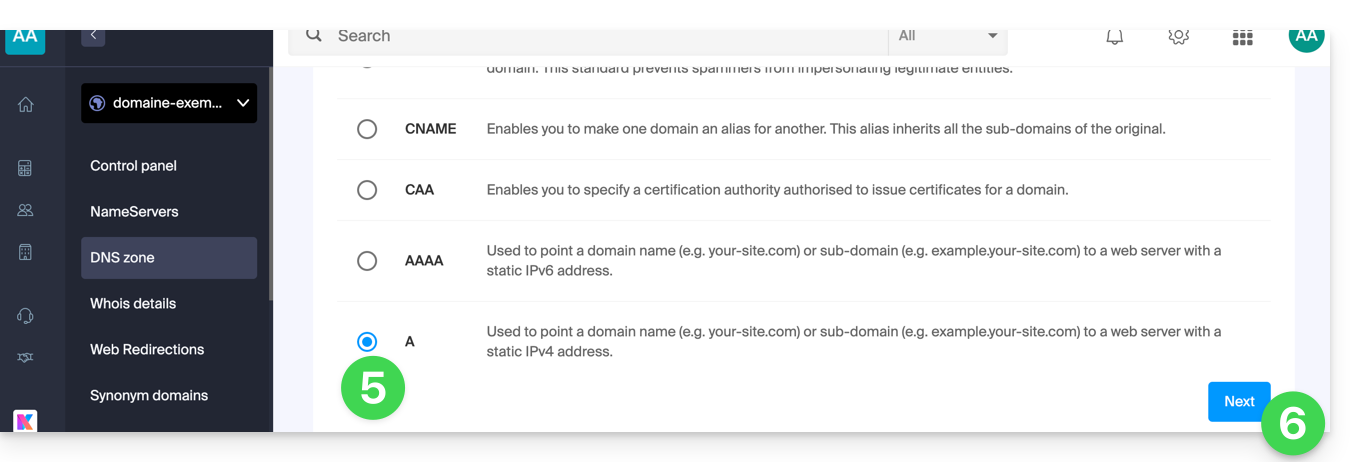
- Seleccione el tipo de registro A.
- Haga clic en Siguiente:
- Complete los diferentes campos según sus datos.
- Guarde el agregado realizado:
- Vuelva al punto 4 si tiene varios registros que agregar.
Registro CNAME
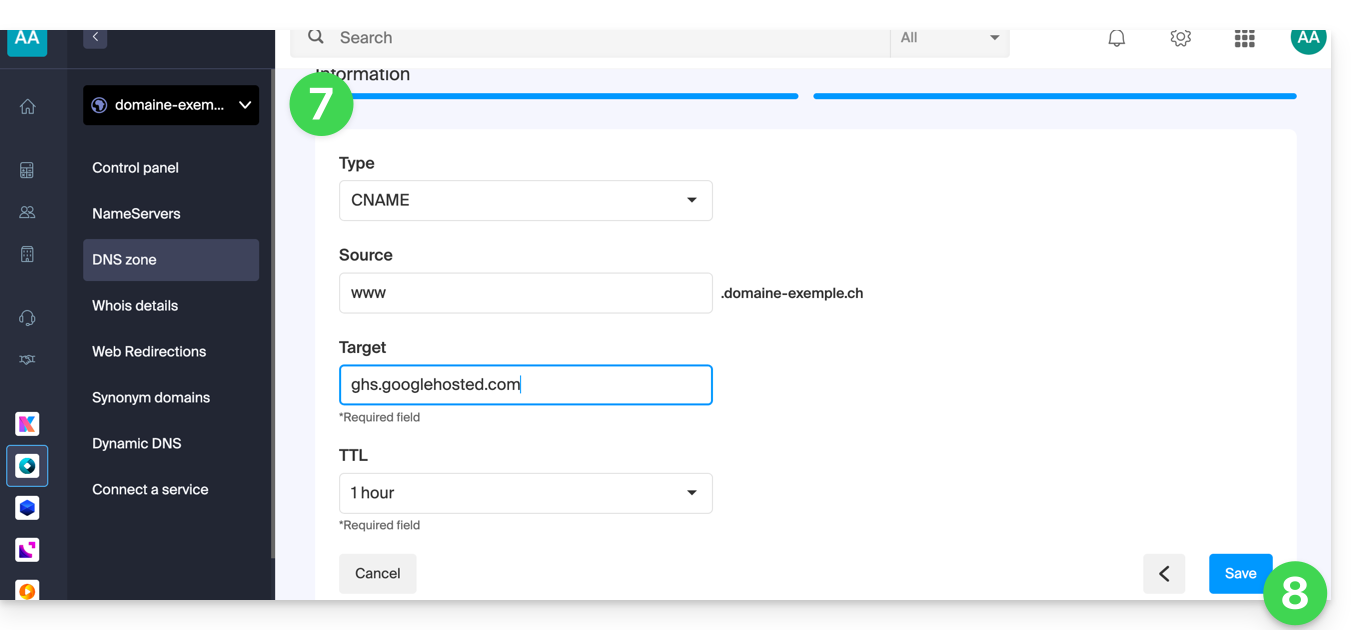
Para obtener el resultado solicitado por Google, cree un registro CNAME con estos valores:
- Host:
www - Apunta a:
ghs.googlehosted.com
Para ello:
- Haga clic aquí para acceder a la gestión de su dominio en el Administrador de Infomaniak (¿Necesita ayuda?).
- Haga clic directamente en el nombre asignado al dominio correspondiente.
- Haga clic en Zona DNS en el menú lateral izquierdo.
- Haga clic en el botón azul Agregar una entrada:
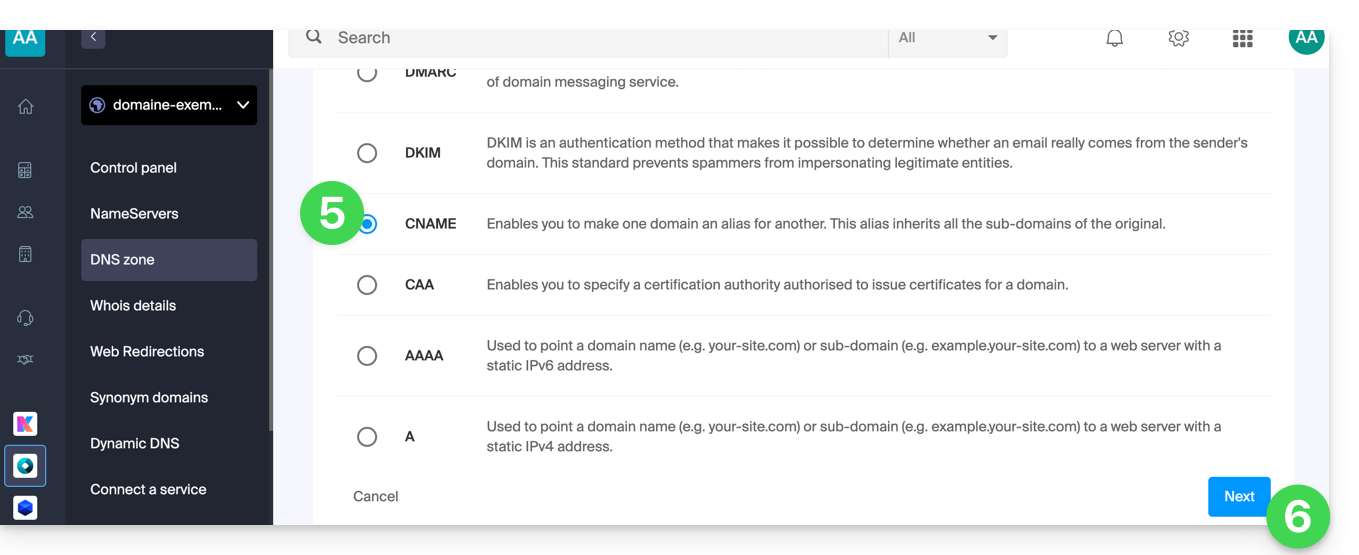
- Seleccione el tipo de registro CNAME.
- Haga clic en Siguiente:
- Complete los diferentes campos según sus datos.
- Guarde el agregado realizado:
Verificar su dominio (Google-Site-Verification)
Después de configurar los registros DNS, vuelva a Google Sites para completar la verificación. Esto puede tardar hasta 24 horas debido a la propagación DNS.
Validación final
Una vez propagados los cambios, su sitio debería funcionar con el dominio personalizado. Si encuentra problemas, verifique los registros DNS o contacte a Google.
Enlace a esta FAQ:
¿Le ha sido útil esta FAQ?