Base de conocimientos
1 000 FAQ, 500 tutoriales y vídeos explicativos. ¡Aquí sólo hay soluciones!
Importar datos a kDrive desde otro kDrive
Actualización 29/09/2026
Esta guía explica cómo copiar, dentro de la aplicación de escritorio kDrive (aplicación de escritorio para macOS / Windows / Linux), datos de un kDrive al que su usuario de Infomaniak tiene acceso a otro kDrive al que el mismo usuario de Infomaniak tiene acceso.
Introducción
- Para poder ser usuario de varias Organizaciones, es necesario haber sido añadido a estas y haber obtenido un derecho de acceso a los kDrive respectivos.
- Por ejemplo, si el usuario
abc@domain.xyzposee dentro de su Organización "ABC" un kDrive "ABC" y es invitado a la Organización "VWX", que le otorga un derecho de acceso al kDrive "VWX", verá 2 kDrive en ksuite.infomaniak.com/kdrive y podrá enviar datos de uno a otro con un solo clic.
- Por ejemplo, si el usuario
- Sin ser usuario de varias Organizaciones, también es posible copiar datos, pero solo importando todo un kDrive, sin poder elegir datos específicos: para importar de una sola vez todos los datos contenidos en otro de sus kDrive, consulte esta otra guía y elija kDrive en el punto 7.
Copiar datos entre varios kDrive
Para copiar una carpeta o un archivo a otro kDrive al que tenga acceso desde la misma cuenta de usuario:
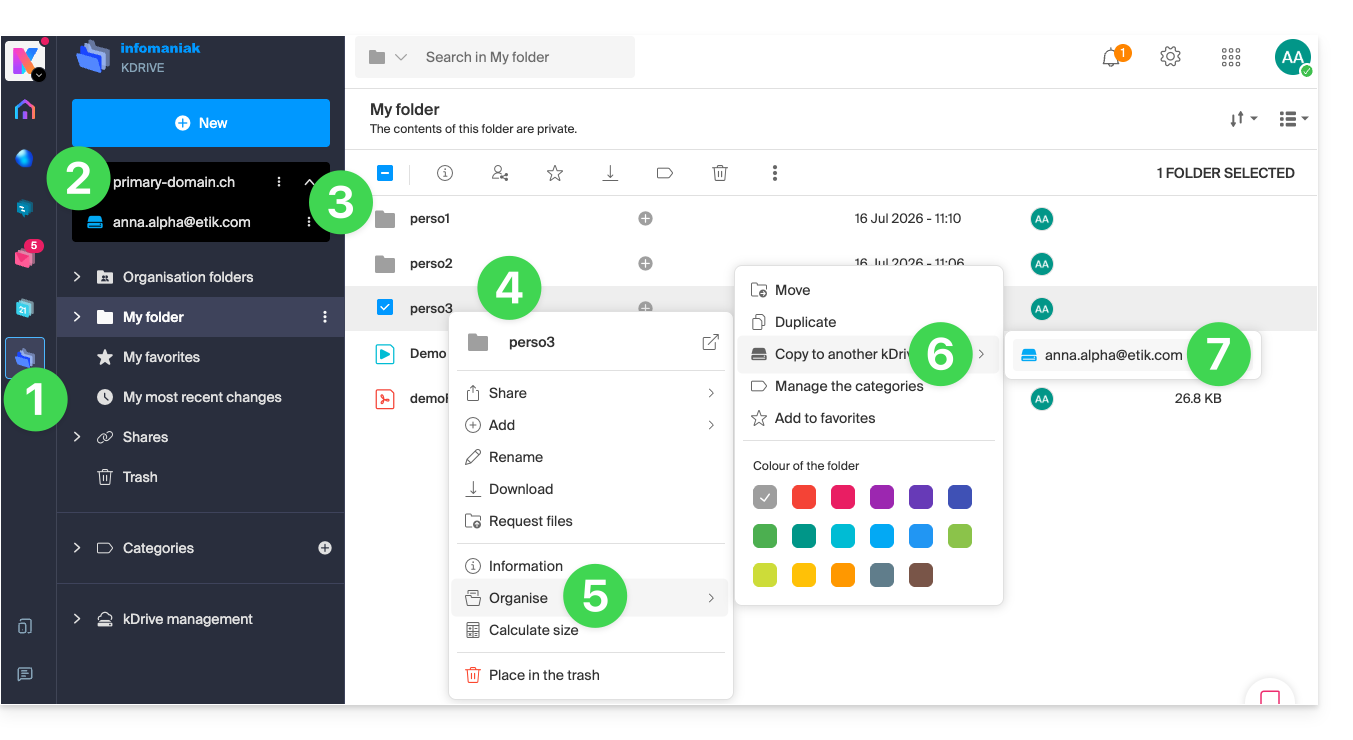
- Haga clic aquí para acceder a la aplicación web kDrive de Infomaniak (servicio en línea ksuite.infomaniak.com/kdrive).
- Verifique o seleccione el kDrive correspondiente en el menú desplegable del menú lateral izquierdo.
- Seleccione, si es necesario, el otro kDrive desde el cual desea copiar los archivos.
- Haga clic derecho o haga clic en el menú de acción ⋮ a la derecha de la carpeta o del archivo que desea copiar al otro kDrive.
- Haga clic en Organizar.
- Haga clic en Copiar en otro kDrive.
- Elija el kDrive correspondiente de la lista que se muestra en este mismo menú desplegable:
- Elija la ubicación de destino (tenga en cuenta que la carpeta compartida ("Carpetas de la organización") no puede recibir archivos ni carpetas en su raíz, pero puede crear una subcarpeta utilizando el icono adecuado si el usuario tiene los permisos necesarios).
- Haga clic en el botón azul para iniciar la copia:
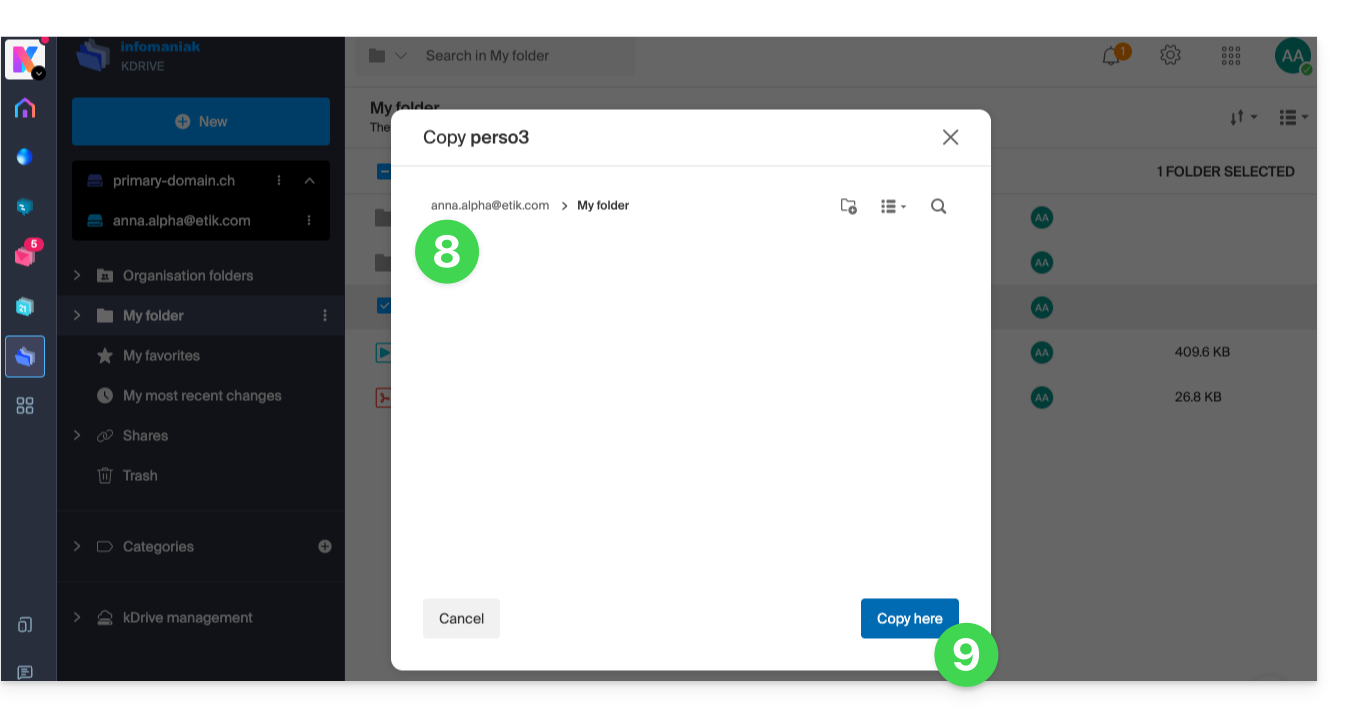
La copia no es instantánea ni inmediata; tenga la amabilidad de esperar unos minutos.
Enlace a esta FAQ: https://faq.infomaniak.com/1908
¿Le ha sido útil esta FAQ?