Base de conocimientos
1 000 FAQ, 500 tutoriales y vídeos explicativos. ¡Aquí sólo hay soluciones!
Importar datos a kDrive desde otro kDrive
Esta guía explica cómo copiar dentro de la aplicación de escritorio kDrive (aplicación de escritorio en macOS / Windows / Linux) datos de un kDrive al que su usuario de Infomaniak tiene acceso a otro kDrive al que el mismo usuario de Infomaniak tiene acceso.
Prólogo
- Para poder ser usuario de varias Organizaciones, debe haber sido añadido a estas y haber obtenido un derecho de acceso a los kDrive respectivos.
- Si, por ejemplo, el usuario
abc@domain.xyzposee dentro de su Organización "ABC" un kDrive "ABC" y es invitado en la Organización "VWX" que le ha concedido un derecho de acceso al kDrive "VWX", verá entonces 2 kDrive en ksuite.infomaniak.com/kdrive y podrá enviar datos de uno a otro en 1 clic: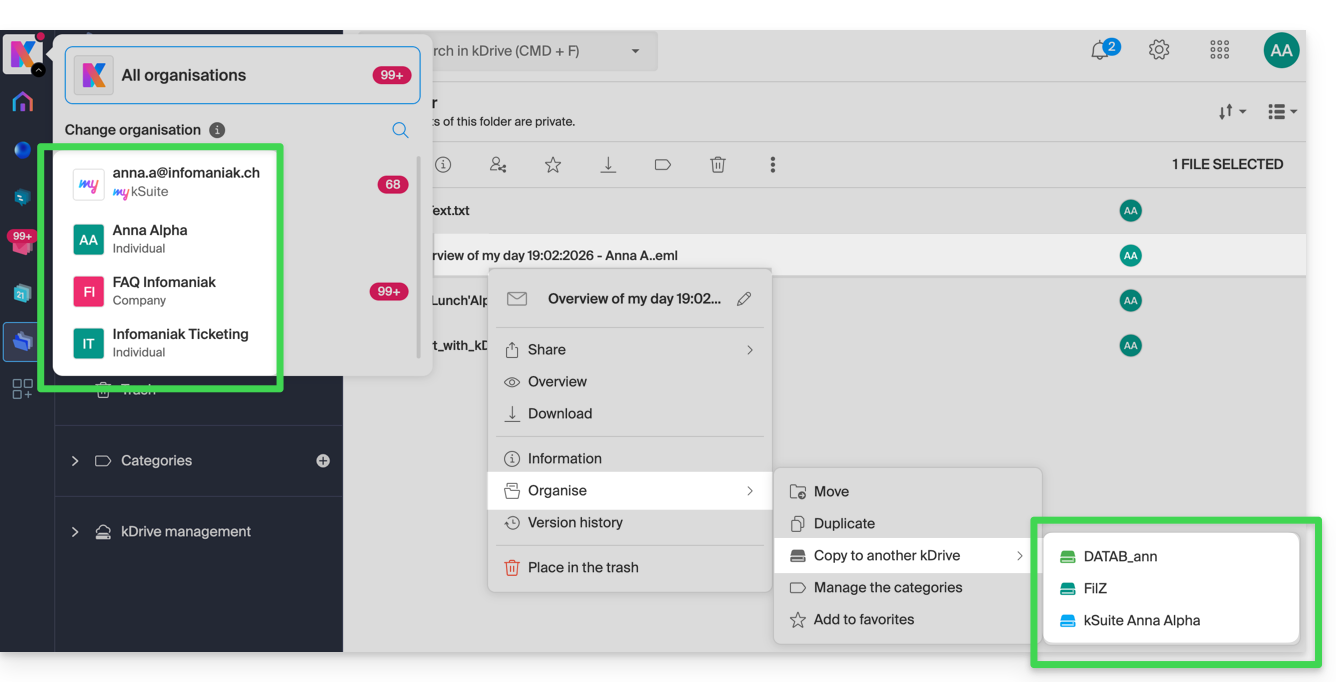
- Si, por ejemplo, el usuario
- Sin ser usuario de varias Organizaciones, también es posible copiar datos, pero solo importando todo un kDrive, sin poder elegir datos específicos.
- Si desea importar de una vez todos los datos contenidos en el otro kDrive en su totalidad, consulte esta otra guía y elija kDrive en el punto 6.
Copiar datos entre varios kDrive
Requisitos previos
- Asegúrese de tener la visualización de todas las Organizaciones para poder cambiar de un kDrive a otro y, por lo tanto, tener la función de copia a otros kDrive:
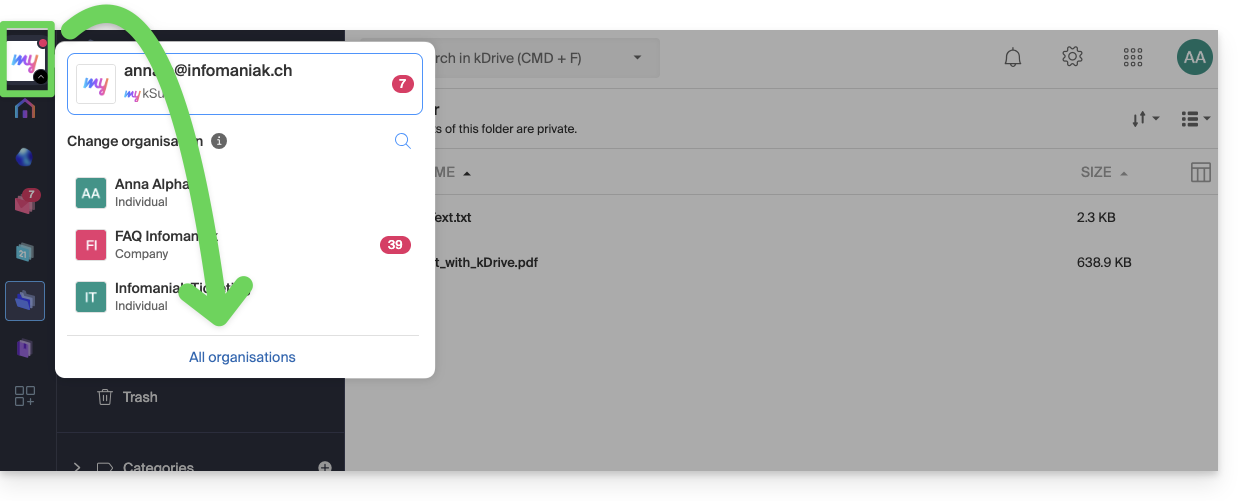
Para copiar una carpeta o un archivo a otro kDrive al que tiene acceso desde la misma cuenta de usuario:
- Haga clic aquí para acceder a la aplicación Web kDrive de Infomaniak (servicio en línea ksuite.infomaniak.com/kdrive).
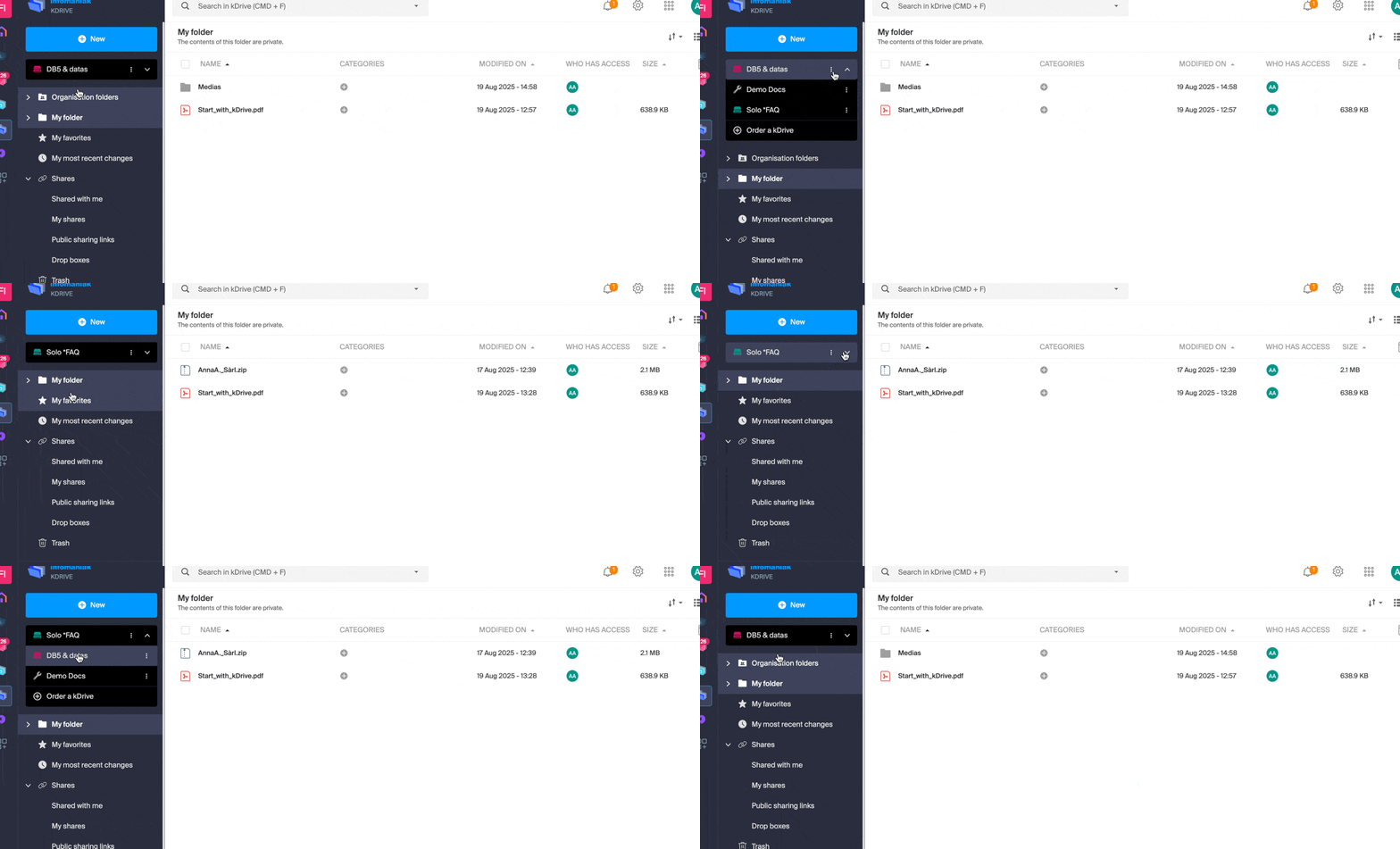
- Verifique o seleccione el kDrive correspondiente en el menú desplegable del menú lateral izquierdo.
- Seleccione, si es necesario, el otro kDrive del que desea copiar archivos:
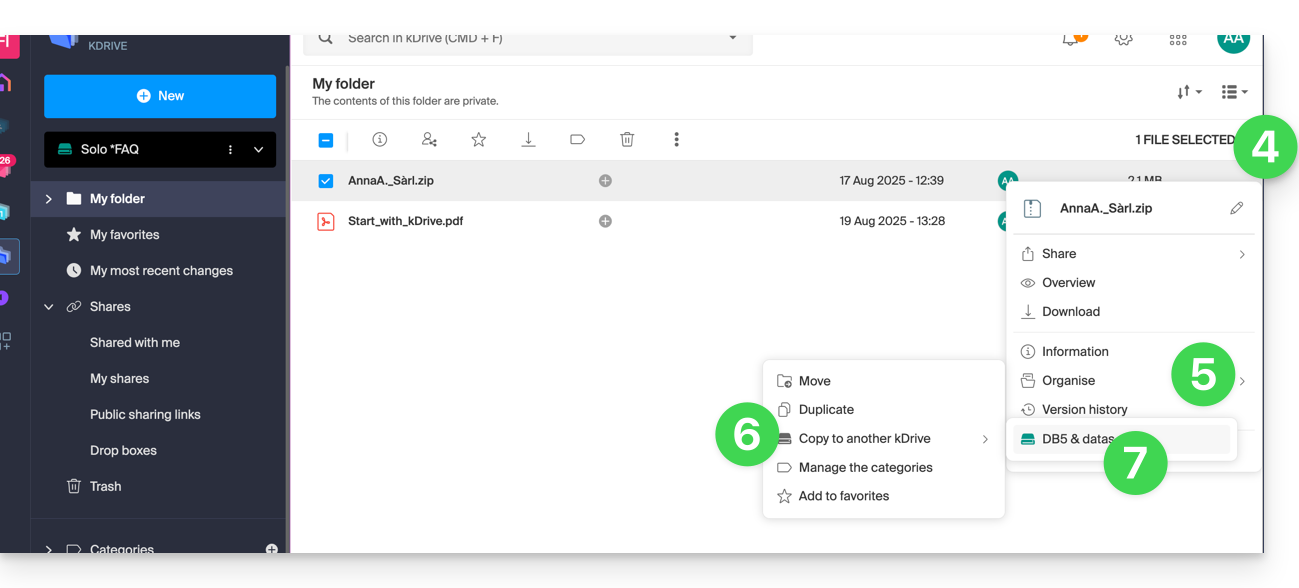
- Haga clic derecho o haga clic en el menú de acción ⋮ a la derecha del archivo o carpeta que desea copiar al otro kDrive.
- Haga clic en Organizar.
- Haga clic en Copiar a otro kDrive.
- Elija el kDrive correspondiente de la lista visible en este mismo menú desplegable:
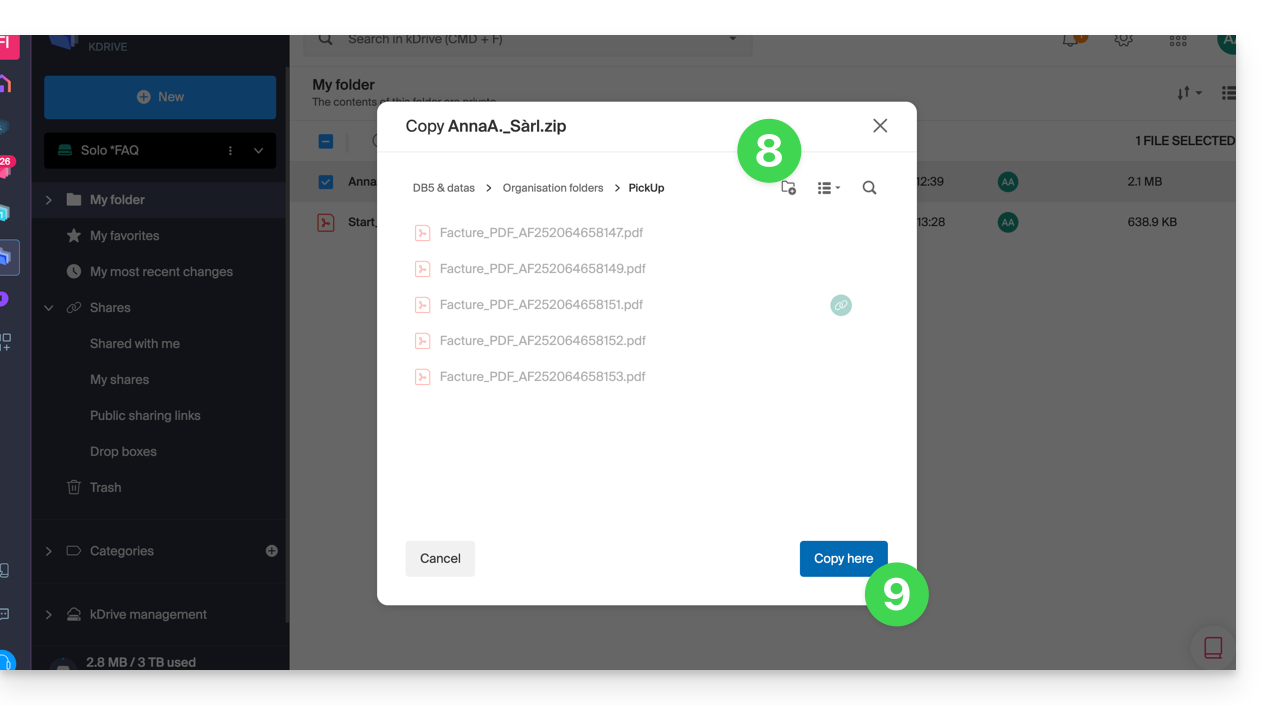
- Elija el lugar de destino (teniendo en cuenta que la carpeta compartida ("Carpetas de la organización") no puede recibir archivos o carpetas en su raíz, pero puede crear una subcarpeta gracias a el icono adecuado si el usuario tiene los derechos).
- Haga clic en el botón azul para iniciar la copia:
La copia no es instantánea ni inmediata - ¡gracias por esperar unos minutos!
Enlace a esta FAQ: https://faq.infomaniak.com/1908
¿Le ha sido útil esta FAQ?