Base de conocimientos
1 000 FAQ, 500 tutoriales y vídeos explicativos. ¡Aquí sólo hay soluciones!
Administrar el método de envío de correo electrónico SMTP desde Site Creator
Actualización 13/10/2026
Esta guía se refiere a los mensajes enviados desde Site Creator (por ejemplo, un formulario de contacto o un módulo de comercio electrónico).
Introducción
- Por defecto, los correos electrónicos se envían mediante el protocolo PHP mail() sin autenticación (❓: ayuda).
- Se recomienda utilizar el método SMTP autenticado en su lugar (❓: ayuda).
Modificar el método de envío
Requisitos previos
- Tener una dirección de correo electrónico válida o crear una (❓: ayuda my kSuite | Servicio de correo/kSuite).
- Crear una contraseña para el dispositivo (❓: ayuda my kSuite | Servicio de correo/kSuite) con un nombre, por ejemplo, “
Site Creator” (o “SC2026”, etc., da igual) para esta dirección de correo electrónico: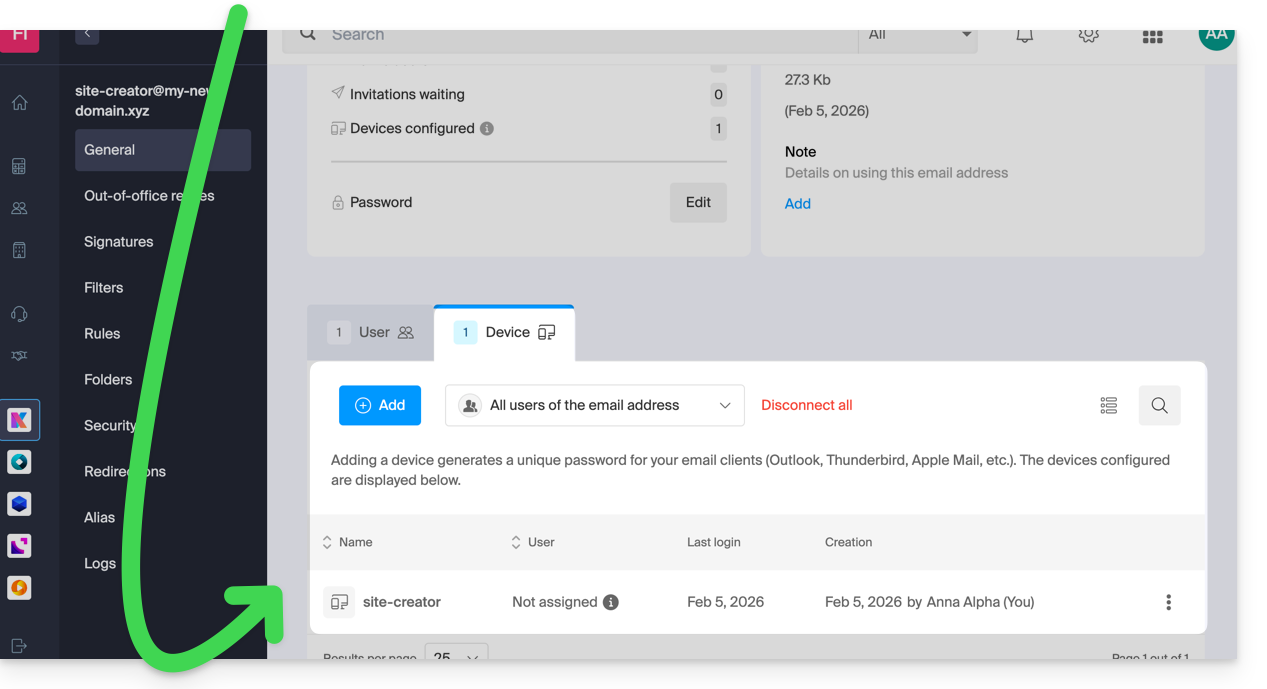
- Verificar la configuración correcta del dominio (❓: ayuda Servicio de correo/kSuite).
Comience por iniciar sesión en el Panel de control de Infomaniak con su identificador (usuario con los permisos necesarios para el producto correspondiente):
- Haga clic aquí para acceder a la gestión de alojamientos y sitios web (filtrada para mostrar solo Site Creator).
- Si no se muestra nada, es posible que no esté en la Organización a la que está asociado su sitio web (❓: ayuda).
- Haga clic en el nombre del Site Creator correspondiente:

- Haga clic en el botón para editar su sitio web:

Una vez que esté en Site Creator, para modificar el método de envío de los correos electrónicos:
- Haga clic en el botón Configuración en el menú lateral izquierdo.
- Haga clic en Configuración general:
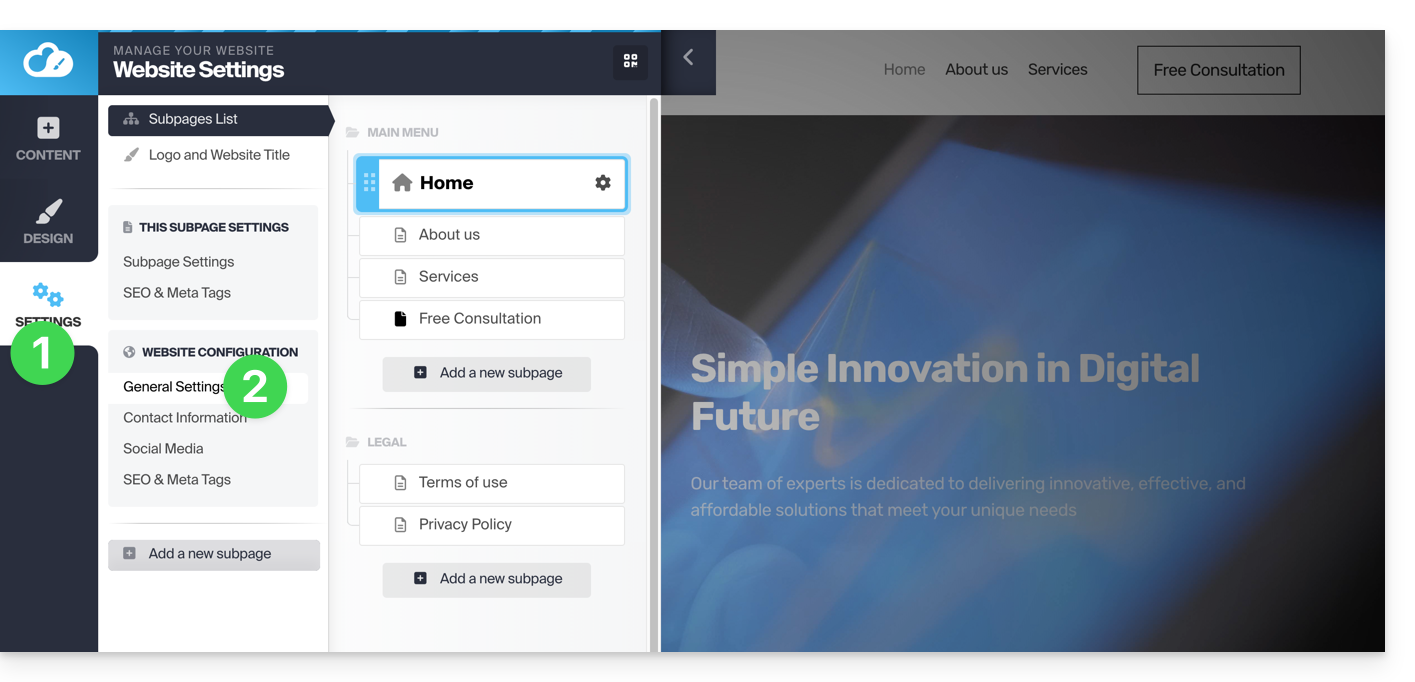
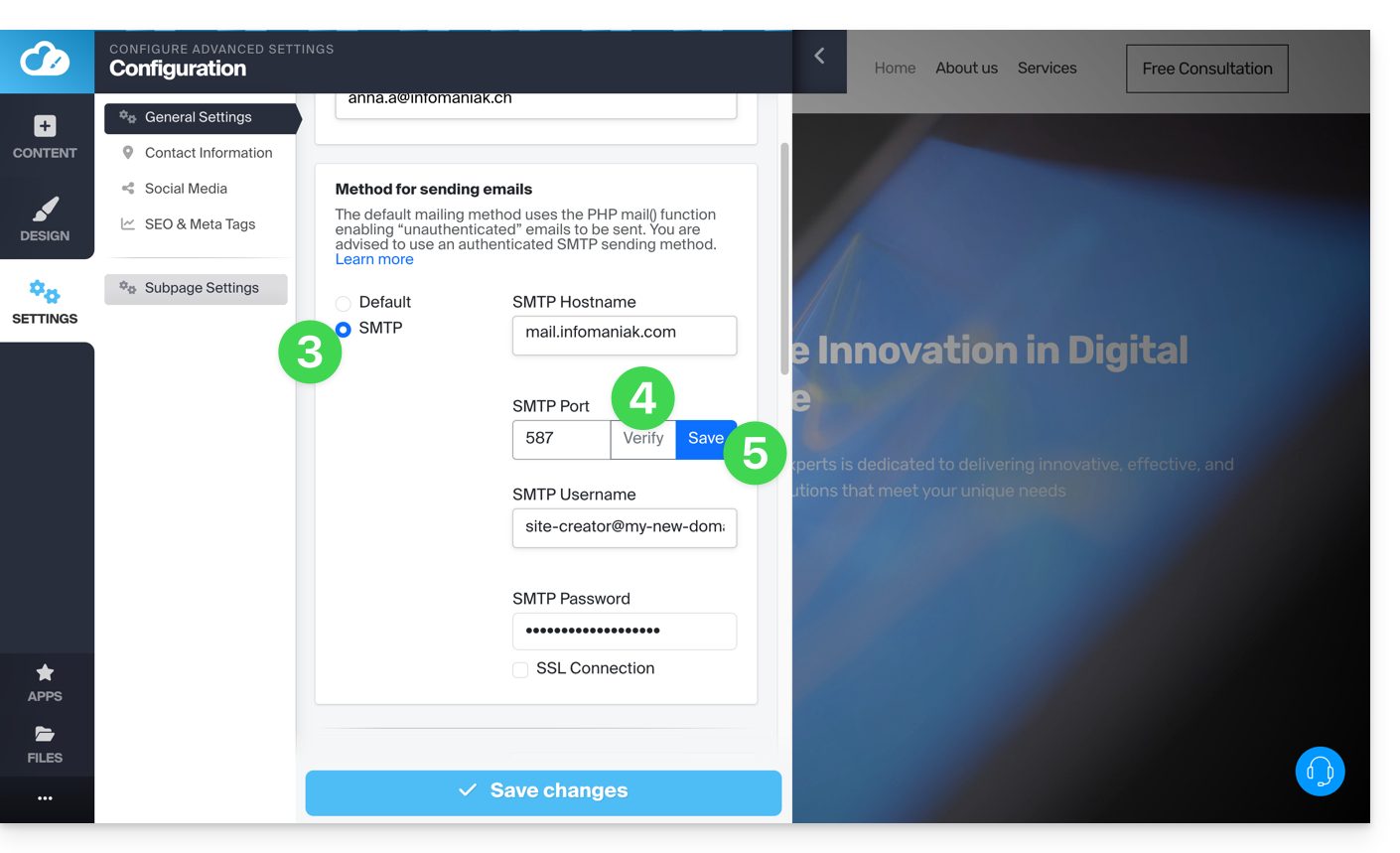
- Elija el método SMTP y complete los campos con la dirección del servidor SMTP y la información relativa a su dirección de correo electrónico y su contraseña:
- Servidor SMTP saliente =
mail.infomaniak.com - Puerto SMTP:
587 - Nombre de usuario/username = la dirección de correo electrónico completa (❓: ayuda)
- Contraseña/password = la contraseña generada para la dirección de correo electrónico que desea consultar (❓: ayuda my kSuite | Servicio de correo/kSuite).
- Consulte esta otra guía si busca información sobre otros puertos compatibles.
- Servidor SMTP saliente =
- Una vez que haya completado todos los campos, haga clic en el botón Verificar.
- Si todo es correcto, aparecerá el botón Guardar y podrá hacer clic en él para guardar la configuración de su correo electrónico:
Enlace a esta FAQ: https://faq.infomaniak.com/1867
¿Le ha sido útil esta FAQ?