Base de conocimientos
1 000 FAQ, 500 tutoriales y vídeos explicativos. ¡Aquí sólo hay soluciones!
Programar una reunión en Calendar de Infomaniak
Esta guía explica cómo utilizar el asistente para programar citas en un calendario de la aplicación web Calendar de Infomaniak (servicio en línea ksuite.infomaniak.com/calendar) y, de este modo, planificar una reunión entre varios usuarios.
Introducción
- La planificación está limitada a 7 días con las siguientes ofertas:
- kSuite Free
- my kSuite (ik.me, etik.com, ikmail.com)
- Servicio de correo Starter
- También puede acceder a la función desde la visualización de un correo electrónico.
- Para crear y configurar fácilmente un nuevo evento, consulte esta otra guía.
- Si, en cambio, desea proponer una reunión a varios invitados que podrán votar, consulte esta otra guía.
Programación diferida: programar una reunión
Para crear un nuevo evento compartido mediante el asistente de programación:
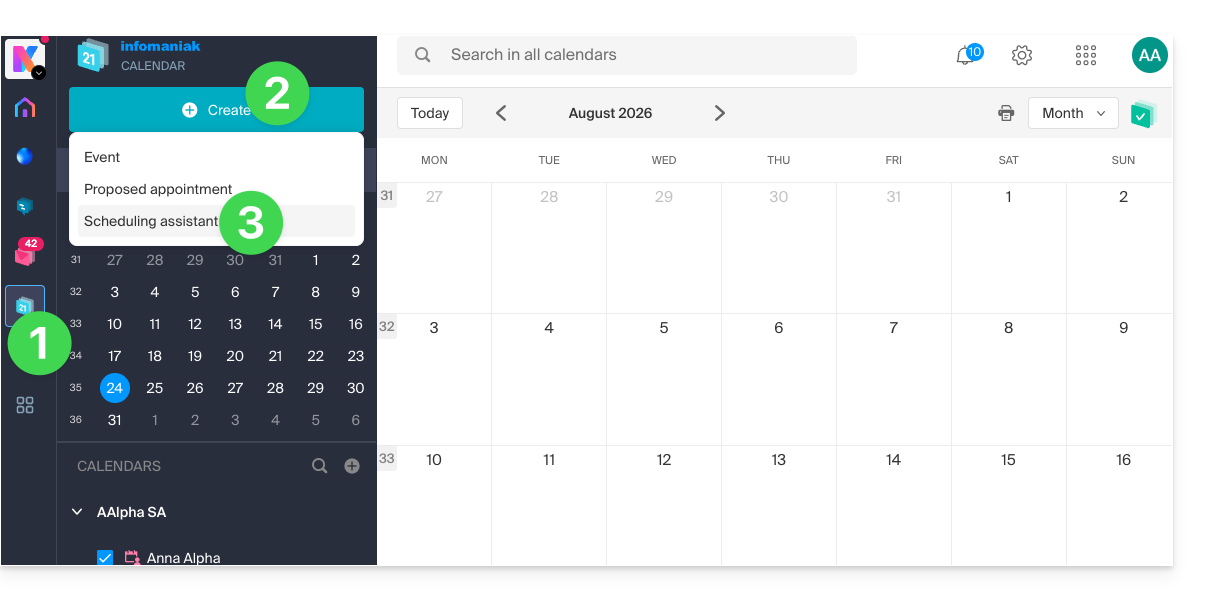
- Haga clic aquí para acceder a la aplicación web Calendar de Infomaniak (servicio en línea ksuite.infomaniak.com/calendar).
- Haga clic en el botón Crear en la parte superior izquierda.
- Haga clic en Asistente de programación:
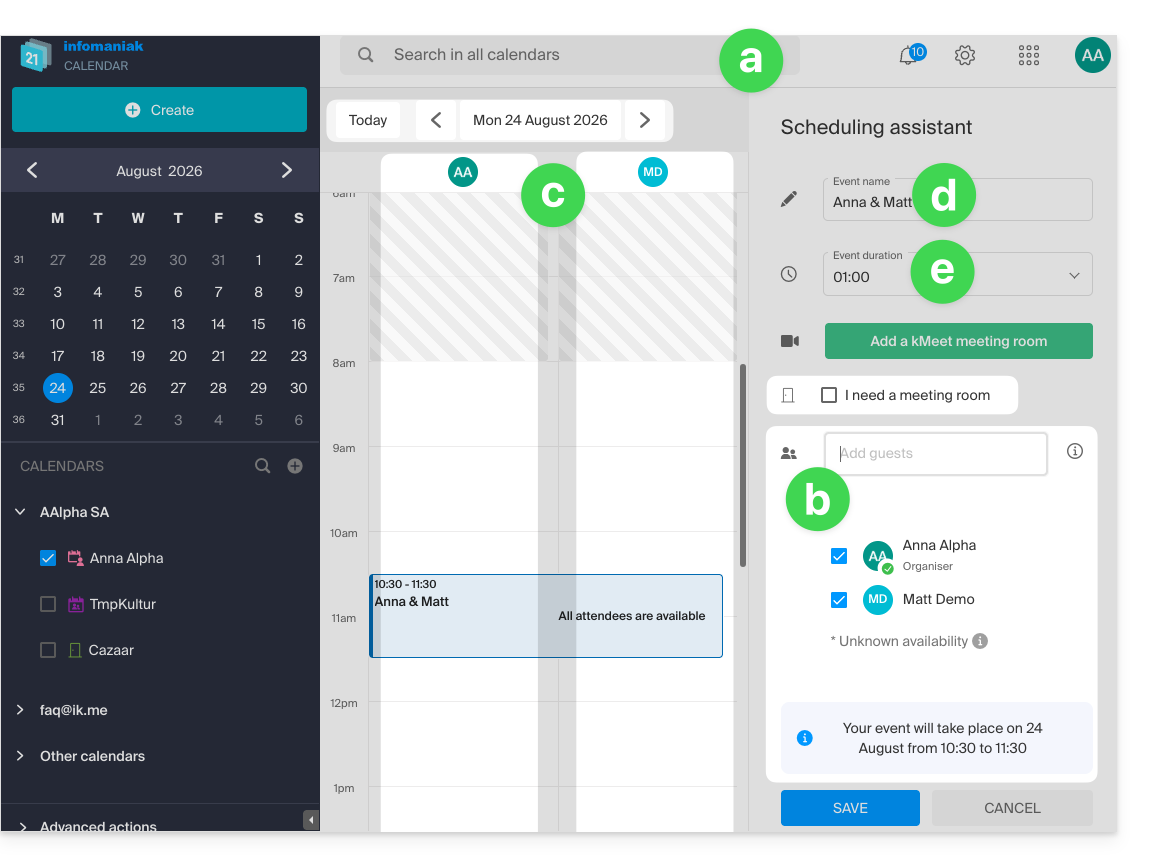
- El asistente se muestra en el lado derecho de la pantalla, mientras que la parte izquierda le permite elegir el día del evento.
- El principio, al agregar uno o varios participantes, es encontrar automáticamente el mejor momento para programar una reunión entre varios usuarios de la Organización.
- Se pueden agregar participantes hasta un máximo de 25.
- Para ello, la disponibilidad de cada uno (según su horario y la configuración definida en las preferencias del calendario) se muestra en columnas, incluida una columna para la disponibilidad de una sala de reuniones, si está disponible (una sala libre se elige automáticamente en el lado derecho, pero se puede modificar).
- El título de la reunión se genera automáticamente, pero se puede modificar.
- La duración del evento (y su posición dentro del día) se puede modificar, incluso en la parte izquierda con el cursor del ratón:
- Guarde las preferencias con el botón que se encuentra en la parte inferior de la página para crear el evento y las invitaciones.
Enlace a esta FAQ: https://faq.infomaniak.com/1862
¿Le ha sido útil esta FAQ?