Base de conocimientos
1 000 FAQ, 500 tutoriales y vídeos explicativos. ¡Aquí sólo hay soluciones!
Modificar las coordenadas vinculadas al nombre de dominio
Esta guía explica cómo modificar las coordenadas asociadas a un nombre de dominio, es decir, las coordenadas "WHOIS" del propietario / titular / responsable.
Prólogo
- La particularidad de los nombres de dominio es que todos tienen un propietario cuyas coordenadas son propias del dominio en sí, independientes de la cuenta de Infomaniak que gestiona el producto.
- Estas coordenadas, conocidas como WHOIS, indican detalles como el nombre, apellido, dirección postal, dirección de correo electrónico, etc. y pueden consultarse en línea a través de servicios WHOIS como whois.infomaniak.com o whois.nic.swiss.
- Con frecuencia existen coordenadas adicionales privadas fuera del WHOIS público y nunca son visibles y/o comunicadas por Infomaniak sin una autenticación previa.
- Estas coordenadas siempre tendrán validez en caso de disputa sobre la titularidad de un nombre de dominio, por lo que es importante mantener esta información actualizada incluso si activa Domain Privacy para ocultar la información.
Acceder a los diferentes tipos de contactos relacionados con los nombres de dominio
Para acceder a estas coordenadas de gestión de dominios:
- Haga clic aquí para acceder a la gestión de su producto en el Gestor de Infomaniak (¿Necesita ayuda?).
- Haga clic directamente en el nombre asignado al producto correspondiente:
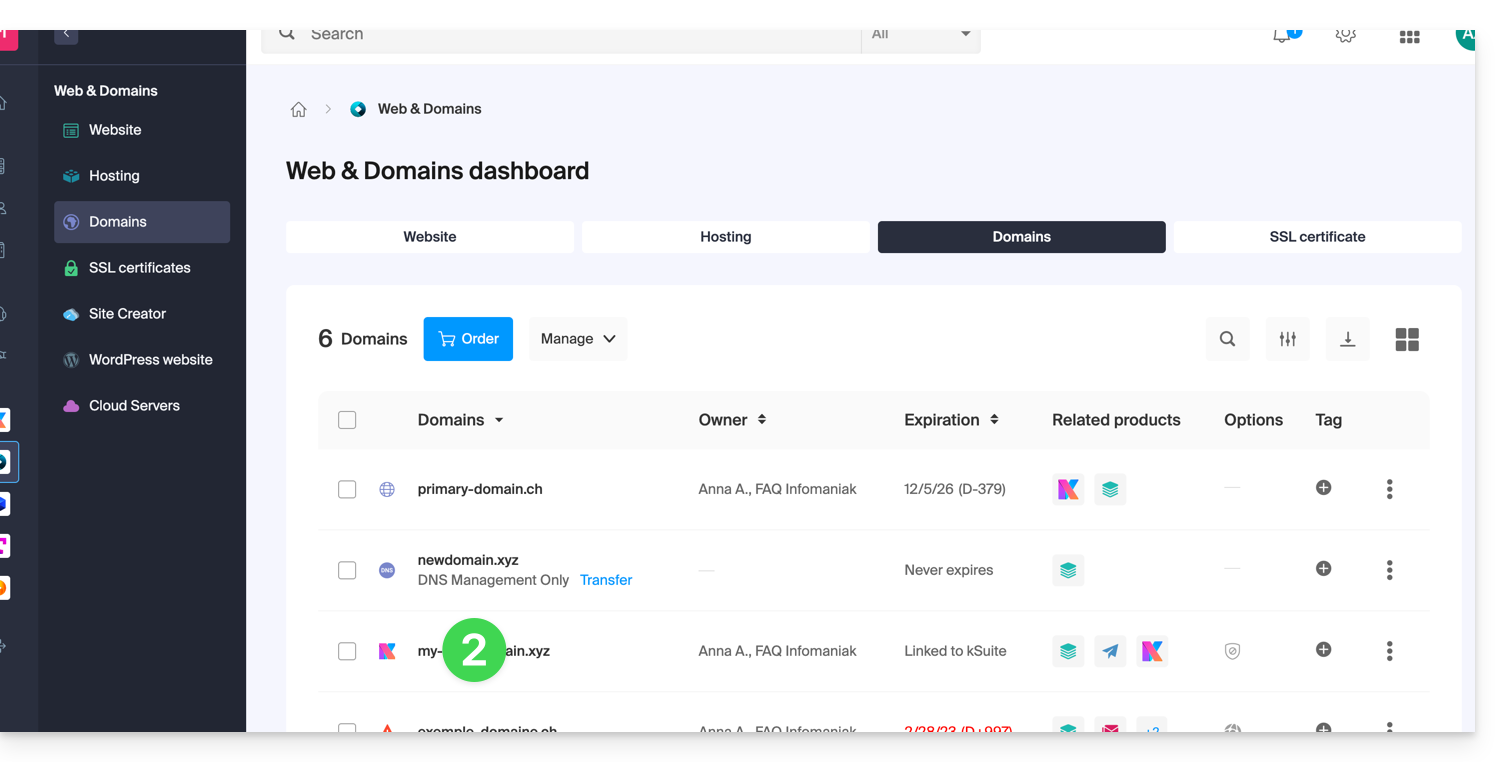
- Haga clic en Información WHOIS en el menú lateral izquierdo:
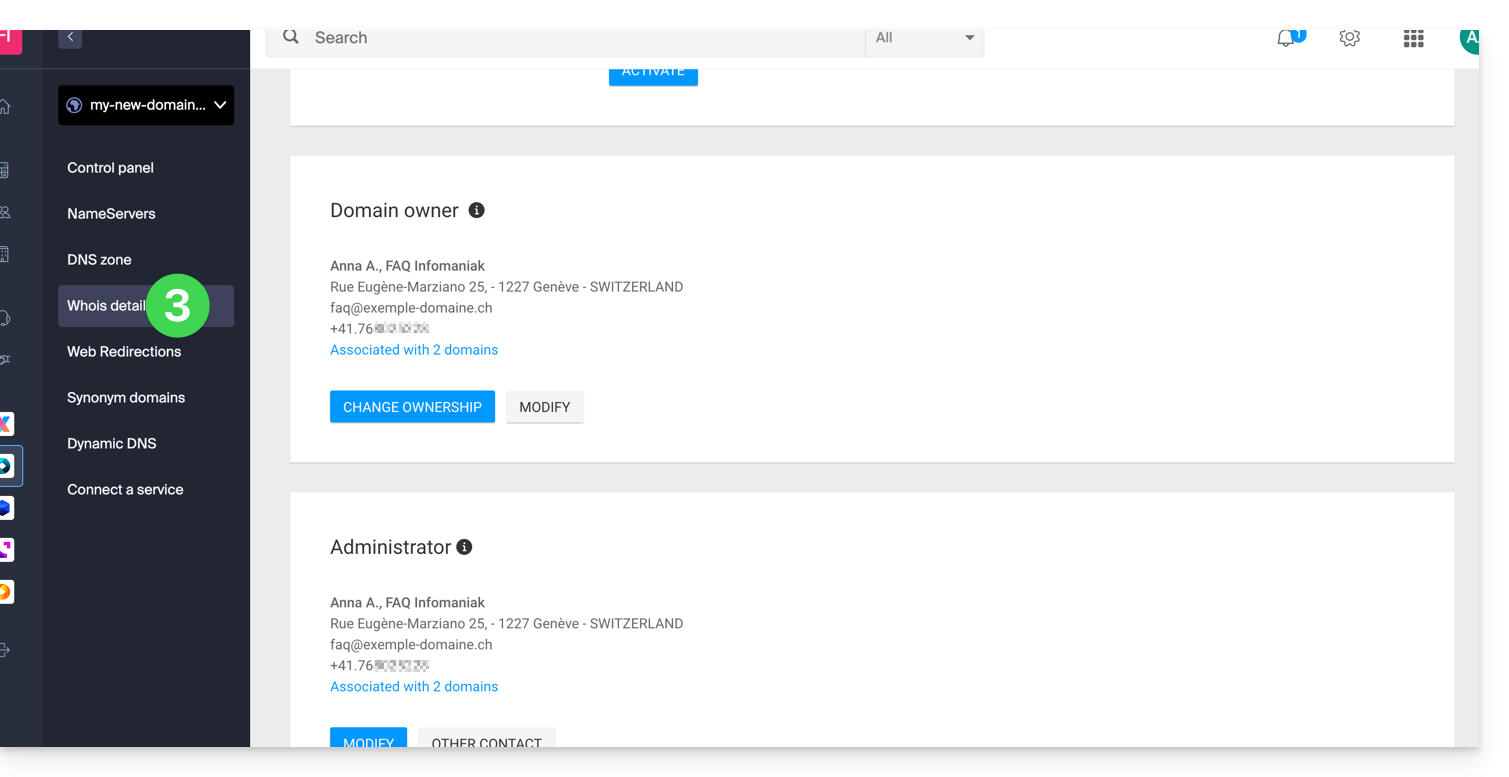
Contacto del Propietario
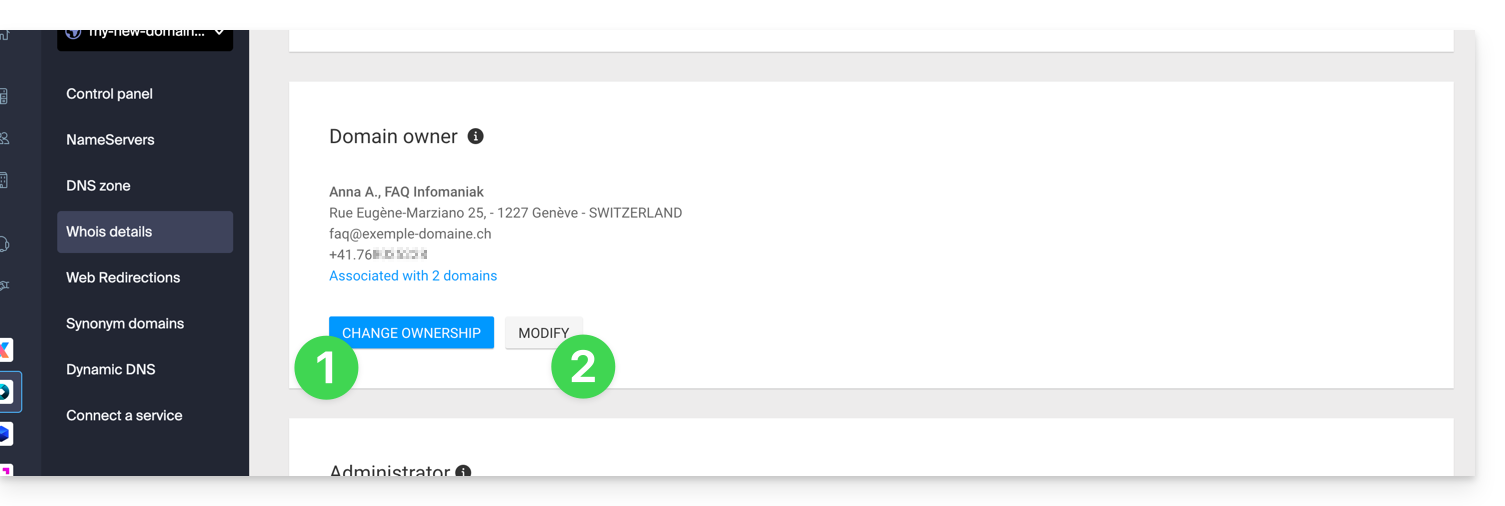
- Haga clic en el botón Cambiar de propietario para crear una nueva ficha de contacto, o seleccionar una utilizada previamente en uno de los otros nombres de dominio de la Organización, con la necesidad de obtener el acuerdo de ambas partes antes de la aplicación.
- Haga clic en el botón Modificar para editar el idioma (de algunos envíos) así como las coordenadas postales y telefónicas (se envía un correo electrónico a la dirección de correo electrónico mencionada para solicitar la confirmación de los cambios).
Más detalles a continuación en esta guía.
Contacto del Administrador
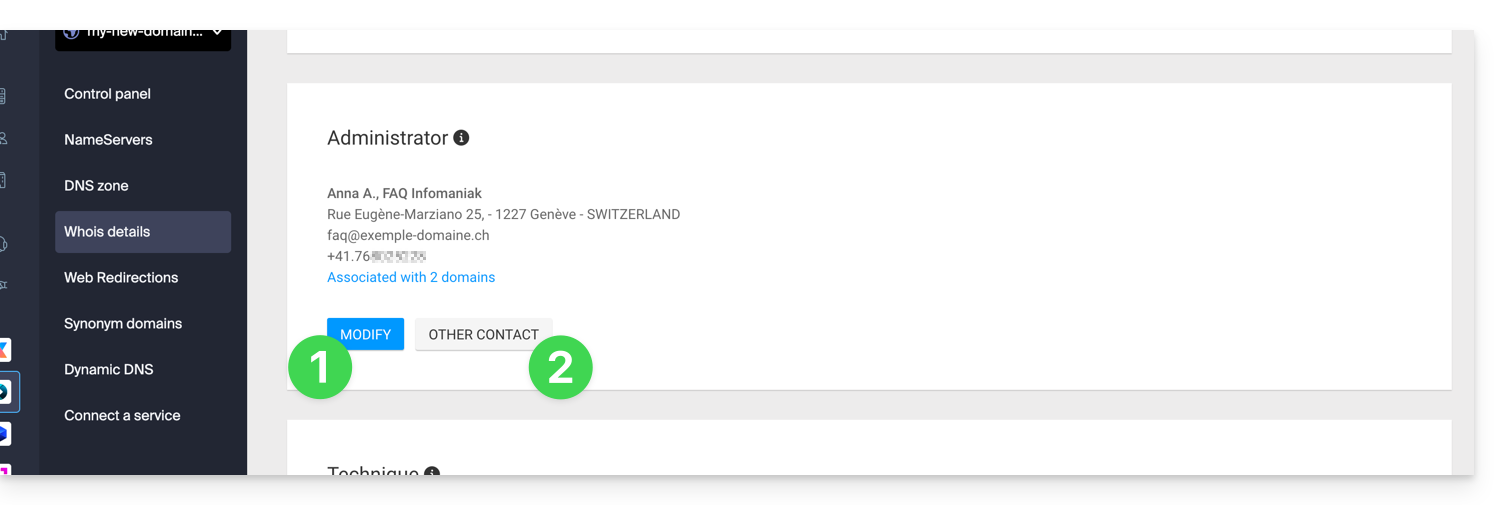
- Haga clic en el botón Modificar para editar el idioma (de algunos envíos) así como las coordenadas postales y telefónicas (se envía un correo electrónico a la dirección de correo electrónico mencionada para solicitar la confirmación de los cambios).
- Haga clic en Otro Contacto para crear una nueva ficha de contacto, o seleccionar una utilizada previamente en uno de los otros nombres de dominio de la Organización, con la necesidad de obtener el acuerdo de ambas partes antes de la aplicación.
Más detalles a continuación en esta guía.
Contacto Técnico
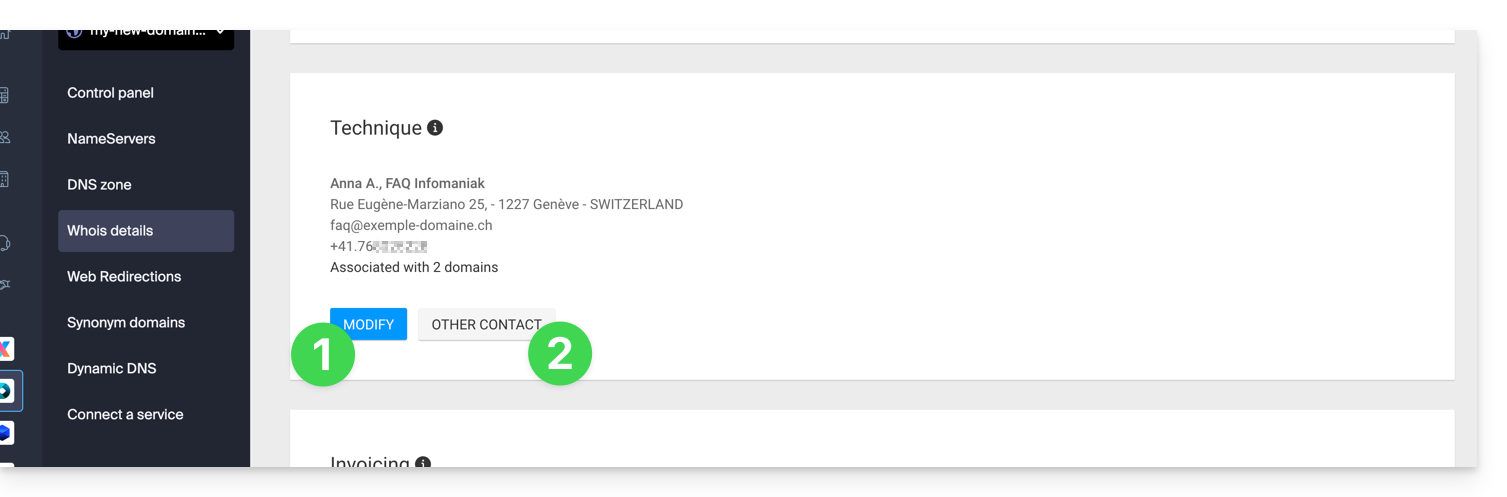
- Haga clic en el botón Modificar para editar el idioma (de algunos envíos) así como las coordenadas postales y telefónicas (se envía un correo electrónico a la dirección de correo electrónico mencionada para solicitar la confirmación de los cambios).
- Haga clic en Otro Contacto para crear una nueva ficha de contacto, o seleccionar una utilizada previamente en uno de los otros nombres de dominio de la Organización, con la necesidad de obtener el acuerdo de ambas partes antes de la aplicación.
Más detalles a continuación en esta guía.
Contacto de Facturación
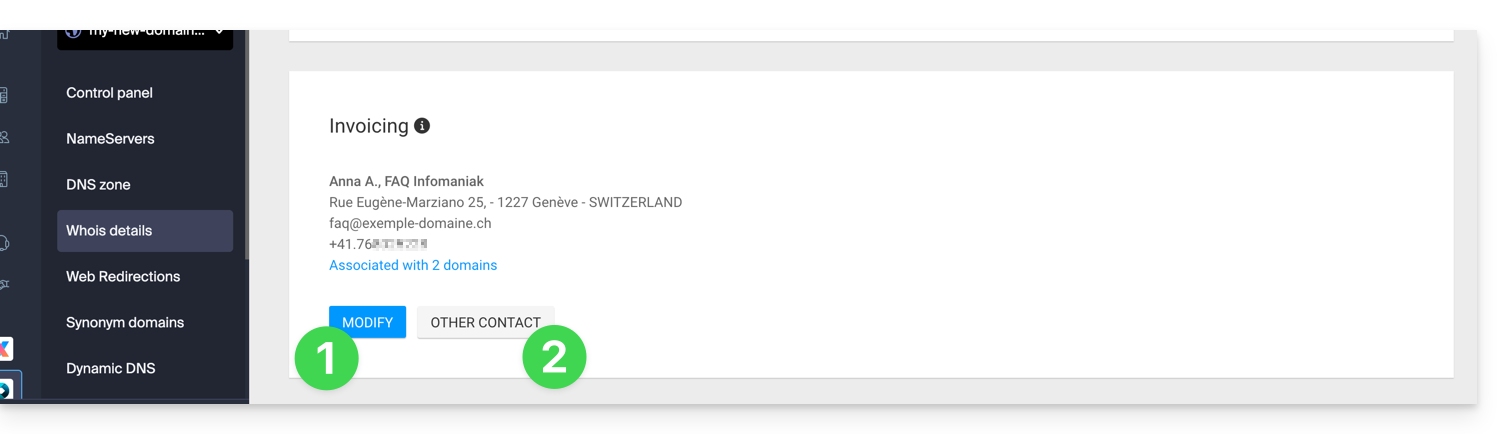
- Haga clic en el botón Modificar para editar el idioma (de algunos envíos) así como las coordenadas postales y telefónicas (se envía un correo electrónico a la dirección de correo electrónico mencionada para solicitar la confirmación de los cambios).
- Haga clic en Otro Contacto para crear una nueva ficha de contacto, o seleccionar una utilizada previamente en uno de los otros nombres de dominio de la Organización, con la necesidad de obtener el acuerdo de ambas partes antes de la aplicación.
Más detalles a continuación en esta guía.
Modificar coordenadas WHOIS
Sin crear una nueva ficha de contacto, puede modificar:
- la dirección postal (calle, código postal, país, etc.)
- el número de teléfono
- el idioma (de ciertos envíos)
Al crear una nueva ficha de contacto, podrá especificar:
- Tipo de contacto (Empresa, Individual, Asociación, otro)
- Nombre / Apellido
- la dirección de correo electrónico
- la dirección postal (calle, código postal, país, etc.)
- el número de teléfono
- el idioma (de ciertos envíos)
Cualquier modificación de las coordenadas WHOIS deberá ser validada por el contacto actual. Este último recibirá un correo electrónico con un enlace de validación válido durante dos días para validar los cambios: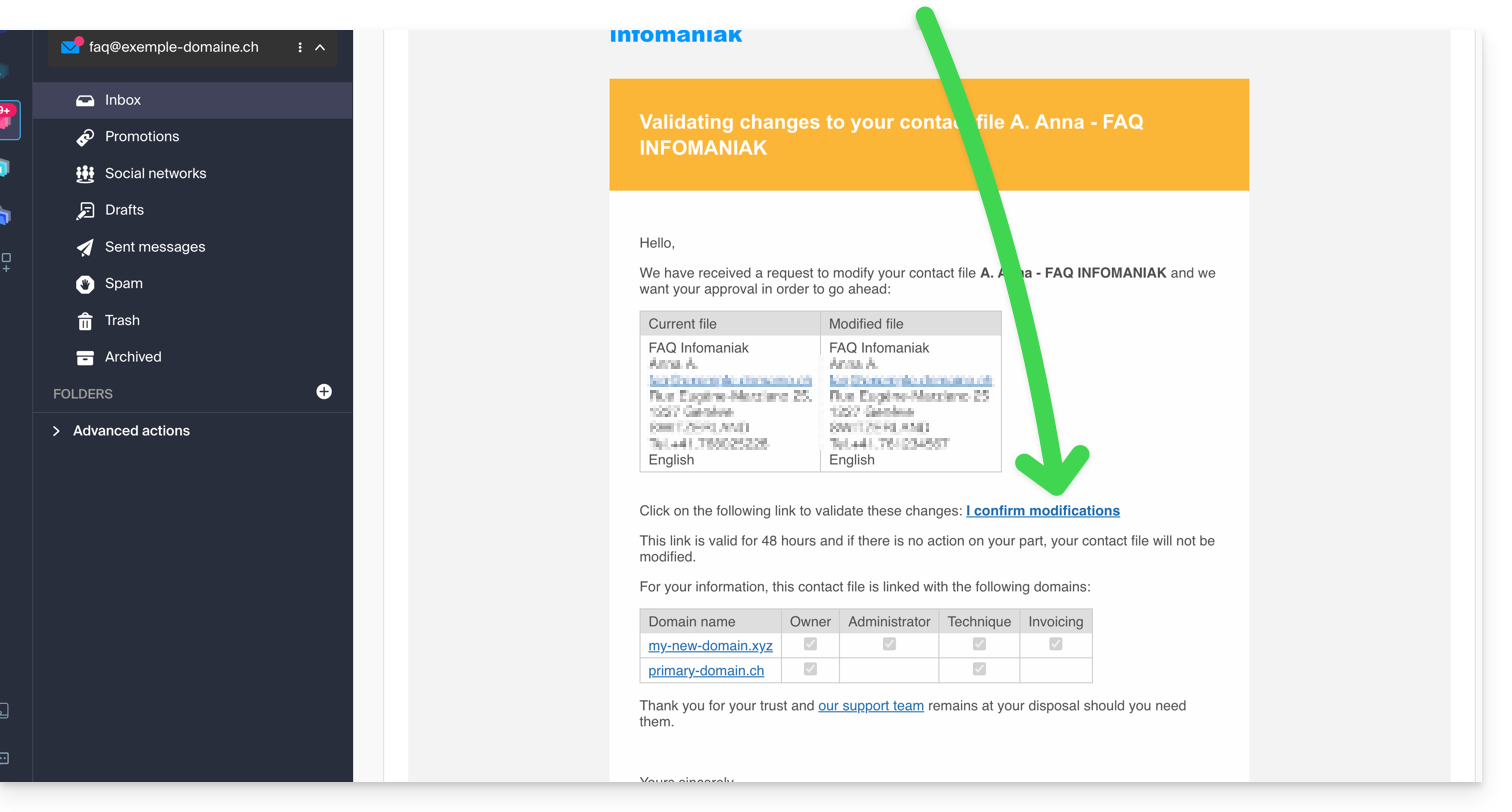
El correo electrónico también indica los otros nombres de dominio afectados por la operación (y qué tipos de contactos están afectados por el cambio).
Mientras tanto, se muestra un mensaje en la página de gestión del dominio: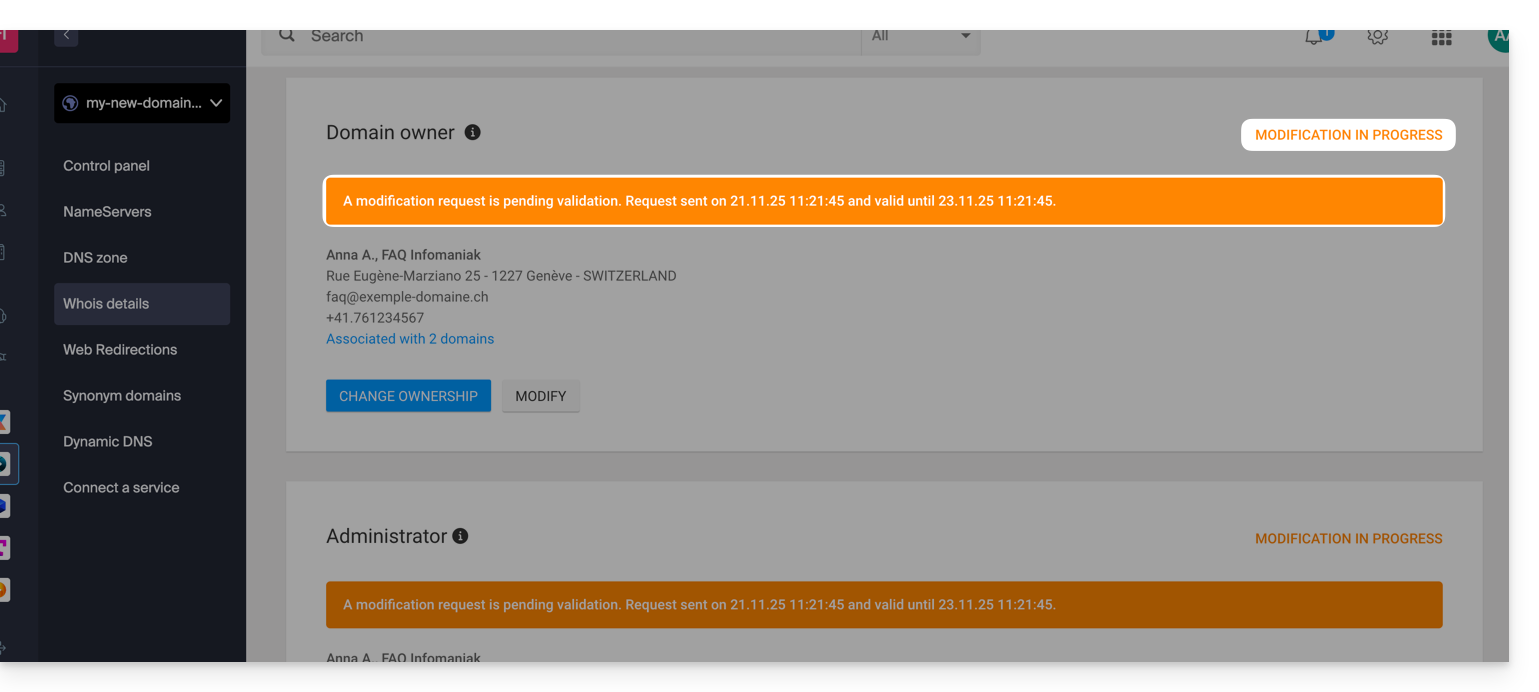
¡El cambio no se realizará si no se completan todas las acciones y antes de que expire el plazo!
Más información
Según la extensión del dominio afectado, estas operaciones pueden implicar cargos.
También puede hacerlo en varios dominios a la vez: una ficha de contacto puede estar vinculada a varios dominios; la modificación de una ficha se reflejará automáticamente en todos los dominios que tengan el mismo contacto WHOIS.
También tenga en cuenta las guías sobre extensiones específicas como el .es o el .se …
Enlace a esta FAQ: https://faq.infomaniak.com/1853
¿Le ha sido útil esta FAQ?