Base de conocimientos
1 000 FAQ, 500 tutoriales y vídeos explicativos. ¡Aquí sólo hay soluciones!
Activar el DJ automático en una transmisión de radio
Actualización 12/10/2026
Esta guía detalla la funcionalidad Auto DJ del servicio de Radio en streaming de Infomaniak, que permite generar una radio en vivo las 24 horas del día a partir de sus propios contenidos de audio (música, programas, podcasts, jingles, etc.) que haya subido previamente a su espacio de almacenamiento.
Introducción
- El DJ automático se basa en los archivos almacenados en su espacio AOD (Audio on Demand) de Infomaniak para crear una secuencia lineal.
- Puede utilizar este mismo espacio para sus necesidades de almacenamiento de archivos bajo demanda.
- Organice sus archivos multimedia, cree sus listas de reproducción y programe su reproducción a través de una interfaz de calendario intuitiva.
- Esto permite mantener una transmisión continua sin necesidad de un codificador activo de forma permanente.
Activar el DJ automático
Requisitos previos
- Debe tener al menos el derecho a gestionar el servicio VOD/AOD “autodj” y la transmisión de radio correspondiente (❓: ayuda).
- Para poder gestionar el Auto DJ a través de la API, el token creado para gestionar la radio debe incluir los siguientes ámbitos:
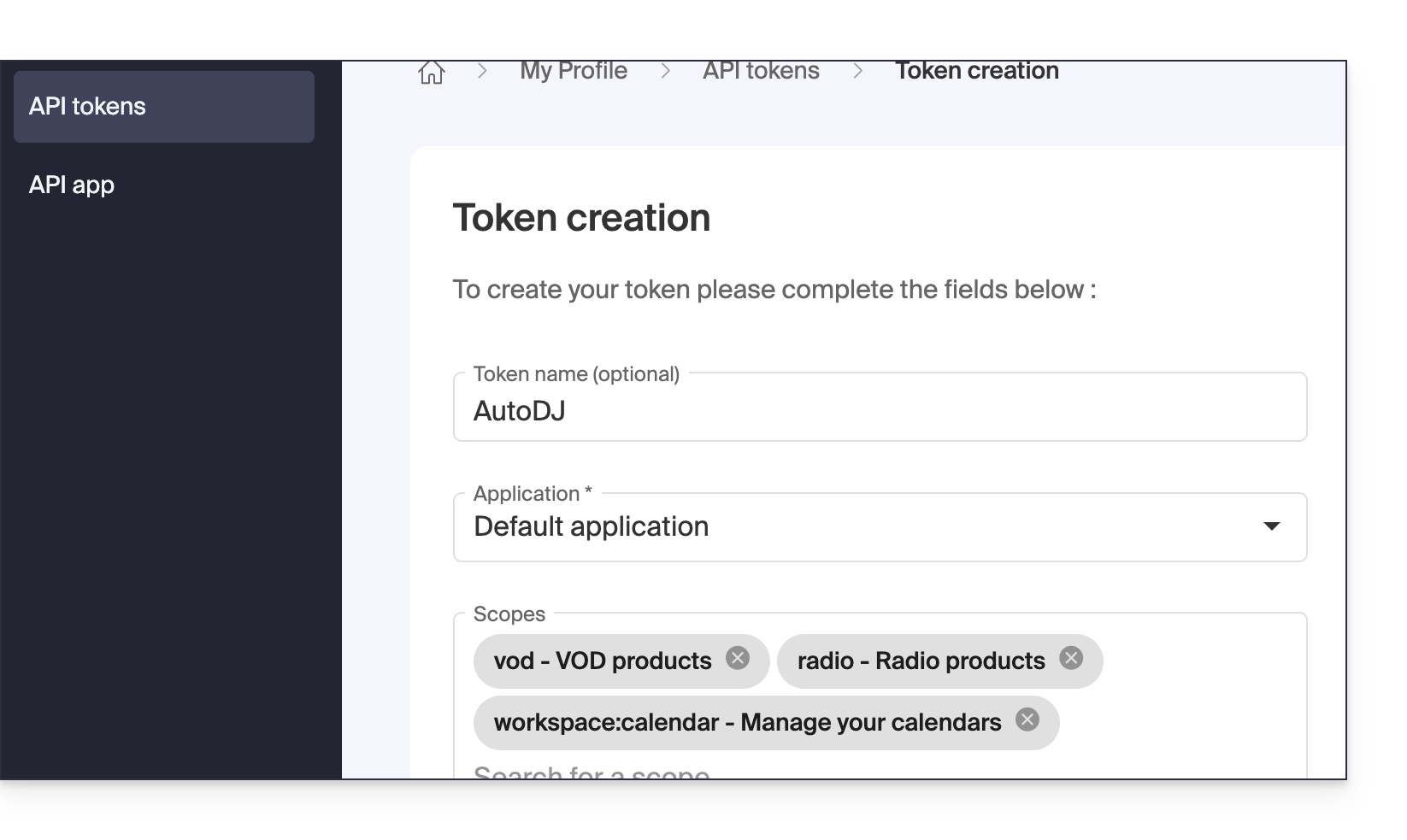
vodradioworkspace:calendar
Para activar y poner en marcha Auto DJ:
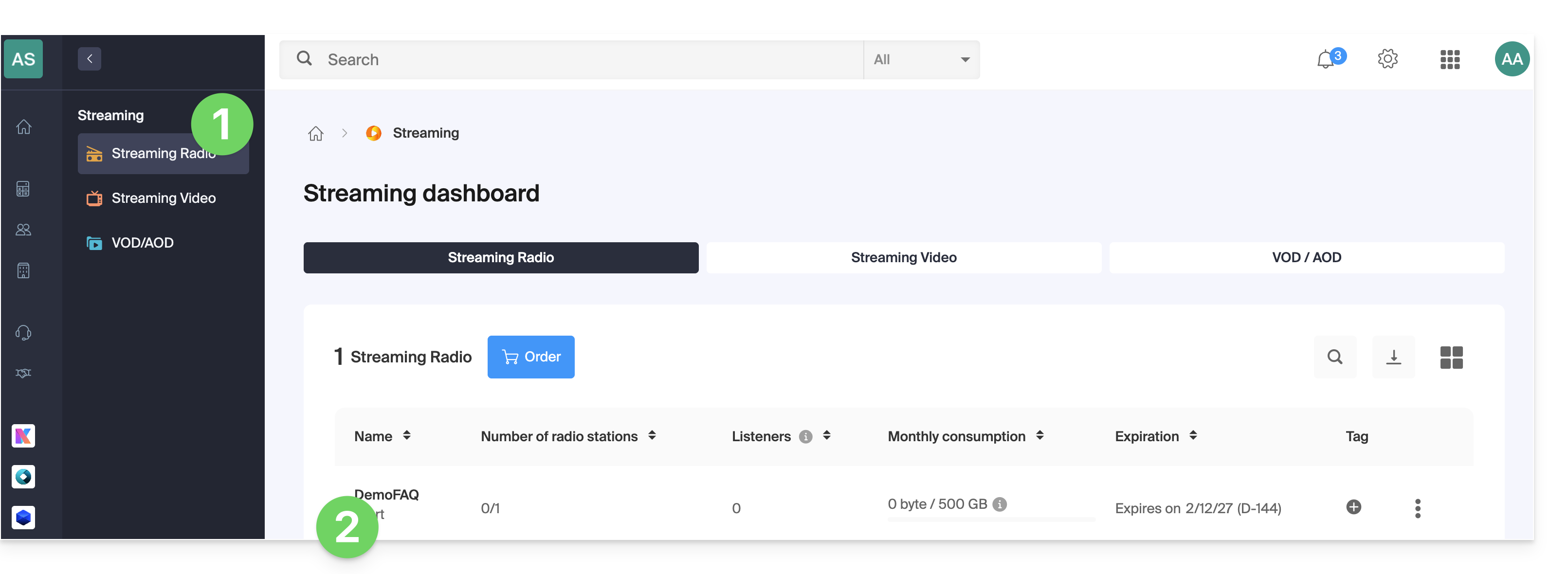
- Haga clic aquí para acceder a la gestión de su radio por streaming en el panel de control de Infomaniak (¿necesita ayuda?).
- Haga clic directamente en el nombre asignado a la radio por streaming correspondiente:
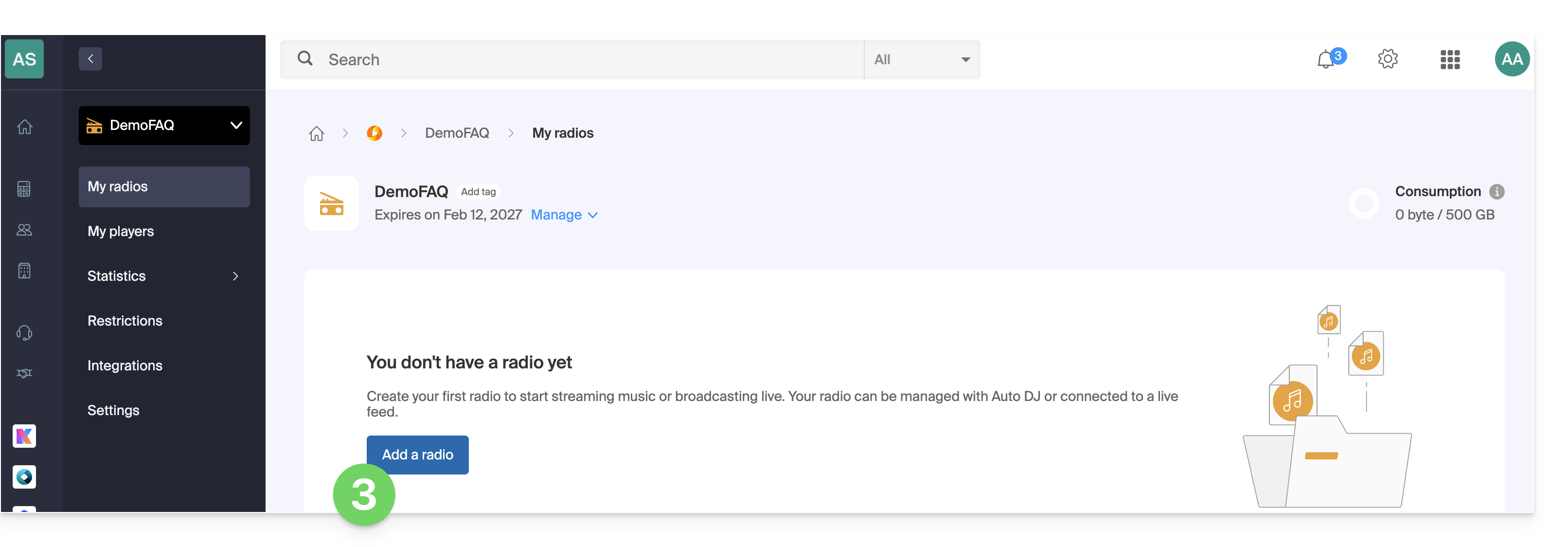
- Si ya tiene una emisora configurada, haga clic en su nombre y pase al paso 8; de lo contrario, agregue una nueva emisora:
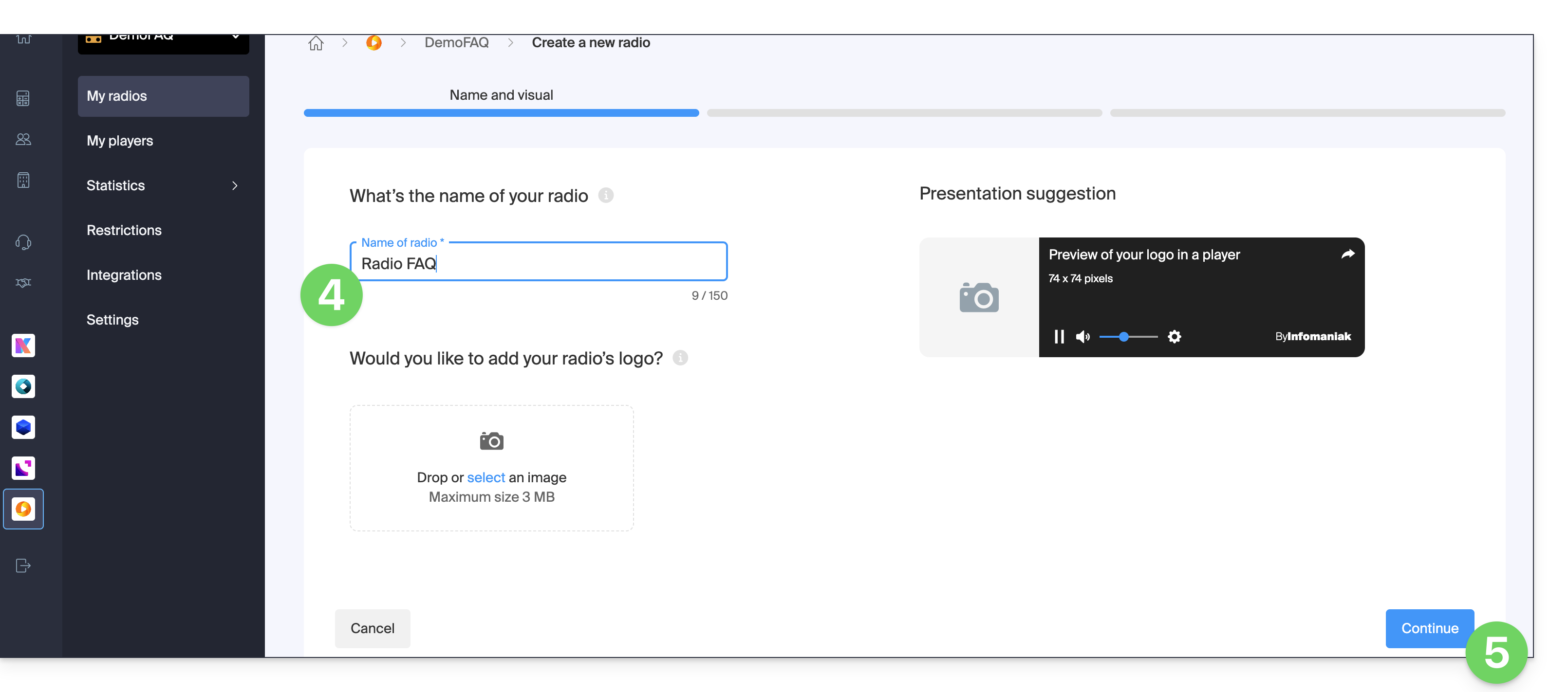
- Asigne un nombre a la emisora y, si lo desea, una imagen.
- Haga clic en Continuar:
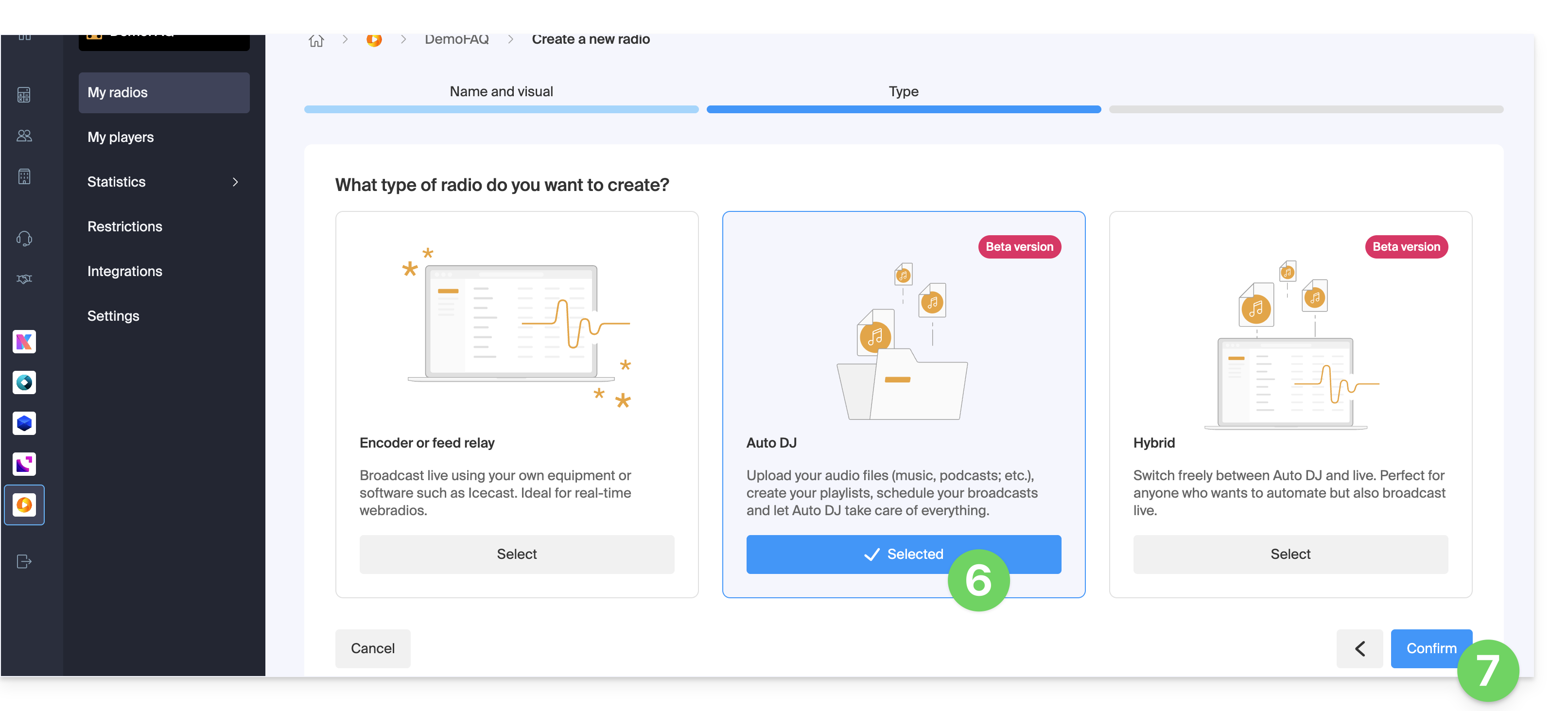
- Seleccione DJ automático.
- Haga clic en Confirmar y pase a la etapa 11:
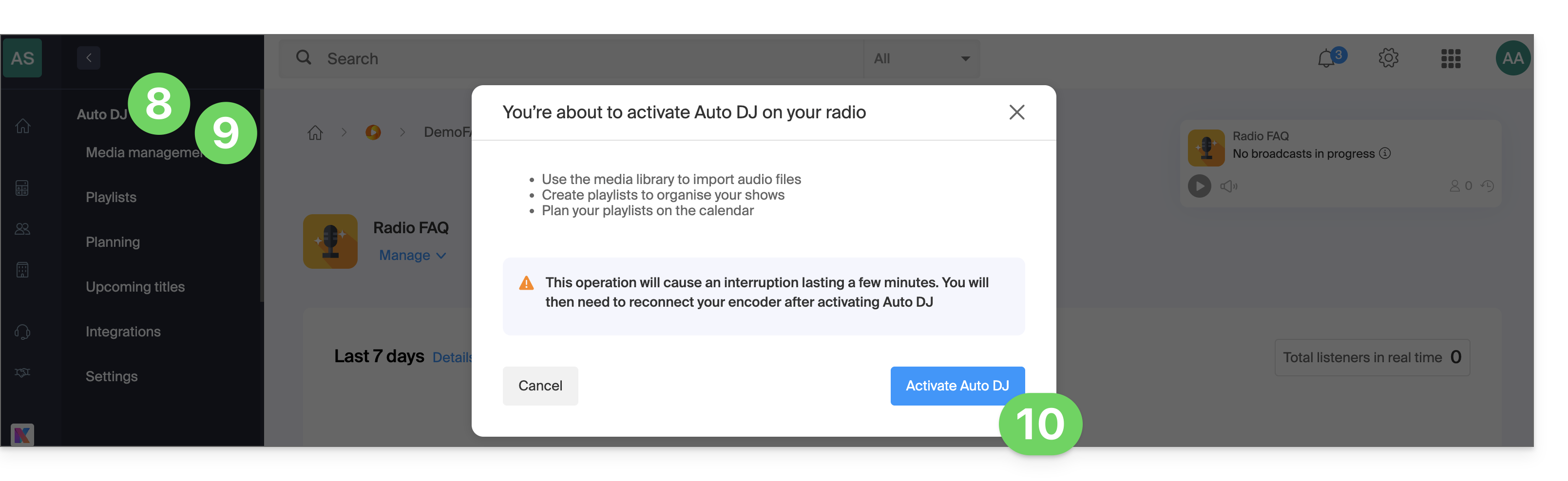
- Haga clic en Auto DJ en el menú lateral izquierdo.
- Haga clic en gestión de medios en el menú lateral izquierdo.
- Lea las advertencias y haga clic para activar el DJ automático:
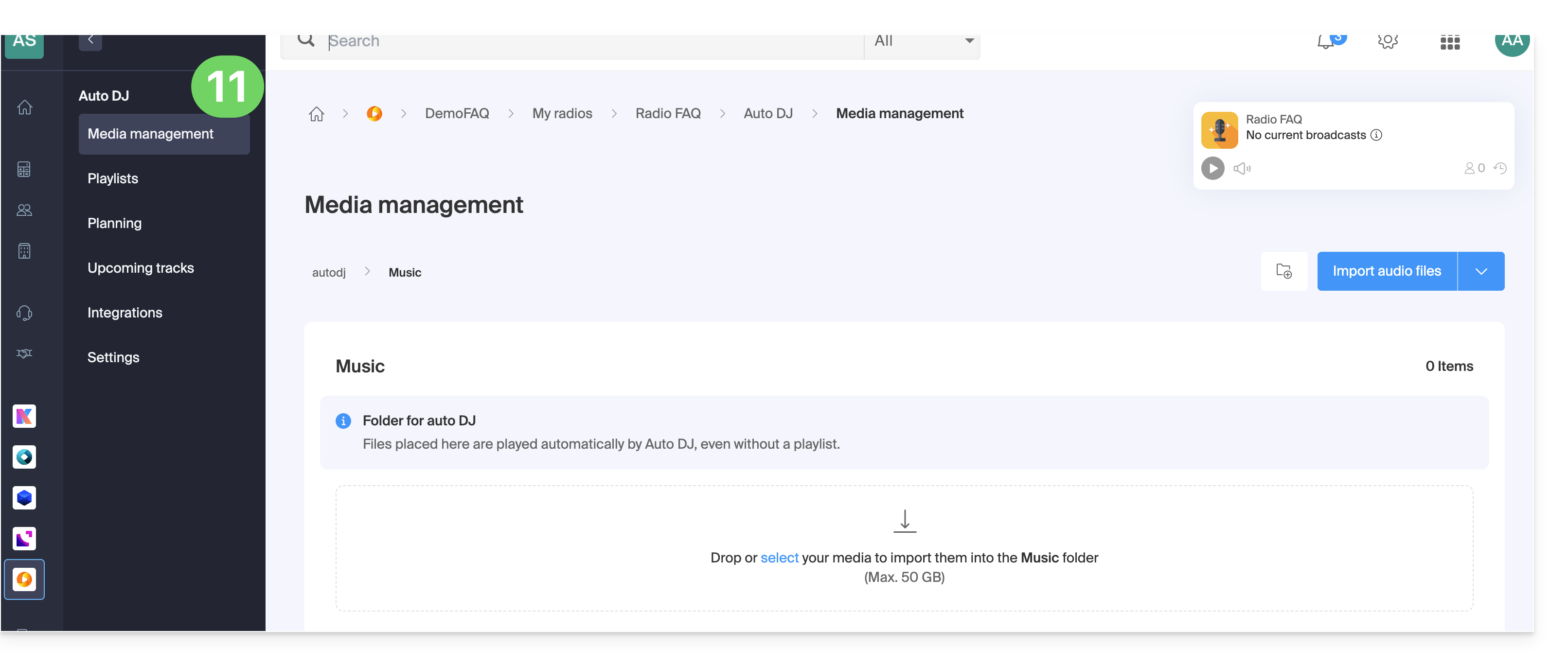
- Seleccione el espacio AOD que desea utilizar si tiene varios.
- ¡Listo! El DJ automático está activado y conectado al espacio AOD para sus archivos de audio:
Consulte esta otra guía para organizar y reproducir sus archivos de audio.
Enlace a esta FAQ: https://faq.infomaniak.com/185
¿Le ha sido útil esta FAQ?