Base de conocimientos
1 000 FAQ, 500 tutoriales y vídeos explicativos. ¡Aquí sólo hay soluciones!
Filtrar los correos electrónicos entrantes mediante el lenguaje Sieve
Esta guía explica cómo crear reglas de clasificación en modo Avanzado, scripts en lenguaje Sieve, para clasificar automáticamente sus correos electrónicos entrantes en Infomaniak según ciertas condiciones.
✘ NO DISPONIBLE con
kSuite Free
my kSuite (ik.me, etik.com, ikmail.com)
Servicio de correo Starter
Prólogo
- Si no dispone de una oferta compatible o prefiere una configuración simplificada, consulte esta otra guía.
- ⚠️ No se ofrece soporte para el lenguaje Sieve (consulte esta documentación; también descubra el papel del proveedor de alojamiento).
- A diferencia de las reglas de clasificación propuestas en los programas o clientes de correo electrónico (❓: ayuda), estas reglas actuarán directamente en el servidor de sus buzones de correo antes de la conexión IMAP.
- Es posible importar archivos Sieve mediante un botón.
- Al activar este modo, las reglas estándar existentes se conservarán, pero estarán desactivadas.
- El comando
redirect(que permite reenviar un correo electrónico a otra dirección) no está permitido en los scripts.- Si importa un script Sieve de otro proveedor, asegúrese de eliminar este comando.
- Para reenviar correos electrónicos, utilice el asistente en modo Estándar o la sección Redirecciones de su Servicio de correo.
Acceder a las reglas desde la aplicación web de correo de Infomaniak
Requisitos previos
- Es posible que el administrador del Servicio de correo le haya revocado el permiso para gestionar las reglas desde su cuenta de administradorayuda
Para acceder a los filtros de clasificación de su correo electrónico de Infomaniak:
- Haga clic aquí para acceder a los correos electrónicos en su kSuite de Infomaniak (❓: ayuda).
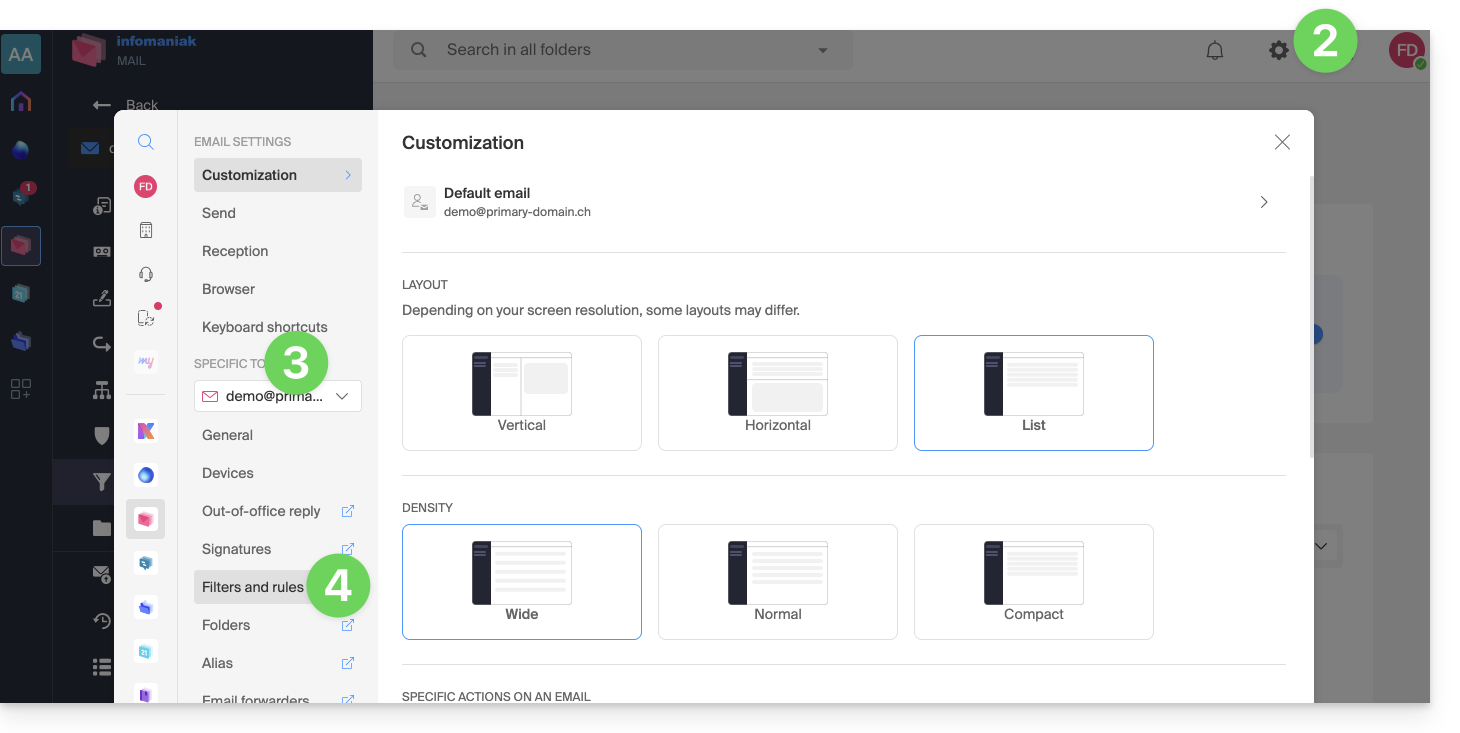
- Haga clic en Configuración en la esquina superior derecha.
- Compruebe o seleccione la dirección de correo electrónico correspondiente en el menú desplegable.
- Haga clic en Filtros y reglas:
Acceder a las reglas desde un servicio de correo
Para acceder a los filtros de clasificación de su correo electrónico de Infomaniak:
- Haga clic aquí para acceder a la gestión del servicio de correo en su Panel de control de Infomaniak (❓: ayuda).
- Haga clic en el nombre del servicio de correo electrónico correspondiente.
- Haga clic en la dirección de correo electrónico correspondiente en la tabla que se muestra.
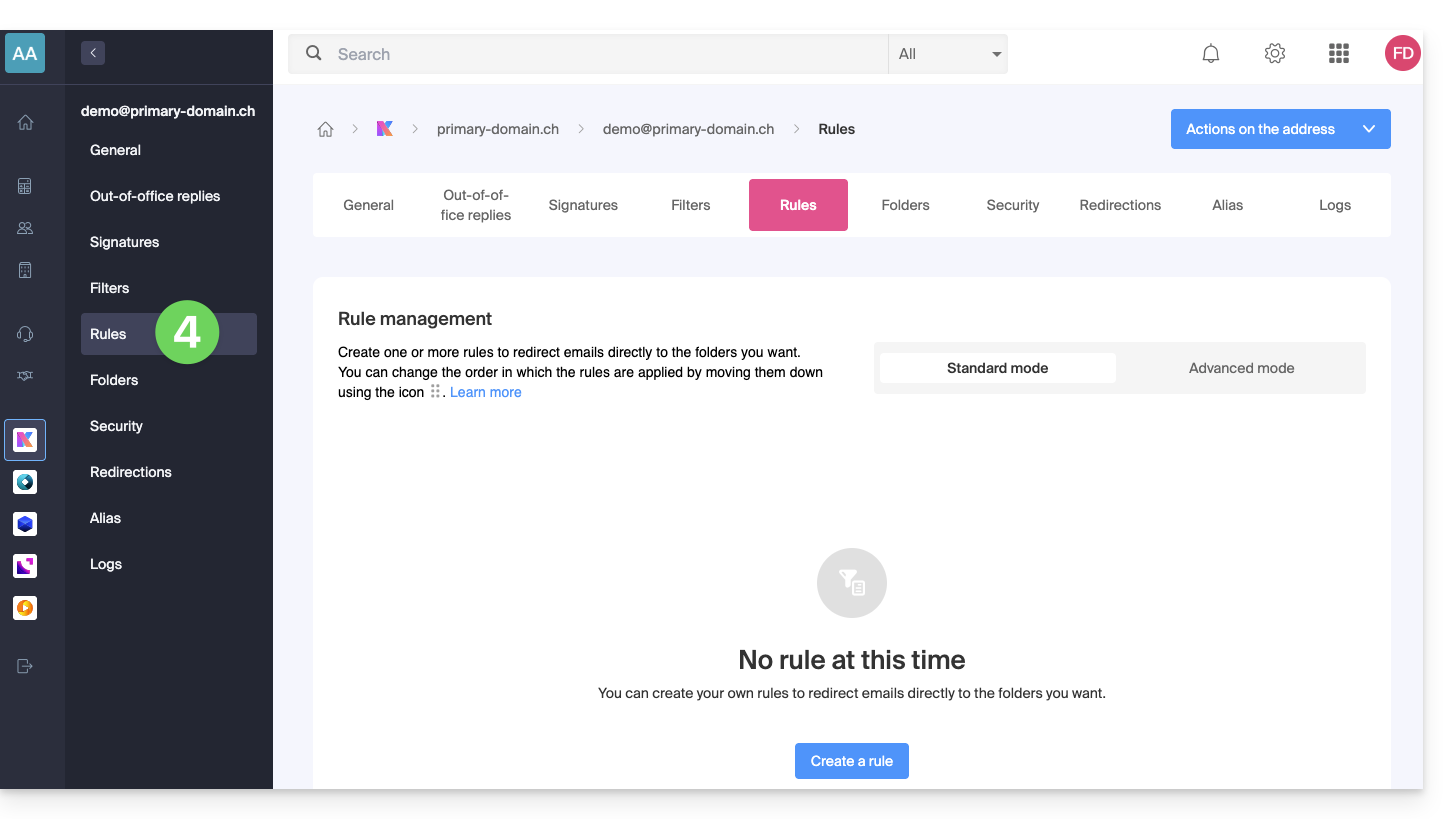
- Haga clic en la pestaña Reglas desde el menú lateral izquierdo (o la barra superior):
Crear una nueva regla en modo Avanzado (experto)
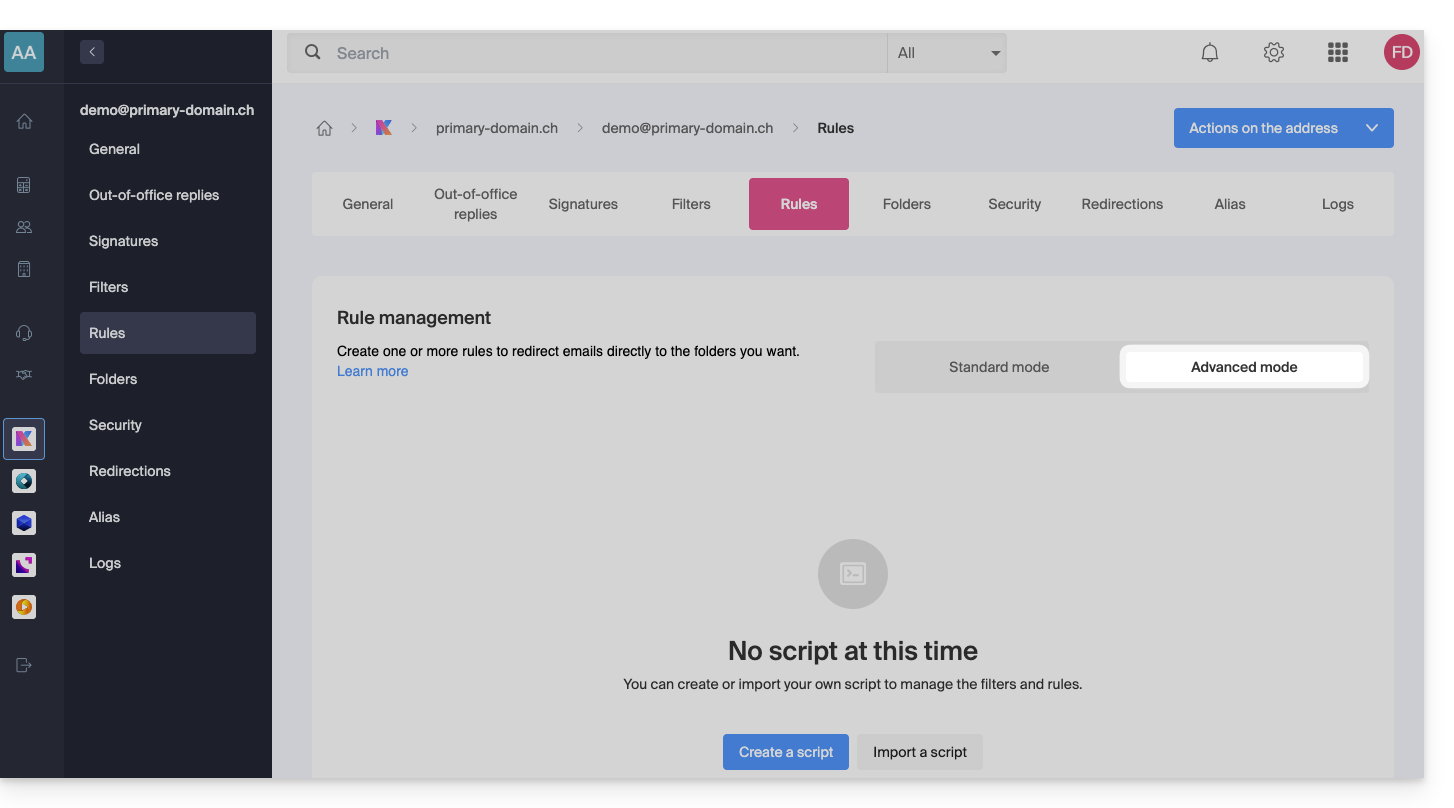
- Asegúrese de hacer clic en el modo Avanzado:
Primer ejemplo de ordenación avanzada
Aquí tiene un ejemplo sencillo de un comando que utiliza este lenguaje:
require ["fileinto"];
if address :contains "from" "facebook.com" {
    fileinto "fb";
} elsif header :matches "List-Unsubscribe" "*" {
    fileinto "nl";
} else {
    keep;
}
Explicaciones:
- Carga de las extensiones necesarias: utilice
require ["fileinto"];para indicar que va a utilizar la funciónfileinto. - Filtrado de los mensajes de Facebook: utilice
if address :contains "from" "facebook.com"para verificar si la dirección del remitente contiene "facebook.com"; si es así, el mensaje se clasifica en la carpeta "fb" confileinto "fb";. - Filtrado de mensajes con un enlace para cancelar la suscripción: utilice
elsif header :matches "List-Unsubscribe" "*"para comprobar si la cabecera "List-Unsubscribe" está presente en el mensaje; si es así, el mensaje se clasifica en la carpeta "nl" confileinto "nl";. - Conservación de los demás mensajes: utilice
else { keep; }para conservar todos los demás mensajes que no cumplan con los criterios anteriores.
Atención:
- Si necesita mencionar una subcarpeta, utilice el separador
/(como en el segundo ejemplo), pero no es necesario especificarINBOXen sus códigos. - Asegúrese de que las carpetas "
fb" y "nl" ya existan en su bandeja de entrada; de lo contrario, es posible que los mensajes no se clasifiquen correctamente. - El filtro
address :contains "from" "facebook.com"funciona correctamente para las direcciones que contienen "facebook.com" en el campo "from". - El filtro
header :matches "List-Unsubscribe" "*"solo verifica la presencia de la cabecera "List-Unsubscribe", no su contenido.
Segundo ejemplo de clasificación avanzada
Este código modifica el asunto en función del remitente (añade un prefijo al asunto cuando un correo electrónico pasa el filtro, por ejemplo):
require ["fileinto", "editheader", "variables", "regex"];
if address "sender" "owner-scientific-linux-devel at LISTSERV.FNAL.GOV" {
    if header :regex "subject" "((Re|Fwd): *)\\[SCIENTIFIC-LINUX-DEVEL\\] *(.*)" {
        deleteheader "Subject";
        addheader "Subject" "${1}${3}";
    } else {
        # Ajouter un préfixe si l'objet ne correspond pas déjà au modèle
        deleteheader "Subject";
        addheader "Subject" "[SL-Devel] ${1}";
    }
    fileinto "Mail List/SL-Devel";
}
Explicaciones:
- Extensiones requeridas:
fileinto: para clasificar los mensajes en carpetas.editheader: para modificar las cabeceras de los correos electrónicos.variables: para utilizar variables en las expresiones.regex: para las expresiones regulares.
- Condición sobre el remitente:
if address "sender" "owner-scientific-linux-devel at LISTSERV.FNAL.GOV": comprueba si el remitente coincide.
- Condición sobre el asunto:
if header :regex "subject" "((Re|Fwd): *)\\[SCIENTIFIC-LINUX-DEVEL\\] *(.*)": comprueba si el asunto coincide con el patrón especificado.deleteheader "Subject";yaddheader "Subject" "${1}${3}";: elimina el asunto existente y añade un nuevo asunto con las partes capturadas.
- Añadir un prefijo si el asunto no coincide ya con el patrón:
addheader "Subject" "[SL-Devel] ${1}";: añade el prefijo "[SL-Devel]" al asunto si este no está ya presente.
- Clasificación del mensaje:
fileinto "Mail List/SL-Devel";: clasifica los mensajes en la carpeta "Mail List/SL-Devel".
Atención:
- Asegúrese de que la carpeta "
Mail List/SL-Devel" ya exista en su bandeja de entrada. - Compruebe que el script modifica correctamente el asunto de los correos electrónicos para añadir o ajustar el prefijo, si es necesario.
Enlace a esta FAQ: https://faq.infomaniak.com/1839
¿Le ha sido útil esta FAQ?