Base de conocimientos
1 000 FAQ, 500 tutoriales y vídeos explicativos. ¡Aquí sólo hay soluciones!
Restaurar kDrive a un estado anterior
Esta guía explica cómo deshacer cambios en la organización de los archivos de su kDrive, especialmente si se han realizado movimientos y ha perdido el rastro.
✘ NO DISPONIBLE con
kSuite Free
my kSuite (ik.me, etik.com, ikmail.com)
Prólogo
- La función de restauración o Rewind permite volver a un estado anterior, como si fuera una máquina del tiempo, y restablecer el orden de los archivos que elija o de todo su kDrive hasta 3 meses atrás (relacionado con el período de conservación de las versiones de los archivos —❓: ayuda).
- Los archivos eliminados definitivamente de su papelera de kDrive y las versiones de archivos eliminadas no se pueden restaurar.
- La restauración puede tardar varios minutos, durante los cuales kDrive no estará disponible para todos los usuarios, dependiendo del volumen de datos que se deba recuperar.
- No se realizan acciones sobre los permisos y los recursos compartidos.
Acceder a la herramienta de restauración de kDrive
Requisitos previos
- Debe ser Administrador o Representante legal dentro de la Organización (❓: ayuda).
Para abrir la interfaz de restauración:
- Haga clic aquí para acceder a la aplicación web kDrive de Infomaniak (servicio en línea ksuite.infomaniak.com/kdrive).
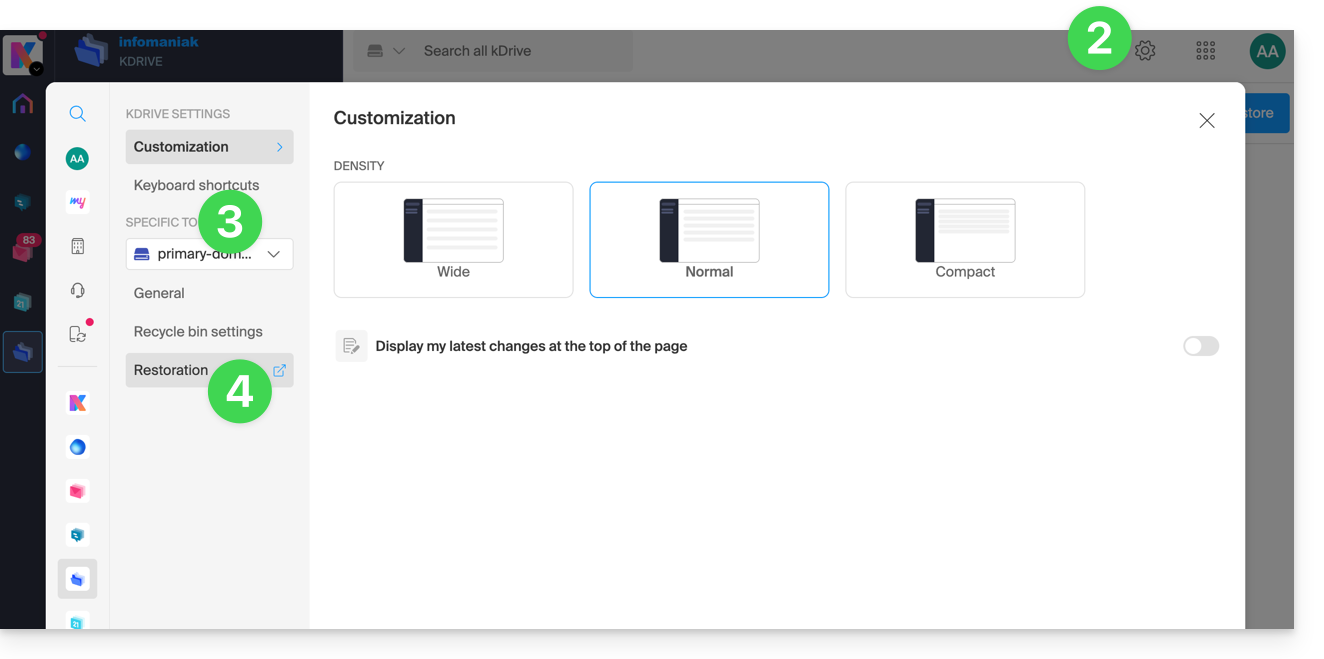
- Haga clic en el icono Configuración en la parte superior derecha.
- Verifique o seleccione el kDrive correspondiente en el menú desplegable del menú lateral izquierdo.
- Haga clic en Restaurar:
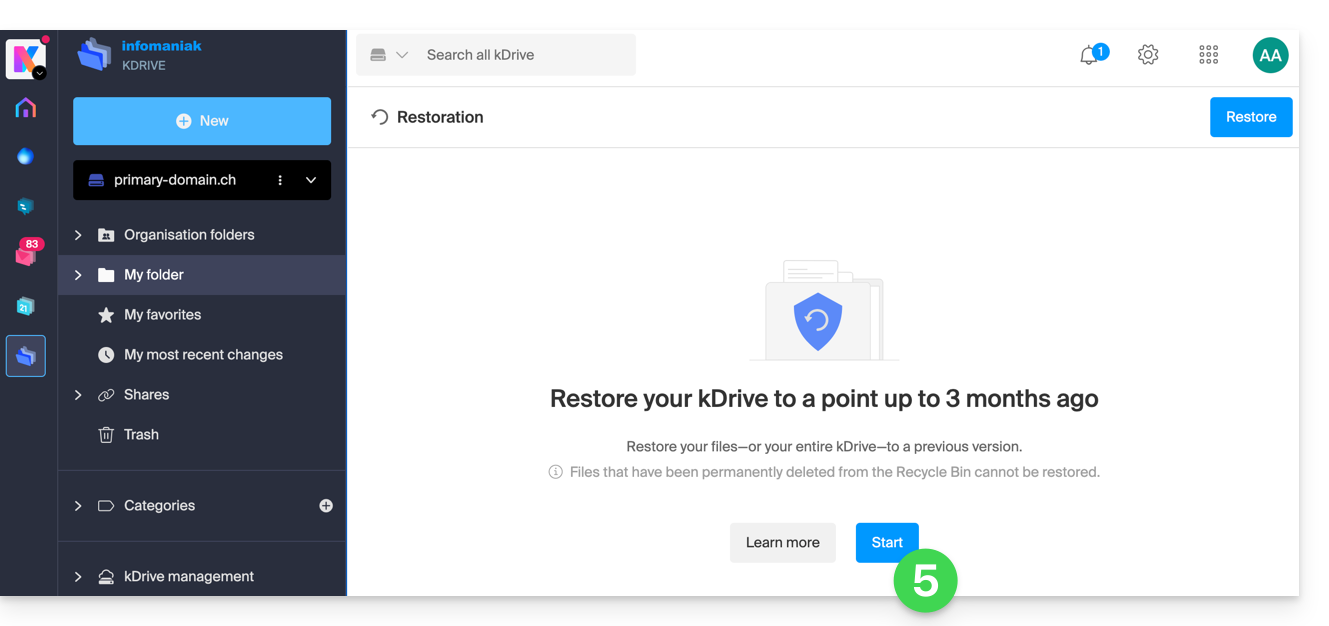
- Lea la información que aparece en la pantalla y, a continuación, haga clic en el botón para comenzar:
- Lea la información que aparece en la ventana emergente y, a continuación, haga clic en el botón para confirmar.
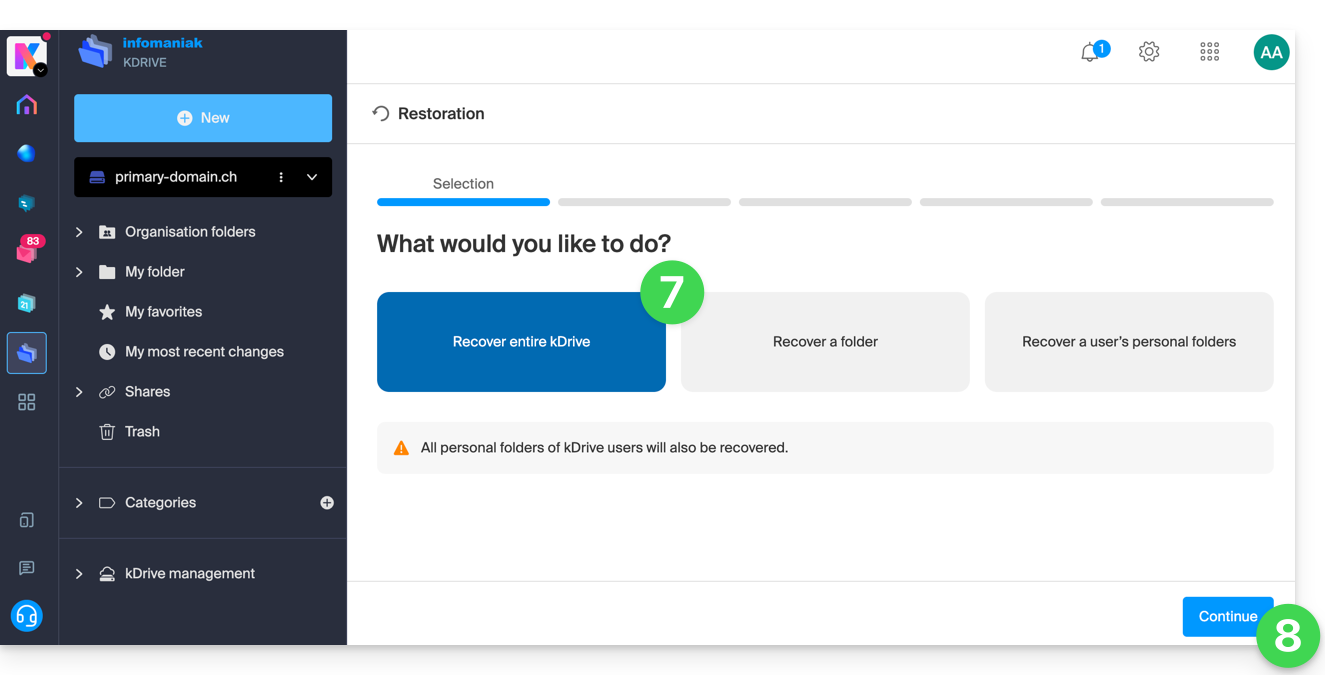
- Elija qué elementos se incluirán en la restauración (todo el kDrive o solo una parte, y en caso afirmativo, para qué usuario).
- Haga clic en Continuar:
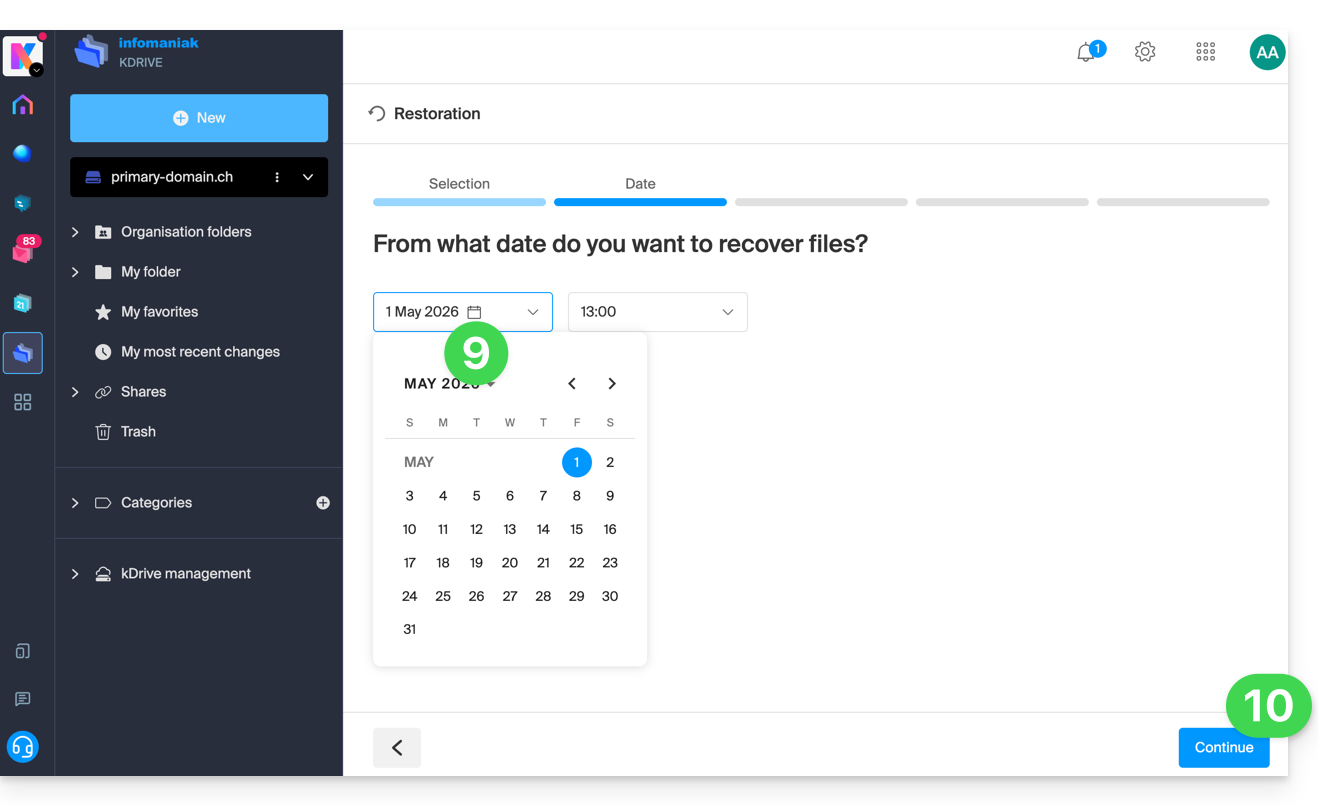
- Elija la fecha a la que desea volver (máximo 3 meses / 90 días).
- Haga clic en Continuar:
- Inicie el análisis en el siguiente paso:
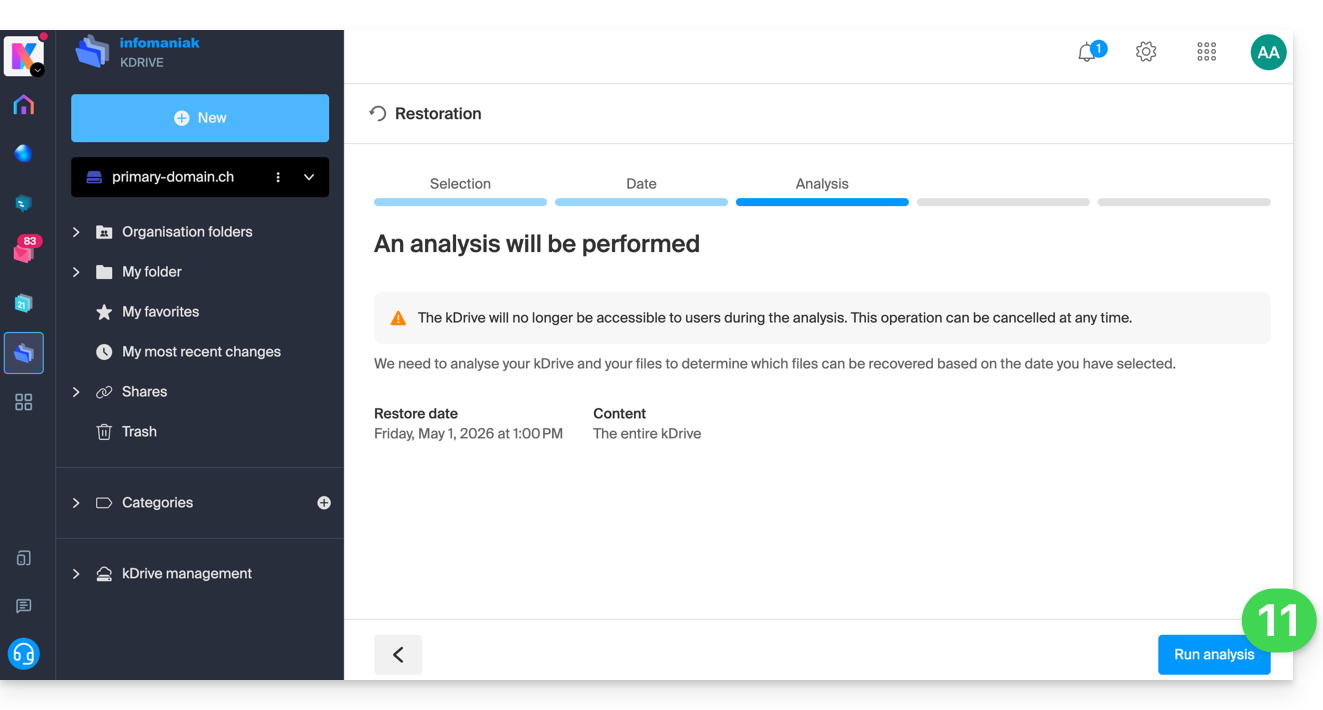
- Si volver atrás no produce ningún resultado, el análisis se lo indicará y podrá especificar otra fecha:
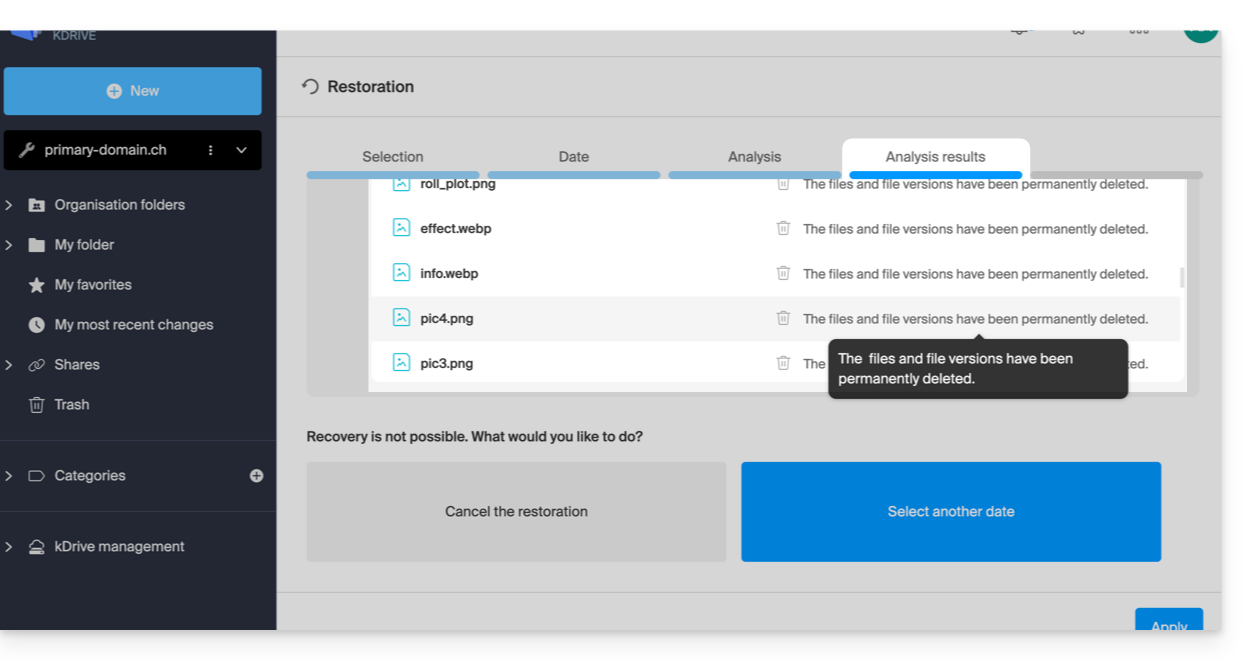
- Si volver atrás no produce ningún resultado, el análisis se lo indicará y podrá especificar otra fecha:
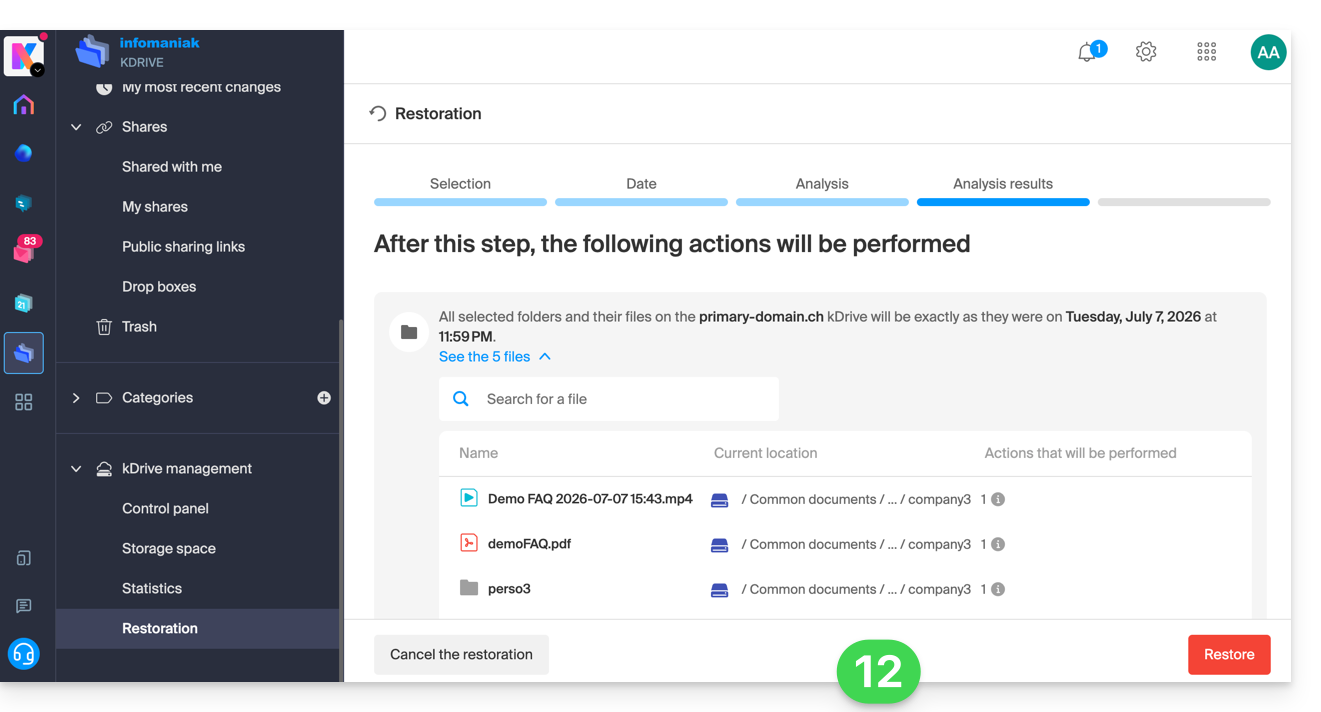
- Determine entonces los siguientes pasos en función del resultado propuesto:
- Se mostrará una última solicitud de seguridad antes de que comience la restauración:
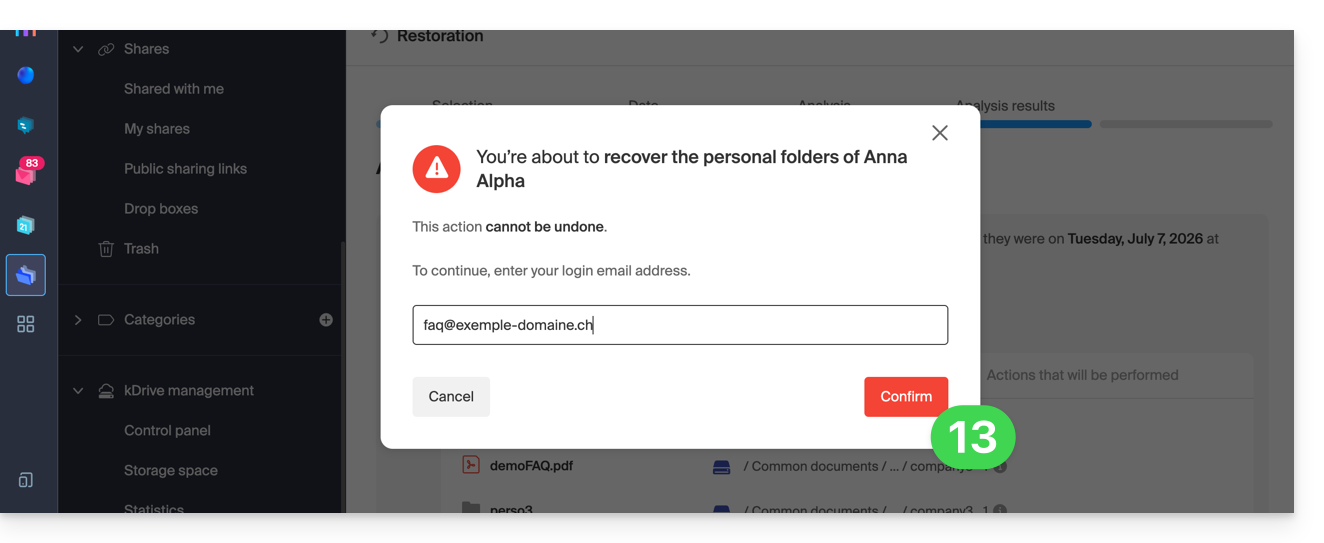
Después de la operación, se enviará un correo electrónico: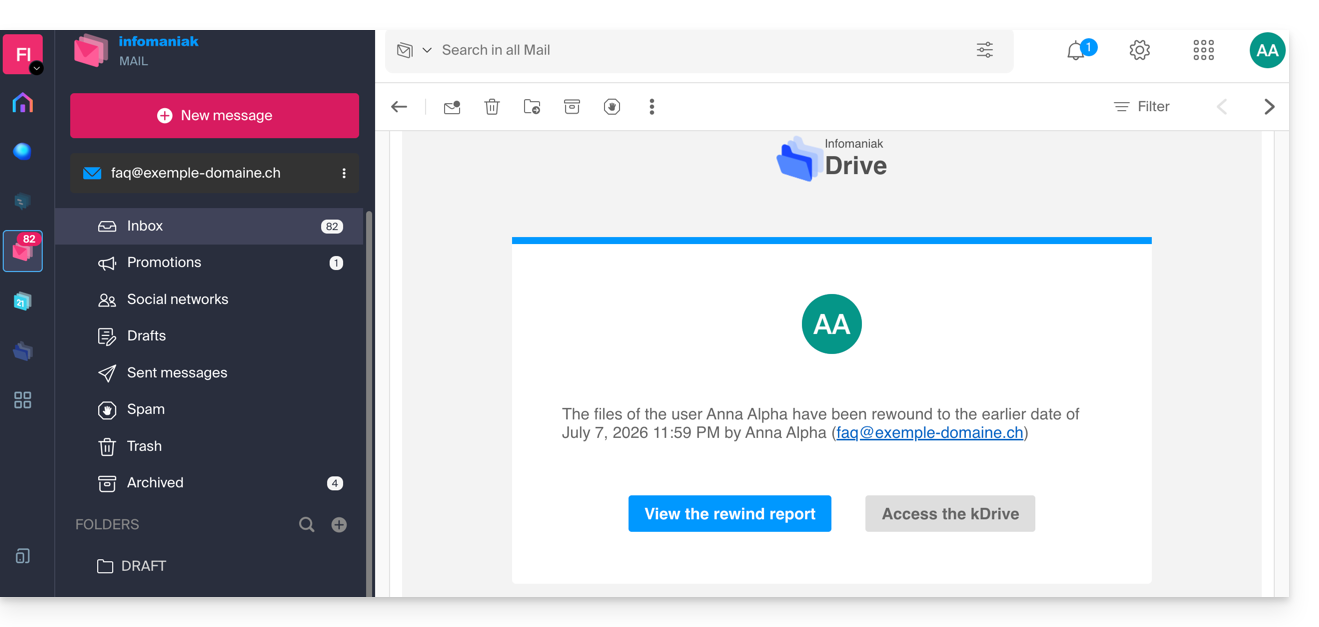
y se muestra una notificación en kDrive en línea: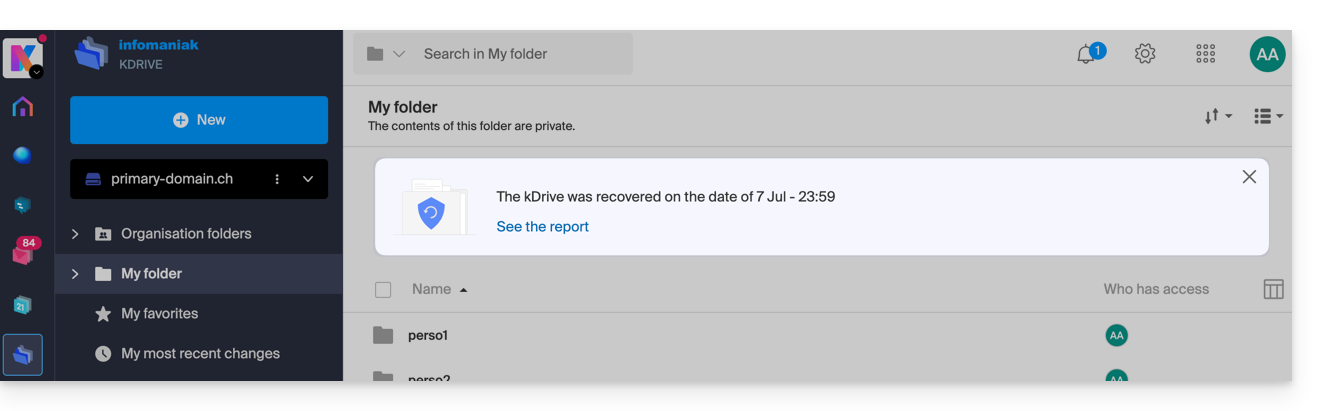
Informe de análisis
Un administrador que consulte un informe de una restauración iniciada por otro administrador no verá toda la información relacionada con el perfil personal del administrador que inició la restauración: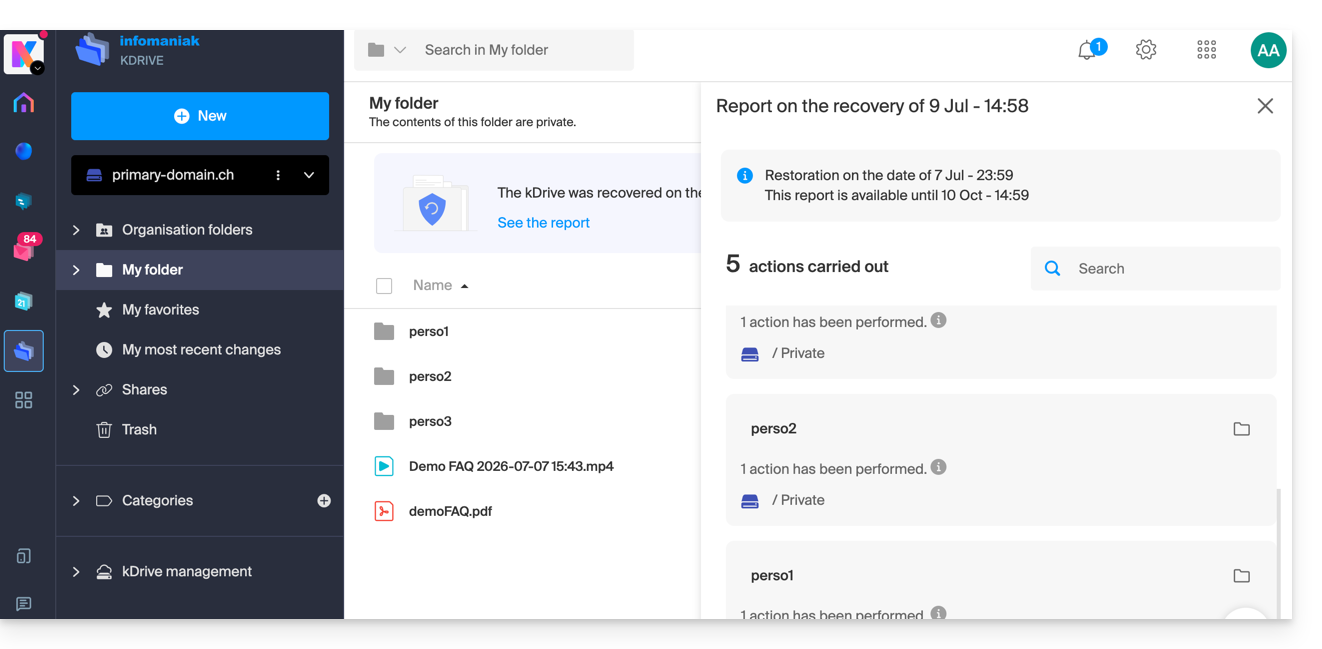
En la vista del informe de análisis, los datos se enumeran y se agrupan según la ubicación actual antes de la reversión.
En caso de conflicto
En la raíz del kDrive del administrador que realizó la operación (o en el caso del usuario afectado) se creará una carpeta llamada "Restauración (fecha y hora)" que contendrá una subcarpeta con los archivos en conflicto, llamada "Conflicto", y otra carpeta para los archivos existentes actualmente en el destino, llamada “Elementos posteriores”.
Enlace a esta FAQ: https://faq.infomaniak.com/1838
¿Le ha sido útil esta FAQ?