Base de conocimientos
1 000 FAQ, 500 tutoriales y vídeos explicativos. ¡Aquí sólo hay soluciones!
Administrar los derechos de un usuario de correo electrónico
Esta guía explica cómo gestionar y modificar los permisos (asignación de contraseña adicional, configuración de un alias, etc. ver a continuación para la lista completa) de un usuario de Infomaniak, para que pueda gestionar más o menos elementos de configuración en la aplicación web Mail de Infomaniak (servicio en línea ksuite.infomaniak.com/mail).
Prólogo
- La dirección de correo electrónico se crea primero dentro de un Servicio de Correo y luego puede ser utilizada dentro de una o más interfaces de Correo de Infomaniak por uno o más usuarios.
- El creador (o administrador) de la dirección puede querer limitar las acciones posibles para uno u otro de los usuarios que utilizarán la dirección de correo electrónico.
- Esta gestión detallada de los permisos puede realizarse durante la creación de una dirección o después, y también puede definir cuáles deben ser los derechos por defecto para cualquier nueva dirección creada (leer Configuración global a continuación).
Lista de permisos de usuario de correo
| Tipo / Icono | Descripción del permiso otorgado al usuario |
|---|---|
| Configurar un dispositivo | Gestionar los dispositivos (crear una contraseña dedicada) |
| Gestionar los responder | Crear un mensaje de ausencia (respuesta automática) |
| Gestionar las firmas | Agregar firmas y gestionar las direcciones de correo electrónico de respuesta |
| Gestionar los redirecciones | Redirigir los correos electrónicos a una o más direcciones |
| Gestionar los alias | Crear variantes de su dirección de correo electrónico (modificando lo que está antes del @) |
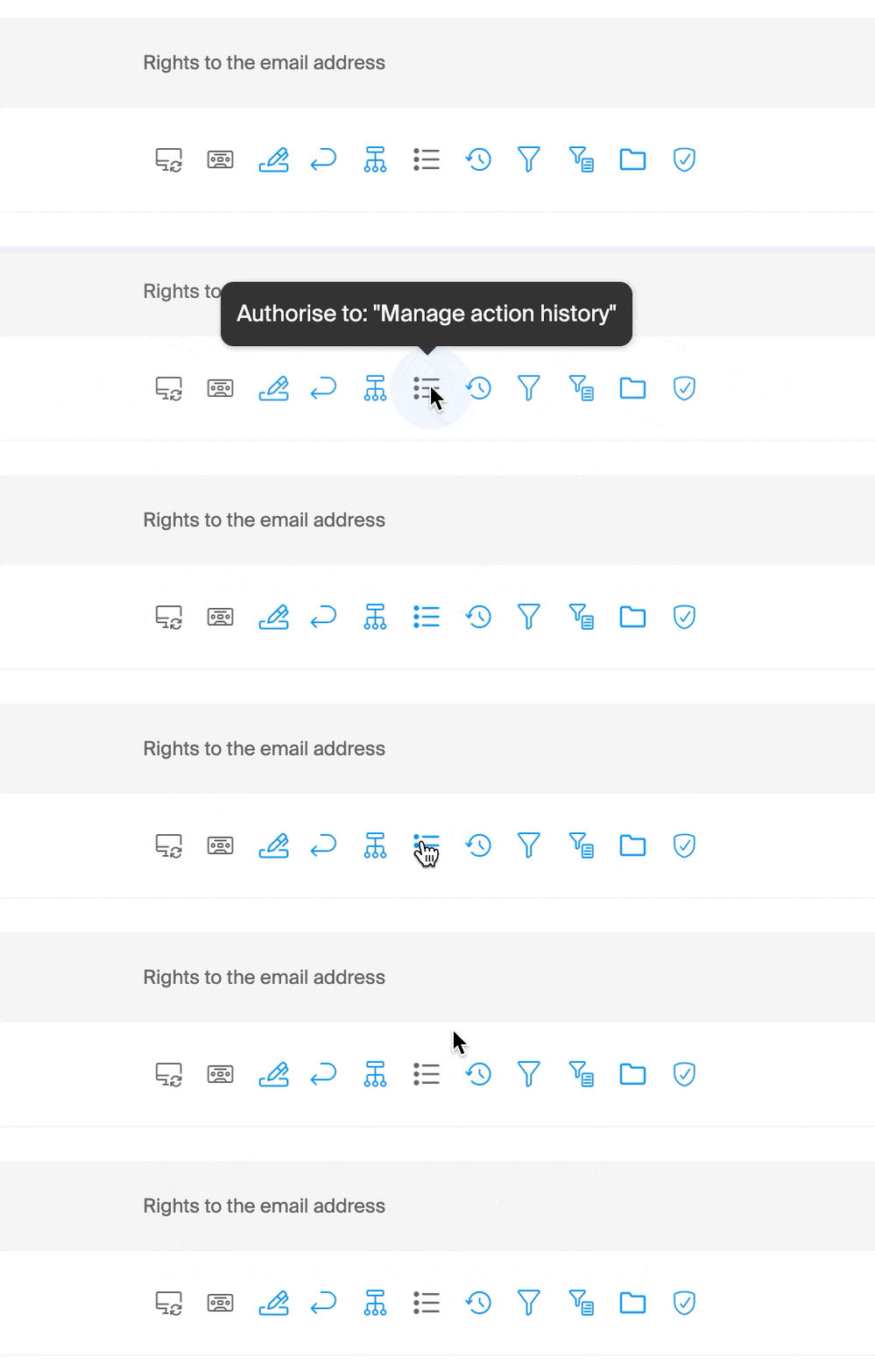
| Gestionar el historial de acciones | Acceder a los registros de la dirección de correo electrónico |
| Gestionar los restauraciones | Acceder a los copias de seguridad y restauraciones |
| Gestionar los filtros | Acceder a los filtros SPAM y otros |
| Gestionar los reglas | Ordenar y clasificar automáticamente los nuevos correos electrónicos entrantes |
| Gestionar los carpetas | Personalizar las carpetas IMAP |
| Gestionar la seguridad | Gestionar los direcciones bloqueadas y aprobadas |
Gestionar los permisos otorgados a un usuario
Atención: se le puede solicitar la contraseña de inicio de sesión a su cuenta Infomaniak para realizar una modificación de los permisos.
… desde el Servicio de Correo
- Haga clic aquí para acceder a la gestión de su producto en el Manager Infomaniak (¿necesita ayuda?).
- Haga clic directamente en el nombre asignado al producto concernido.
- Haga clic en la dirección de correo concernida en la tabla que se muestra.
- Existen varias formas de modificar los permisos de una dirección de correo:
- Al añadir un usuario a una dirección de correo:
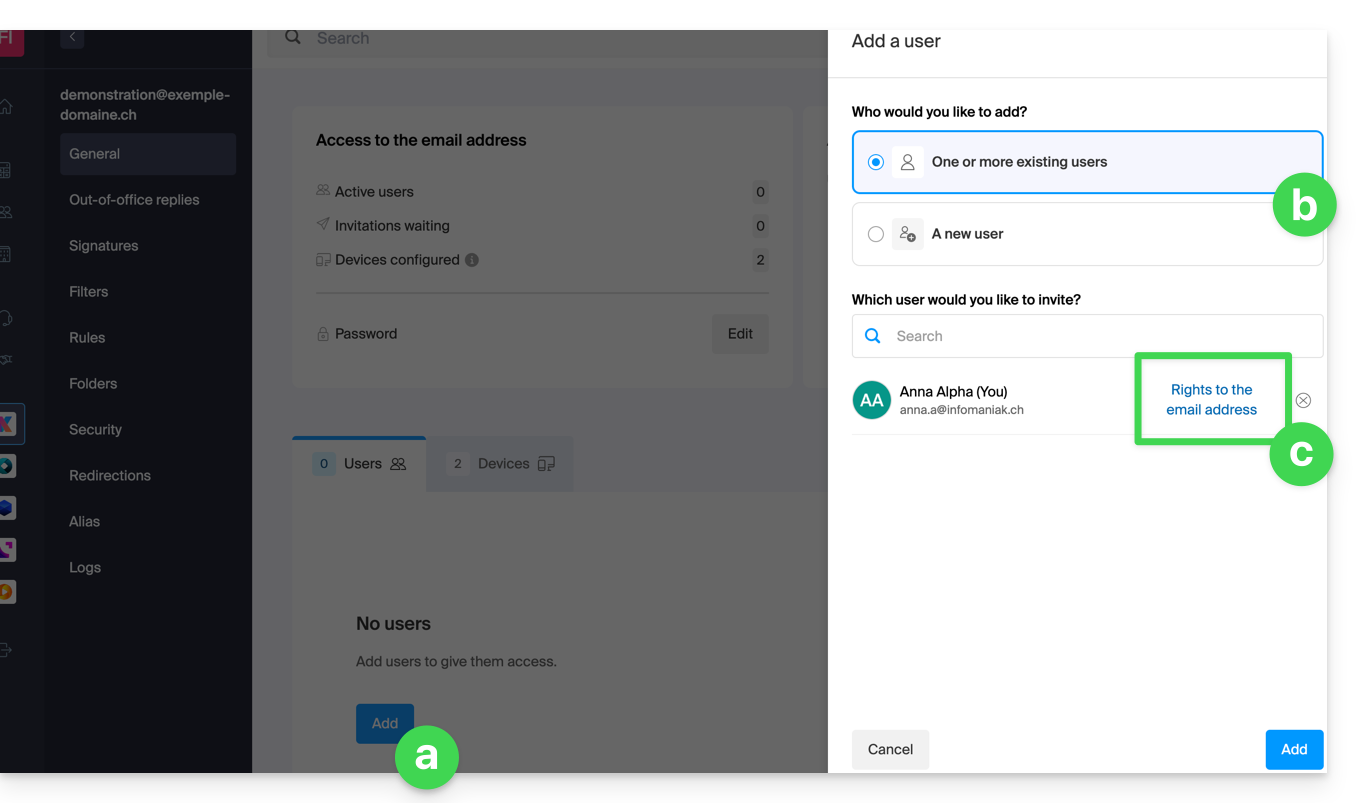
- Una vez que el usuario ha sido añadido:
- Haga clic en el menú de acción ⋮ situado a la derecha del nombre del usuario de la dirección de correo.
- Seleccione ✎ Modificar los derechos:
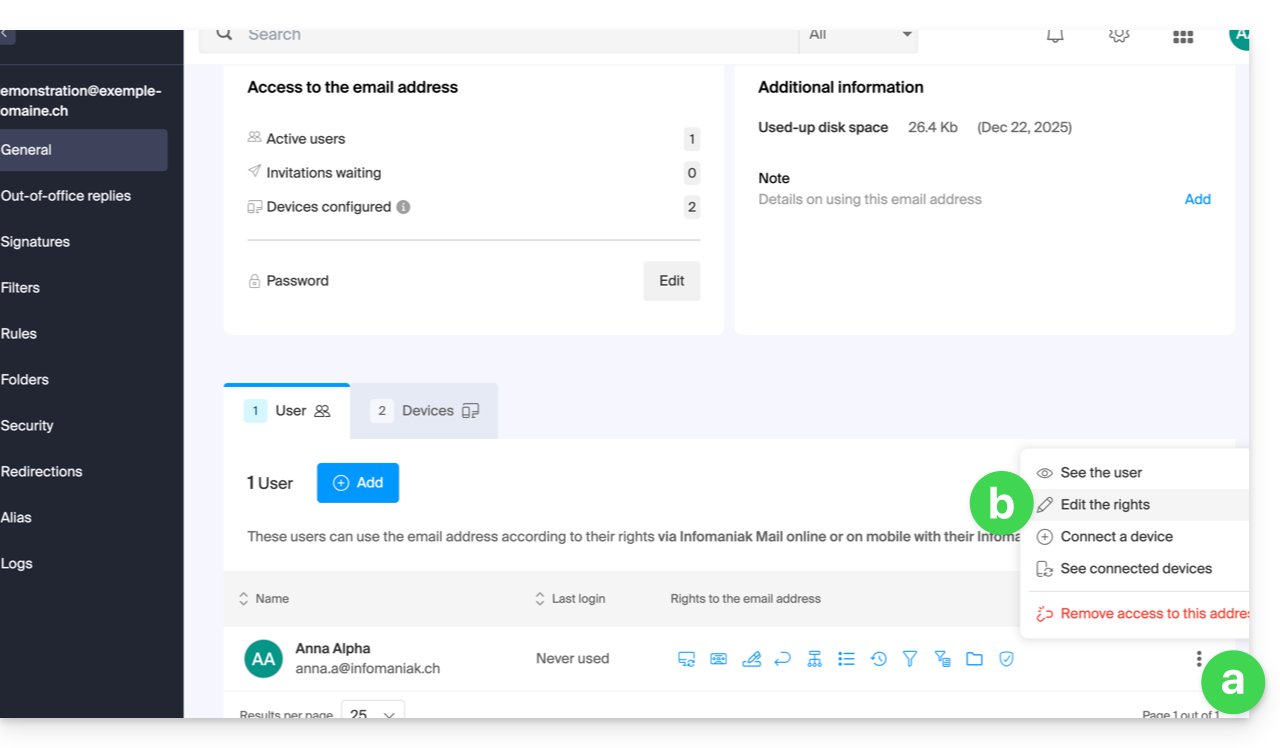
- O haga clic directamente en los iconos visibles en la tabla:
- Al añadir un usuario a una dirección de correo:
… desde el Manager (gestión de usuarios)
- Haga clic aquí para acceder a la gestión de usuarios en el Manager Infomaniak (¿necesita ayuda?).
- Haga clic en el usuario concernido en la tabla que se muestra.
- Despliegue la sección de herramientas colaborativas haciendo clic en la flecha .
- Despliegue la sección de direcciones de correo accesibles por el usuario haciendo clic en la flecha .
- Haga clic en el menú de acción ⋮ situado a la derecha de la dirección de correo concernida.
- Seleccione Modificar los derechos:
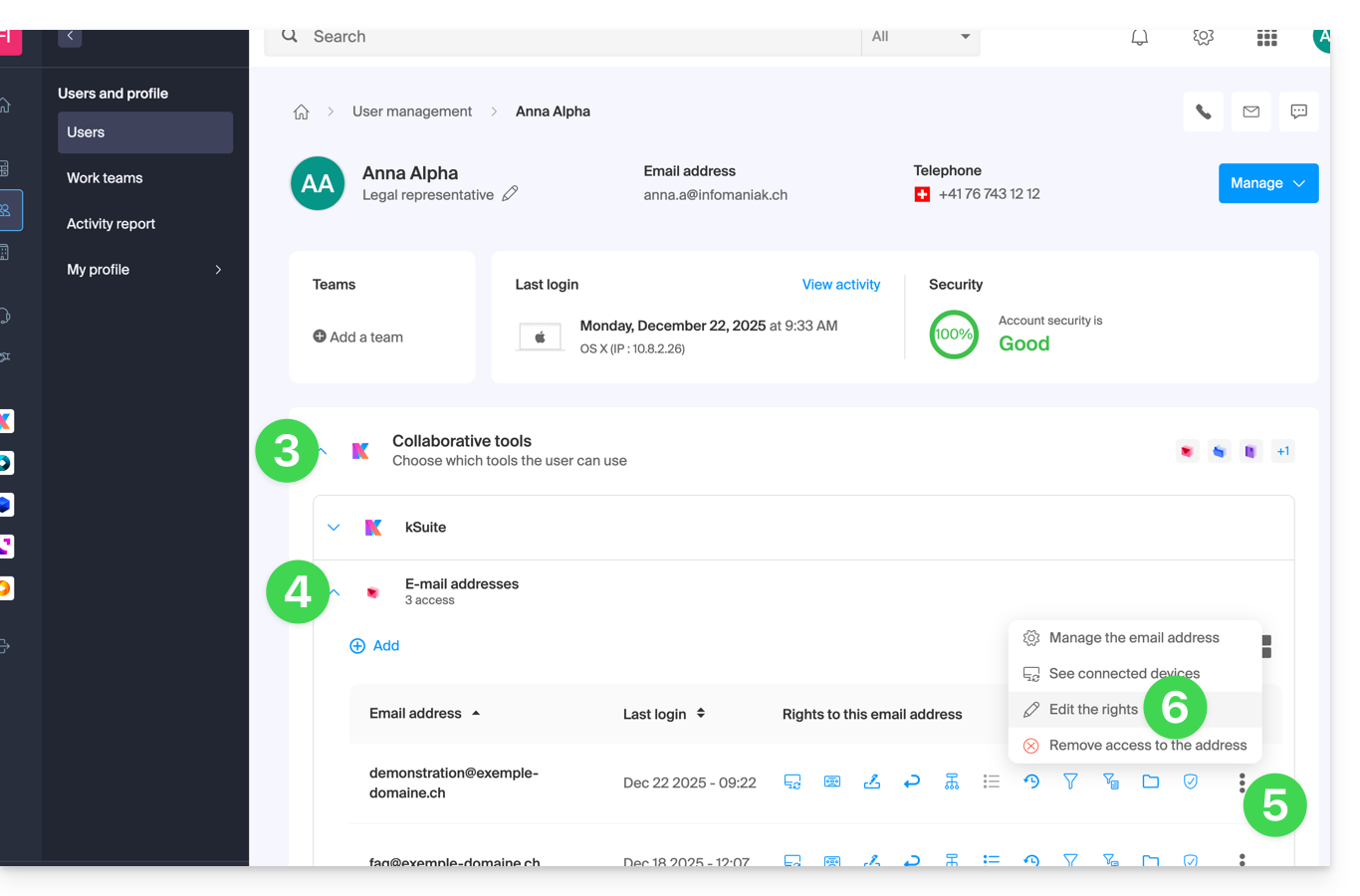
- O haga clic directamente en los iconos visibles en la tabla:
… desde la aplicación Web Mail
- Haga clic aquí para acceder a la aplicación Web Mail Infomaniak (servicio en línea ksuite.infomaniak.com/mail).
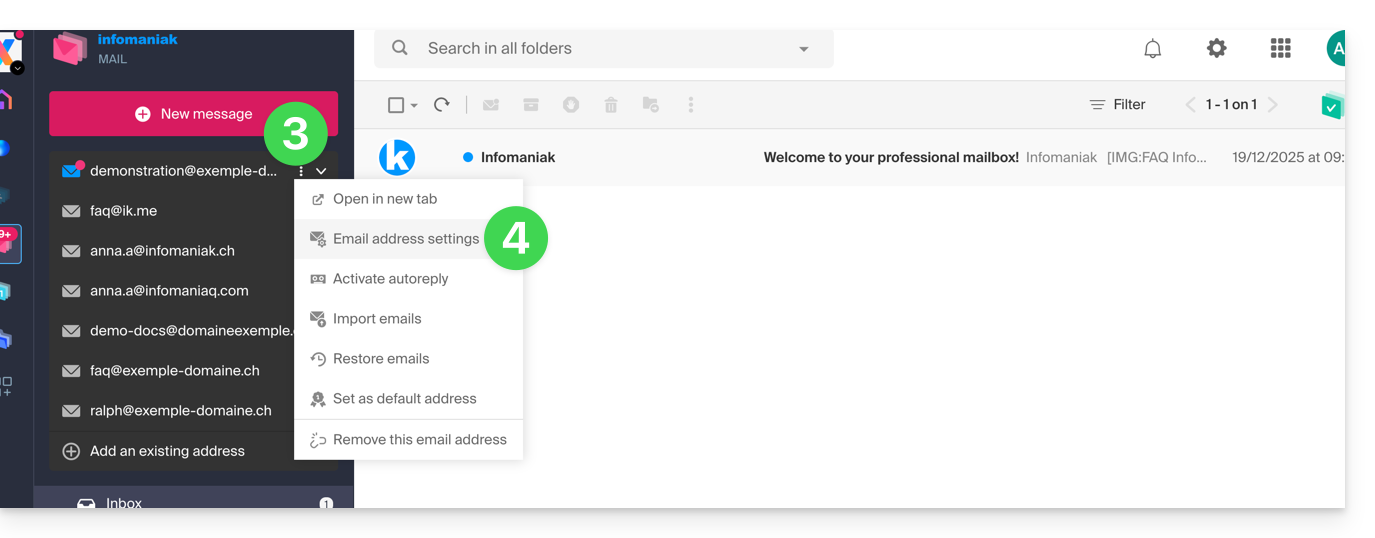
- Si es necesario, haga clic en la flecha a la derecha de la dirección de correo actualmente visible en la aplicación Web Mail Infomaniak.
- Haga clic en el menú de acción ⋮ a la derecha de la dirección de correo que desea configurar.
- Haga clic en Configuración de la dirección de correo:
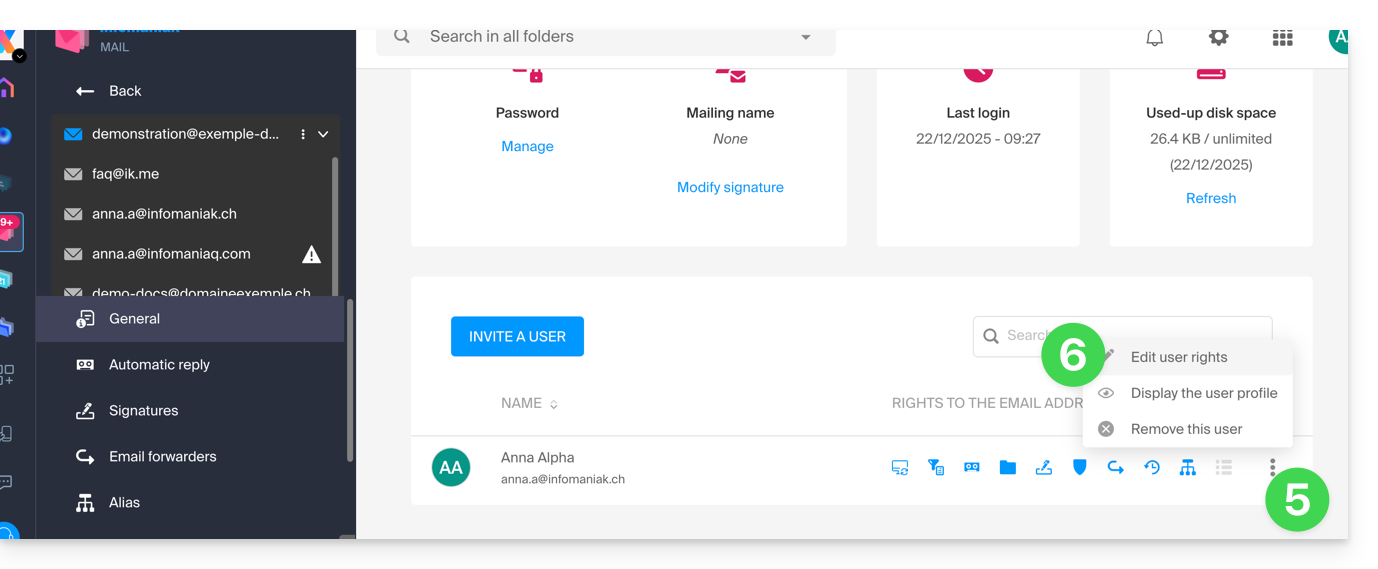
- Haga clic en el menú de acción ⋮ situado a la derecha del nombre del usuario de la dirección de correo.
- Seleccione ✎ Modificar los derechos:
- O haga clic directamente en los iconos visibles en la tabla:
Resultado para el usuario
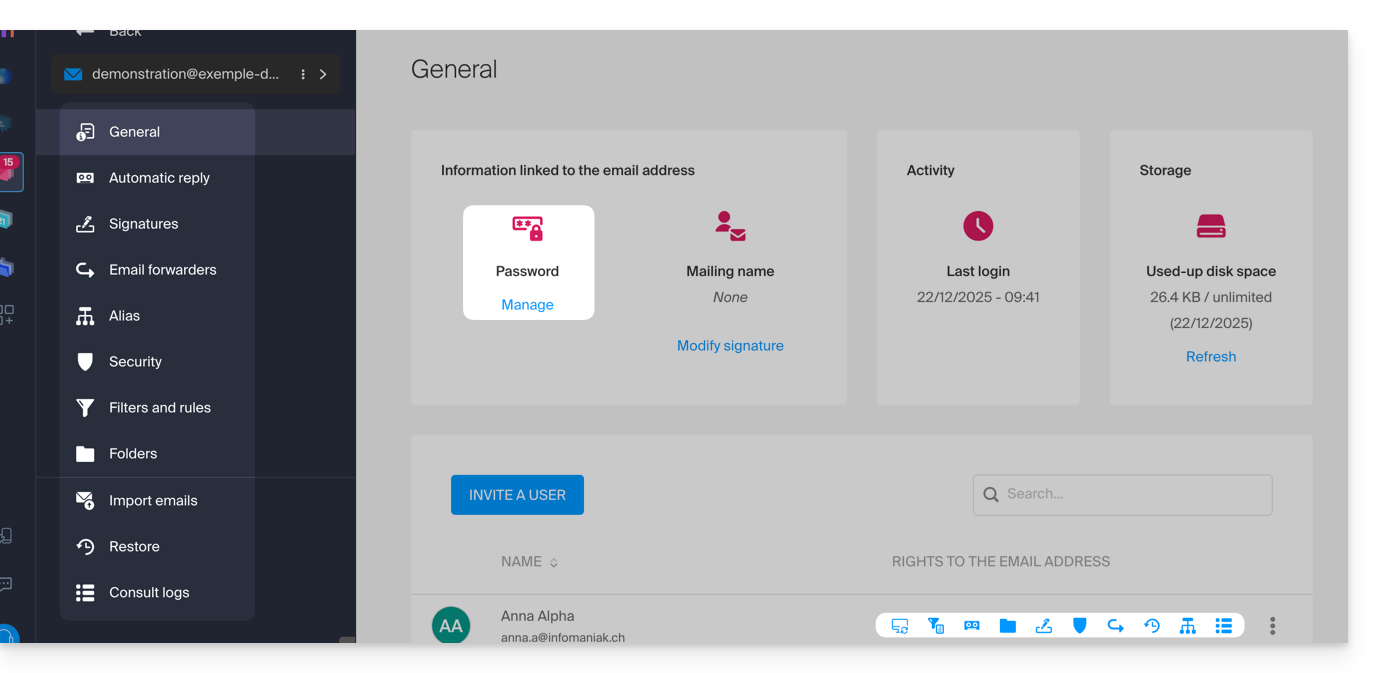
El usuario al que se retiran los permisos ya no verá ciertos menús correspondientes en sus parámetros de la dirección de correo electrónico: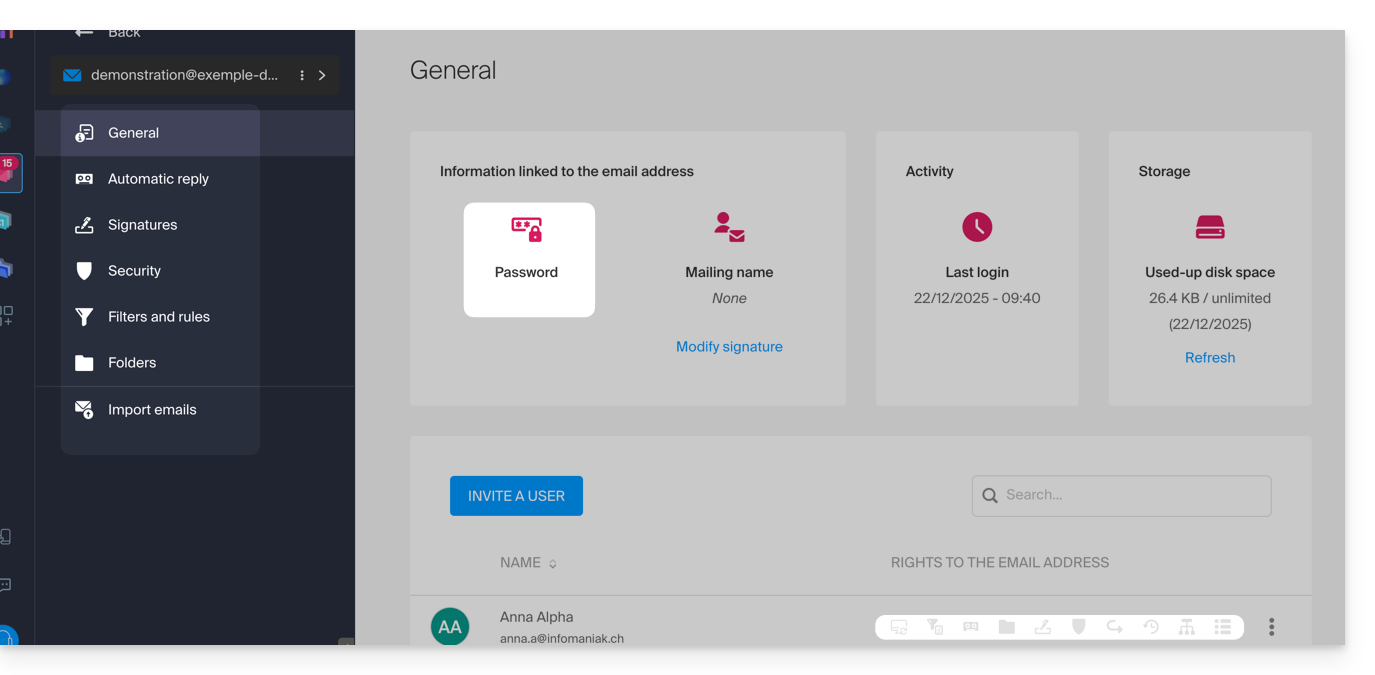
Para algunas funcionalidades, aunque el menú siga accesible, serán los botones los que estarán inoperantes o desactivados:
Configuración global
Definir los parámetros por defecto
Para definir los derechos por defecto que se seleccionarán automáticamente cuando la “configuración global” sea aplicada por el administrador:
- Haga clic aquí para acceder a la gestión de su producto en el Manager Infomaniak (¿Necesita ayuda?).
- Haga clic directamente en el nombre asignado al producto concernido.
- Haga clic en Configuración global en el menú lateral izquierdo:
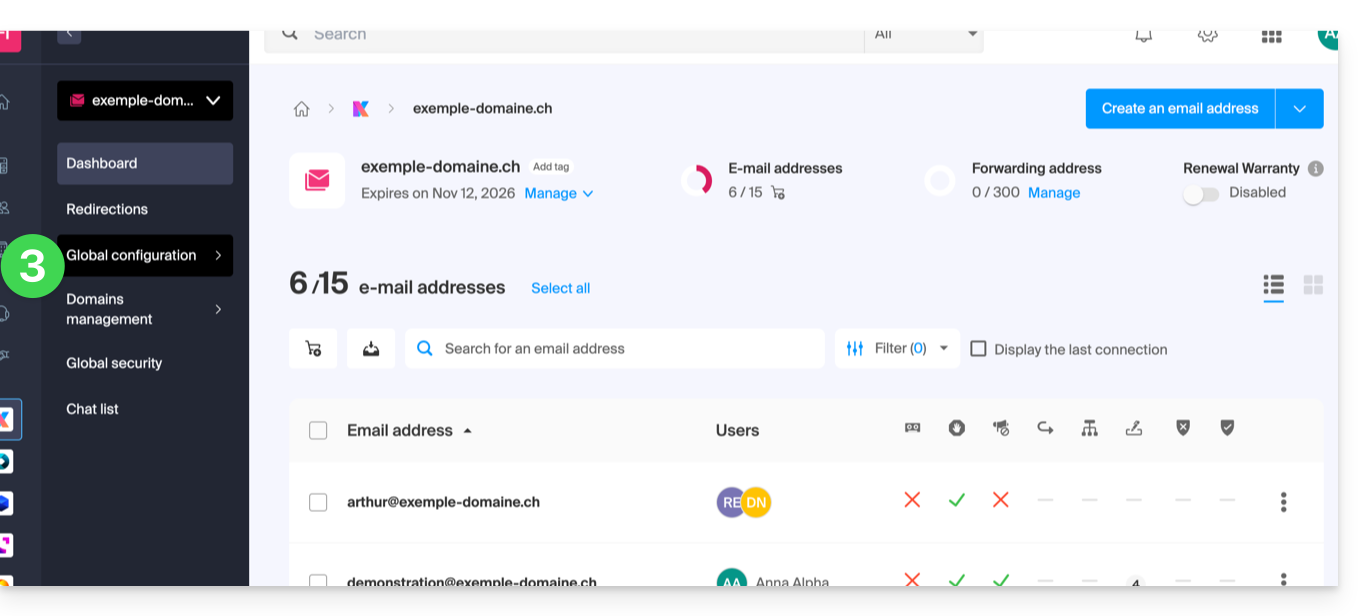
- Luego, haga clic en Filtros y permisos.
- Al final, active o desactive los derechos a otorgar durante las futuras creaciones de direcciones de correo electrónico:
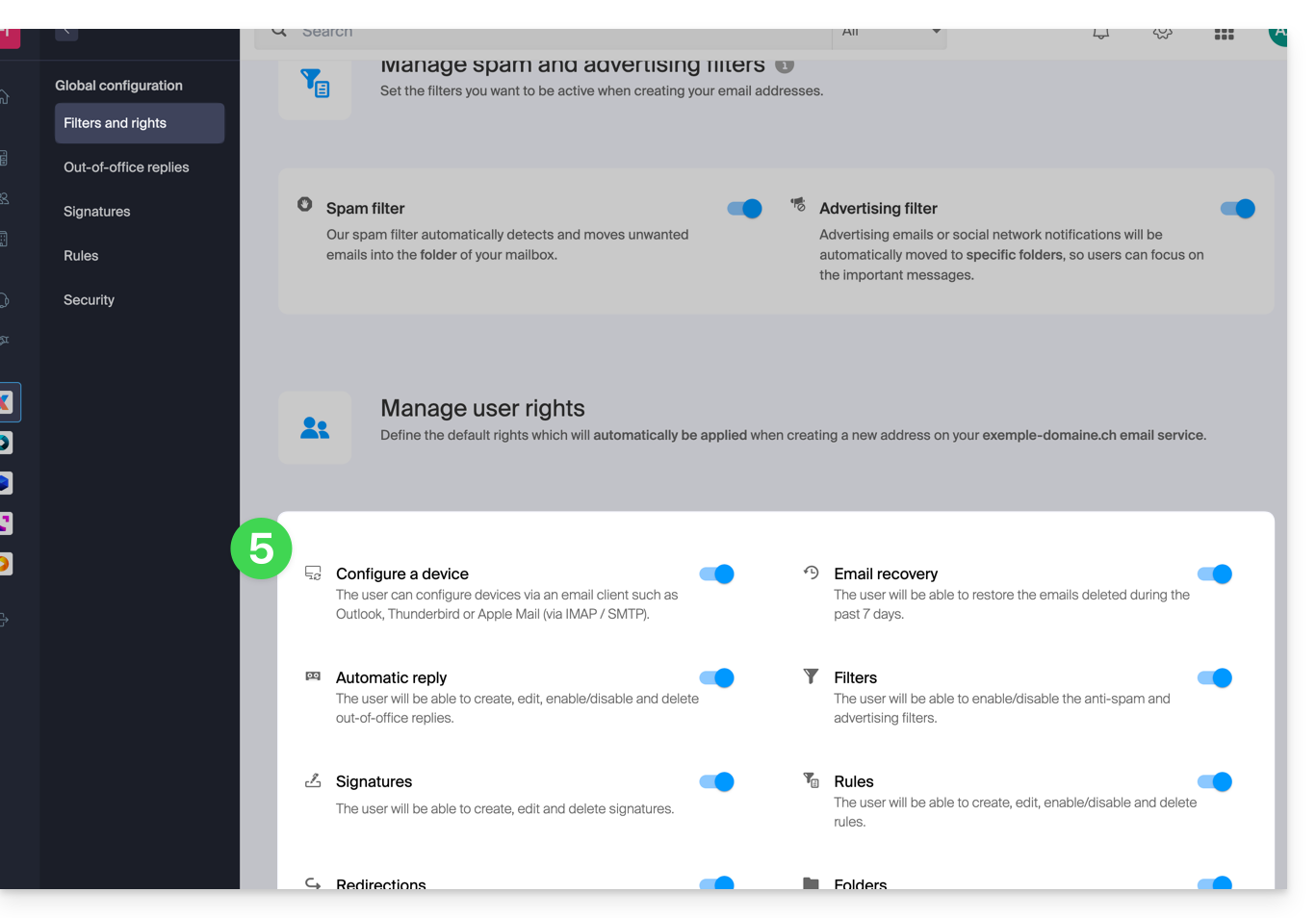
Configuración global al crear una dirección de correo electrónico
Si se crea una nueva dirección de correo electrónico para uno o varios usuarios externos, los permisos definidos en la Configuración global se seleccionan automáticamente durante el paso del asistente: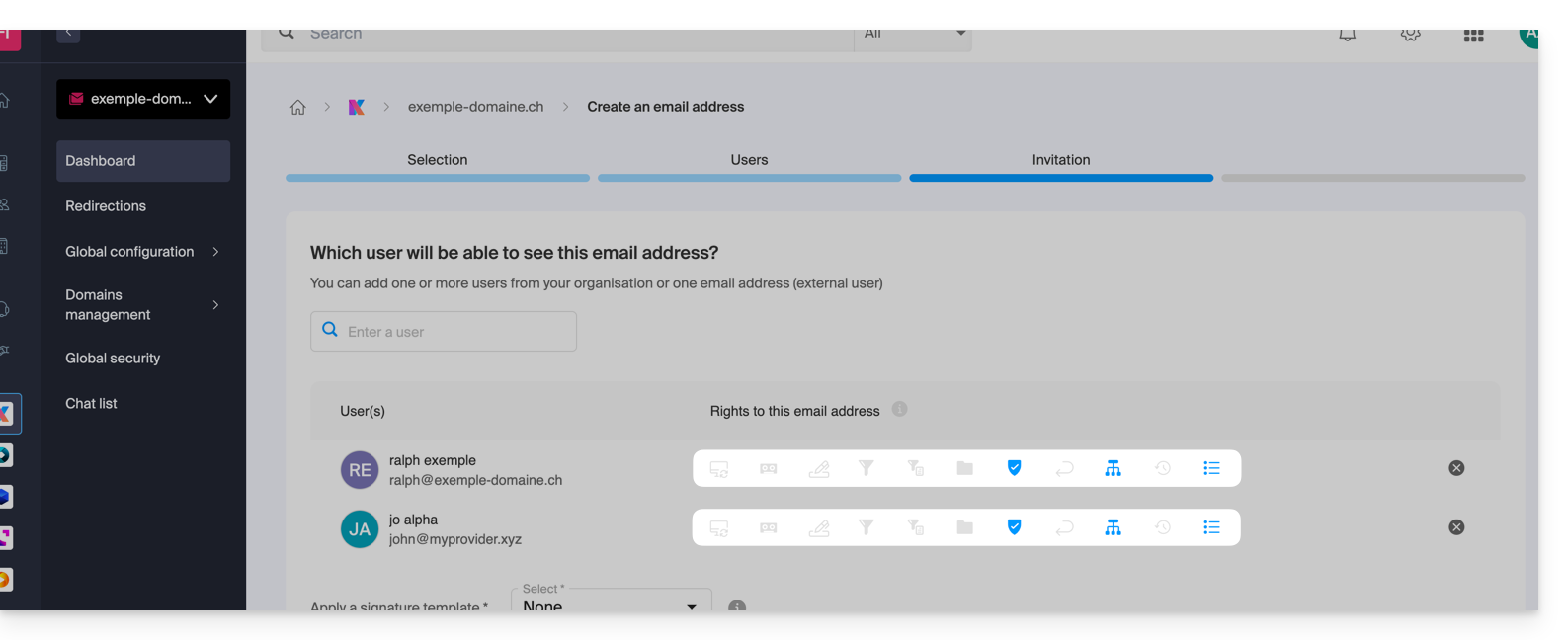
Es posible modificar caso por caso los diferentes permisos de los diferentes usuarios.
Aplicar la configuración global a las direcciones existentes
Para aplicar esta configuración global a las direcciones de correo electrónico existentes de un Servicio de Correo (que se aplicará entonces a todos los usuarios afectados, listados en la columna Usuarios):
- Haga clic aquí para acceder a la gestión de su producto en el Manager Infomaniak (¿Necesita ayuda?).
- Haga clic directamente en el nombre asignado al producto concernido.
- Seleccione las direcciones de correo electrónico afectadas marcando las casillas a la izquierda de la línea.
- Haga clic en Aplicar la configuración global en la parte inferior de la pantalla (haciendo clic primero en el menú de acción ⋮ si es necesario):
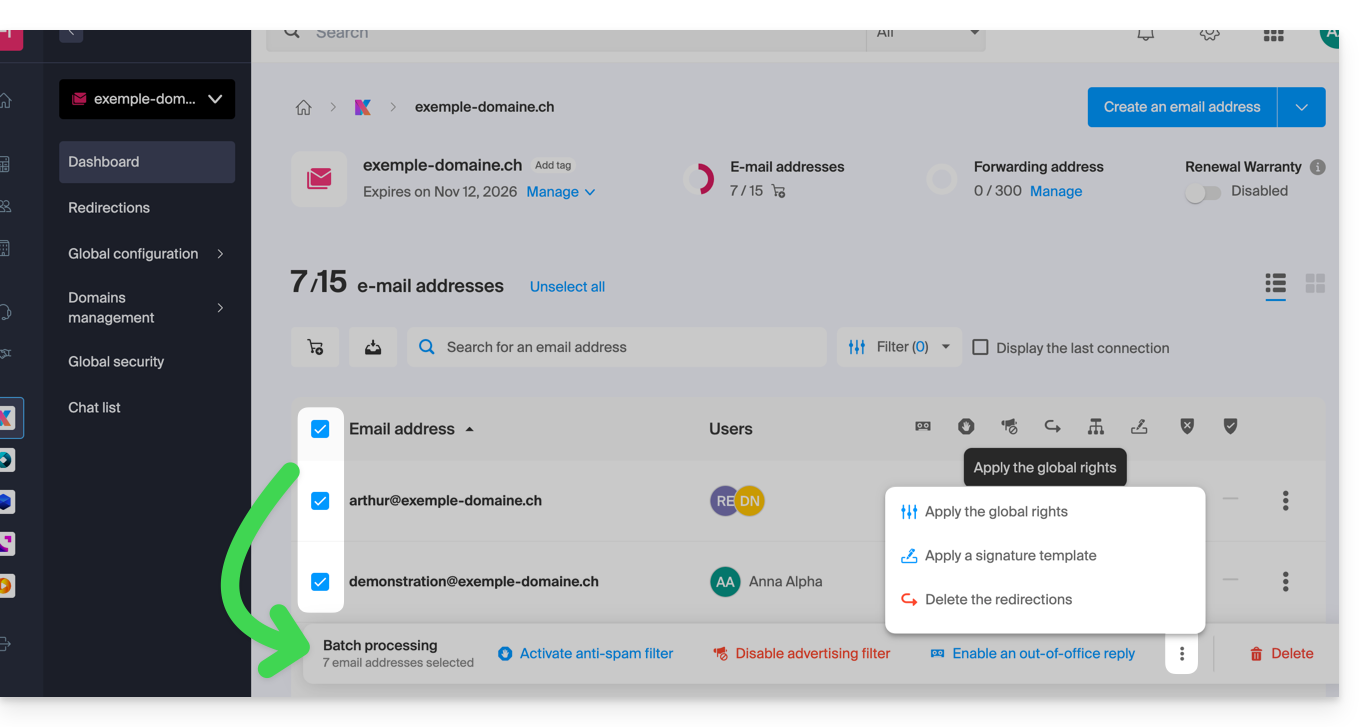
Aplicar la configuración global al gestionar los permisos otorgados a un usuario
Para aplicar esta configuración global cuando edita los derechos de un usuario en una dirección de correo electrónico (consulte el capítulo “Gestionar los permisos otorgados a un usuario” al principio de esta guía), haga clic en el botón dedicado a este uso: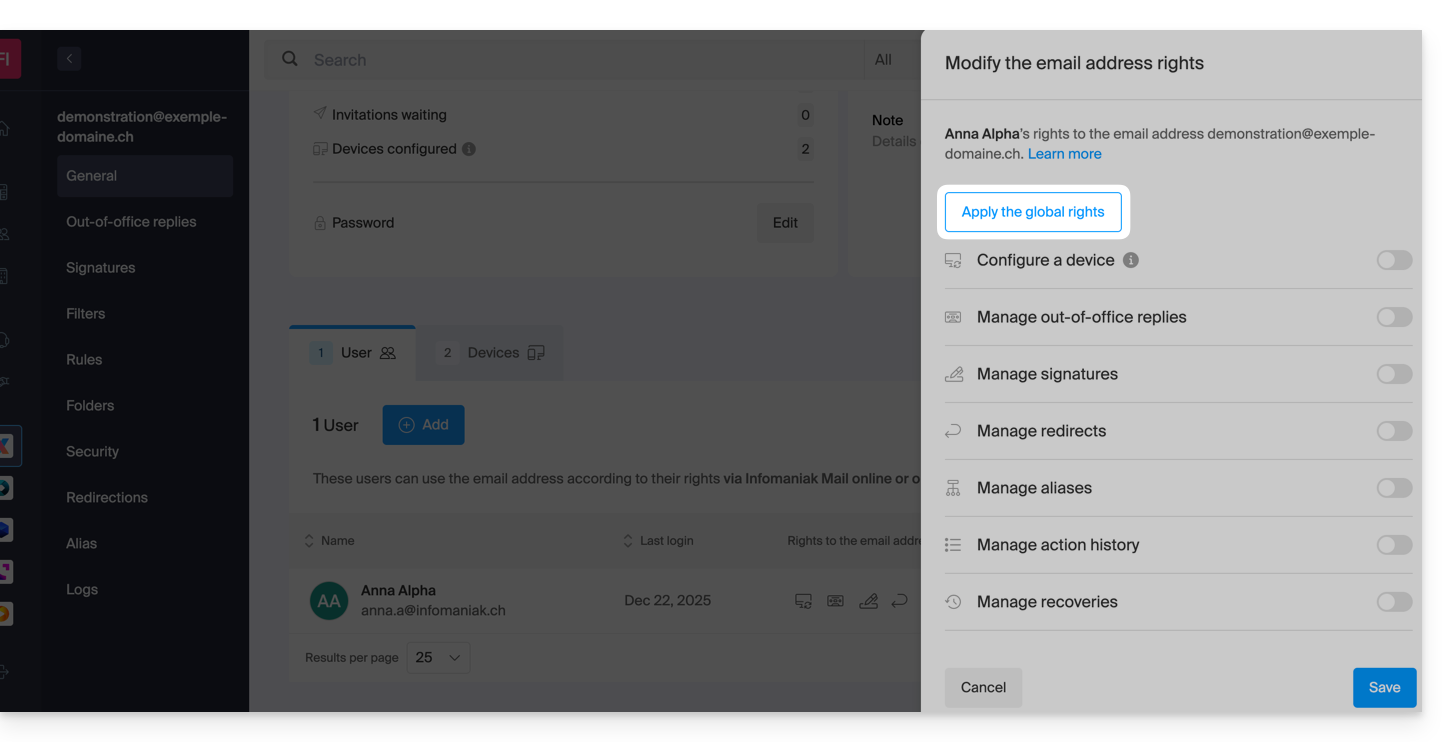
Enlace a esta FAQ:
¿Le ha sido útil esta FAQ?