Base de conocimientos
1 000 FAQ, 500 tutoriales y vídeos explicativos. ¡Aquí sólo hay soluciones!
Usar Joplin con kDrive y WebDAV
Esta guía explica cómo almacenar la base de datos de Joplin en su kDrive de Infomaniak y cómo conectar sus diferentes dispositivos a través del protocolo WebDAV. De esta manera, mantendrá sus notas en un lugar seguro, en un soporte de almacenamiento ubicado en Suiza.
✘ NO DISPONIBLE con
kSuite Free / kSuite Standard
my kSuite / my kSuite+ (ik.me, etik.com, ikmail.com)
Prólogo
- Joplin es una herramienta gratuita y de código abierto para tomar notas que le permite organizar todas sus notas en carpetas y acceder a ellas desde cualquier dispositivo (ordenador, dispositivo móvil, etc.).
- Joplin almacenará varios de sus archivos de configuración, por lo que, para no saturar sus directorios de kDrive, se recomienda crear una carpeta dedicada en su estructura personal de kDrive, con un nombre de carpeta sencillo como "
joplin", por ejemplo, y luego especificarla al final del enlace WebDAV en el punto 6 a continuación: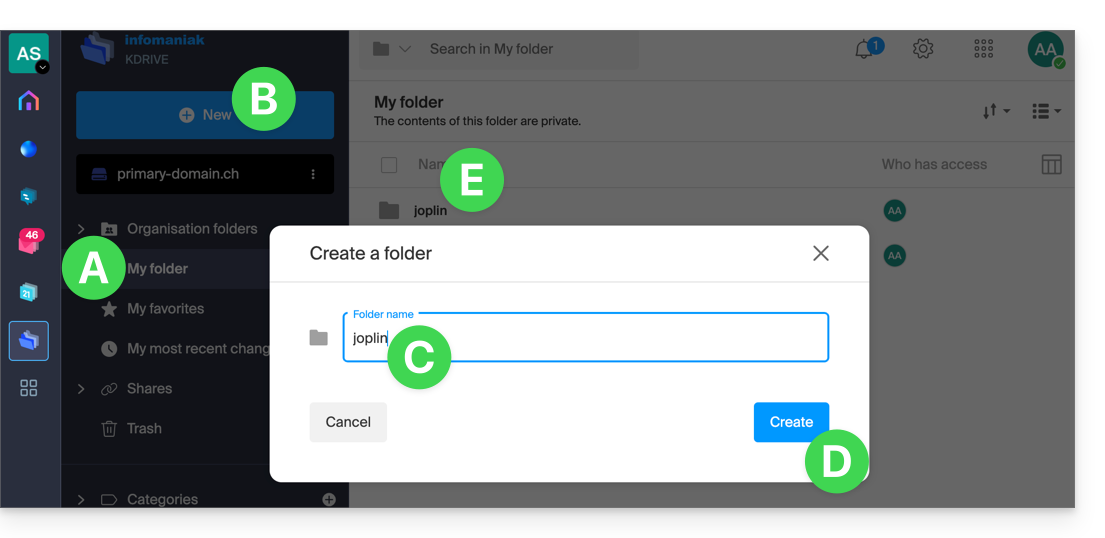
Configurar Joplin para usar kDrive a través de WebDAV
Requisitos previos
- Descargar Joplin
- Conozca su identificador de kDrive (ID de kDrive)
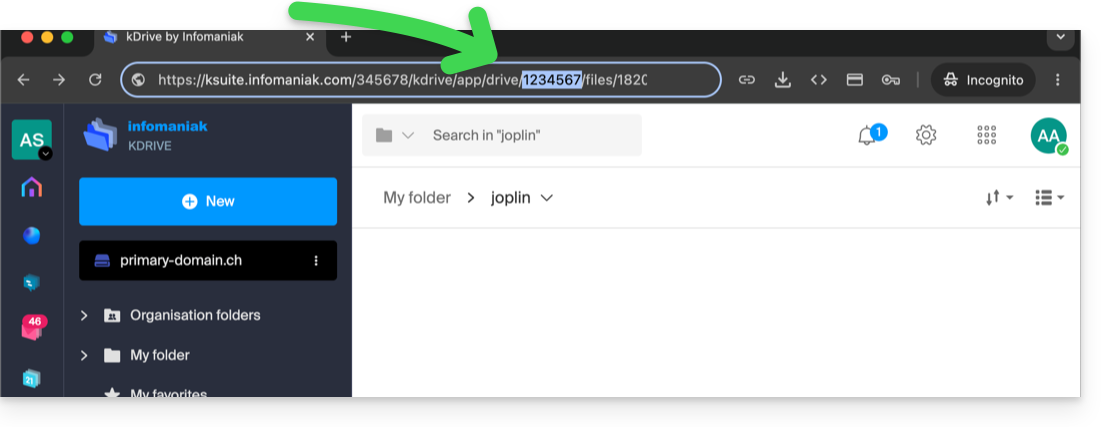
El ejemplo que se muestra a continuación es prácticamente idéntico en todas las versiones de Joplin:
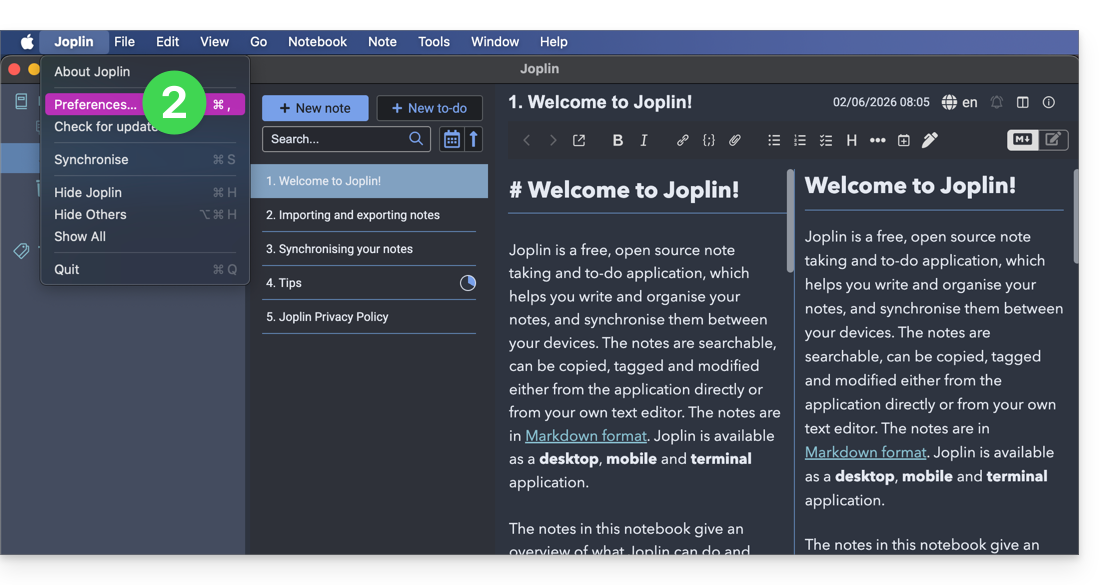
- Abra la aplicación Joplin.
- Vaya a la sección de preferencias de la aplicación:
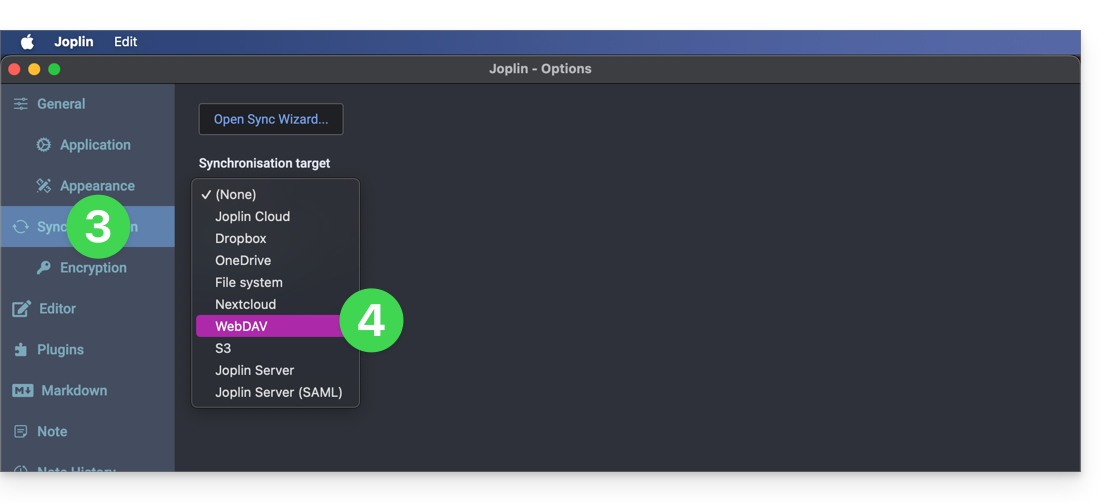
- Pulse en Sincronizar.
- Pulse en el menú para seleccionar un destino.
- Elija el modo WebDAV:
- Para la configuración de la cuenta, utilice la siguiente información:
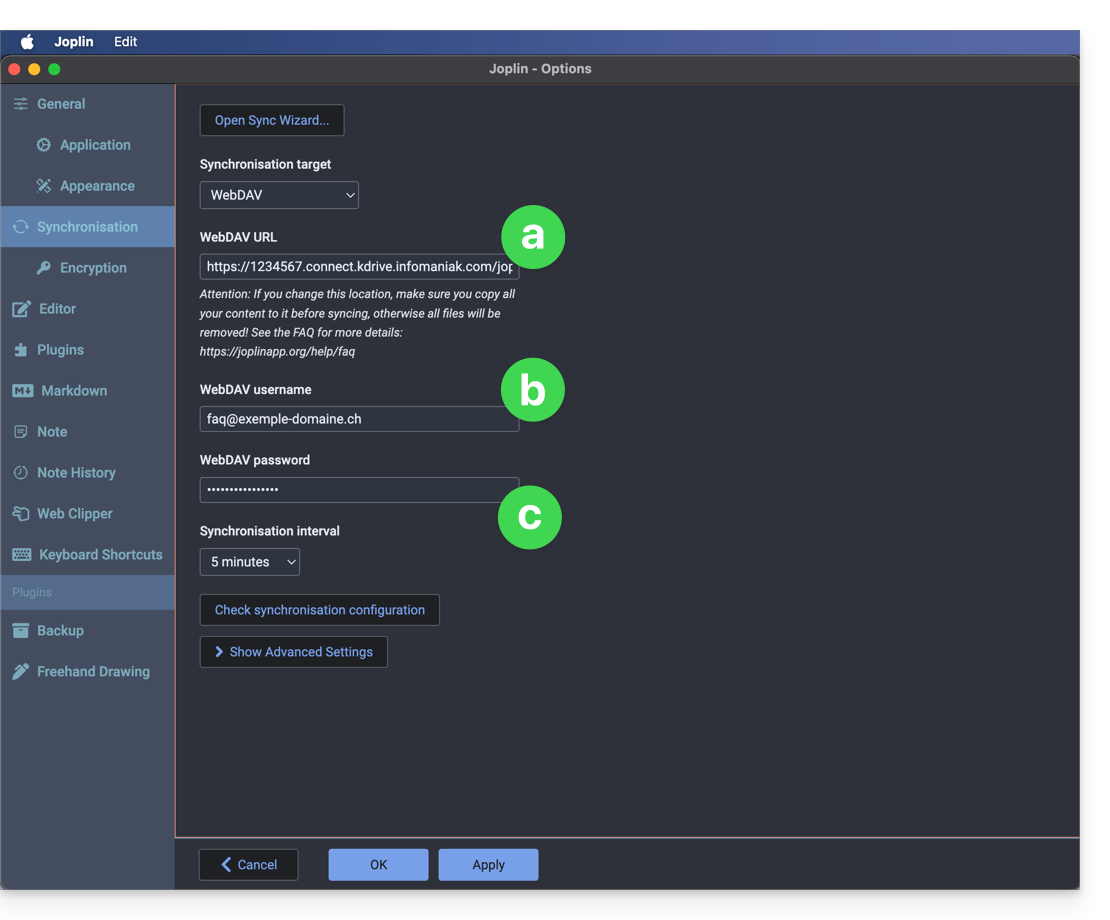
- Dirección del servidor:
https://IDkDrive.connect.kdrive.infomaniak.com(consulte los requisitos) seguido de/joplino /nombre de la carpeta (lea la introducción anterior) - Nombre de usuario: dirección de correo electrónico utilizada para iniciar sesión en la cuenta de Infomaniak
- Contraseña: contraseña de la aplicación si ha activado la autenticación de dos factores o la contraseña de su cuenta de usuario de Infomaniak si no ha activado la autenticación de dos factores
- Dirección del servidor:
- Haga clic en probar la sincronización a continuación y espere a que se confirme la conexión.
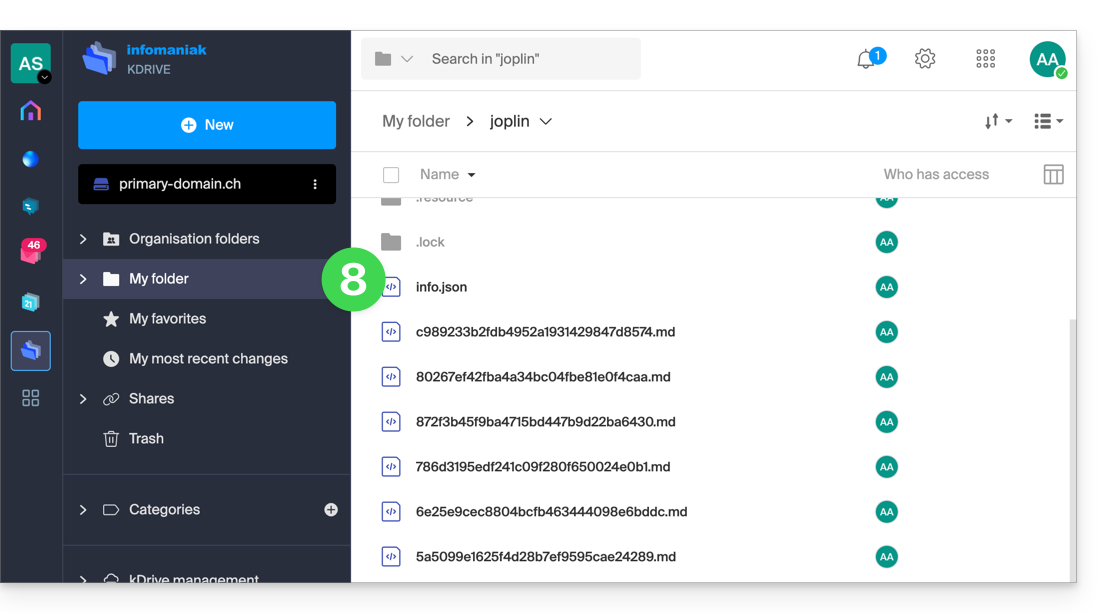
- Compruebe en su carpeta de kDrive que los archivos de Joplin se han guardado correctamente:
- Vuelva a las notas para empezar a trabajar.
Enlace a esta FAQ: https://faq.infomaniak.com/1800
¿Le ha sido útil esta FAQ?