Base de conocimientos
1 000 FAQ, 500 tutoriales y vídeos explicativos. ¡Aquí sólo hay soluciones!
Usar Joplin con kDrive y WebDAV
Actualización 14/04/2026
Esta guía explica cómo almacenar la base de datos de Joplin en su kDrive de Infomaniak y conectar sus diferentes dispositivos a través del protocolo WebDAV. Así, conserva sus notas en un lugar seguro en un soporte de almacenamiento localizado en Suiza.
✘ NO DISPONIBLE con
kSuite gratuito / kSuite Estándar
my kSuite / my kSuite+ (ik.me, etik.com, ikmail.com)
Prólogo
- Joplin es una herramienta gratuita y de código abierto para tomar notas que permite organizar todas sus notas en carpetas y acceder a ellas desde cualquier dispositivo (ordenador, dispositivo móvil, etc.)
- Joplin almacenará varios de sus archivos de configuración, por lo que para no contaminar sus directorios kDrive es recomendable crear una carpeta dedicada en su estructura personal en kDrive, con un nombre de carpeta simple como "
joplin" por ejemplo, y luego especificarlo al final del enlace WebDAV en el punto 7 a continuación: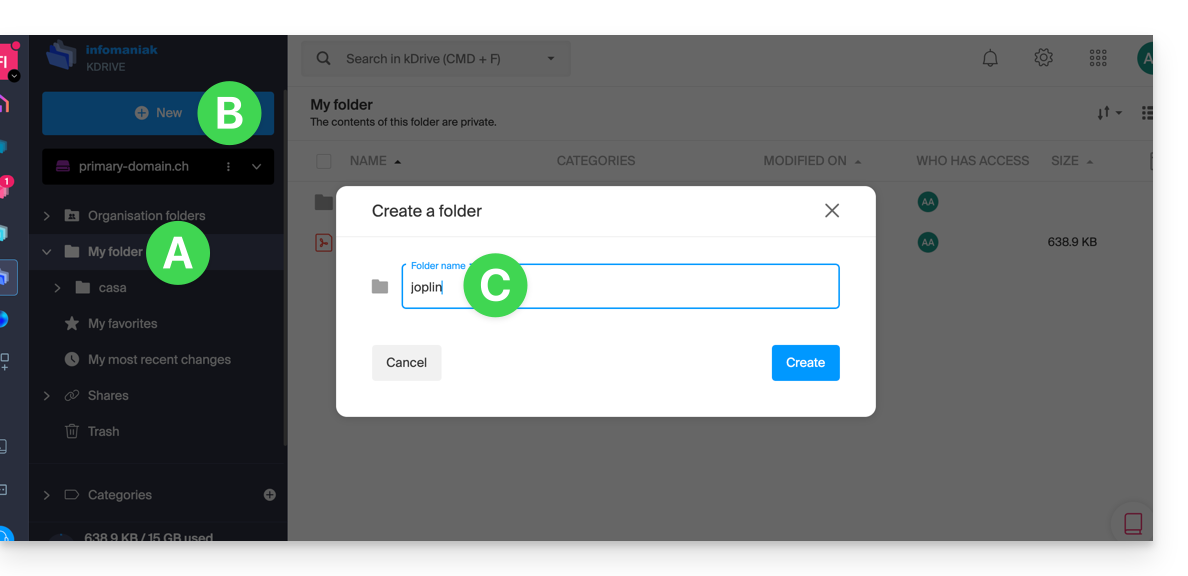
- Los diferentes servicios ofrecidos por Infomaniak son todos compatibles con los protocolos estándar correspondientes (CalDAV/CardDAV para contactos y calendarios, por ejemplo), por lo tanto, si encuentra un problema con un software de terceros, póngase en contacto directamente con su editor o un Socio y consulte la política de soporte así como el artículo 11.9 de los Términos y Condiciones de Infomaniak.
Configurar Joplin para usar kDrive por WebDAV
Requisitos previos
- Descargar Joplin
- Conocer su identificador kDrive (ID kDrive).
El ejemplo a continuación es sustancialmente idéntico con todas las versiones de Joplin:
- Abra la aplicación Joplin.
- Presione el menú en la parte superior izquierda:
- Presione Configuración:
- Presione Sincronización.
- Presione el menú para seleccionar un destino.
- Elija el modo WebDAV:
- Para los parámetros de la cuenta, utilice la siguiente información:
- Dirección del servidor:
https://IDkDrive.connect.kdrive.infomaniak.com/joplin(o /nombre-de-la-carpeta — leer el prólogo anterior) - Nombre de usuario: dirección de correo electrónico para iniciar sesión en la cuenta de usuario de Infomaniak
- Contraseña: contraseña de la aplicación en caso de autenticación doble activada o la de su cuenta de usuario Infomaniak si no ha activado la 2FA
- Dirección del servidor:
- Presione la prueba de sincronización y espere la confirmación de conexión a continuación:
- Presione en la esquina superior izquierda para volver al menú anterior y presione Sincronizar para crear los archivos en kDrive:
- Vuelva a las notas para comenzar a trabajar.
Enlace a esta FAQ:
¿Le ha sido útil esta FAQ?