Base de conocimientos
1 000 FAQ, 500 tutoriales y vídeos explicativos. ¡Aquí sólo hay soluciones!
Administrar el uso compartido de las carpetas de la organización en kDrive
Esta guía ilustra los diferentes tipos de permisos que se pueden configurar en la carpeta compartida llamada “Carpetas de la organización” en kDrive y explica cómo limitar el acceso a la carpeta si algunos usuarios no deben tener acceso a todo su contenido. Es muy fácil modificar un permiso en cualquier momento.
Consulte también esta otra guía sobre los permisos de carpeta.
Pasar de un simple permiso a una invitación kSuite
Imagine…
- … un kDrive dentro de una kSuite…
- … con 1 solo usuario de 2…
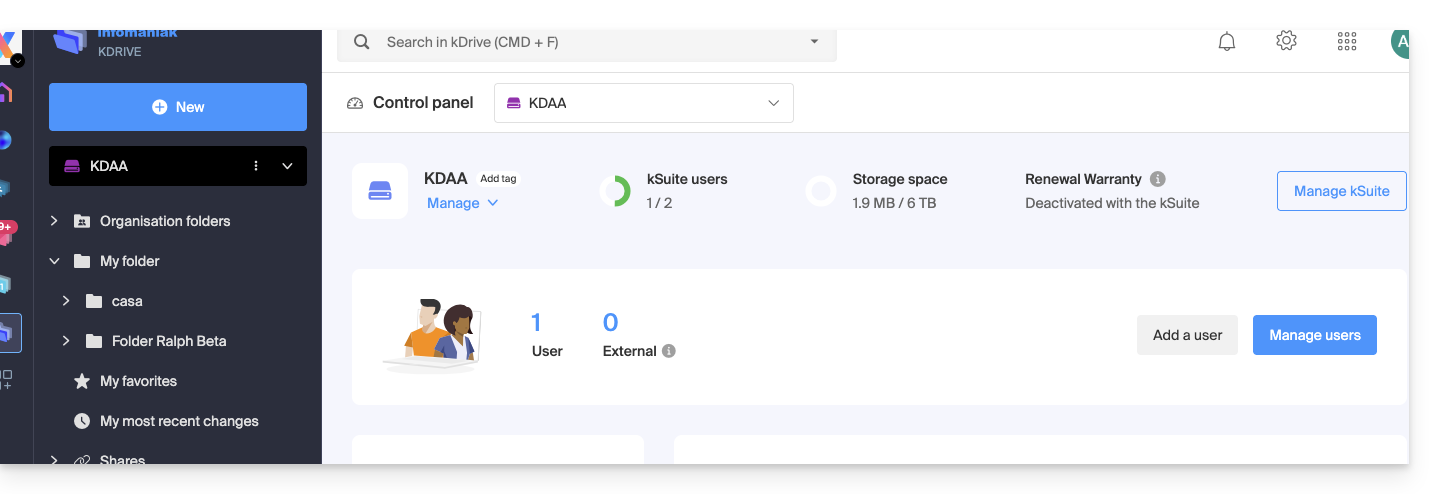
- … datos en “Carpetas de la organización” y en “Mi carpeta”:
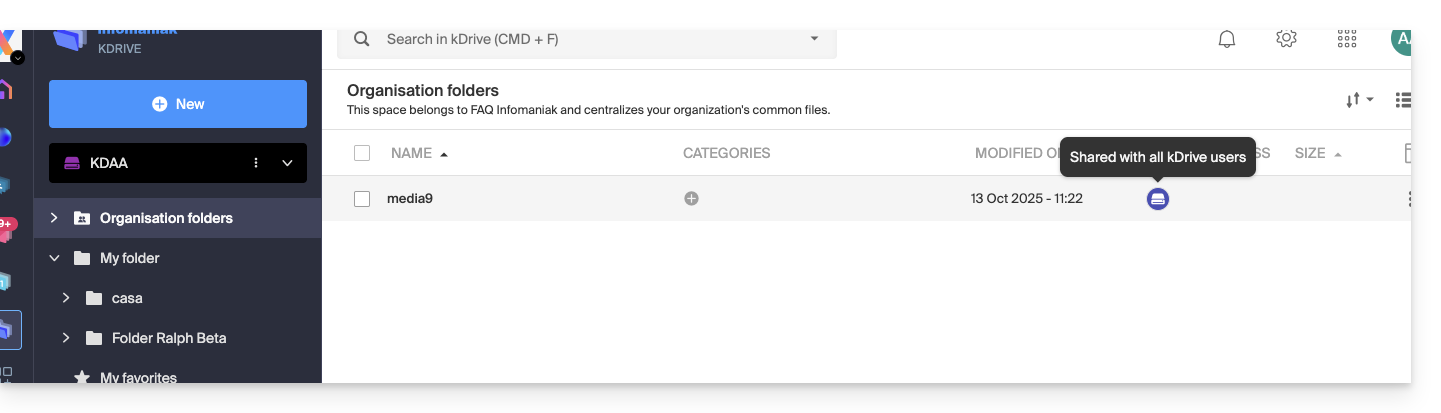
A. Resultado de un permiso sin necesidad de registro del usuario invitado
Una carpeta presente en Carpetas de la organización se comparte primero con un nuevo usuario totalmente externo a este kDrive y a Infomaniak, a través de un enlace de uso compartido público:
- Haga clic derecho en la carpeta o subcarpeta correspondiente.
- Elija la opción Compartir:
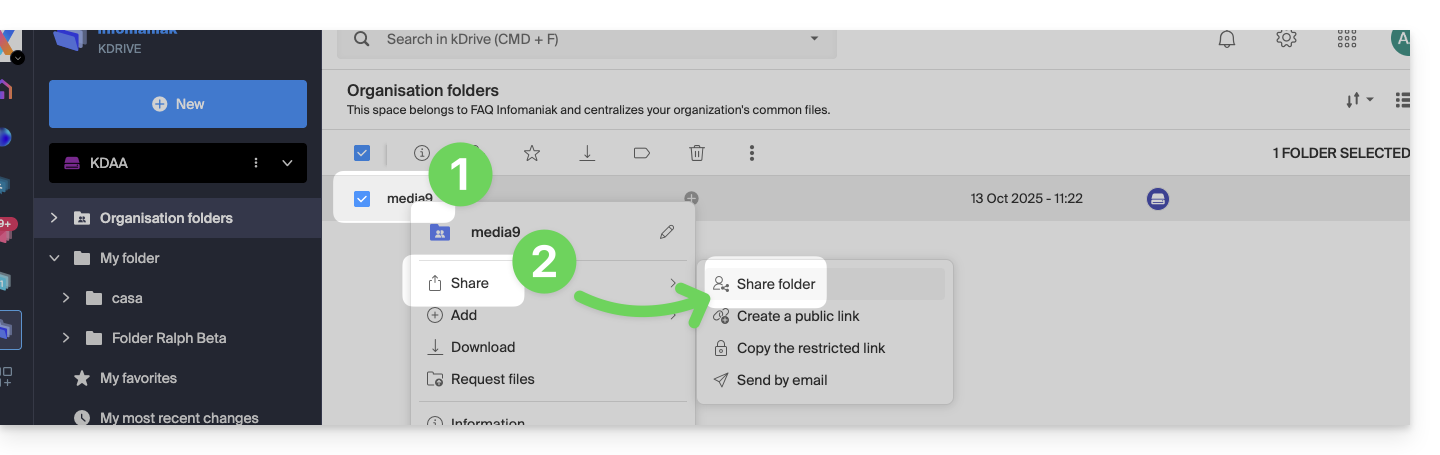
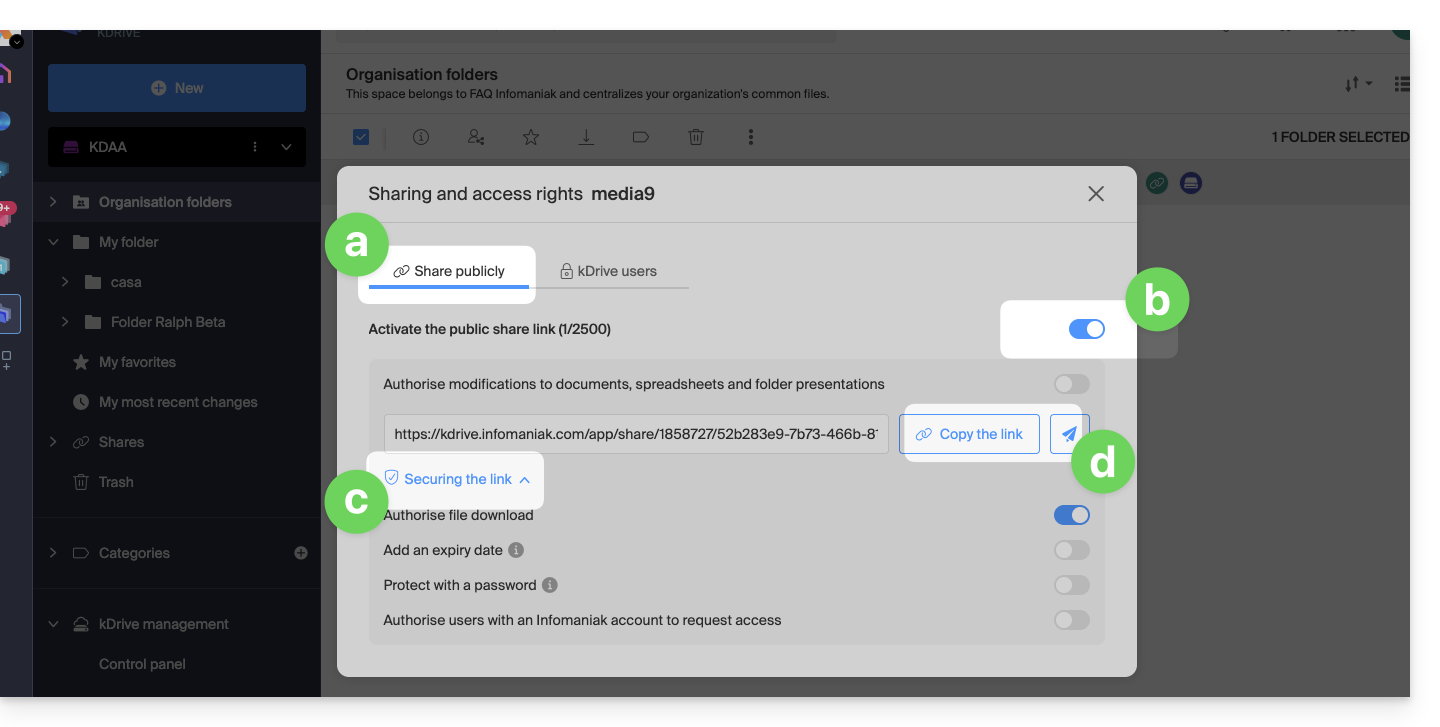
- Luego:
- Permanezca en la primera pestaña.
- Active el enlace de uso compartido público.
- Ajuste los parámetros de seguridad según sus necesidades.
- Copie el enlace para enviarlo o envíelo directamente desde la ventana:
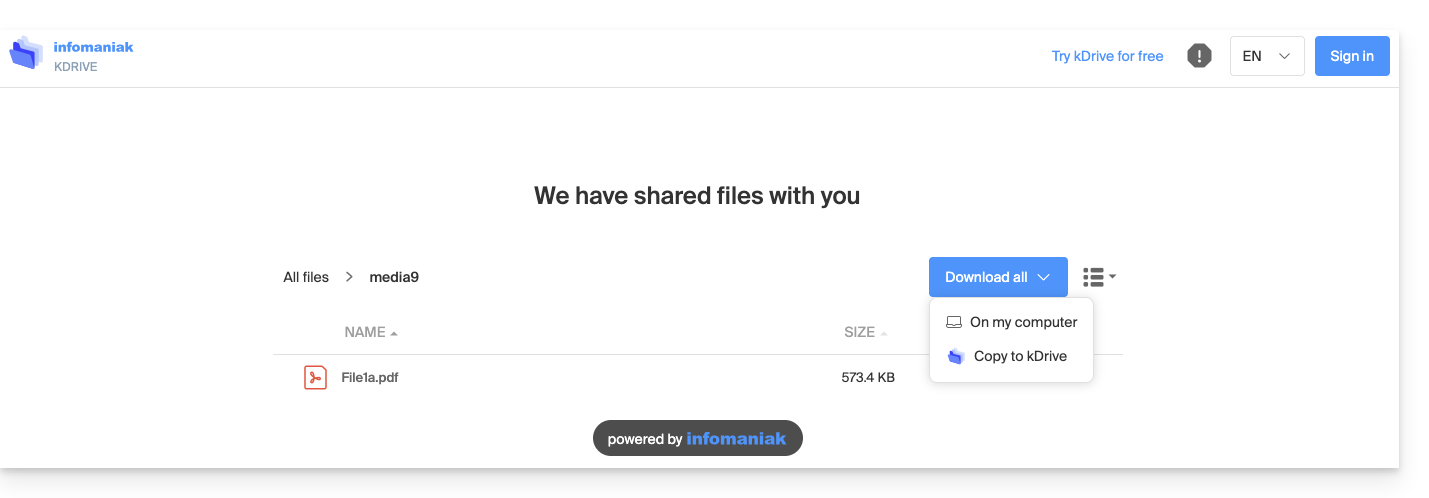
Por lo tanto, el usuario que consulte este enlace público obtendrá este tipo de vista:
- Puede navegar, ver y descargar los archivos, incluso en su propio kDrive, todo en modo de solo lectura:
B. Resultado de un uso compartido con registro (pero no contabilizado en kSuite)
Una carpeta presente en Carpetas de la organización (o cualquier carpeta del kDrive, ya que esta función también es válida con un kDrive Solo) ahora se comparte con un usuario de tipo “externo” que deberá registrarse o, como mínimo, iniciar sesión en su cuenta si ya tiene una, y aceptar la invitación.
El usuario debe ser totalmente externo a Infomaniak o, como mínimo, no tener una dirección de correo electrónico en el Servicio de correo electrónico vinculado a la posible kSuite de la que dependa el kDrive en cuestión.
Para ello, esta vez debe elegir la segunda pestaña de uso compartido:
- Haga clic derecho en la carpeta o subcarpeta en cuestión.
- Elija la opción Compartir.
- Haga clic en la segunda pestaña.
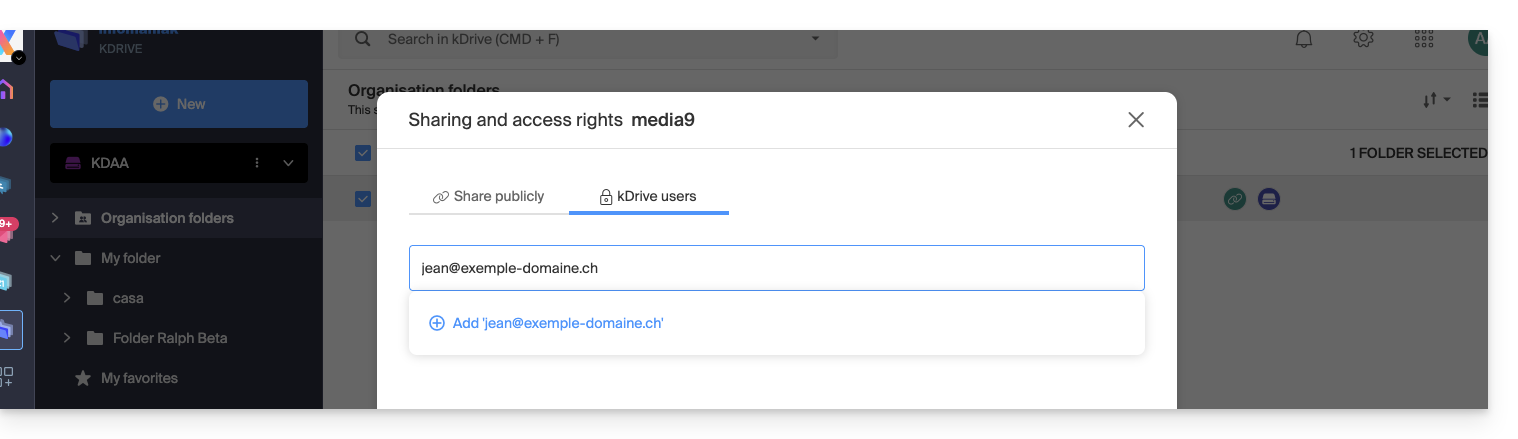
- Indique la dirección de correo electrónico del usuario en cuestión.
- Haga clic para añadirlo (esta acción se puede realizar para varios usuarios a la vez):
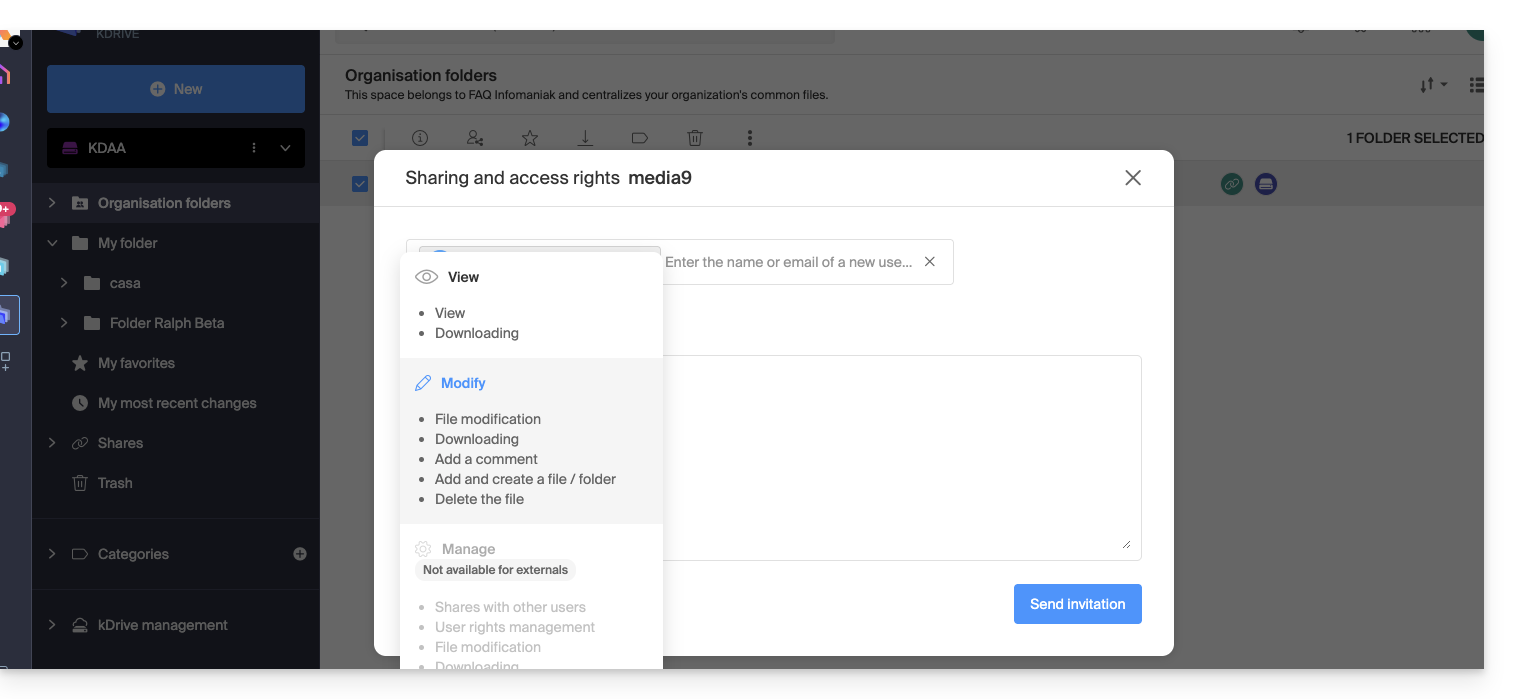
- En cuanto a la libertad que se le otorga al usuario para modificar o no la parte de kDrive a la que tendrá acceso, la opción elegida aquí es la de Modificar.
- Haga clic en Enviar la invitación:
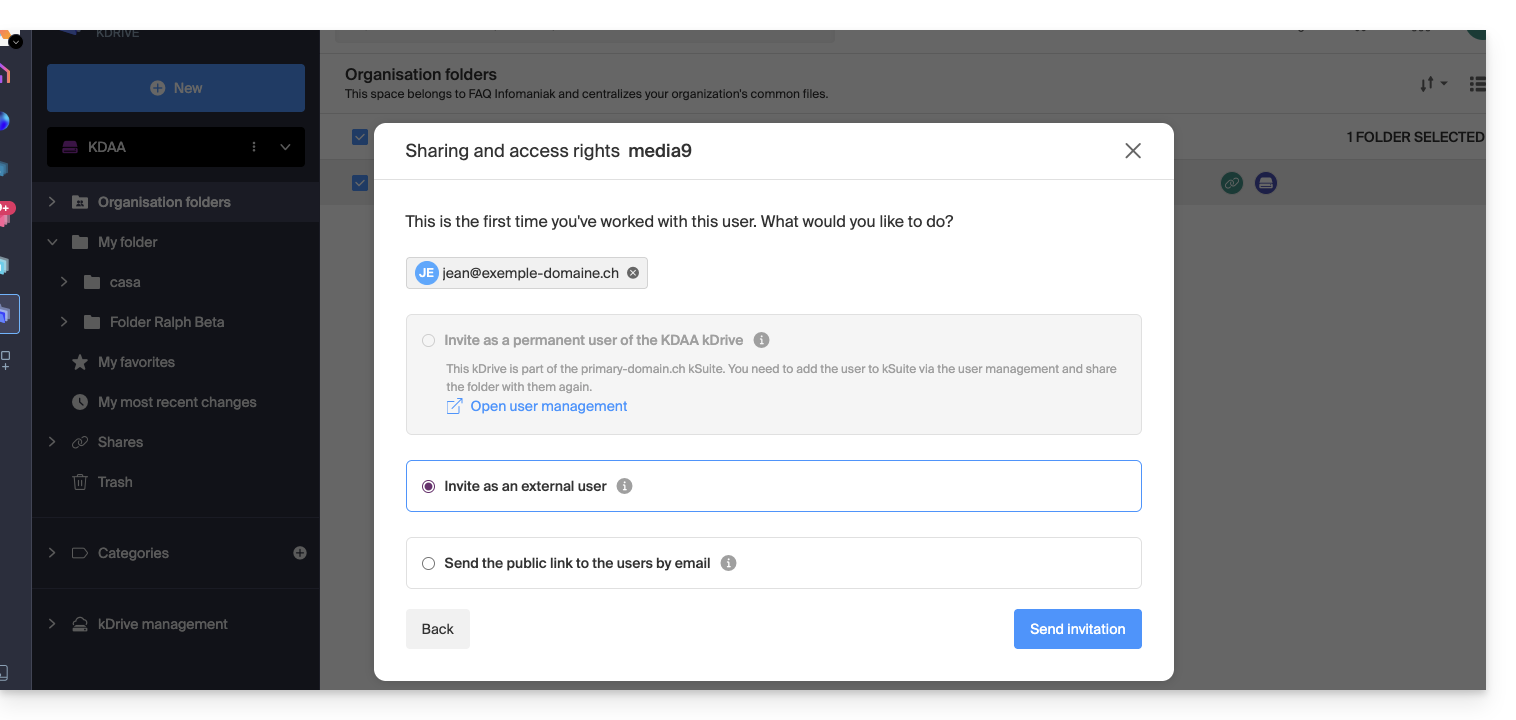
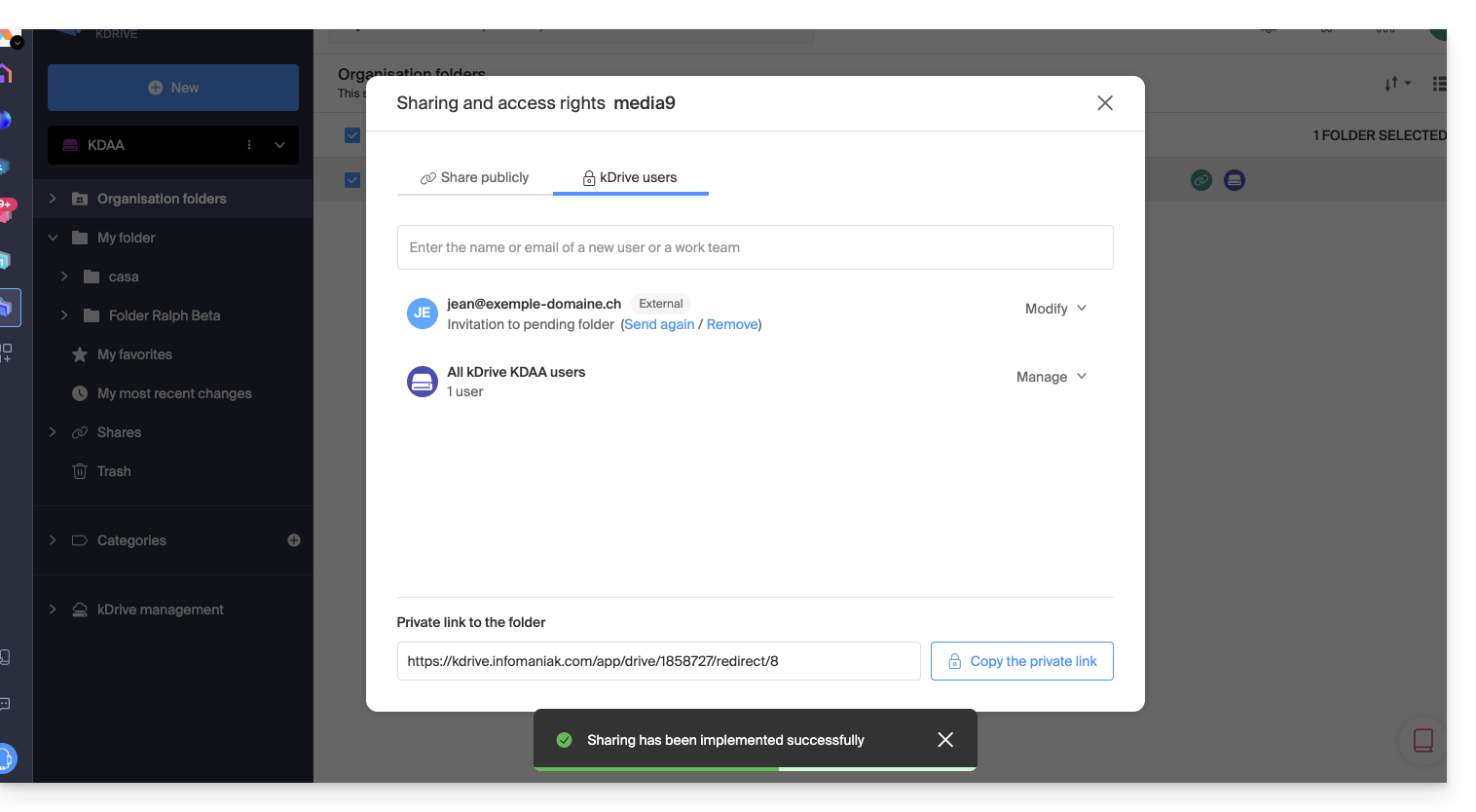
- Esta opción (véase el punto 6 anterior) permitirá invitar a esta persona como usuario externo en primer lugar (lea más abajo para obtener información sobre la invitación completa de kSuite):
- El administrador puede ver la solicitud pendiente y reenviar la invitación si es necesario:
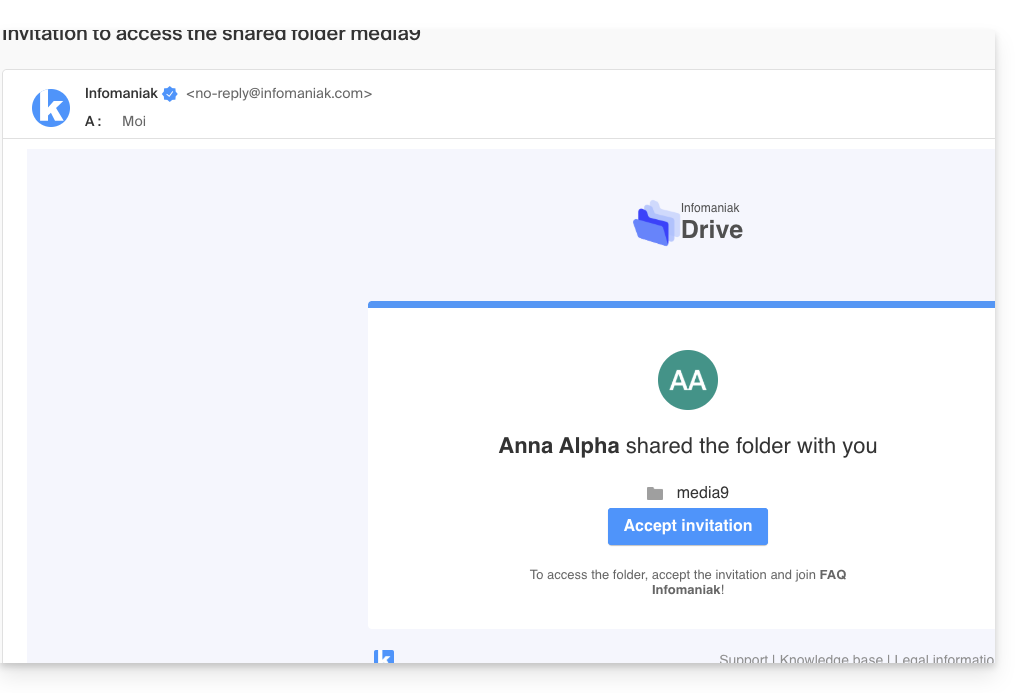
- La persona invitada recibe un correo electrónico para registrarse como usuario de Infomaniak:
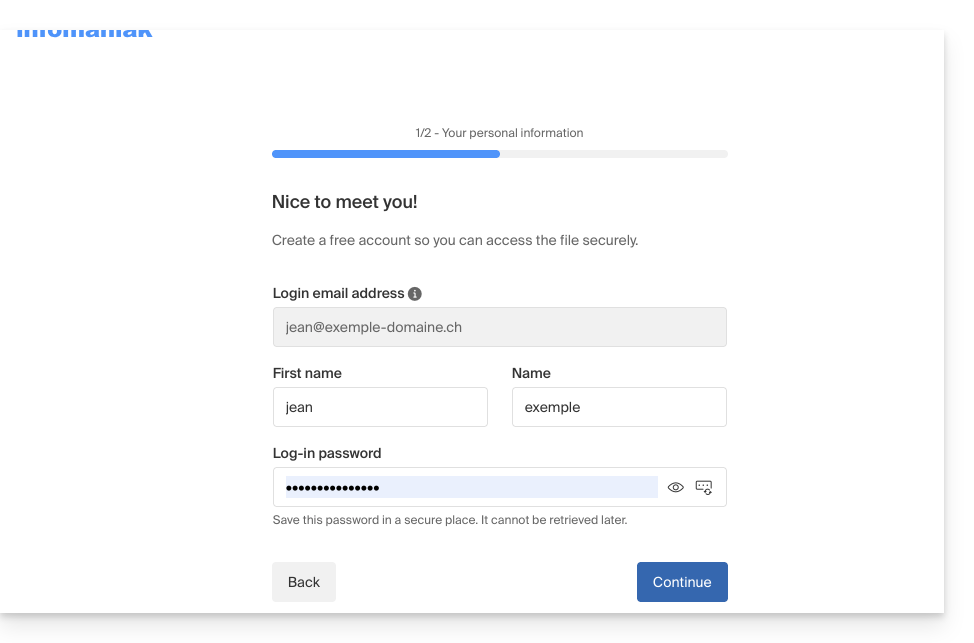
- La persona completa el formulario con sus datos y elige una contraseña; su dirección de correo electrónico se rellena automáticamente; esta será su identificador de cuenta de Infomaniak:
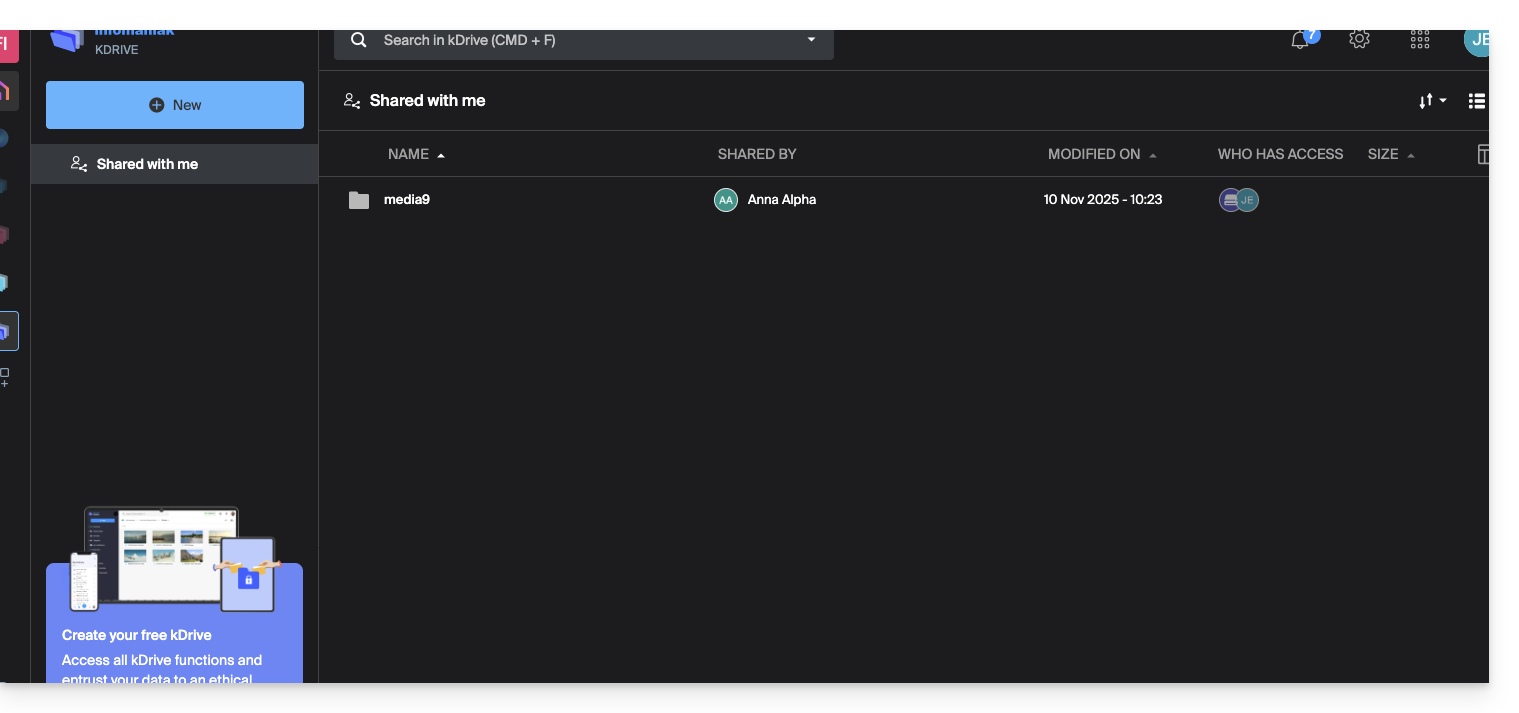
- Una vez finalizado el registro, se muestra una interfaz de kDrive simplificada con la opción “Compartido conmigo” en el lado izquierdo, que permite:
- acceder al contenido compartido (solo al contenido compartido inicialmente, no a la carpeta compartida completa)
- modificar el contenido compartido (sin poder eliminar el contenido existente en el momento del intercambio)
- añadir/eliminar su propio contenido:
- Las modificaciones realizadas son comunes a todos los usuarios que tienen acceso a esta parte de kDrive.
- El usuario no tiene un espacio privado/personal.
- Puede instalar la aplicación móvil/de escritorio de kDrive y acceder a ella, pero ningún dato será visible:
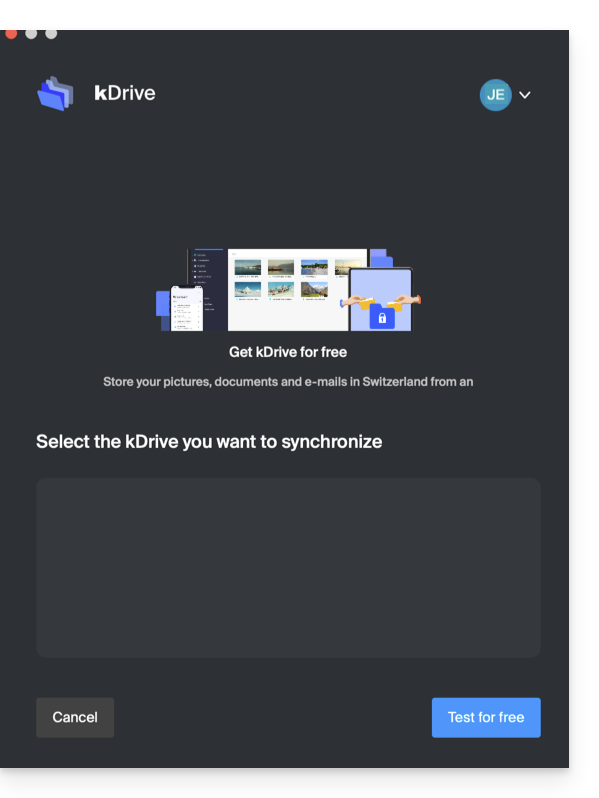
El usuario deberá acceder obligatoriamente a través de la interfaz en línea para acceder a los archivos compartidos con él, siempre que sea un usuario externo, ¡incluso si tiene un kDrive personal!
- En el panel de control del administrador de kDrive, los usuarios se muestran de la siguiente manera:
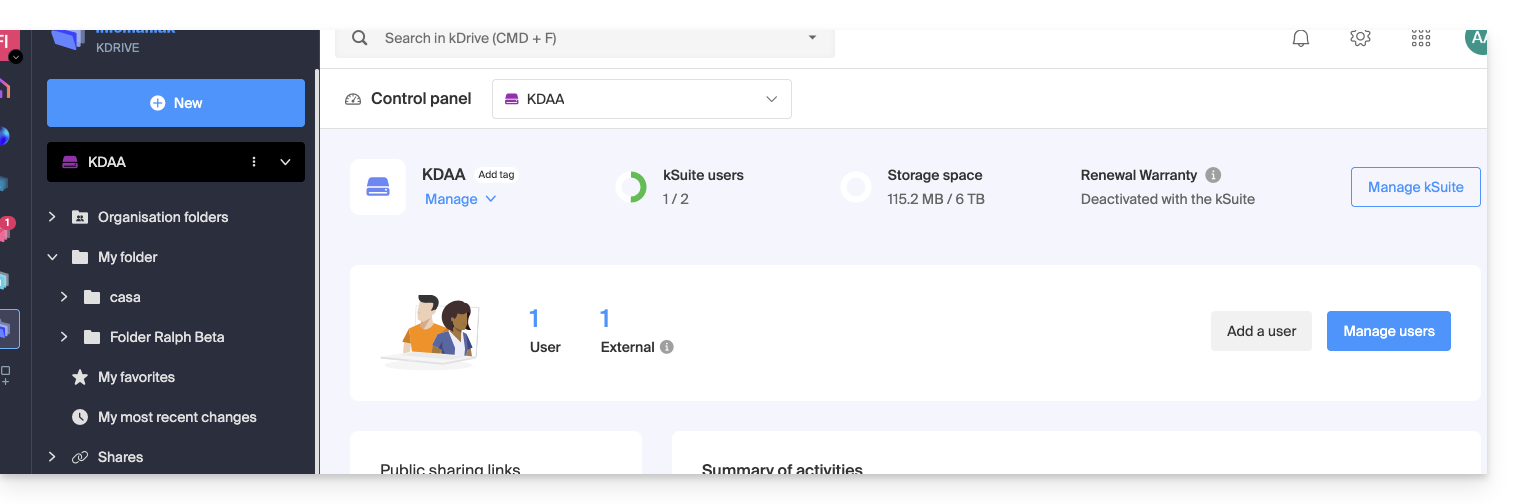
C. Resultado de un intercambio con registro como usuario de kSuite
Ahora, imagine que aún no se ha realizado ningún intercambio ni invitación. Repita los pasos del 1 al 7 anteriores…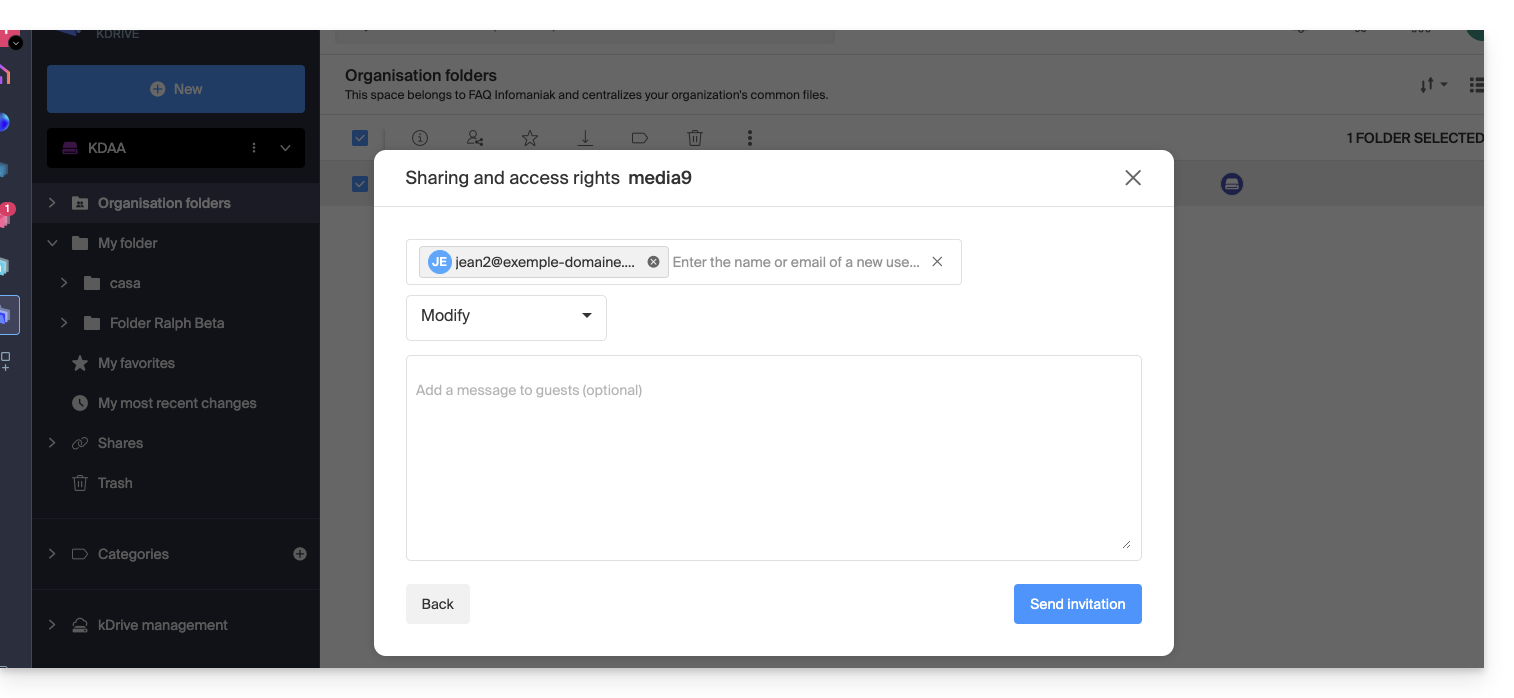 … y luego, en el paso 8:
- Invite a esta persona como usuario de kSuite haciendo clic en el enlace que abre la página de gestión de usuarios en una nueva pestaña:
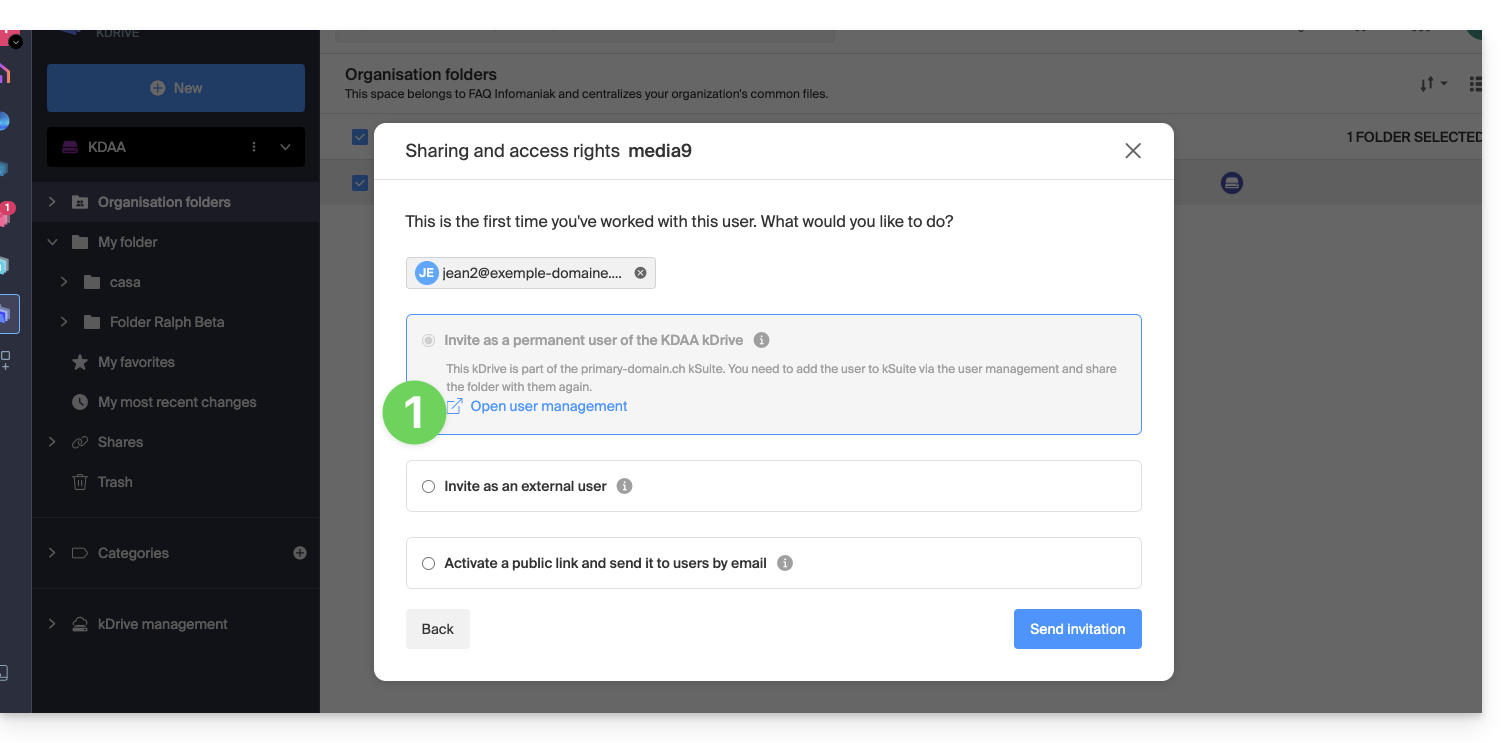
- Cree el usuario de kSuite (siguiendo el orden A (si es necesario) y luego B y C a continuación):
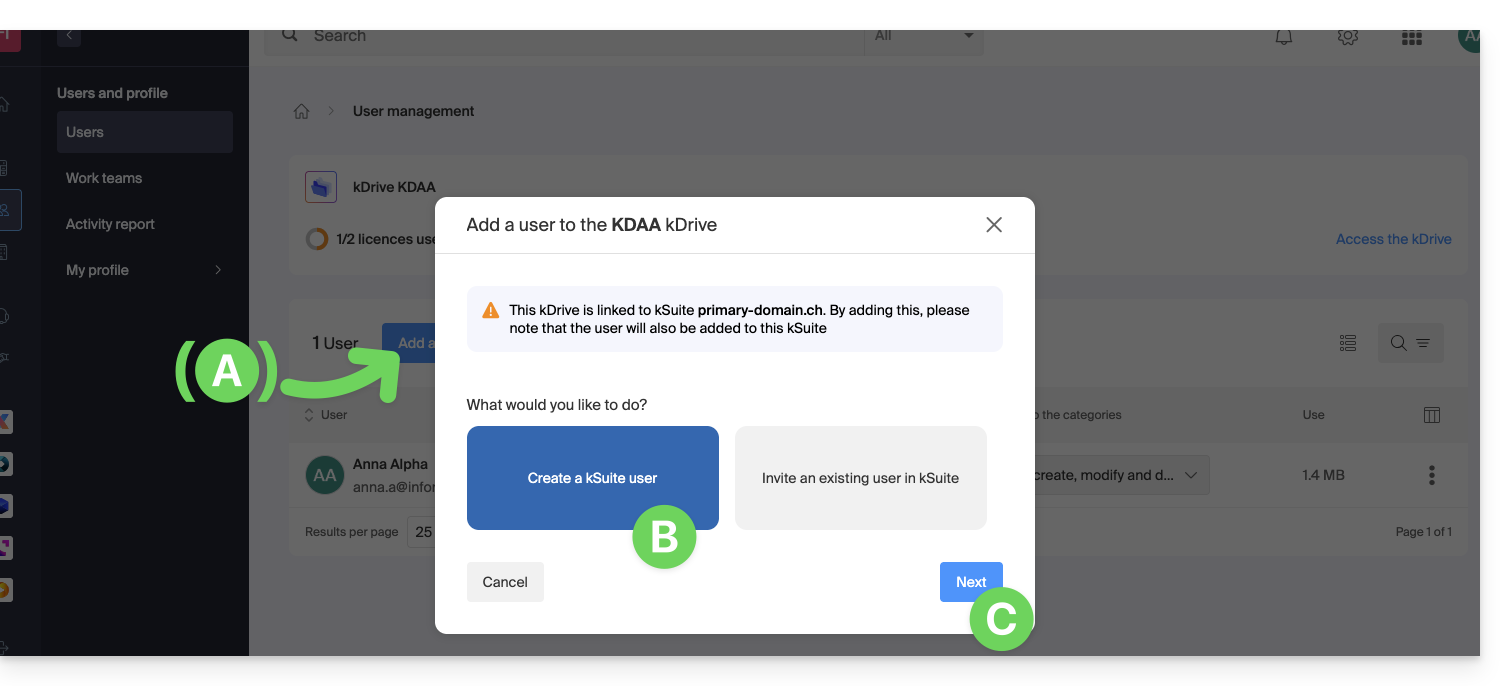
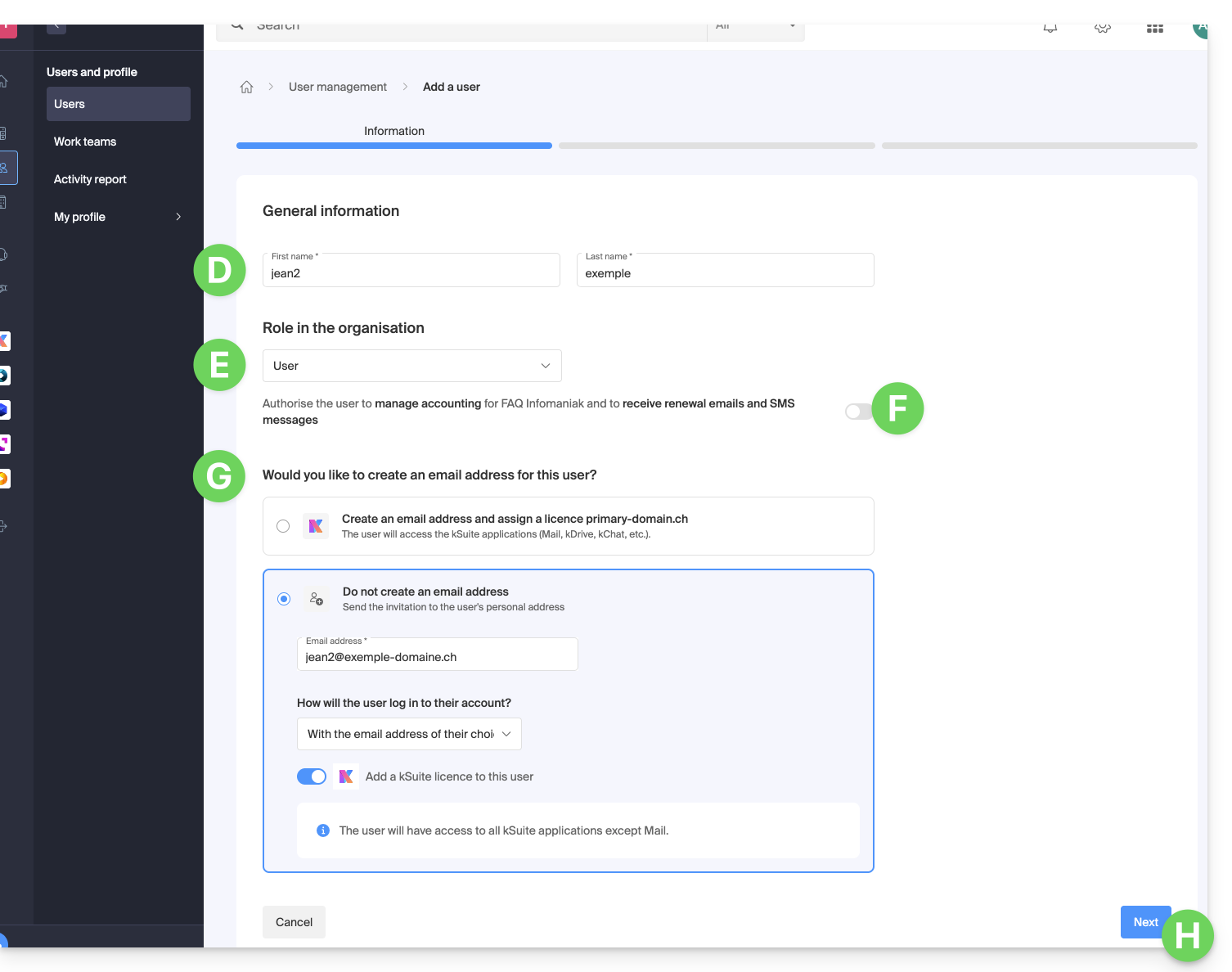
- Comience la creación del usuario (siguiendo el orden D-E-F-G-H a continuación):
- D — Introduzca un nombre y un apellido.
- E y F — Según sus necesidades, asígnele permisos más amplios o más limitados dentro de la Organización; aquí, solo un estado de usuario (consulte las diferentes permisos (derecho de acceso a los productos, por ejemplo) y preferencias de contacto administrativo de un usuario dentro de una Organización).
- G — Elija si desea crear (o no) una dirección de correo electrónico para el usuario; esto influye en la forma en que permite que el usuario inicie sesión (aquí, con la dirección de correo electrónico que elija, y enviando la invitación a otra dirección de correo electrónico).
- H — El siguiente paso permite integrar al usuario en un posible Grupo:
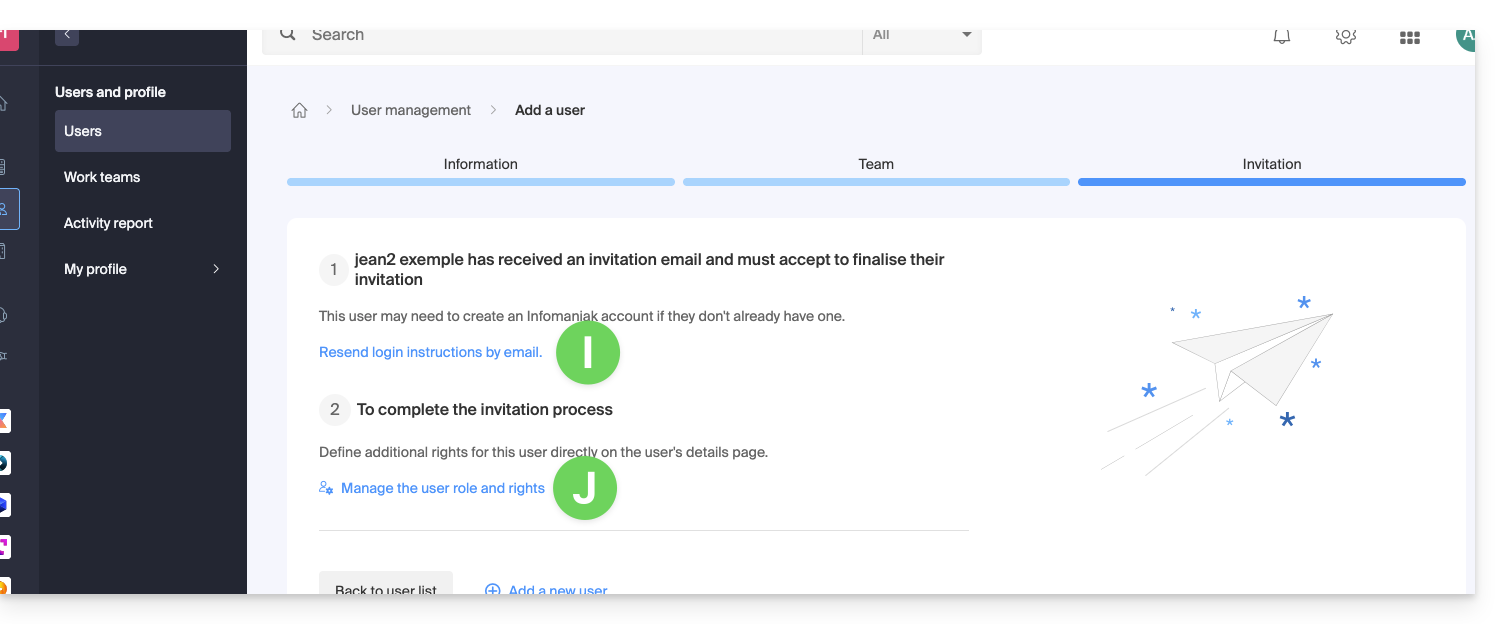
- Una vez finalizado el proceso:
- I — La persona invitada recibe un correo electrónico para registrarse como usuario de Infomaniak y puede reenviárselo aquí si es necesario.
- J — Según el rol asignado a la persona invitada (consulte el punto E anterior), puede definir en cualquier momento qué productos podrá gestionar en el Panel de control de Infomaniak:
D. Restringir el acceso del usuario
Una vez finalizado el registro, la interfaz de kDrive del nuevo usuario permite, en la mayoría de los casos, acceder a todo el contenido que se ha compartido con todos los usuarios de kDrive.
Las carpetas de la organización son carpetas compartidas, pero no implican necesariamente que todos los usuarios de kDrive tengan acceso a ellas.
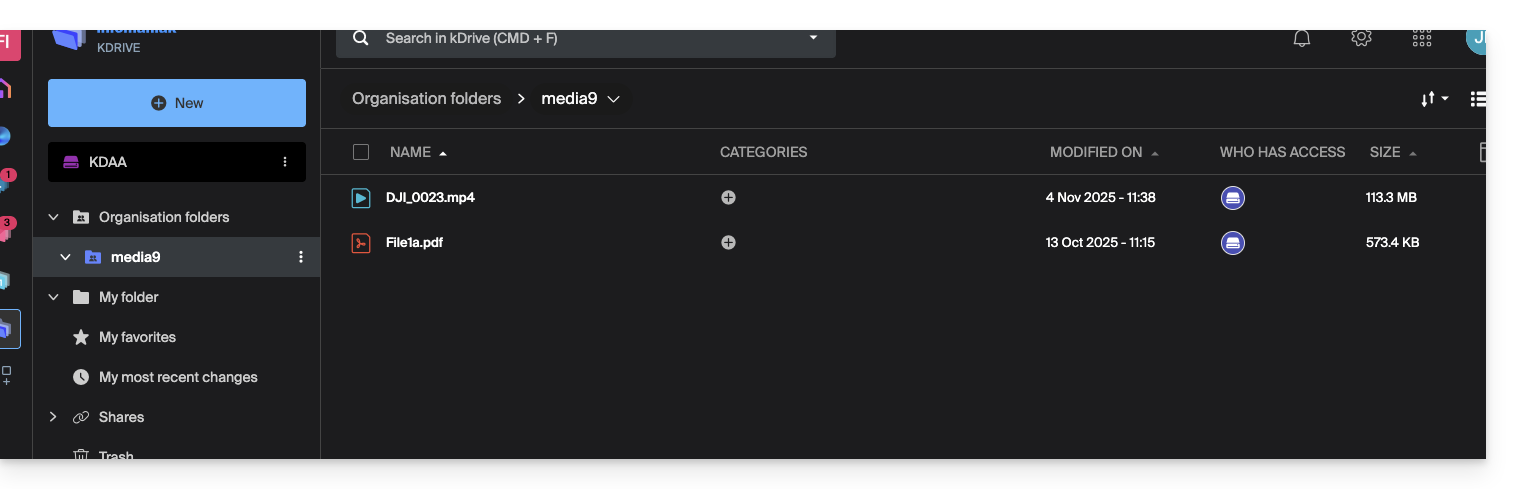
Si el usuario invitado no ve nada en esta carpeta compartida, compruebe desde la cuenta de administrador si los permisos de uso compartido se han ampliado a todos los usuarios de kDrive: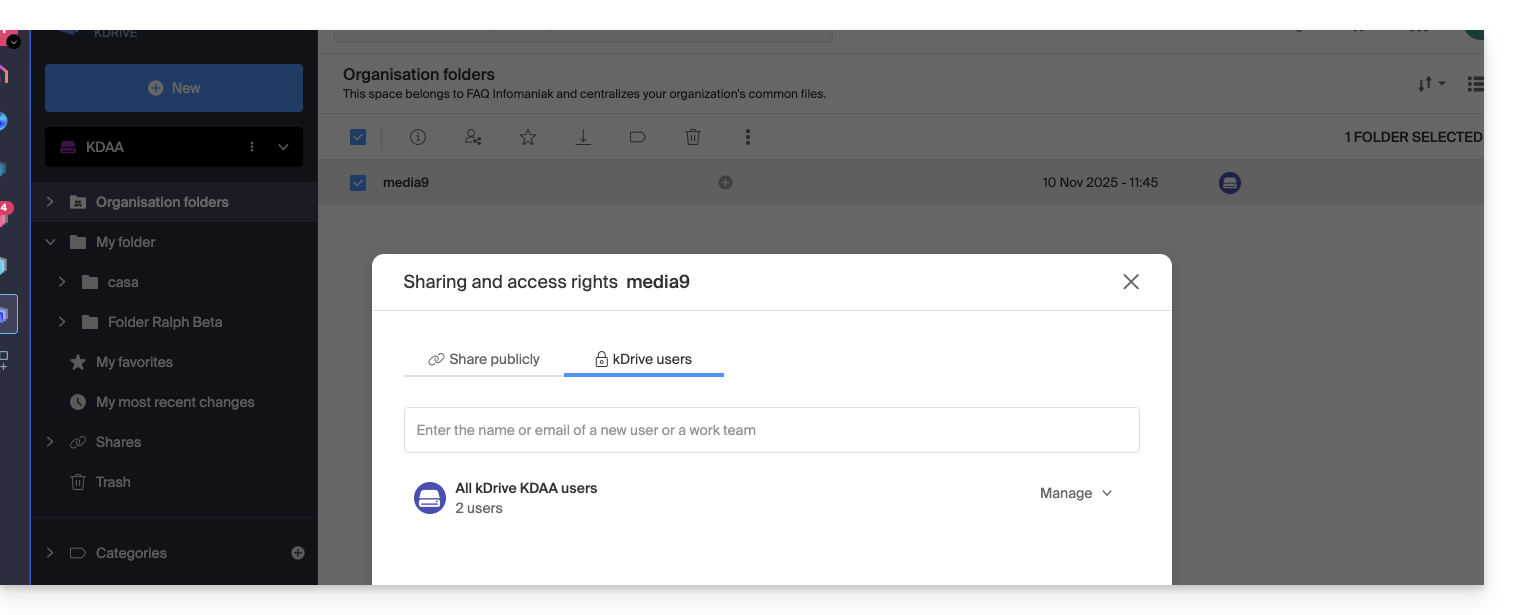
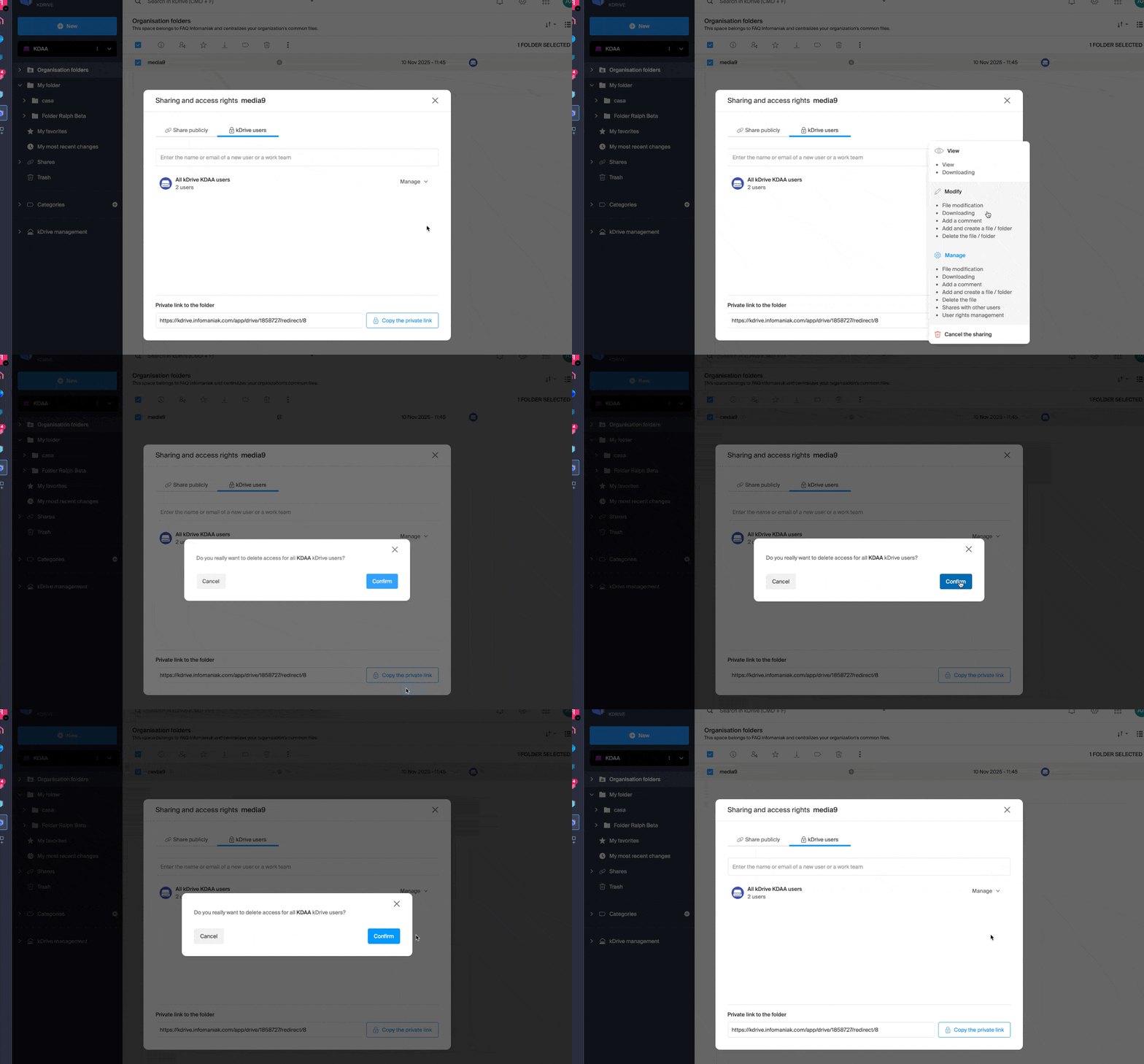
También es posible lo contrario: si el nuevo usuario de kSuite tiene acceso a todas las carpetas de la organización y no es lo deseado, el administrador debe modificar el uso compartido de la carpeta principal (la carpeta en la raíz de la carpeta compartida, por ejemplo):
- Haga clic con el botón derecho en la carpeta principal, elija la opción Compartir y, a continuación, elija la segunda pestaña de uso compartido y haga clic en Gestionar a la derecha para seleccionar la opción de eliminar el uso compartido (el efecto es recursivo y, por lo tanto, se aplica a todos los elementos contenidos dentro de la carpeta principal):
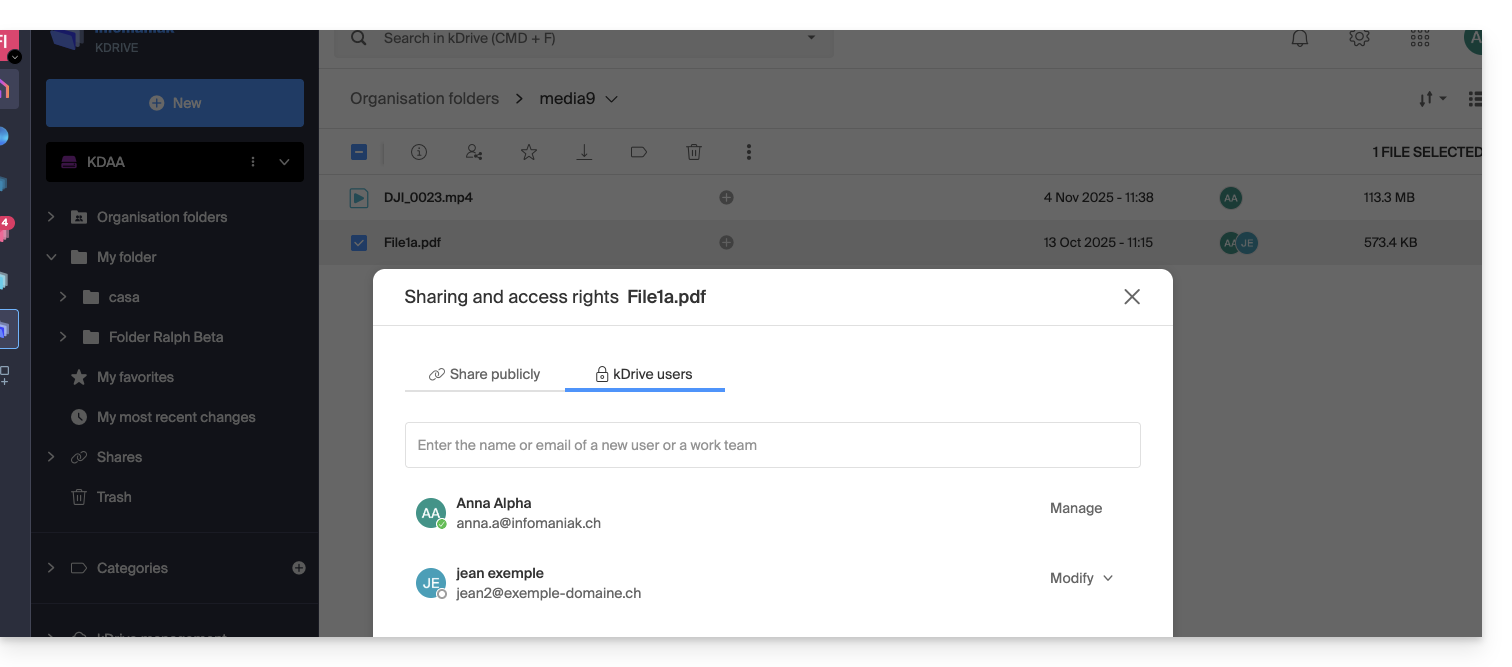
- A continuación, vuelva a compartir, pero de forma más restringida, desde la carpeta correspondiente:
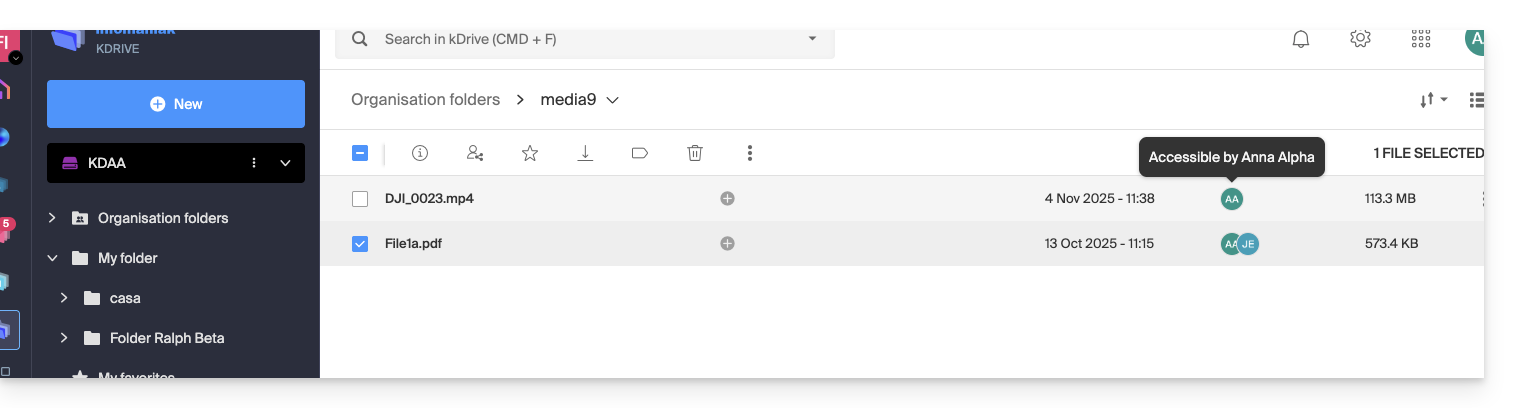
- Compruebe la columna de permisos en la estructura de carpetas de kDrive:
- Y ahora el usuario solo ve una parte de la carpeta, aunque esta sea compartida:
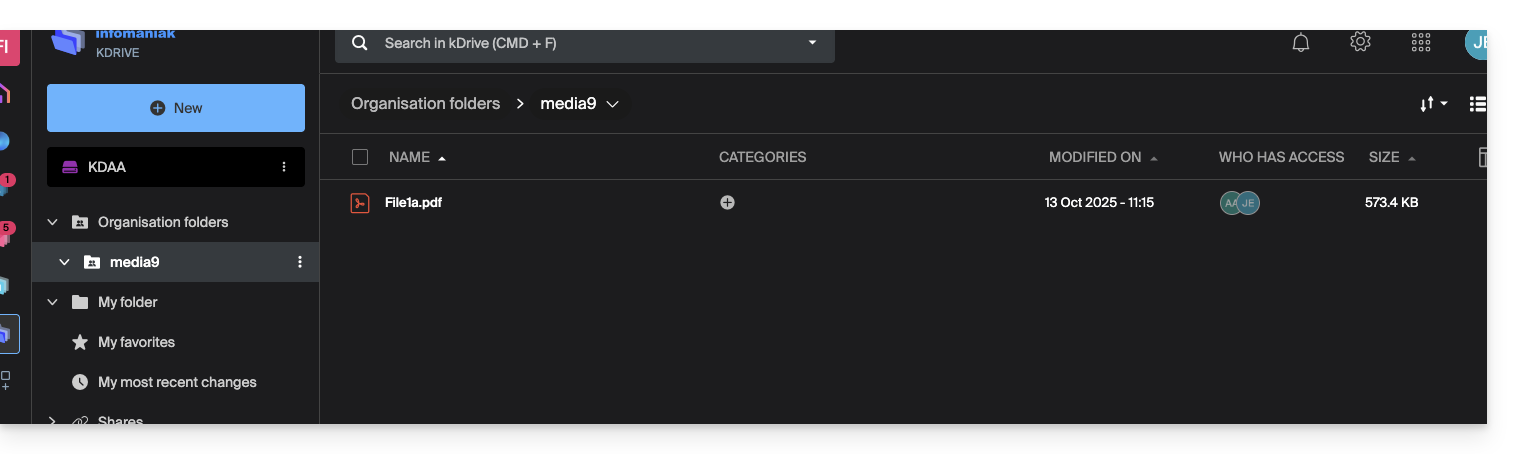
- Y esta vez, si el usuario instala la aplicación kDrive, podrá seleccionar el kDrive en cuestión:
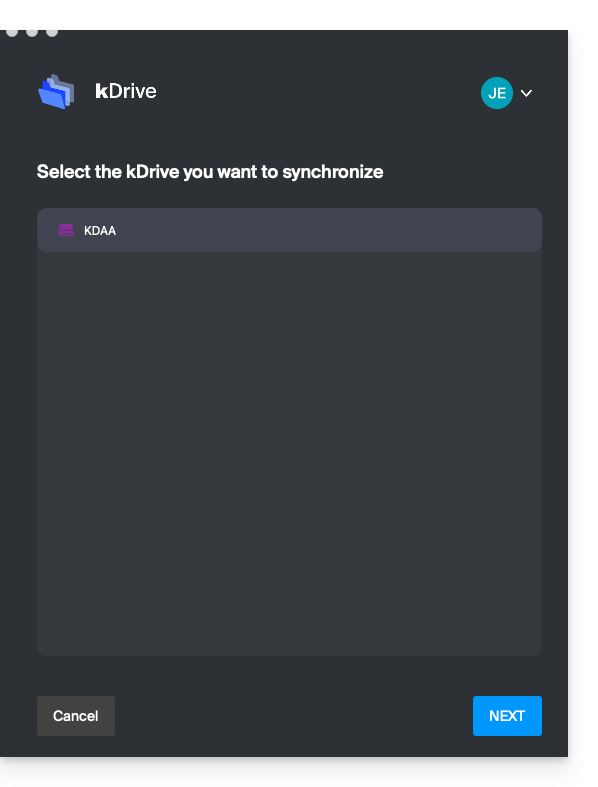
y acceder a los archivos en el ordenador: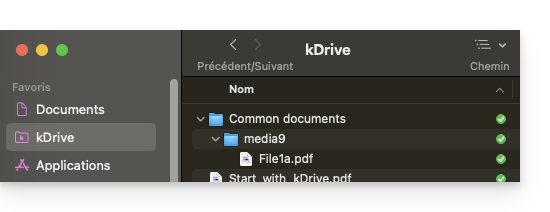
Enlace a esta FAQ: https://faq.infomaniak.com/1793
¿Le ha sido útil esta FAQ?