Base de conocimientos
1 000 FAQ, 500 tutoriales y vídeos explicativos. ¡Aquí sólo hay soluciones!
Personalizar la visualización de Calendar Infomaniak
Actualización 12/10/2026
Esta guía explica cómo modificar el color de los eventos de sus calendarios en la aplicación web Calendar de Infomaniak (servicio en línea ksuite.infomaniak.com/calendar) y personalizar el período que se muestra.
Definir la configuración predeterminada
Para ello:
- Haga clic aquí para acceder a la aplicación web Calendar de Infomaniak (servicio en línea ksuite.infomaniak.com/calendar).
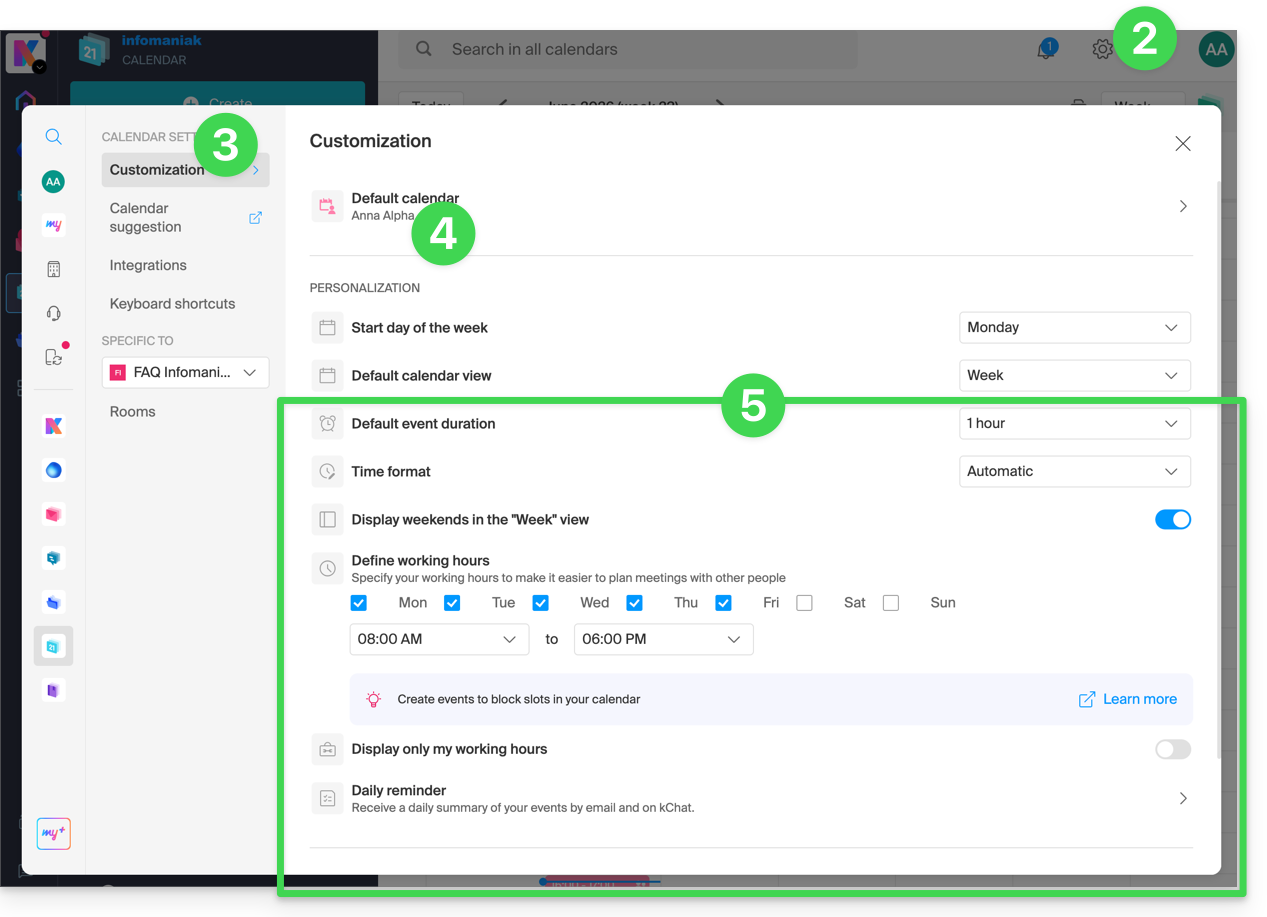
- Haga clic en Configuración en la esquina superior derecha.
- Haga clic en Personalización.
- Consulte esta otra guía sobre el elemento calendario predeterminado.
- La configuración, como la duración predeterminada de un evento o las horas de trabajo que se mostrarán en el calendario, permitirá mejorar el uso de la herramienta de programación de citas:
- En relación con estos elementos del menú:
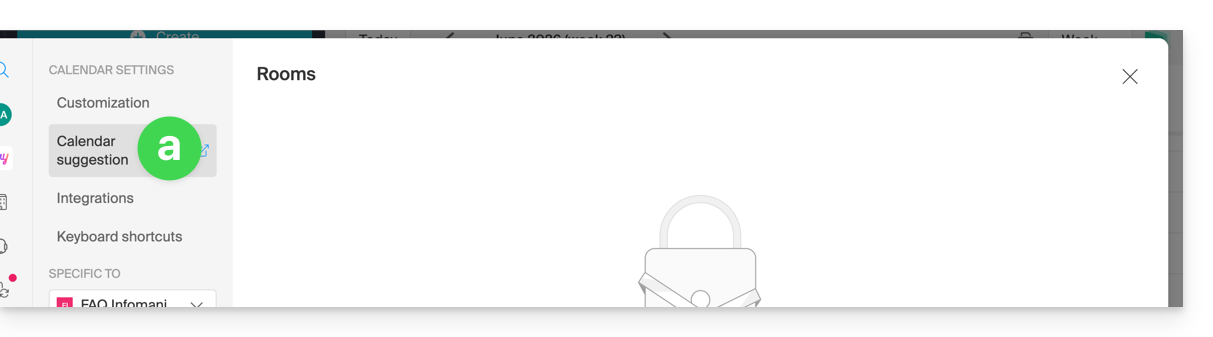
Consulte esta otra guía.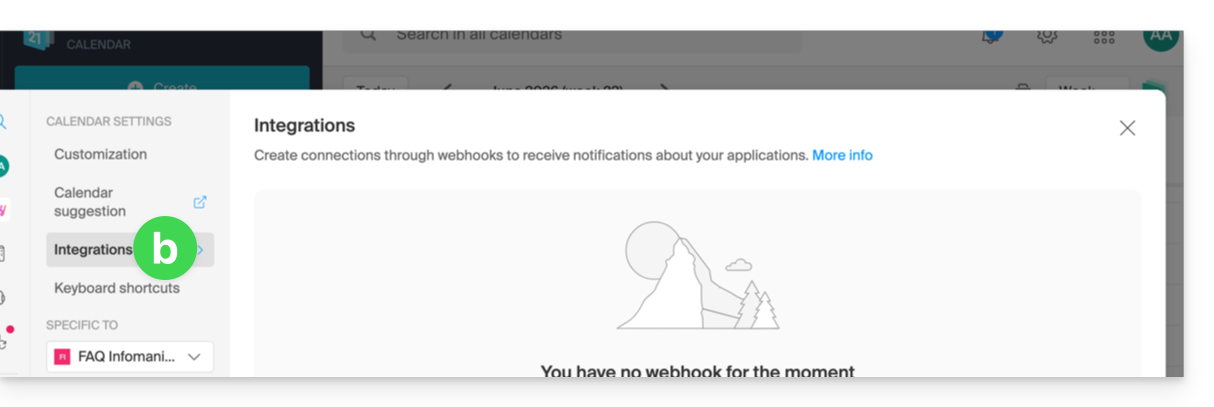
Consulte esta otra guía.
Definir el color de un calendario
Para ello:
- Haga clic aquí para acceder a la aplicación web Calendar de Infomaniak (servicio en línea ksuite.infomaniak.com/calendar).
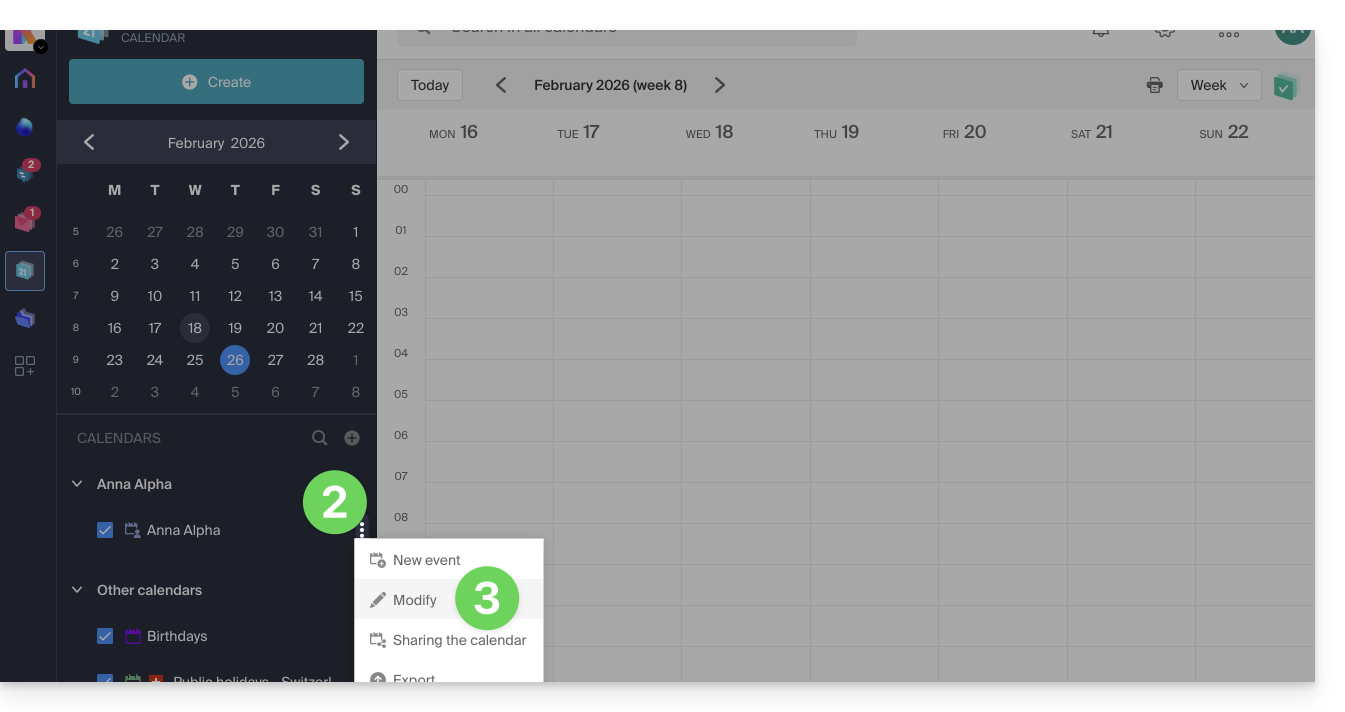
- Haga clic en el menú de acciones ⋮ a la derecha del calendario correspondiente.
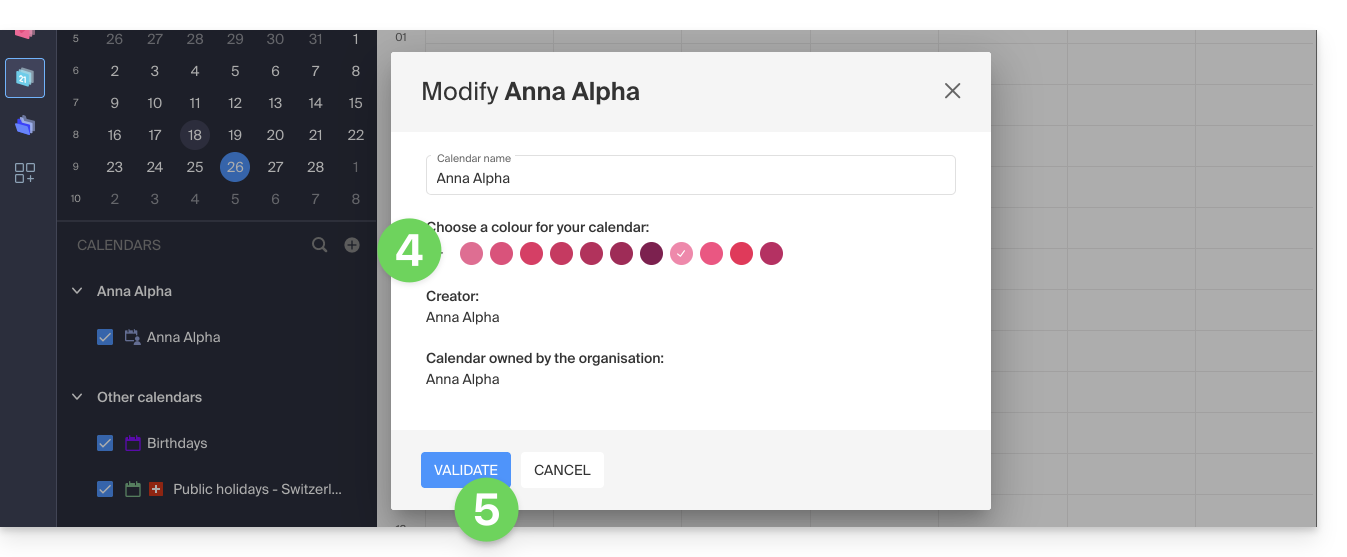
- Haga clic en Modificar:
- Elija el color deseado.
- Haga clic en el botón para Confirmar:
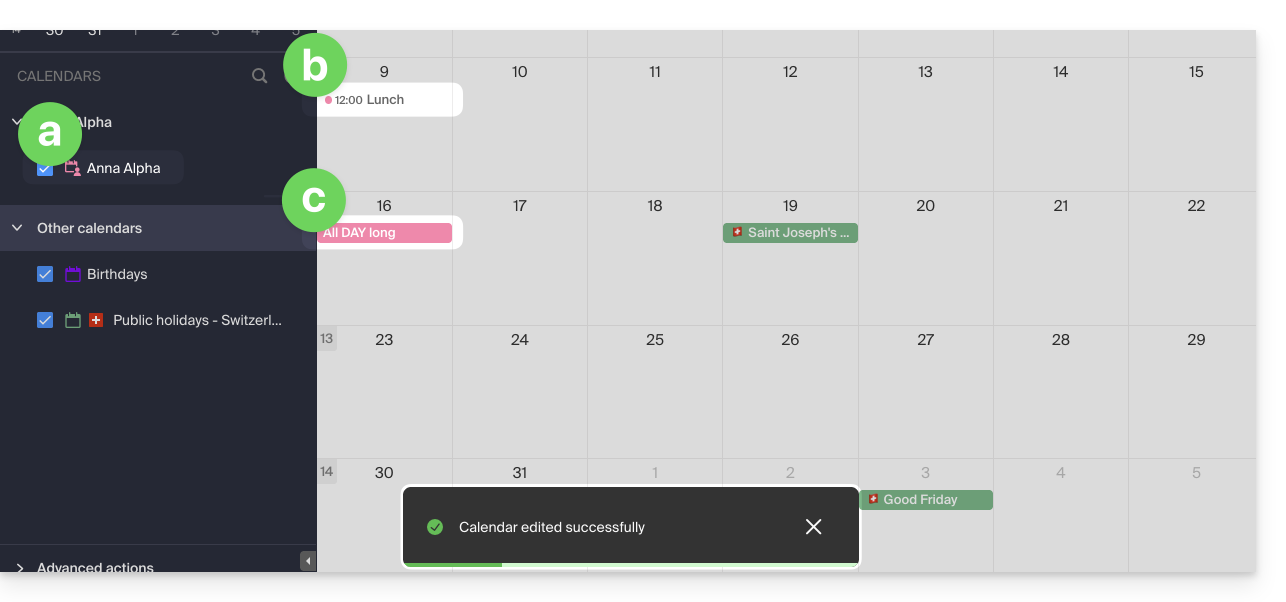
- El color especificado será visible en los siguientes lugares:
- en el nombre del calendario,
- para los eventos con hora fija en la vista mensual,
- para los eventos de día completo en la vista mensual,
- en la vista diaria:

- en la vista de agenda:
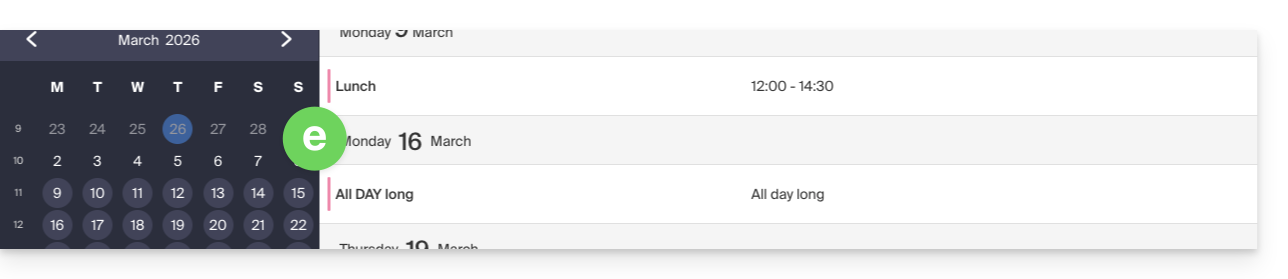
etc.
Definir el color de un evento
Para modificar manualmente el color de un evento específico, color que prevalecerá sobre el color del calendario:
- Haga clic aquí para acceder a la aplicación web Calendar de Infomaniak (servicio en línea ksuite.infomaniak.com/calendar).
- Cree un evento y elija su color, o haga clic en un evento existente y, a continuación, en el icono lápiz ✎ para editar los detalles, incluido su color:
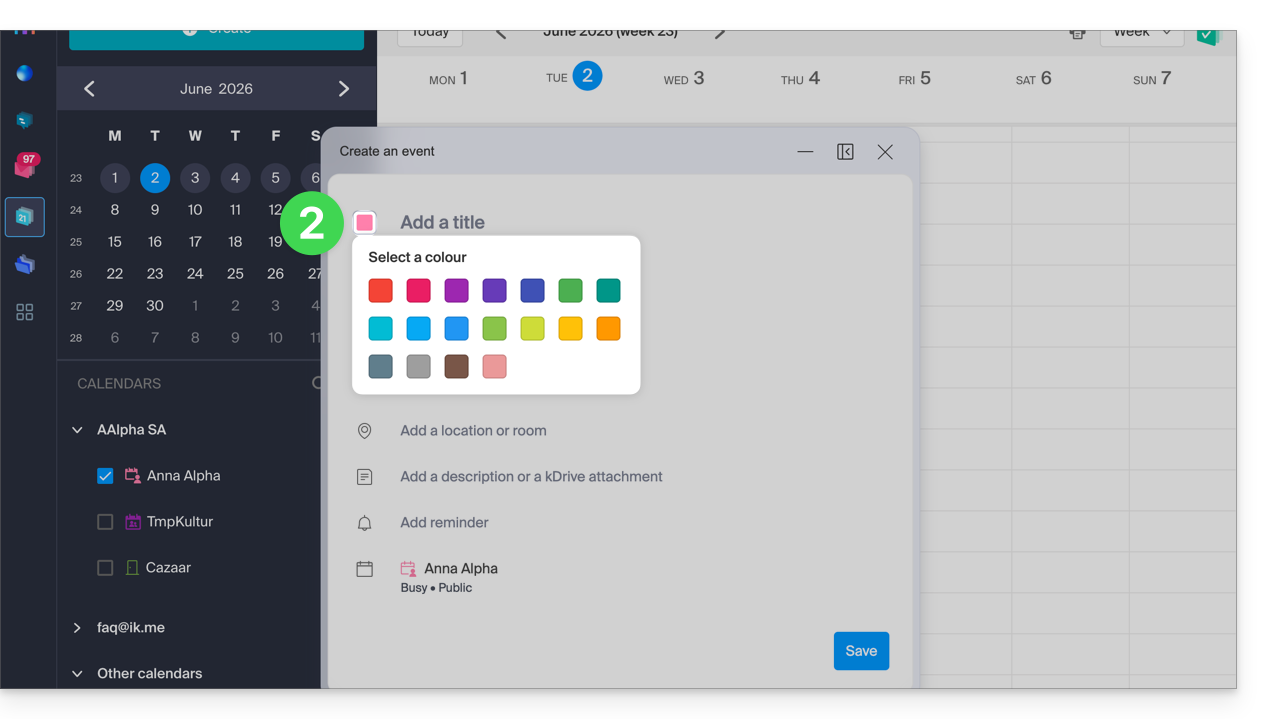
- Confirme en la parte inferior de la página.
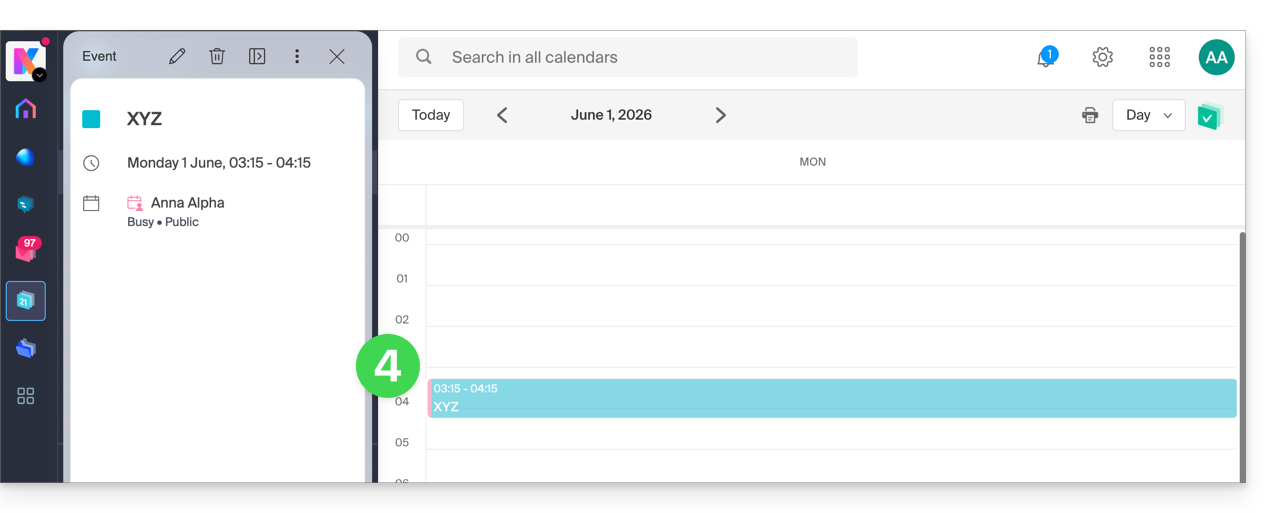
- El color especificado se mostrará entonces en el propio evento:
Personalizar el período que se muestra
Para ello:
- Haga clic aquí para acceder a la aplicación web Calendar de Infomaniak (servicio en línea ksuite.infomaniak.com/calendar).
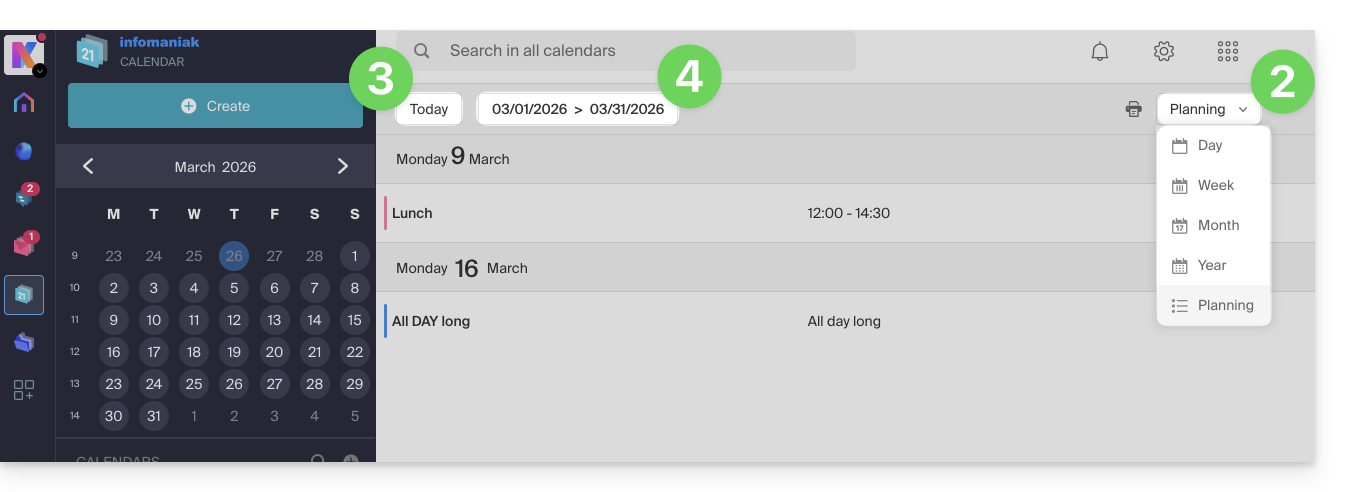
- Elija cómo mostrar el calendario: Día, Semana, Mes, Año o en vista Planificación.
- En cualquier momento, haga clic en Hoy para volver a la vista actual.
- En la vista Planificación, puede elegir el período que desea mostrar ("esta semana", "el próximo mes", etc.):
Enlace a esta FAQ: https://faq.infomaniak.com/1771
¿Le ha sido útil esta FAQ?