Base de conocimientos
1 000 FAQ, 500 tutoriales y vídeos explicativos. ¡Aquí sólo hay soluciones!
Personalizar la visualización de la aplicación web Calendar Infomaniak
Esta guía explica cómo modificar el color de los eventos relacionados con sus calendarios/agendas de la aplicación web Calendar de Infomaniak (servicio en línea ksuite.infomaniak.com/calendar). También puede personalizar globalmente el período mostrado en estos.
Definir ciertos ajustes predeterminados
Para ello:
- Haga clic aquí para acceder a la aplicación web Calendar de Infomaniak (servicio en línea ksuite.infomaniak.com/calendar).
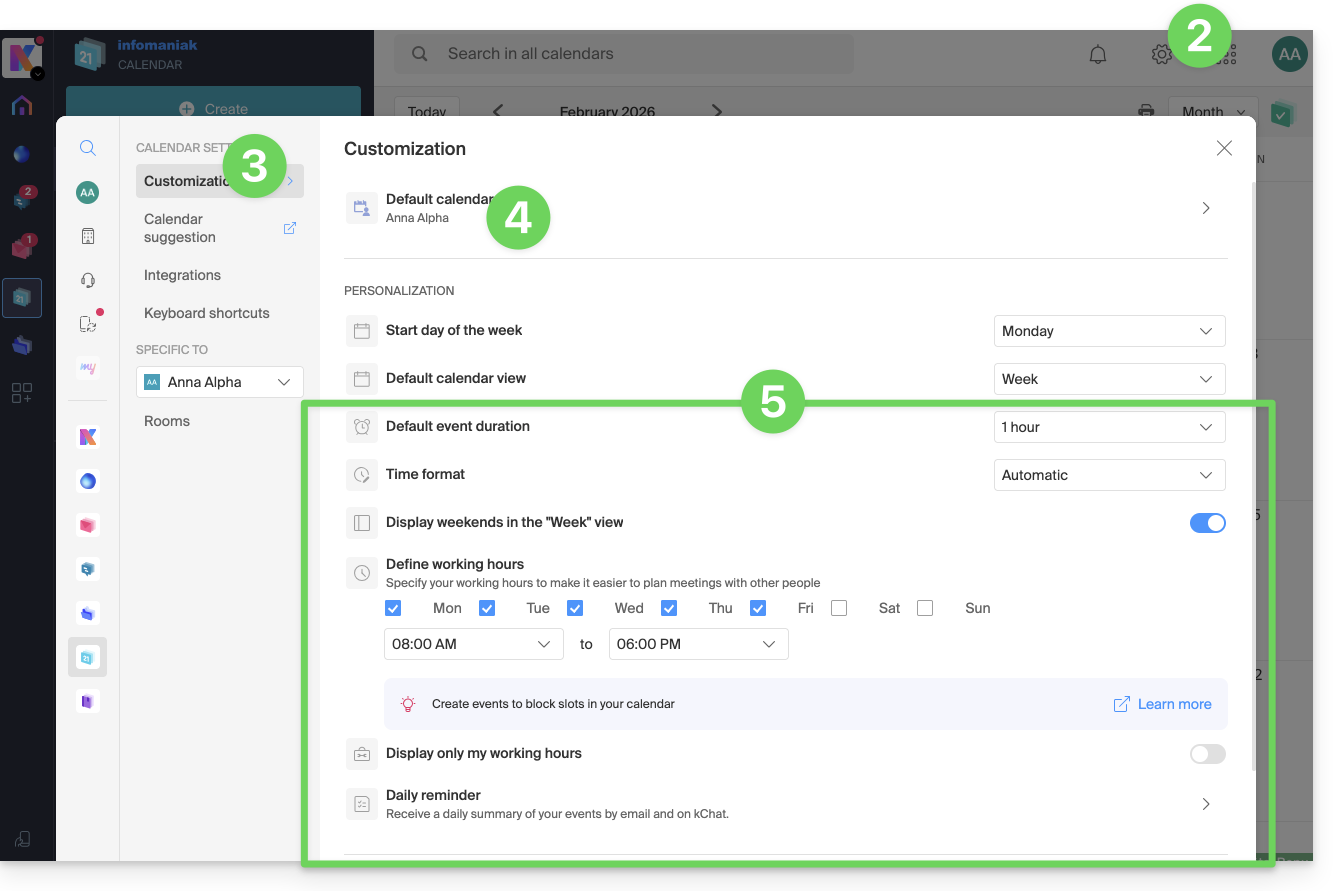
- Haga clic en el icono Ajustes en la parte superior derecha.
- Haga clic en Personalización.
- Consulte esta otra guía sobre el elemento calendario predeterminado.
- Los ajustes como la duración de un evento predeterminado o las horas de trabajo a mostrar en el calendario permitirán mejorar el uso del asistente de toma de citas:
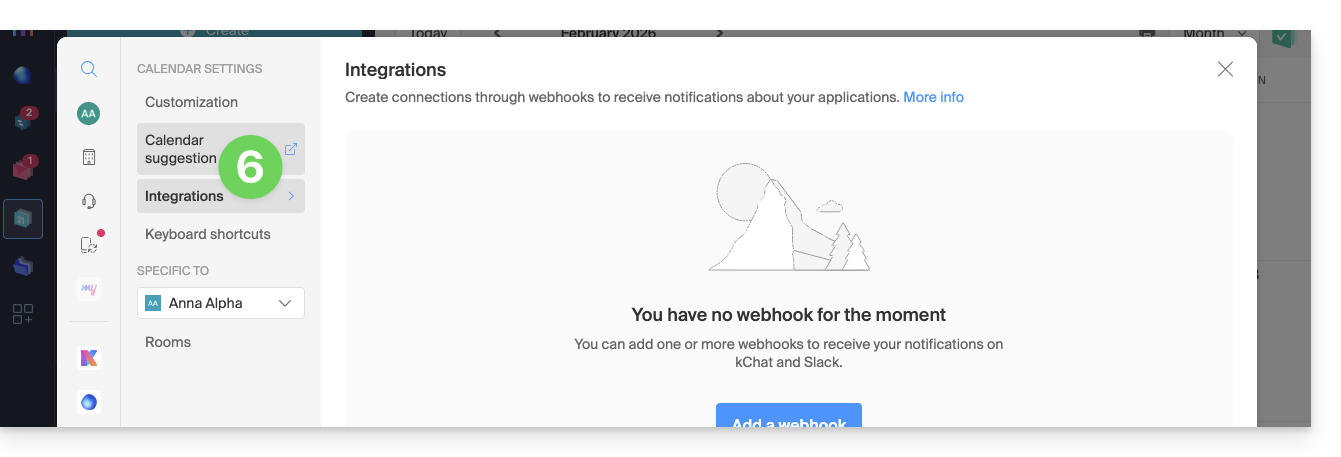
- Consulte esta otra guía para el primer elemento del menú y esta otra guía para el segundo:
Definir el color de un calendario/agenda
Para ello:
- Haga clic aquí para acceder a la aplicación web Calendar de Infomaniak (servicio en línea ksuite.infomaniak.com/calendar).
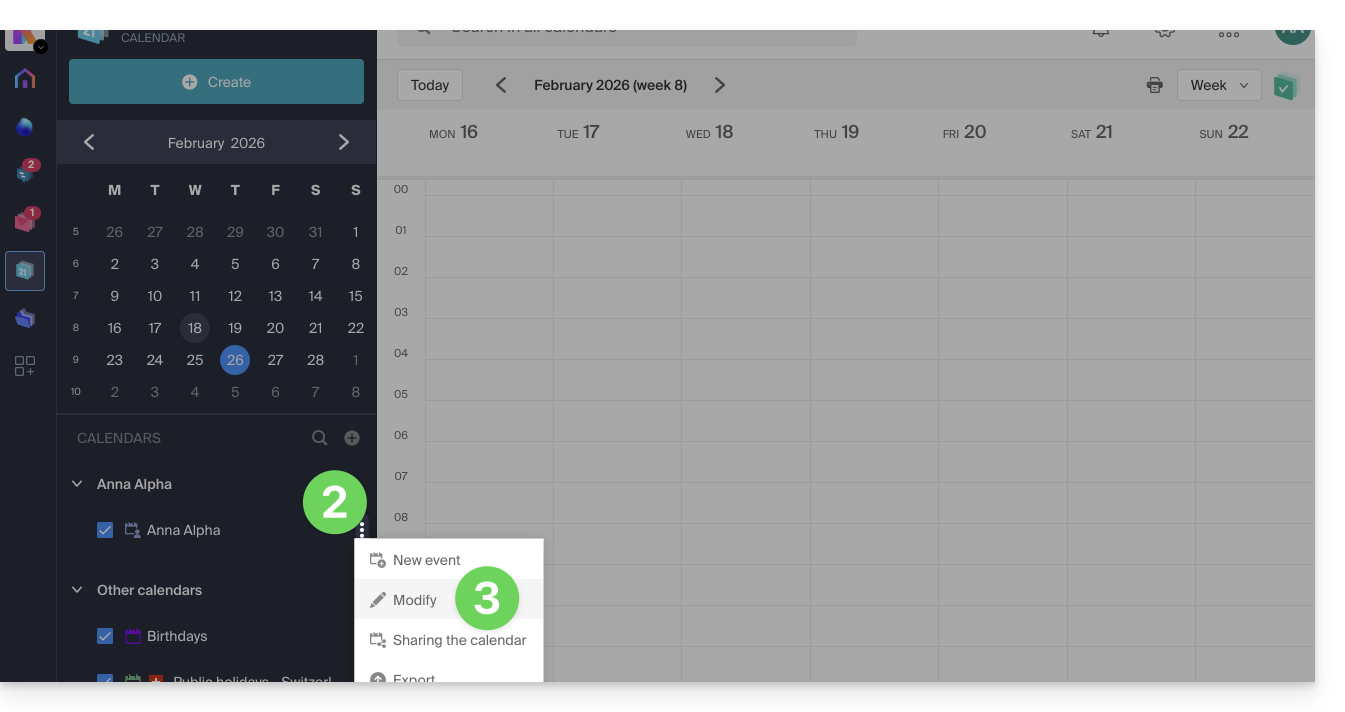
- Haga clic en el menú de acción ⋮ a la derecha del calendario correspondiente.
- Haga clic en Modificar:
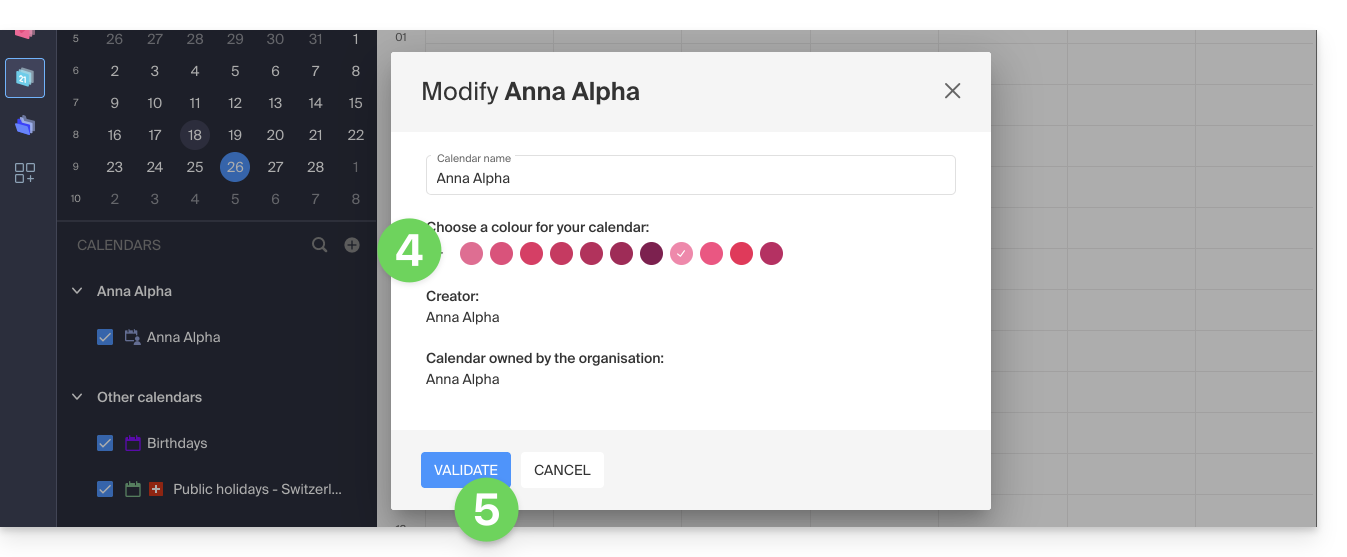
- Elija el color deseado.
- Haga clic en el botón para Confirmar:
- El color especificado será entonces visible:
- a nivel del nombre del Calendario,
- para los eventos a hora fija en la vista mensual,
- para los eventos de todo el día en la vista mensual,
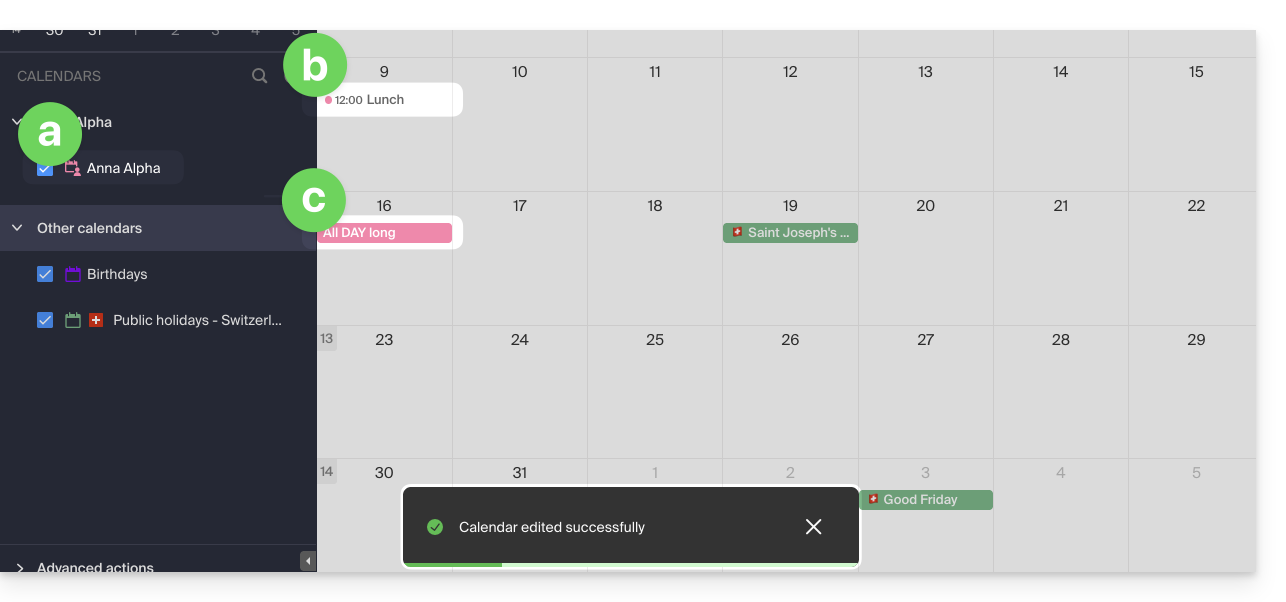
- en la vista diaria:

- en la vista Planificación:
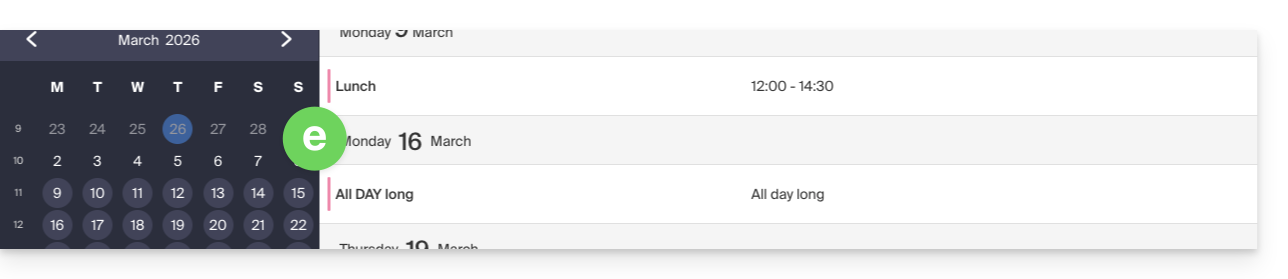
etc.
Definir el color de un evento
Para modificar manualmente el color de un evento específico, color que tendrá prioridad sobre el del calendario:
- Haga clic aquí para acceder a la aplicación web Calendar de Infomaniak (servicio en línea ksuite.infomaniak.com/calendar).
- Cree un evento y elija su color, o haga clic en un evento existente y luego en el icono lápiz ✎ para editar los detalles y, en particular, su color:
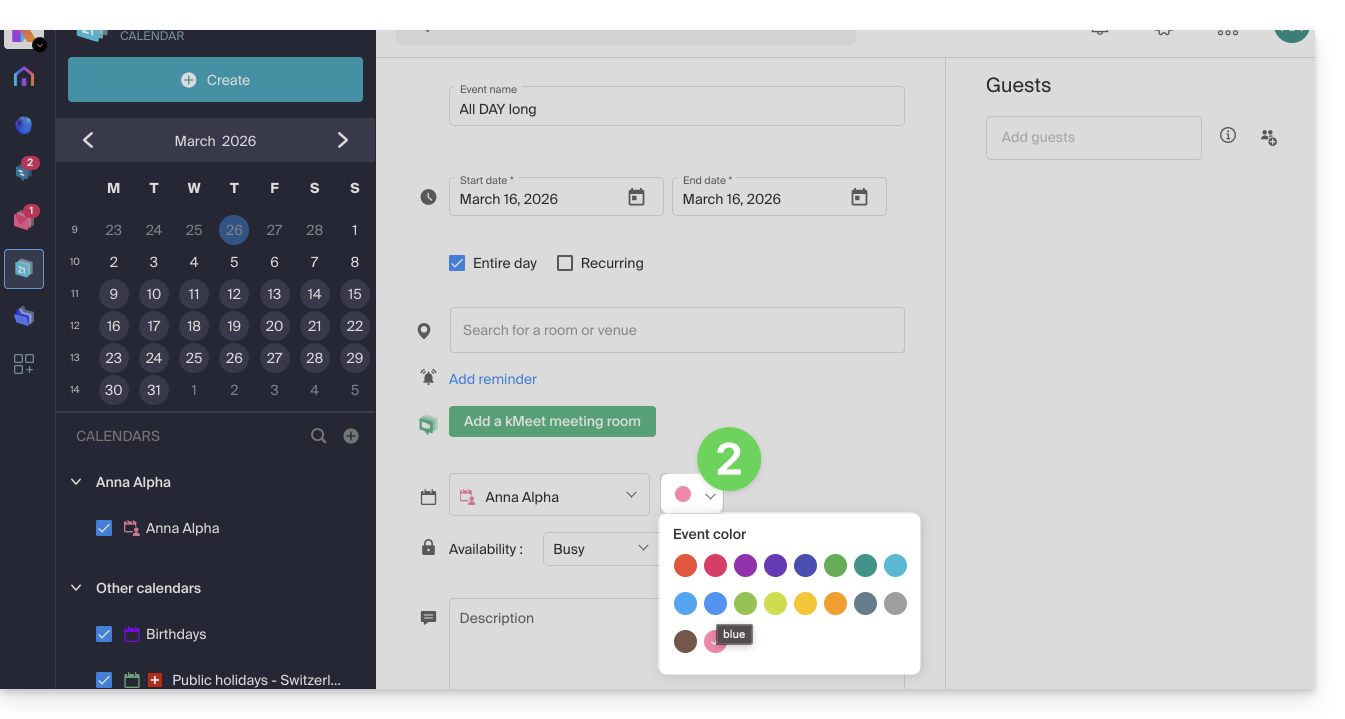
- Valide al final de la página.
- El color especificado será entonces visible en el evento mismo:
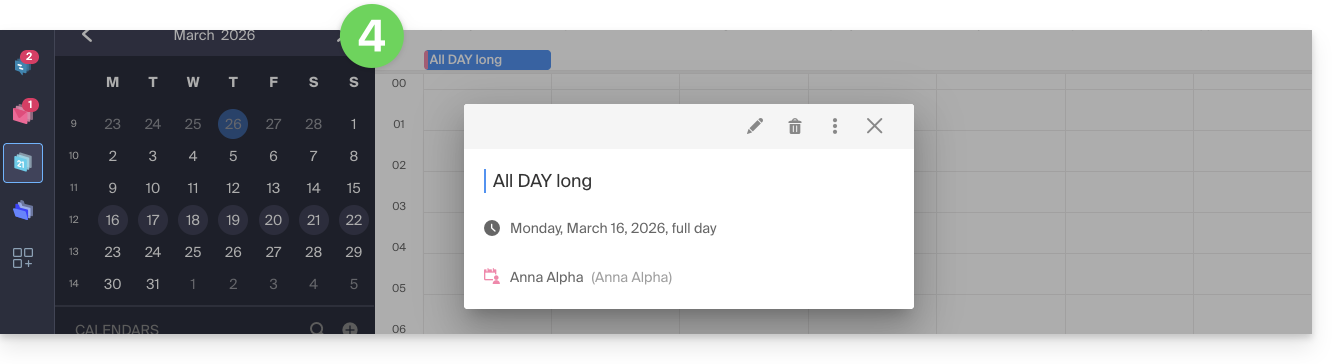
Personalizar el período mostrado
Para ello:
- Haga clic aquí para acceder a la aplicación web Calendar de Infomaniak (servicio en línea ksuite.infomaniak.com/calendar).
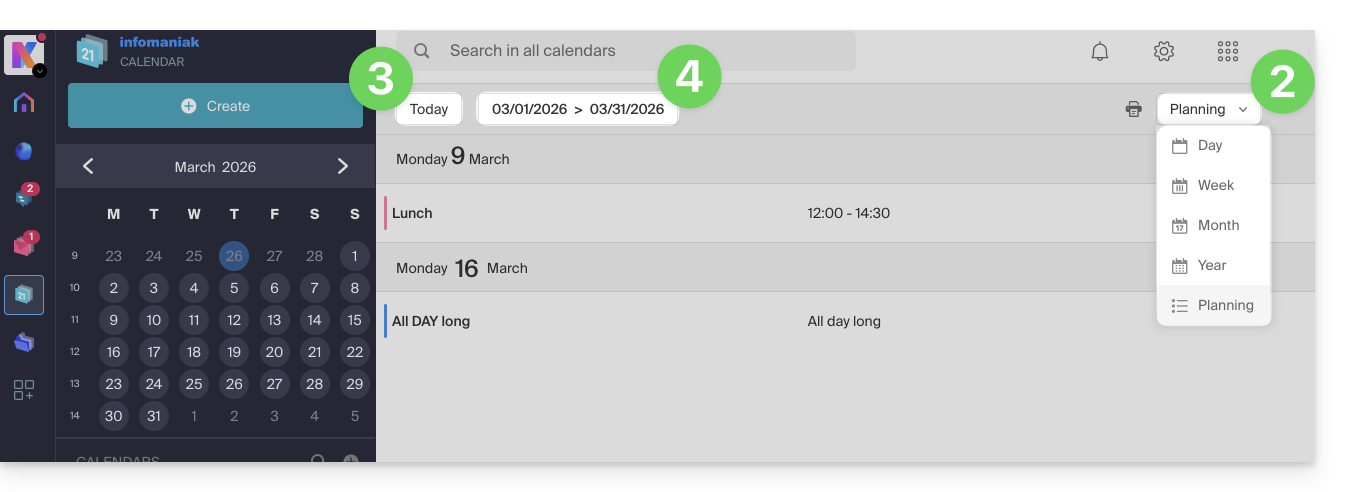
- Elija mostrar la agenda en: Día, Semana, Mes, Año o en vista Planificación.
- En todo momento, haga clic en Hoy para restablecer la vista actual.
- En vista Planificación, puede elegir el período a mostrar ("esta semana", "mes próximo", etc.):
Enlace a esta FAQ:
¿Le ha sido útil esta FAQ?