Base de conocimientos
1 000 FAQ, 500 tutoriales y vídeos explicativos. ¡Aquí sólo hay soluciones!
Gestionar los capítulos de los archivos multimedia VOD
Esta guía trata sobre la creación de capítulos en un vídeo del servicio VOD y la personalización de la visualización del menú (miniatura, título, descripción, etc.).
Introducción
- El archivo de vídeo debe estar codificado en
MP4para poder acceder a la edición (creación y modificación) de los capítulos. - La edición de los capítulos no será posible en un vídeo FLV, pero este último seguirá mostrando los capítulos en el reproductor de vídeo si también se ha codificado en MP4.
- Si se elimina el vídeo MP4, los capítulos permanecerán en el archivo FLV, pero no se podrán editar.
- No es posible utilizar esta herramienta con archivos multimedia que contengan solo audio.
Creación del índice
Para acceder a un archivo multimedia en el espacio VOD:
- Haga clic aquí para acceder a la gestión de su VOD/AOD en el Panel de control de Infomaniak (¿necesita ayuda?).
- Haga clic directamente en el nombre asignado al producto correspondiente:

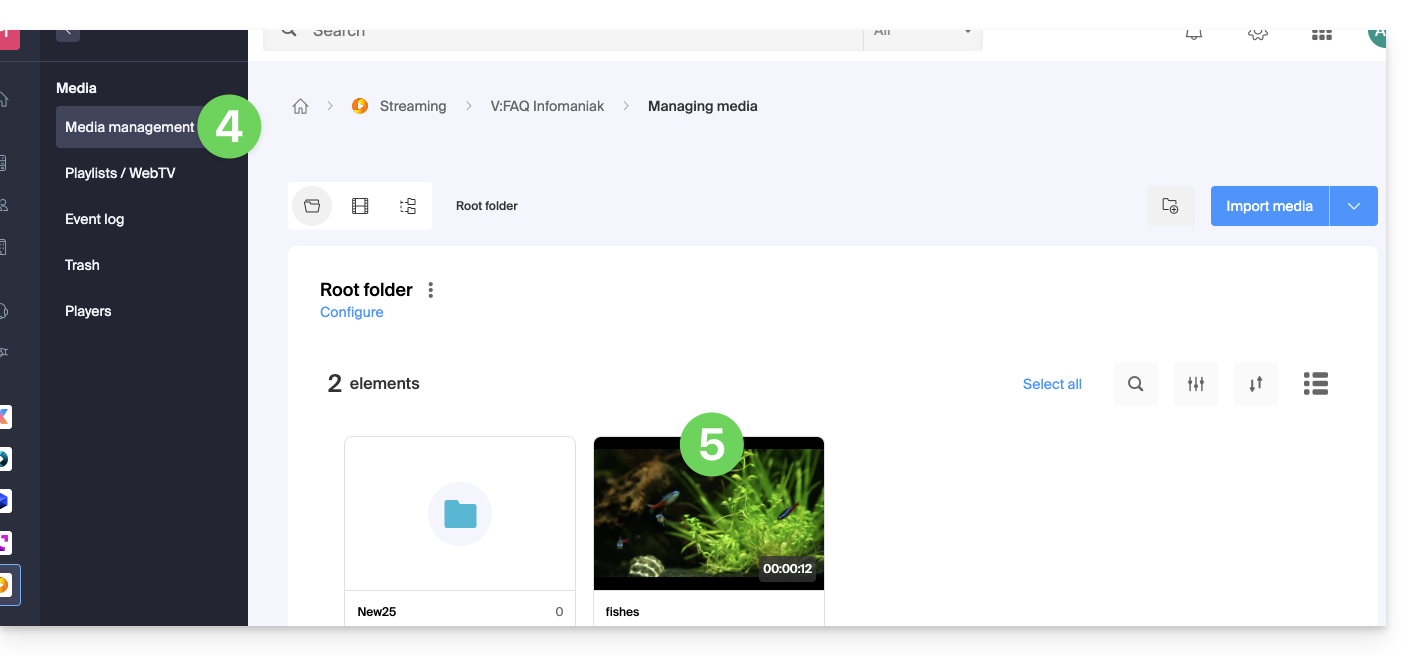
- Haga clic en Medios en el menú lateral izquierdo.
- Haga clic en Gestión de medios en el menú lateral izquierdo.
- Haga clic en el elemento multimedia correspondiente:
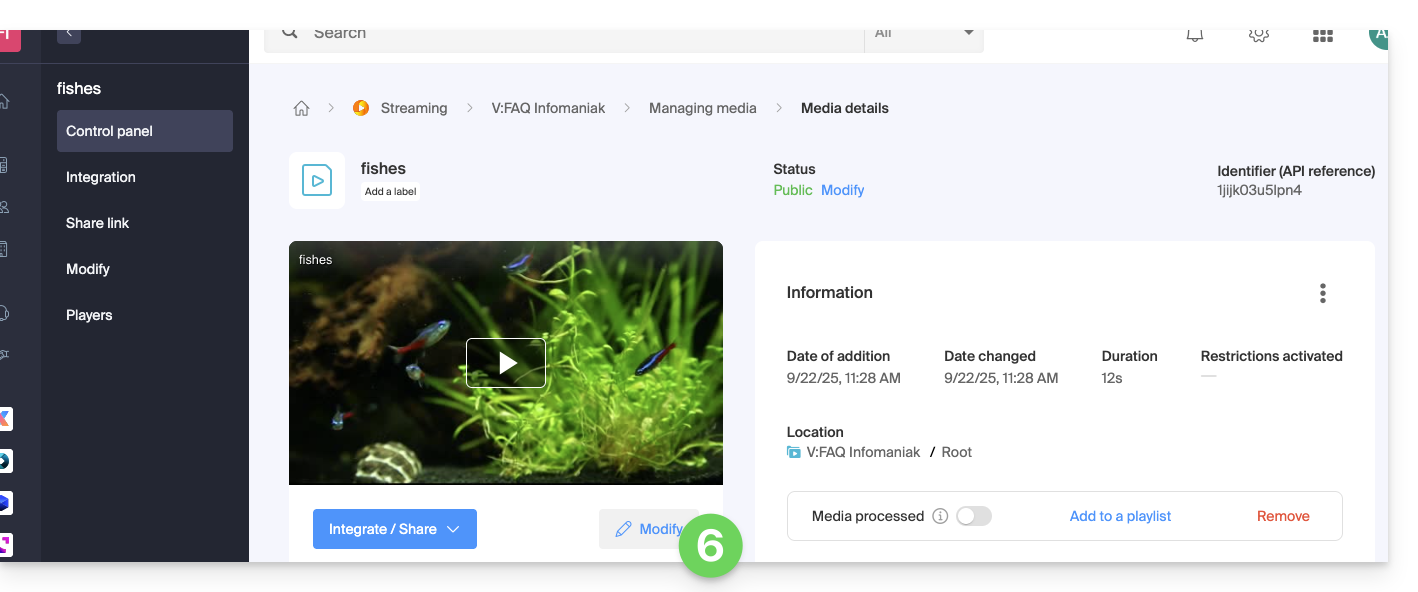
- Haga clic en el botón Editar:
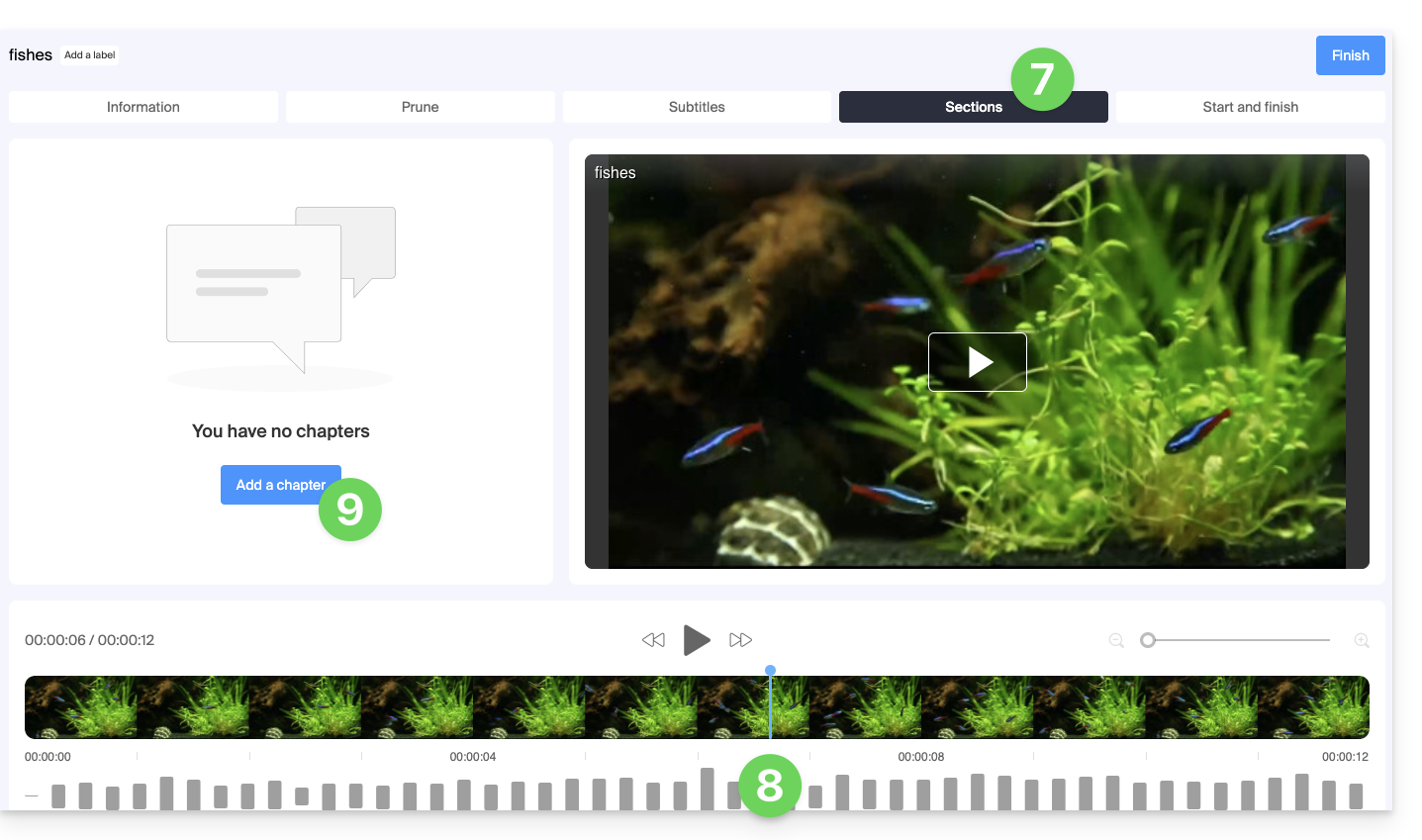
- Haga clic en la pestaña Capítulos.
- Elija la posición del primer capítulo.
- Haga clic en el botón azul para crear y configurar el primer capítulo:
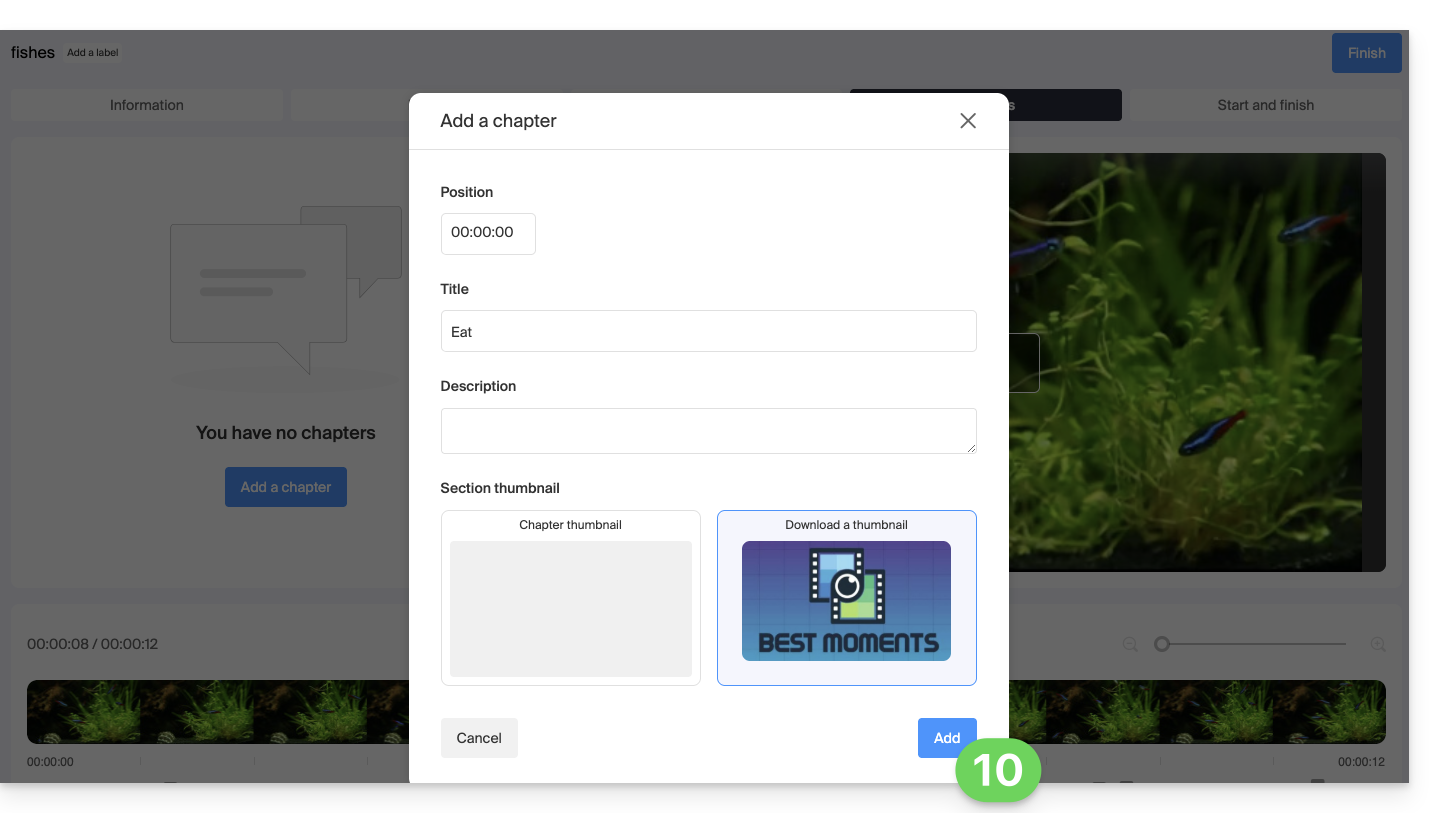
- Edite el primer capítulo (información, miniatura) y guárdelo con el botón para agregar el capítulo:
- Repita el proceso para los siguientes capítulos.
- Puede modificar la ubicación de sus capítulos haciendo clic directamente en la línea de tiempo:
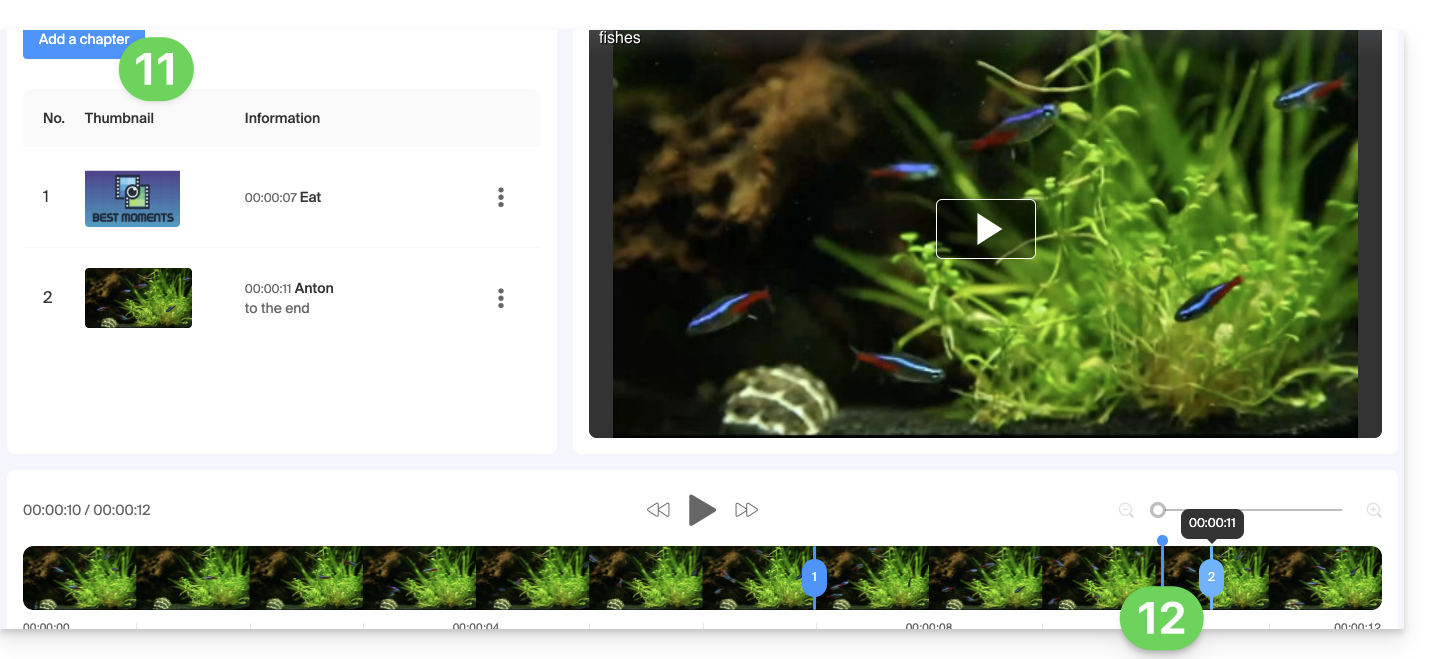
- Finalice la edición de los capítulos con el botón situado en la parte superior derecha.
Enlace a esta FAQ: https://faq.infomaniak.com/1769
¿Le ha sido útil esta FAQ?