Base de conocimientos
1 000 FAQ, 500 tutoriales y vídeos explicativos. ¡Aquí sólo hay soluciones!
Gestionar el mensaje de ausencia (correo electrónico de respuesta automática en caso de ausencia)
Esta guía explica cómo activar un contestador automático (mensaje de correo electrónico automático de "ausencia temporal") en una dirección de correo electrónico gestionada en Infomaniak. De esta manera, podrá informar a sus contactos de que no puede responderles de inmediato, ya sea porque está ausente, de vacaciones, etc.
Introducción
- El contestador automático en caso de ausencia se puede activar desde la aplicación web Mail de Infomaniak (servicio en línea ksuite.infomaniak.com/mail) y desde el Manager, donde se gestionan todas las direcciones de un Servicio de Correo.
- Puede activar o desactivar un mensaje ya guardado, pero no puede haber varios contestadores activos en la misma dirección de correo electrónico: la activación de un mensaje desactiva otro, en caso de que haya uno activo.
Activar el contestador desde la aplicación web Mail de Infomaniak
Requisitos previos
- Debe tener permiso para gestionar el contestador: si lo invitaron a la aplicación web Mail de Infomaniak (servicio en línea ksuite.infomaniak.com/mail) para gestionar su dirección, es posible que el administrador del Servicio de Correo le haya retirado este permiso desde su cuenta de administrador.
Para activar el mensaje de ausencia:
- Haga clic aquí para acceder a la aplicación web Mail de Infomaniak (servicio en línea ksuite.infomaniak.com/mail).
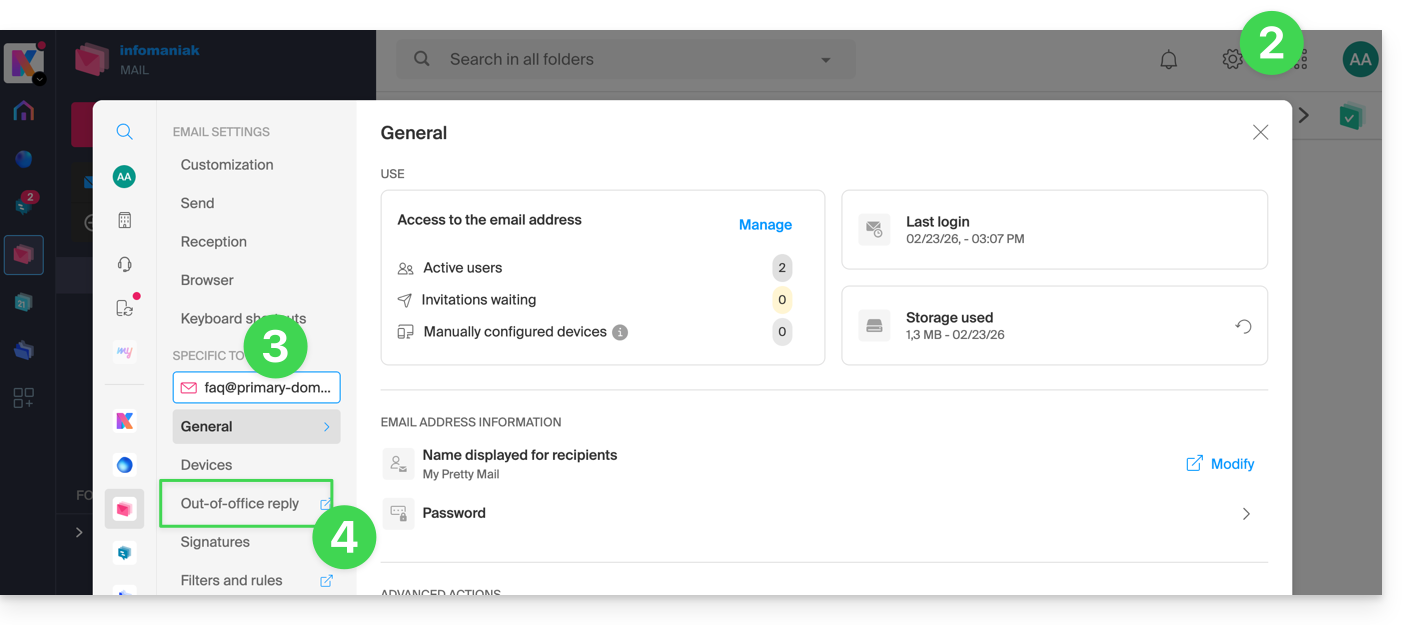
- Haga clic en el icono Configuración en la parte superior derecha.
- Verifique o seleccione la dirección de correo electrónico correspondiente en el menú desplegable del menú lateral izquierdo.
- Haga clic en Respuesta automática:
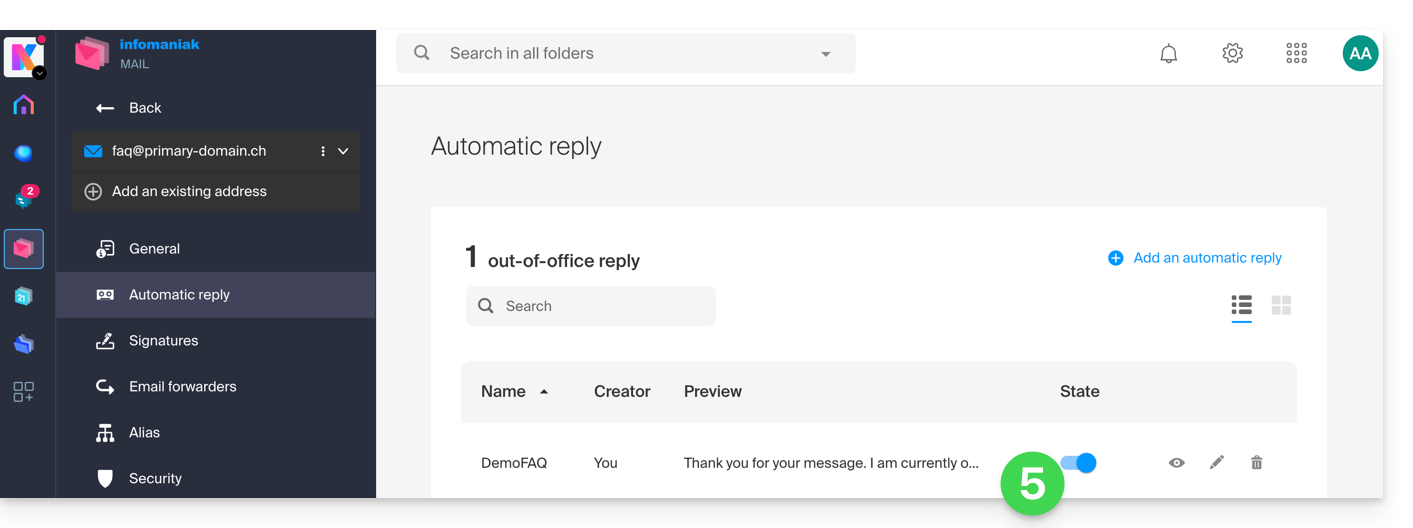
- Active el mensaje automático, si es necesario, o lea más abajo:
Activar la respuesta automática desde el Manager de Infomaniak
Para activar el mensaje de ausencia desde el Manager:
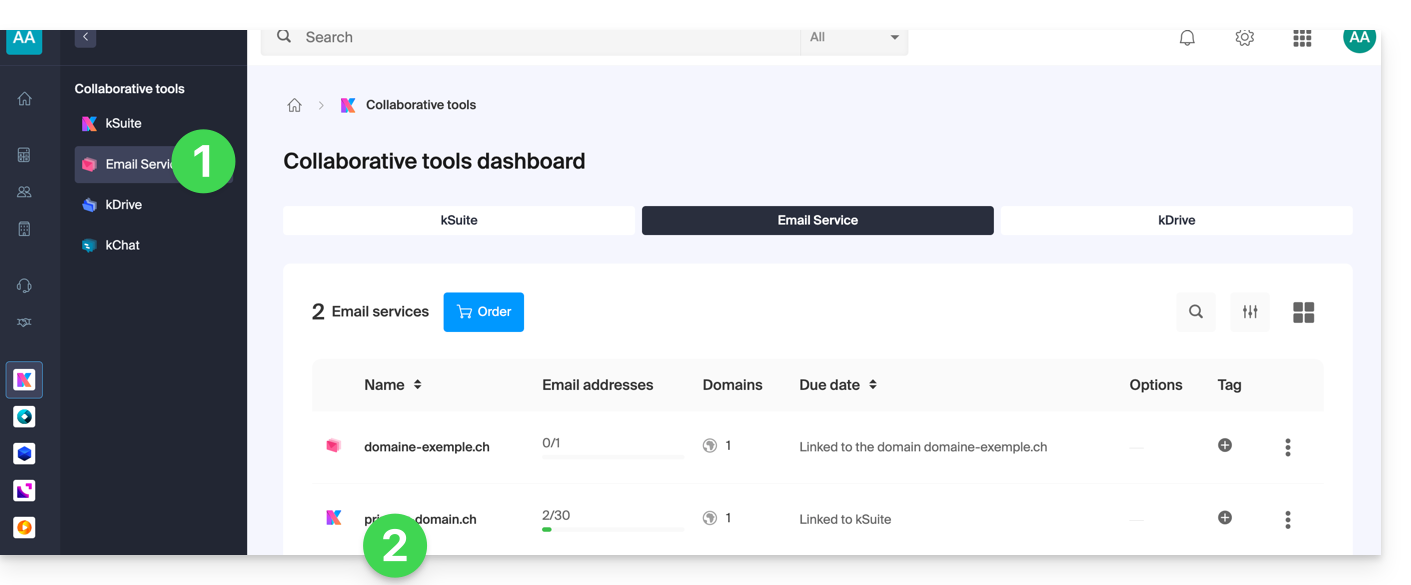
- Haga clic aquí para acceder a la gestión de su producto en el Manager de Infomaniak (¿necesita ayuda?).
- Haga clic directamente en el nombre asignado al producto correspondiente:
- Haga clic en la dirección de correo electrónico correspondiente en la tabla que se muestra:
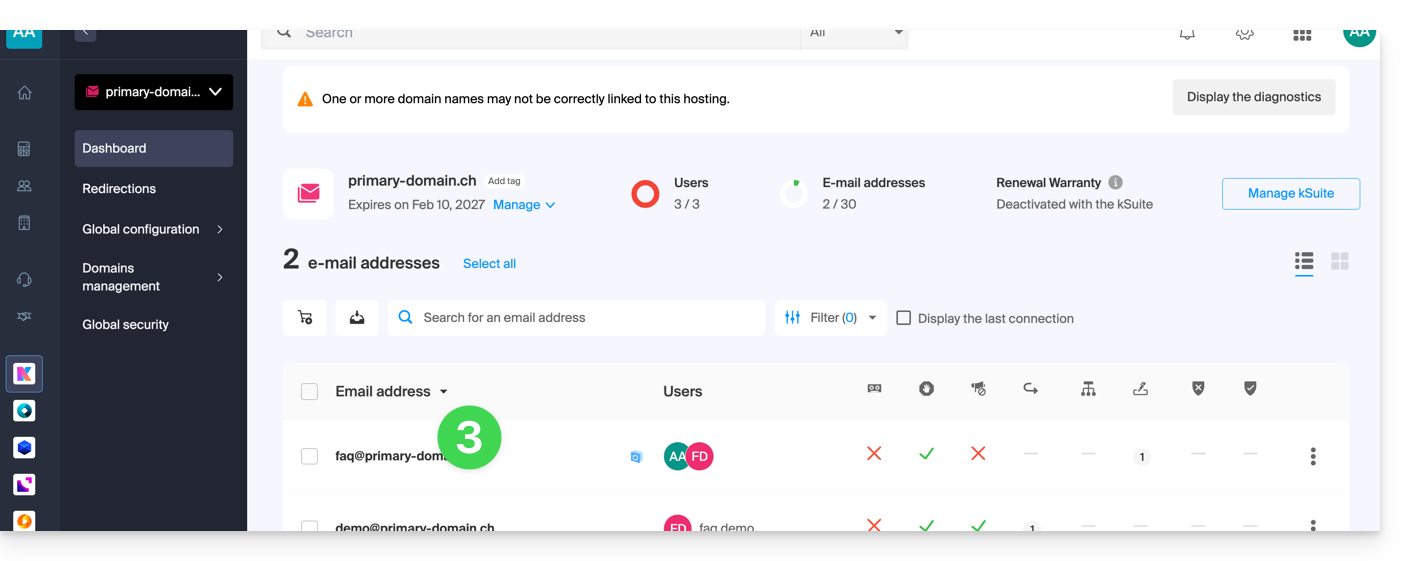
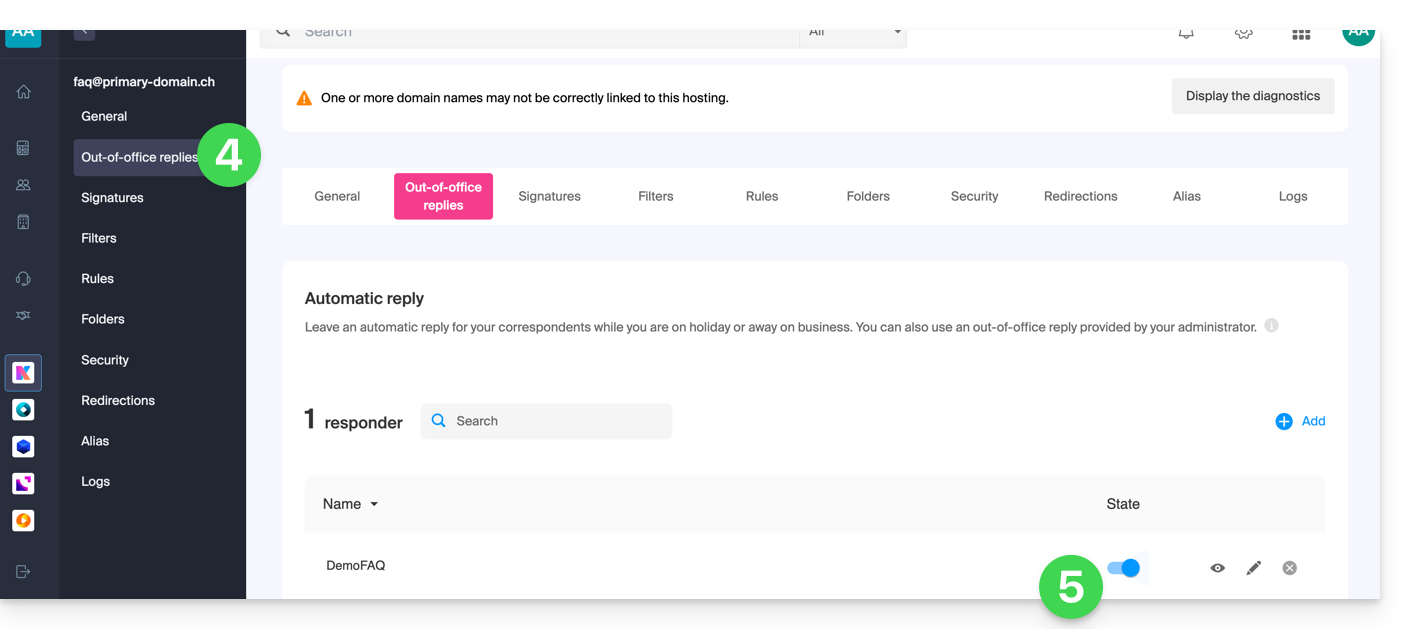
- Haga clic en el menú Respuesta automática en el menú lateral izquierdo.
- Active el mensaje automático, si es necesario, o lea más abajo:
Redactar el mensaje de ausencia
Para gestionar el mensaje que se enviará automáticamente como respuesta:
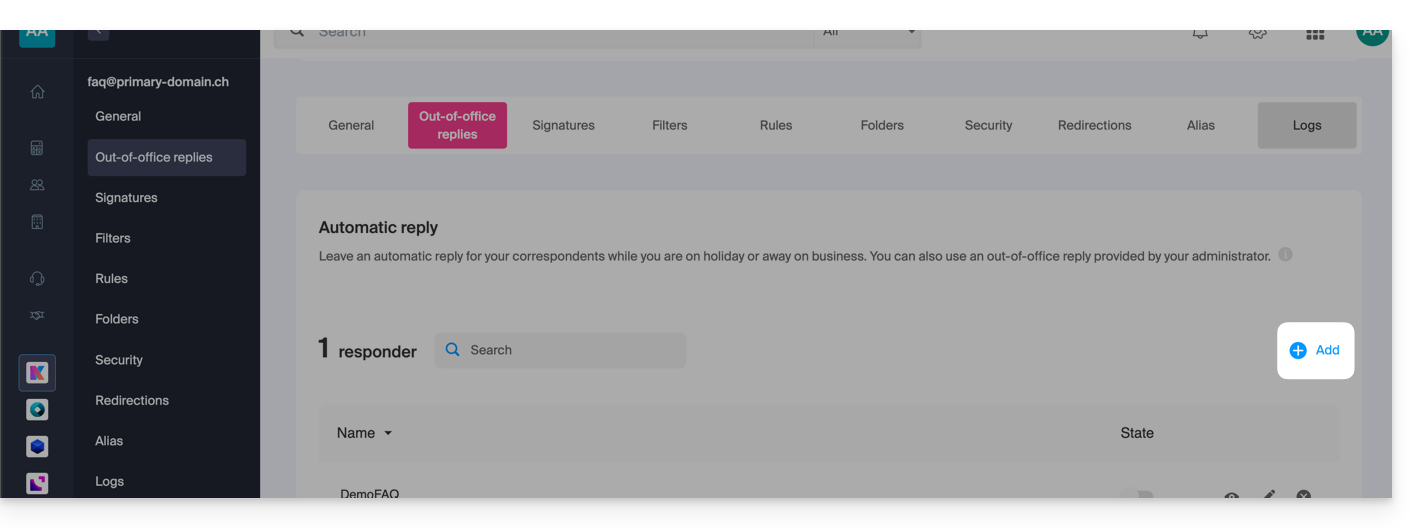
- Haga clic en Añadir:
A continuación: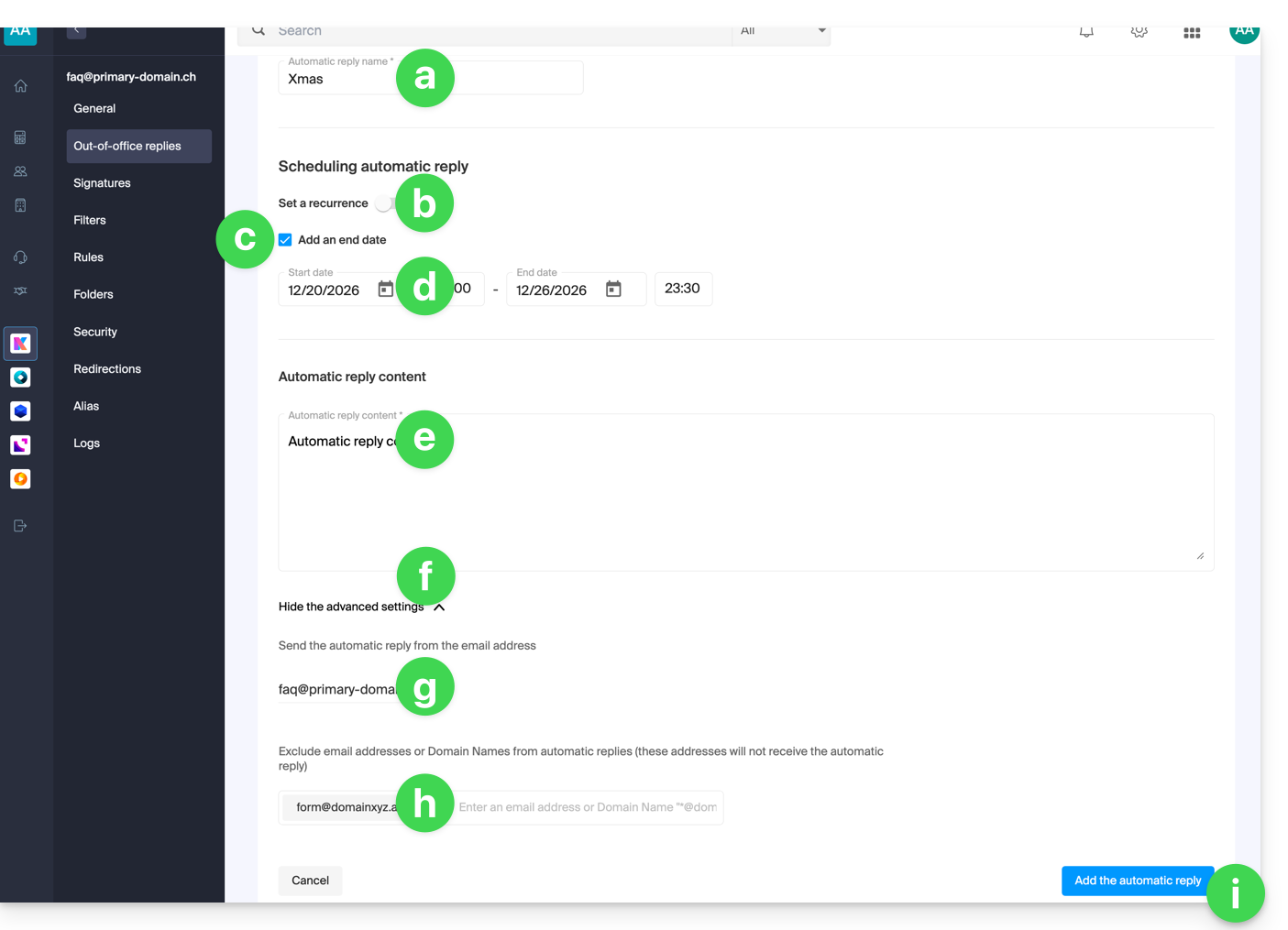
- Introduzca un nombre para su respuesta automática (para distinguirla de otros mensajes si crea varios).
- Defina si la respuesta automática debe enviarse de forma recurrente en determinados días de la semana.
- Defina una fecha/hora de finalización si el mensaje no debe enviarse más allá de una determinada duración.
- Defina una fecha/hora de inicio si el mensaje está programado con antelación para un período específico en el futuro.
- Redacte su mensaje de ausencia.
- Muestre los parámetros avanzados.
- Defina una posible dirección de correo electrónico adicional que se utilizará para el envío de su mensaje automático de ausencia; solo aparecerán los siguientes tipos de direcciones:
- dirección de correo electrónico alternativa (alias, por ejemplo:
jean-francois@… /jf@…) - dominio vinculado (alias, por ejemplo jf@
domain1.abc/ jf@name.xyz)
- dirección de correo electrónico alternativa (alias, por ejemplo:
- Introduzca direcciones de correo electrónico específicas (o
@domain.xyzpara un dominio completo) para evitar que reciban este mensaje de ausencia. - Haga clic en el botón azul en la esquina inferior derecha para Añadir el mensaje.
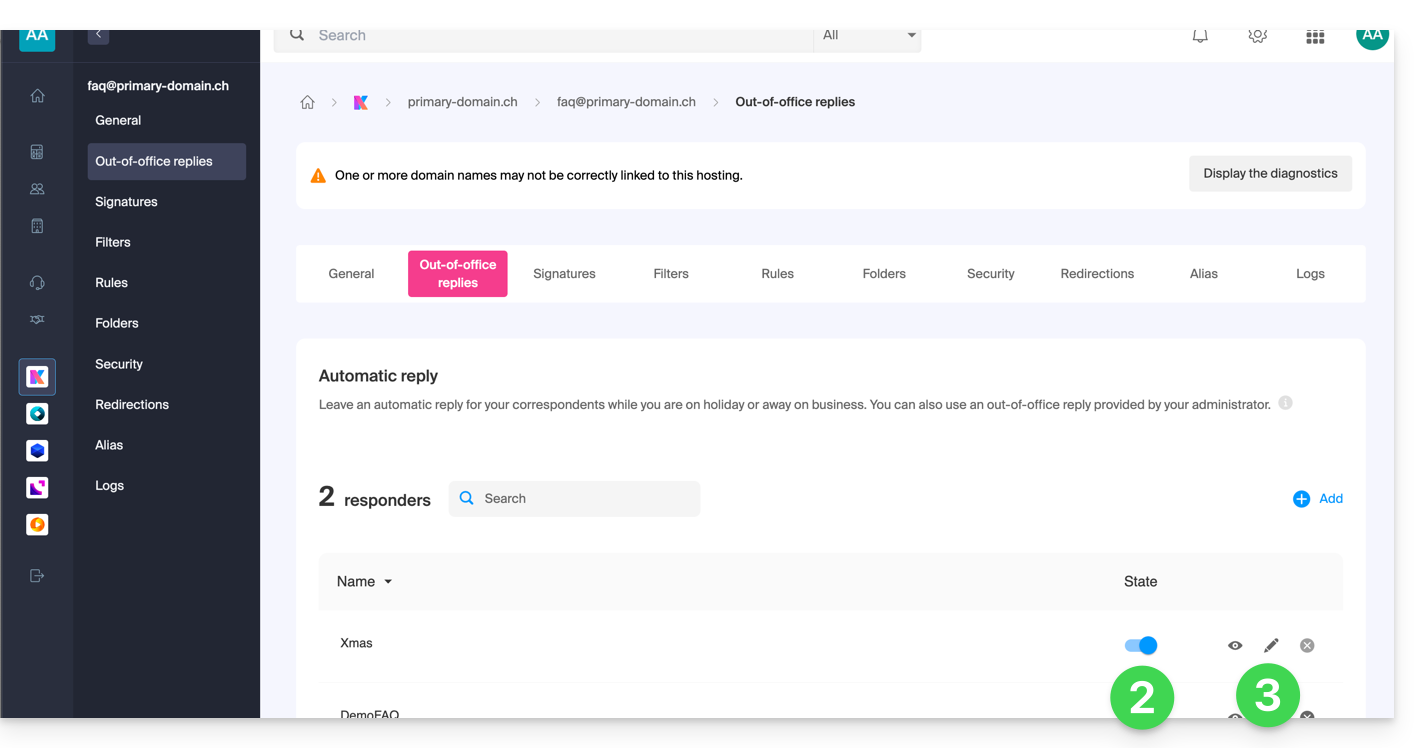
- Una vez añadido, puede activarlo o desactivarlo.
- También puede editar un mensaje ya guardado mediante el icono lápiz ✎ a la derecha:
¿Con qué frecuencia se envía la respuesta automática?
Su respuesta se envía solo una vez a las personas que le envían mensajes.
Sin embargo, si el mismo remitente le envía un nuevo correo electrónico 7 días después del anterior y su respuesta automática sigue activada, se le enviará una respuesta automática para recordarle que no tiene acceso a su buzón.
Tenga cuidado si realiza una prueba en su dirección, es normal que solo funcione la primera vez. En las pruebas posteriores, la respuesta automática ya no enviará el mensaje cuando detecte que el mensaje proviene de una dirección que ya ha enviado un mensaje anteriormente. Por lo tanto, deberá realizar una nueva prueba desde otra dirección de correo electrónico.
Puede restablecer el contador de los 7 días haciendo clic en Restablecer al editar su mensaje: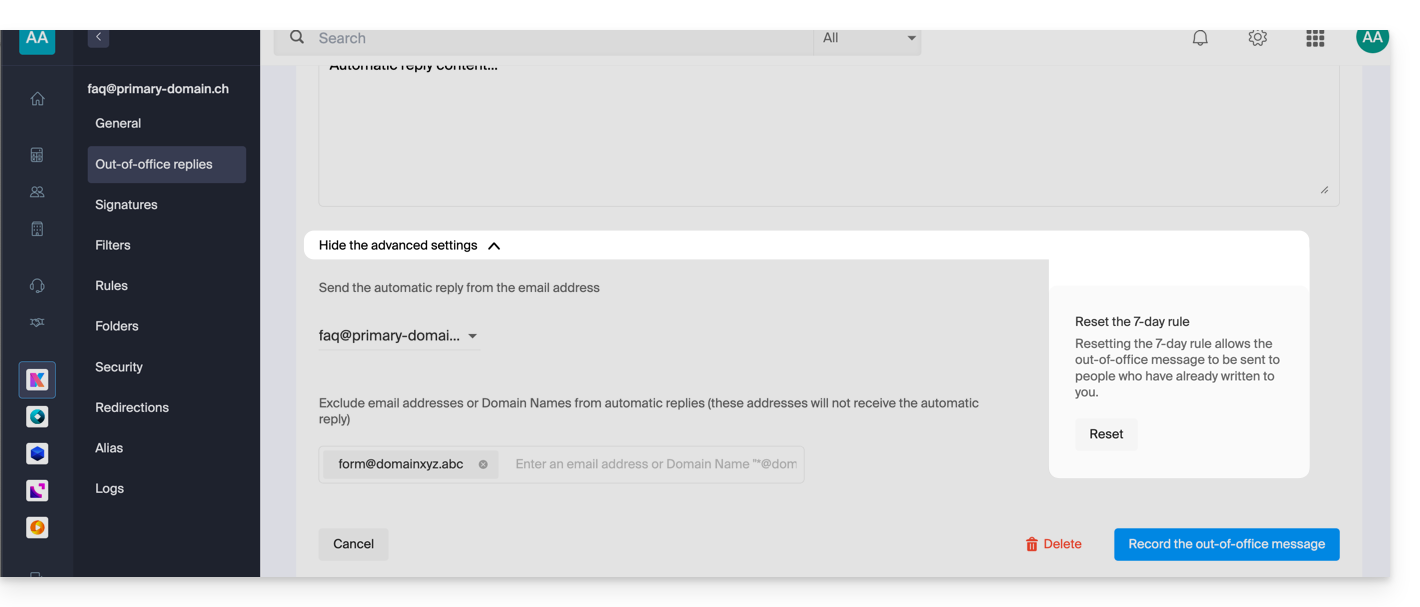
Profundice con las plantillas
Se pueden aplicar plantillas personalizadas al crear una nueva dirección de correo electrónico en su Servicio de correo, por ejemplo, o de forma masiva en todas las direcciones de su dominio. Más información
Enlace a esta FAQ: https://faq.infomaniak.com/1759
¿Le ha sido útil esta FAQ?