Base de conocimientos
1 000 FAQ, 500 tutoriales y vídeos explicativos. ¡Aquí sólo hay soluciones!
Programar un mensaje de ausencia (respuesta automática)
Esta guía explica cómo activar un contestador automático (mensaje de correo electrónico automático de tipo "ausente de la oficina") en una dirección de correo electrónico gestionada en Infomaniak. De esta manera, podrá informar a sus contactos de que no puede responderles de inmediato, ya sea porque está ausente, de vacaciones, etc.
Introducción
- La respuesta automática para ausencias se puede activar desde la aplicación web Mail de Infomaniak (servicio en línea ksuite.infomaniak.com/mail) y desde el Panel de control, donde se gestionan todas las direcciones de un Servicio de correo.
- Puede activar o desactivar un mensaje ya guardado, pero no puede haber varios respondedores automáticos activos en la misma dirección de correo: la activación de un mensaje desactiva otro, en caso de que haya uno activo.
Activar el contestador automático desde la aplicación web de correo de Infomaniak
Requisitos previos
- Tener permiso para gestionar el buzón de voz: es posible que el administrador del Servicio de correo electrónico se lo haya denegado.he revocado este derecho de su cuenta de administrador
- Haga clic aquí para acceder a los correos electrónicos en su kSuite de Infomaniak (❓: ayuda).
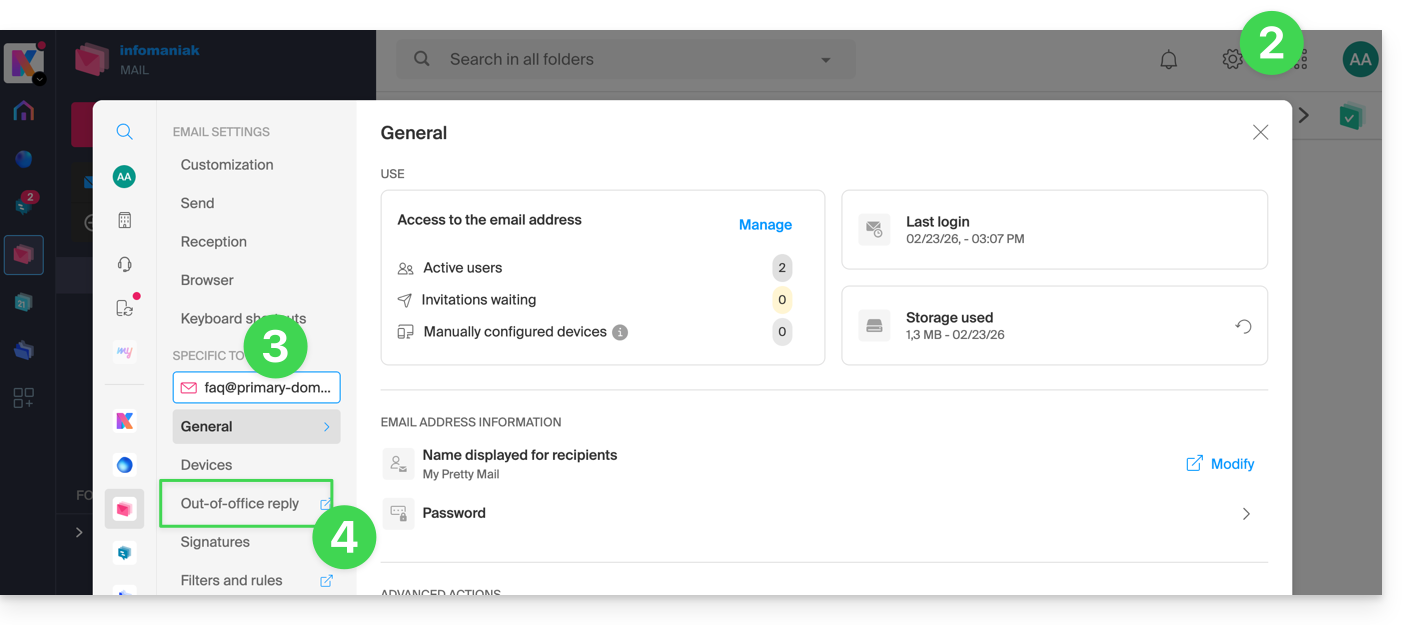
- Haga clic en Configuración en la esquina superior derecha.
- Verifique o seleccione la dirección de correo electrónico correspondiente en el menú desplegable del menú lateral izquierdo.
- Haga clic en Buzón de voz:
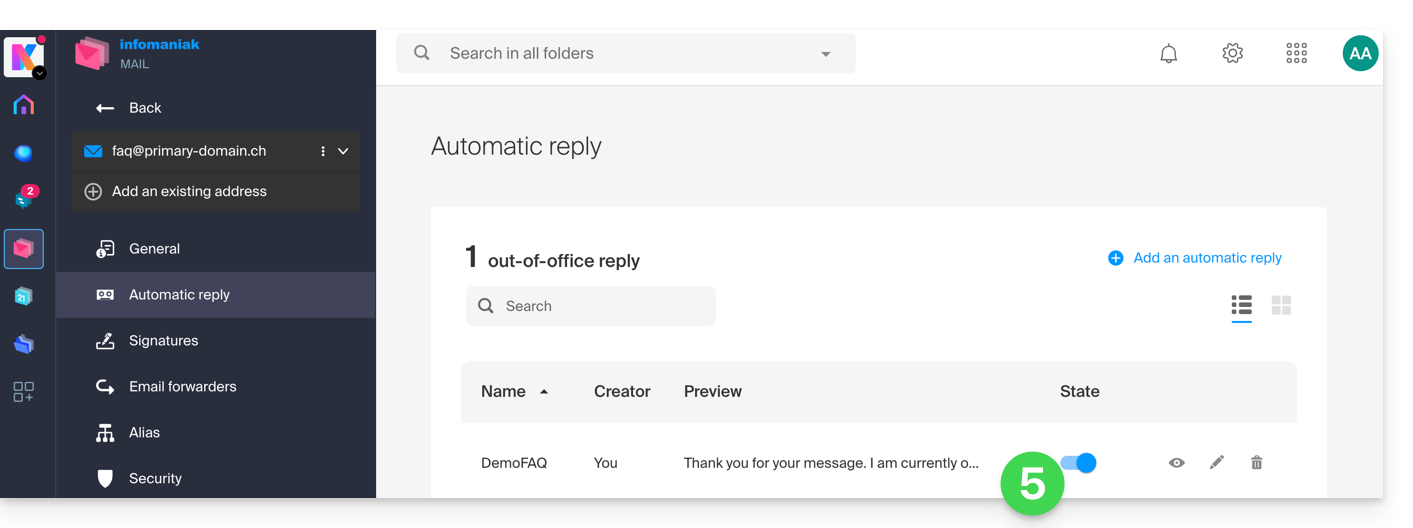
- Active el mensaje automático, si es necesario, o consulta la información adicional a continuación:
Activar el contestador automático desde el Panel de control de Infomaniak
Para activar el mensaje de ausencia desde el Panel de control:
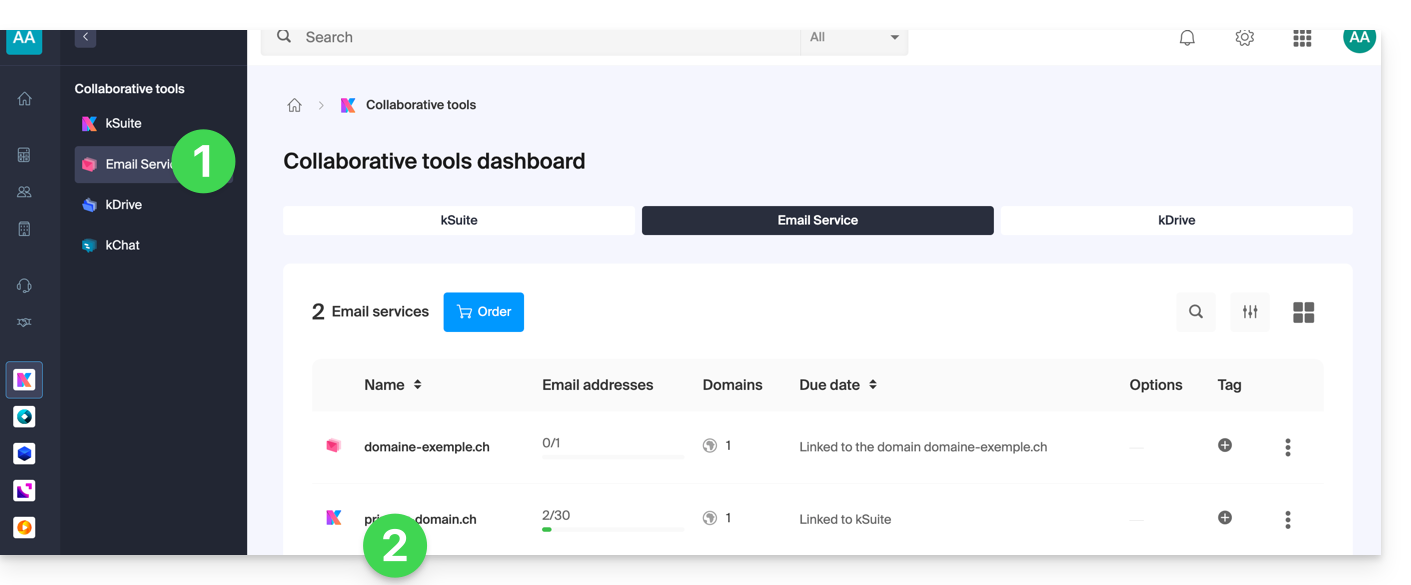
- Haga clic aquí para acceder a la gestión del Servicio de correo en su Panel de control de Infomaniak (❓: ayuda).
- Haga clic en el nombre del Servicio de correo electrónico correspondiente:
- Haga clic en la dirección de correo electrónico correspondiente en la tabla que se muestra:
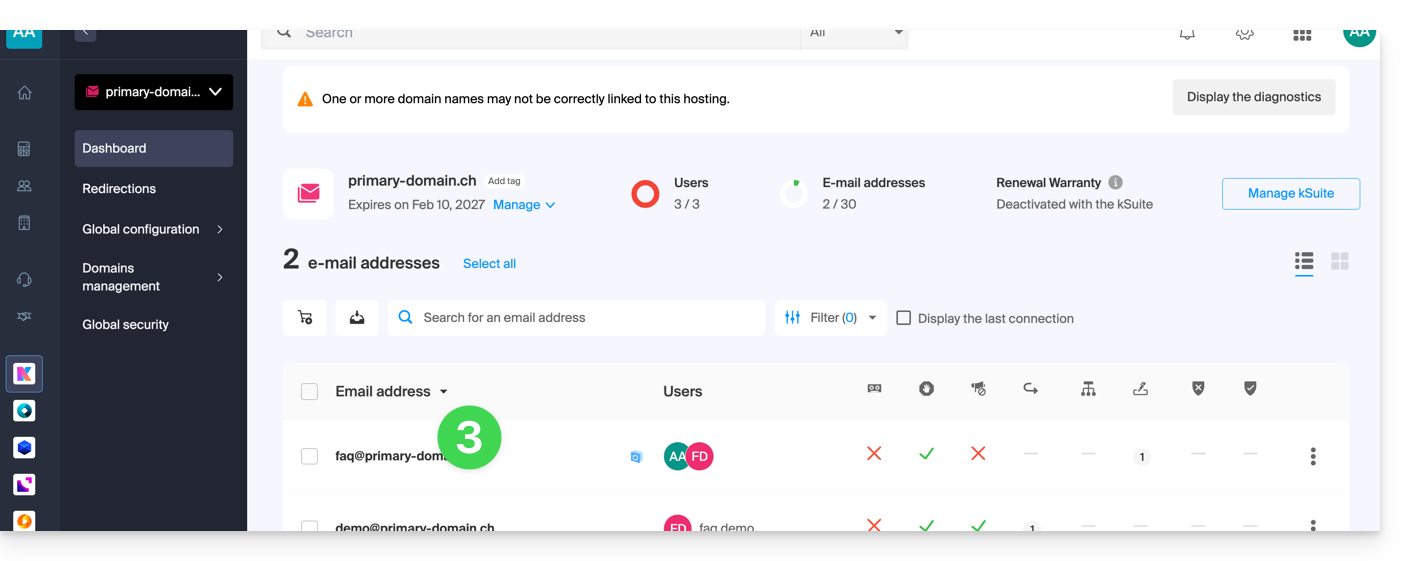
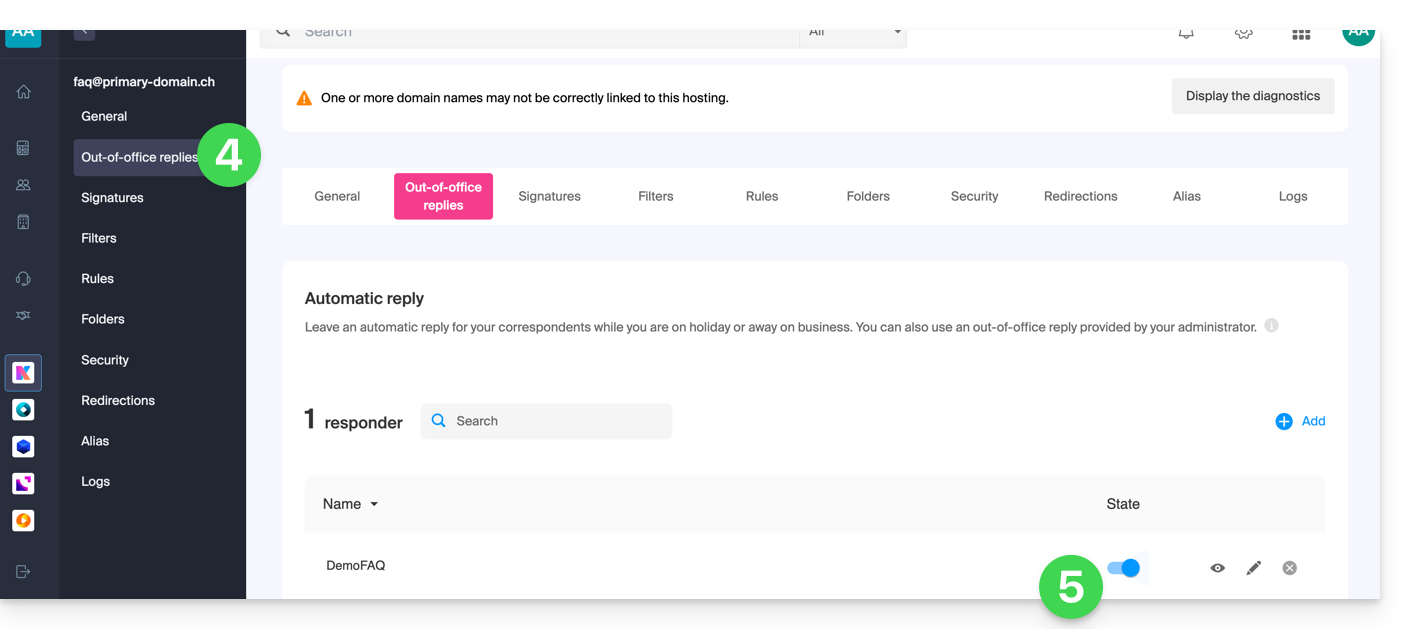
- Haga clic en el menú Buzón de voz en el menú lateral izquierdo.
- Active el mensaje automático, si es necesario, o consulte la información que aparece más abajo:
Redactar el mensaje de ausencia
Para gestionar el mensaje que se enviará automáticamente como respuesta:
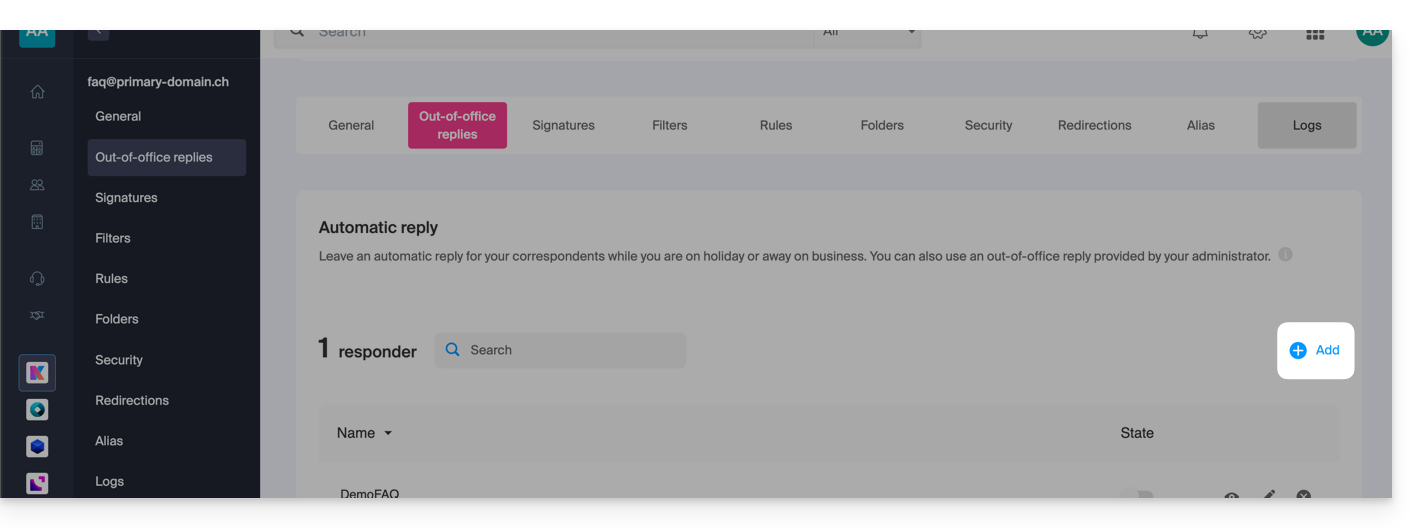
- Haga clic en Añadir:
A continuación: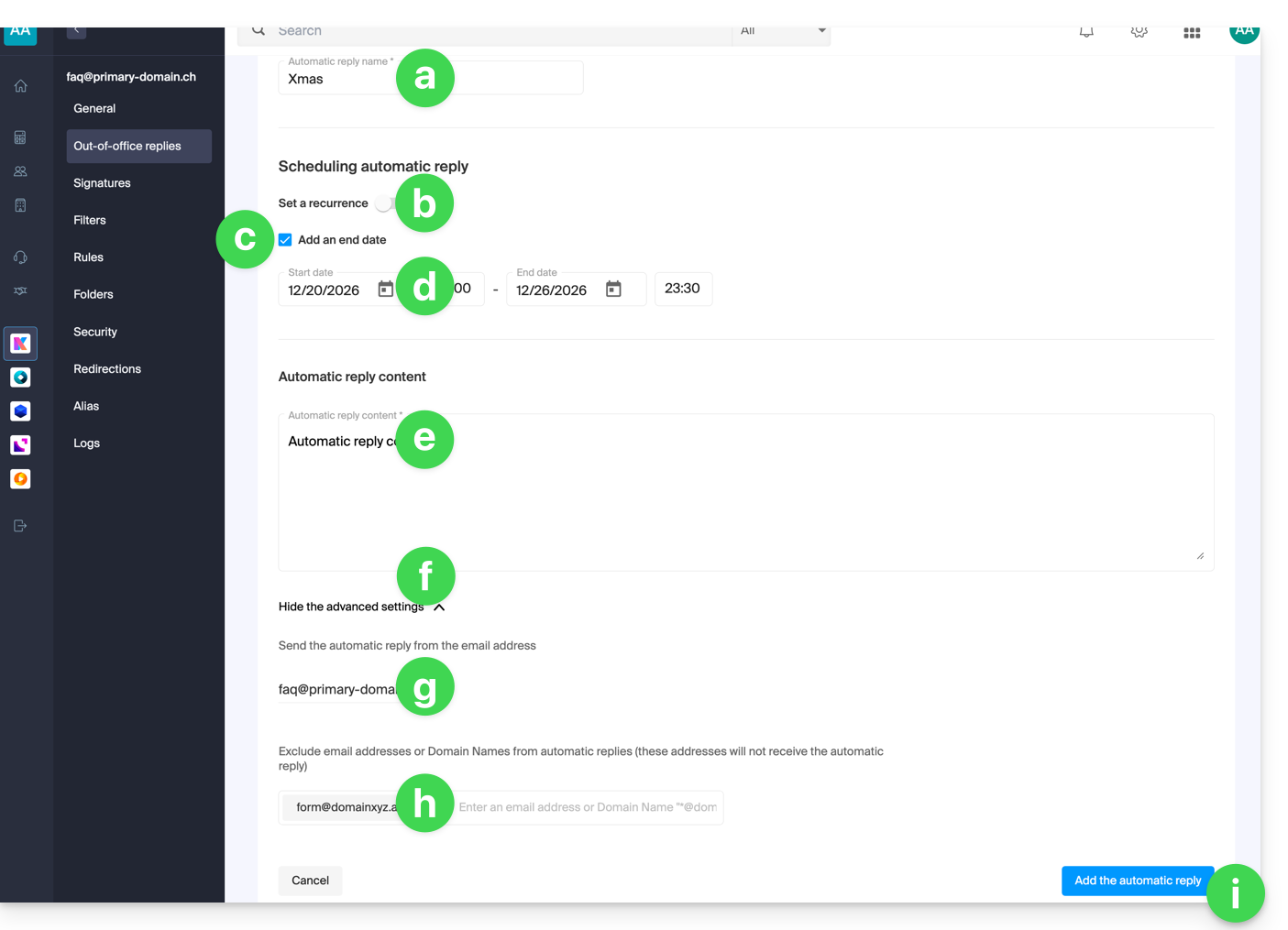
- Introduzca un nombre para su mensaje de respuesta automática (para distinguirlo de otros mensajes si crea varios).
- Defina si la respuesta automática debe enviarse de forma recurrente en determinados días de la semana.
- Defina una fecha y hora de finalización si el mensaje no debe enviarse más allá de un período determinado.
- Defina una fecha y hora de inicio si el mensaje está programado con antelación para un período específico en el futuro.
- Redacte su mensaje de ausencia.
- Muestre los parámetros avanzados.
- Defina una dirección de correo electrónico adicional que se utilizará para enviar su mensaje automático de ausencia; solo aparecerán los siguientes tipos de direcciones:
- Introduzca direcciones de correo electrónico específicas (o
@domain.xyzpara todo un dominio) para evitar que reciban este mensaje de ausencia. - Haga clic en el botón azul en la esquina inferior derecha para Añadir el mensaje.
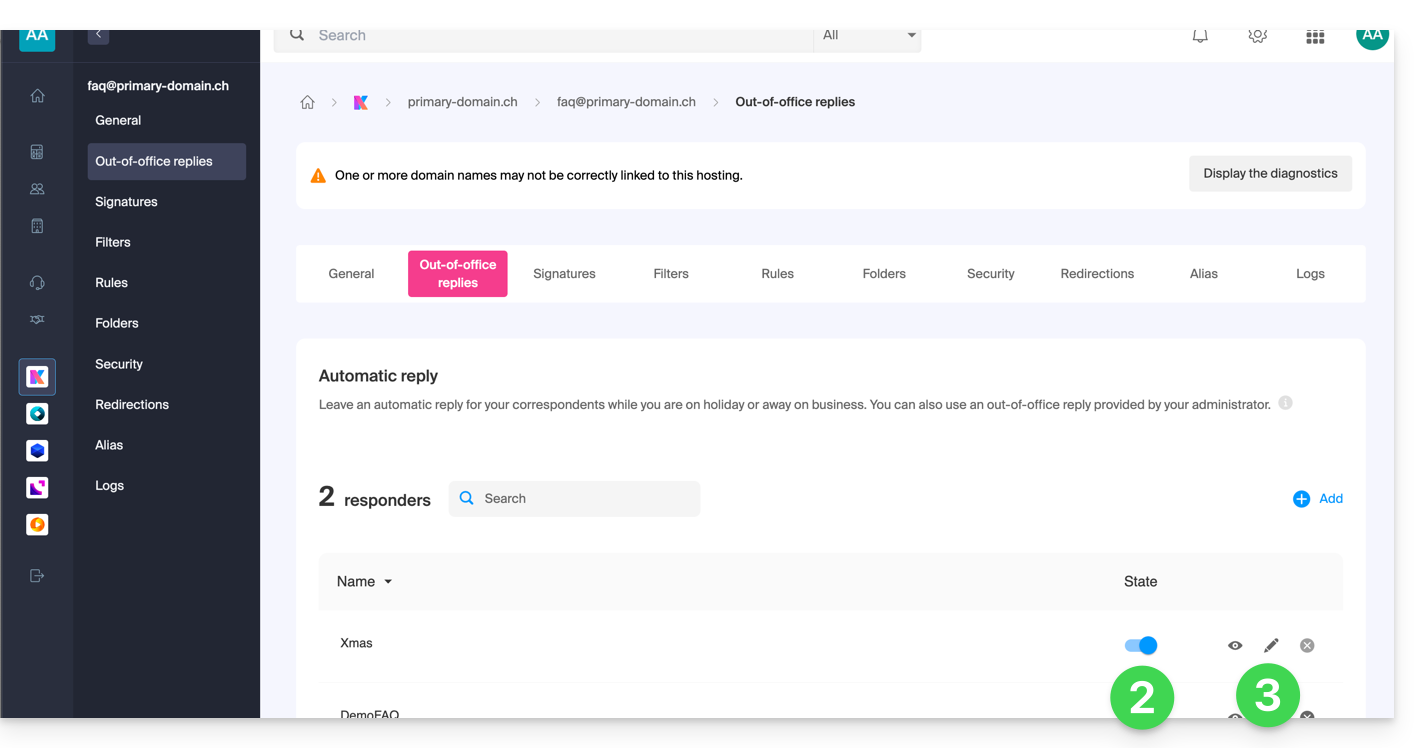
- Una vez añadido, puede activarlo o desactivarlo.
- También puede editar un mensaje ya guardado mediante el icono lápiz ✎ que se encuentra a la derecha:
¿Con qué frecuencia se envía la respuesta automática?
Su respuesta se envía solo una vez a las personas que le envían mensajes.
No obstante, si el mismo remitente le envía un nuevo correo electrónico 7 días después del anterior y su contestador automático sigue activado, se le enviará de nuevo una respuesta automática para recordarle que no tiene acceso a su buzón de correo.
Tenga en cuenta que, si realiza una prueba con su dirección, es normal que solo funcione la primera vez. En las pruebas posteriores, el contestador ya no enviará el mensaje cuando detecte que proviene de una dirección que ya ha enviado un mensaje anteriormente. Por lo tanto, deberá realizar una nueva prueba desde otra dirección de correo electrónico.
Puede restablecer el contador de los 7 días haciendo clic en Restablecer al editar su mensaje: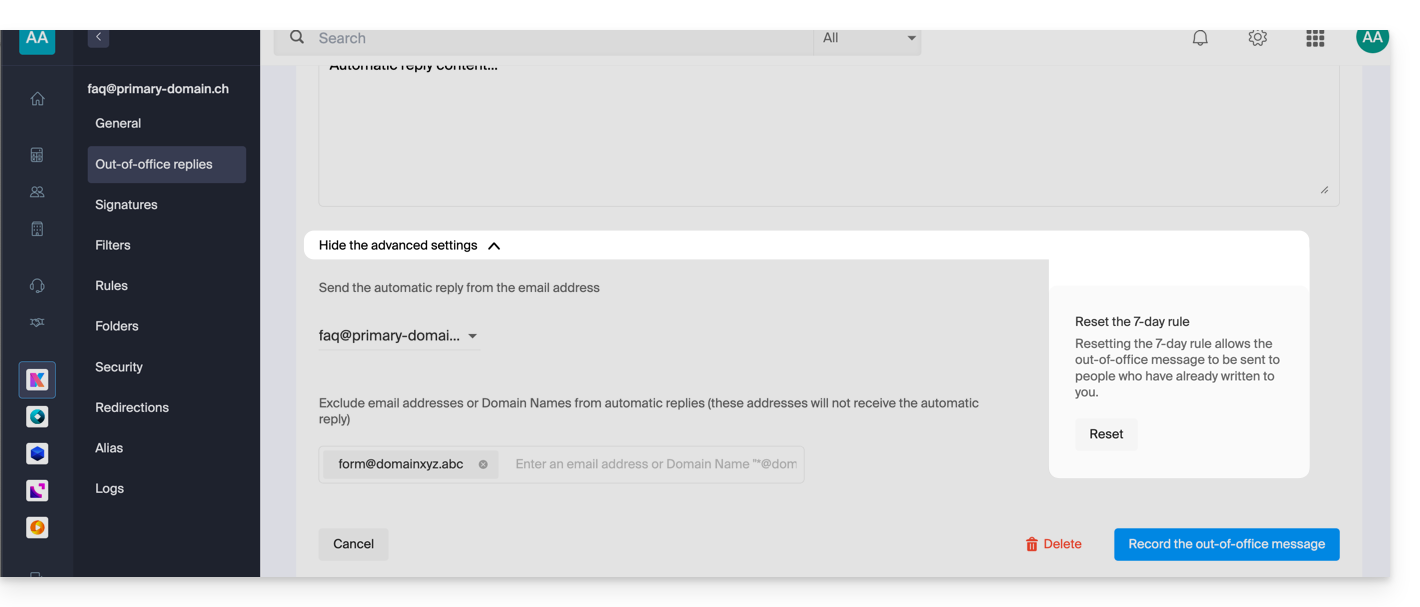
Profundice con las plantillas
Se pueden aplicar plantillas personalizadas al crear una nueva dirección de correo electrónico en su Servicio de correo, por ejemplo, o de forma masiva en todas las direcciones de su dominio (❓: ayuda).
Enlace a esta FAQ: https://faq.infomaniak.com/1759
¿Le ha sido útil esta FAQ?