Base de conocimientos
1 000 FAQ, 500 tutoriales y vídeos explicativos. ¡Aquí sólo hay soluciones!
Base de conocimientosTransferir correos electrónicos recibidos a un destinatario en la aplicación Web Mail de Infomaniak
Transferir correos electrónicos recibidos a un destinatario en la aplicación Web Mail de Infomaniak
Esta guía explica cómo enviar a un destinatario uno o varios correos electrónicos ya recibidos, colocándolos ya sea…
- … en el cuerpo de un nuevo mensaje directamente,
- … como archivo adjunto (esto permite enviar el mensaje completo con sus encabezados y no solo su contenido).
Prólogo
- Para obtener un enlace de compartición que permita consultar un correo electrónico específico, consulte esta otra guía.
- Para redirigir automáticamente todos los futuros mensajes entrantes, consulte esta otra guía.
- Para filtrar y redirigir automáticamente solo ciertos mensajes, consulte esta otra guía.
- Para saber cómo enviar correos electrónicos pero desde un software/cliente de mensajería de terceros:
Transferir un mensaje desde la aplicación Web Mail de Infomaniak
Para ello:
- Haga clic aquí para acceder a la aplicación Web Mail de Infomaniak (servicio en línea ksuite.infomaniak.com/mail).
- Abra el mensaje a transferir.
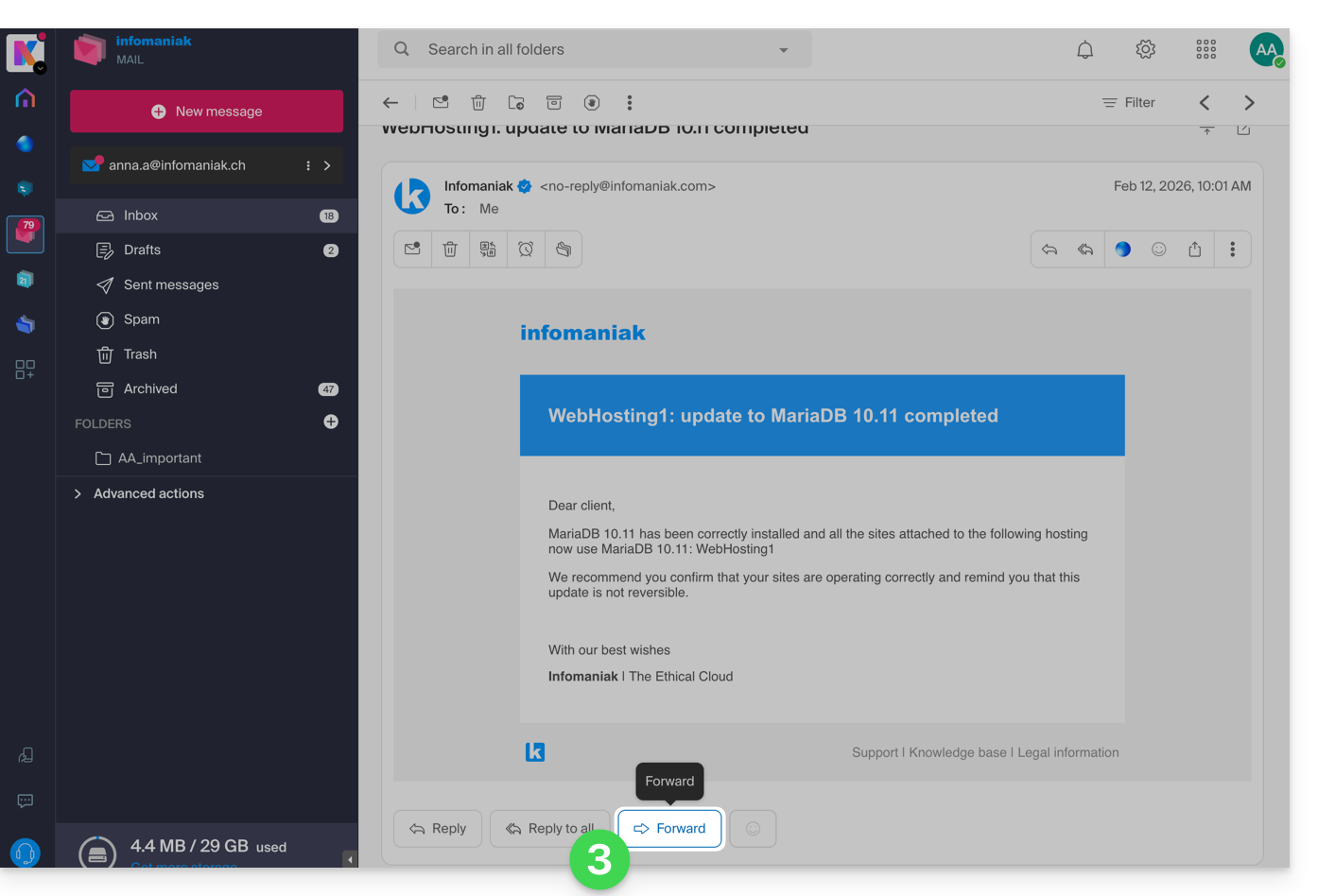
- El botón para TRANSFERIR está situado debajo del mensaje:
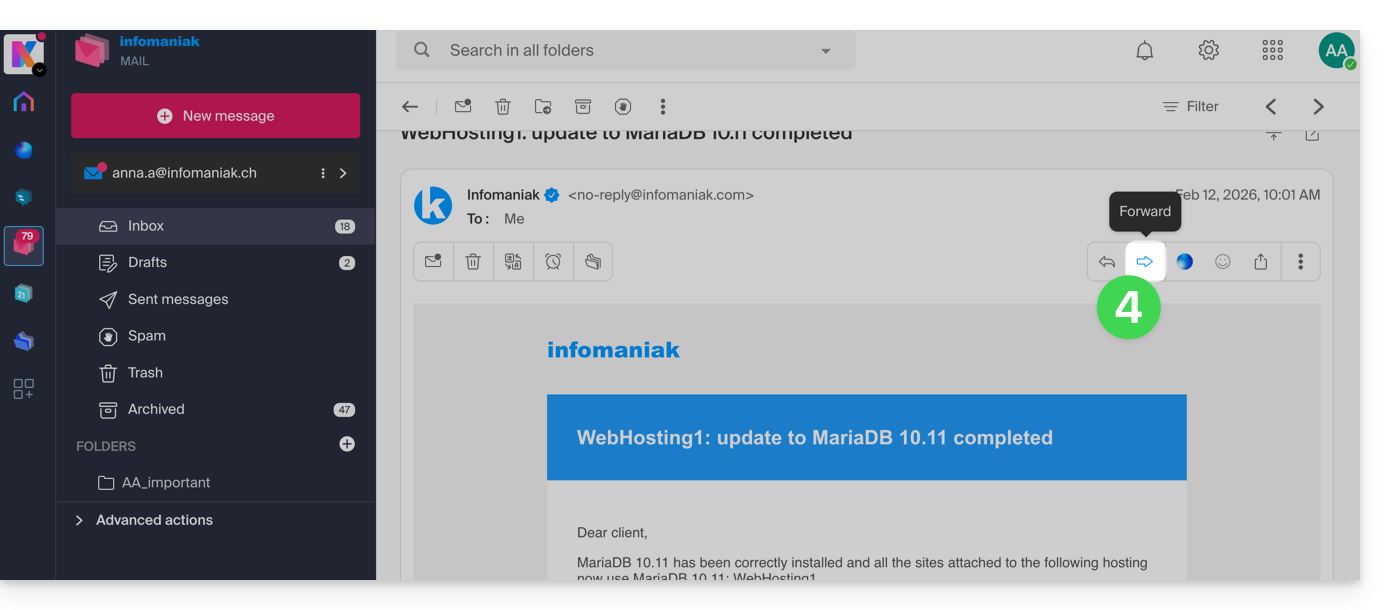
- También puede activar atajos para que un botón de transferencia se muestre encima del mensaje, en la barra de herramientas:
Configurar el método de transferencia por defecto
Puede configurar Mail de Infomaniak para que una transferencia (forward) de correo electrónico se realice siempre como archivo adjunto y no citada en el cuerpo del mensaje.
De hecho, por defecto el correo electrónico de origen se citará en claro directamente en el cuerpo del correo electrónico: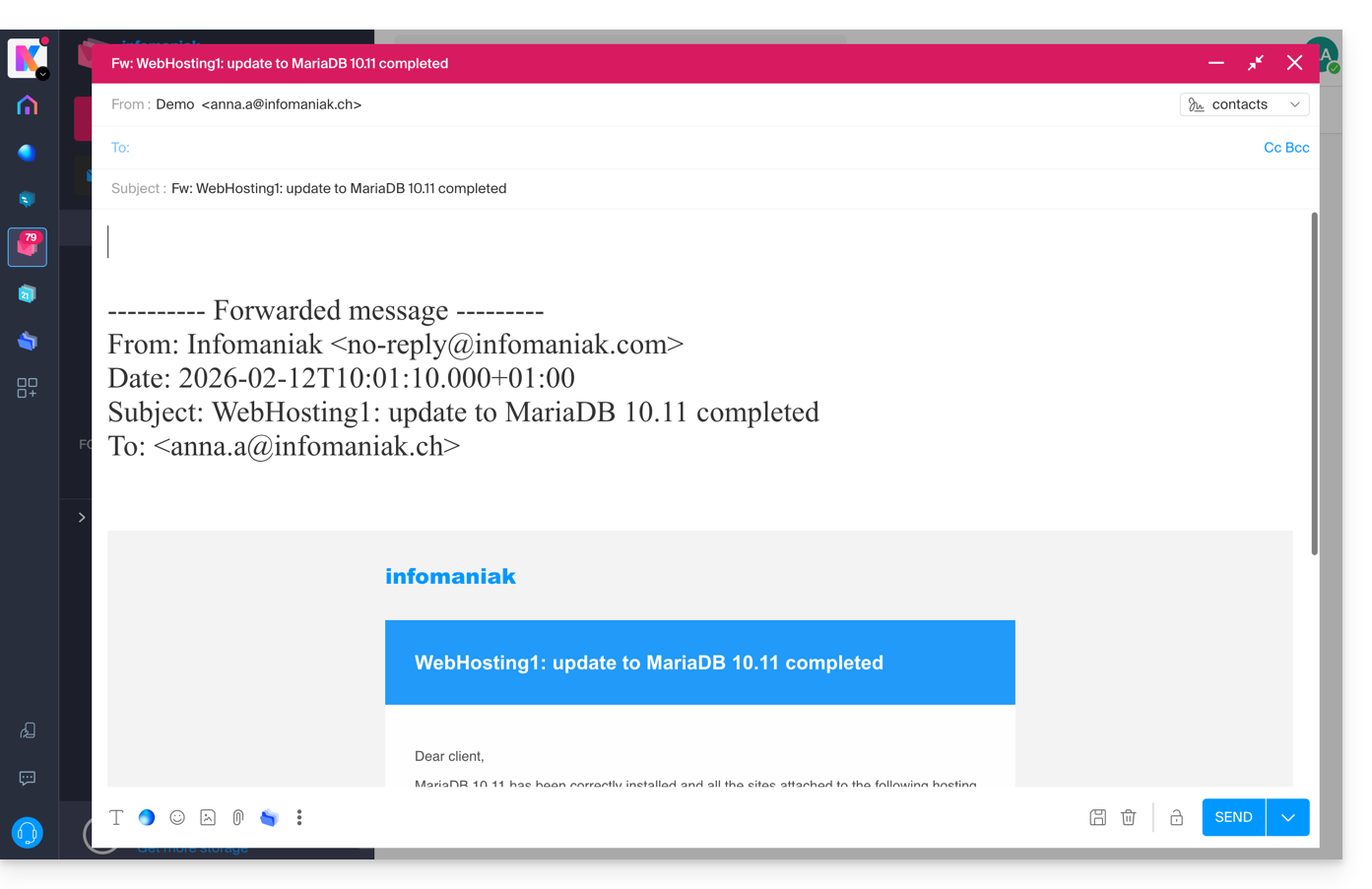
Para modificar esto y definir el método de transferencia por defecto:
- Haga clic aquí para acceder a la aplicación Web Mail de Infomaniak (servicio en línea ksuite.infomaniak.com/mail).
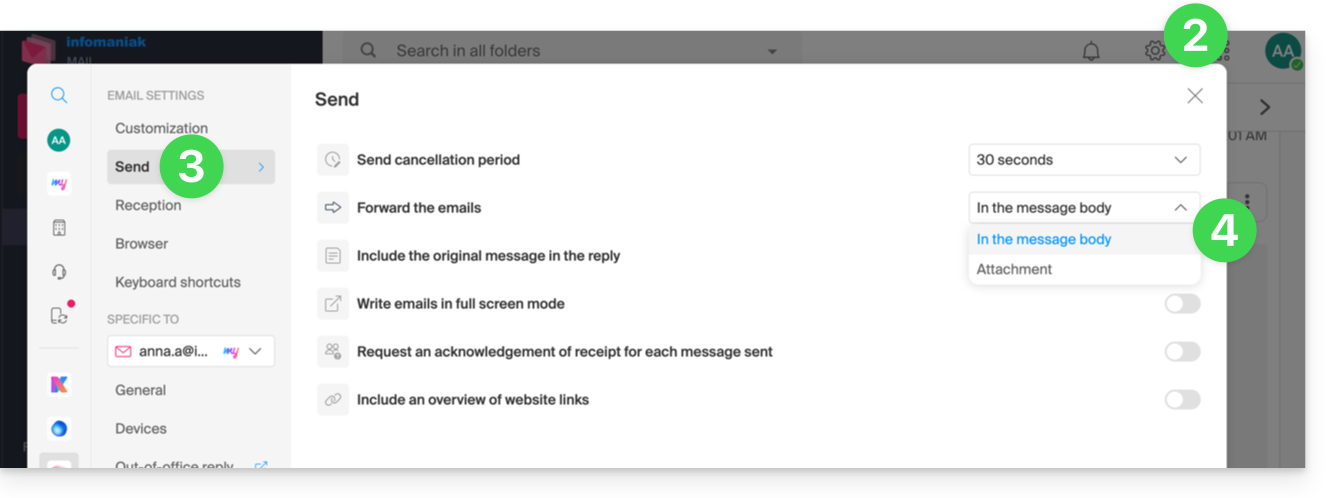
- Haga clic en el icono Configuración en la parte superior derecha.
- Haga clic en Envío en el menú lateral secundario.
- Haga clic en la opción deseada ("Como archivo adjunto") para "Transferir correos":
Ahora el correo original se adjuntará como archivo adjunto del correo: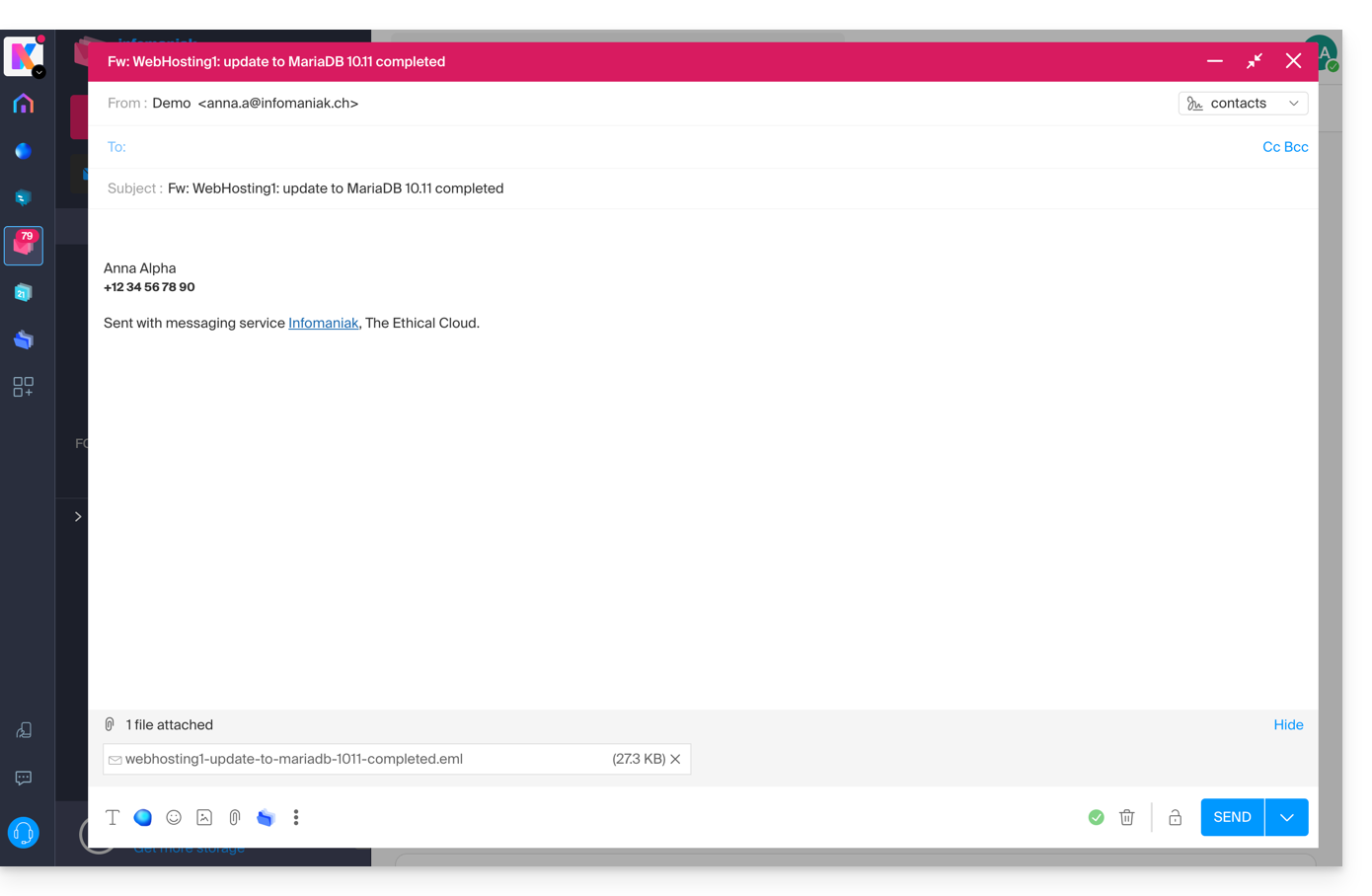
Enlace a esta FAQ: https://faq.infomaniak.com/1750
¿Le ha sido útil esta FAQ?