Base de conocimientos
1 000 FAQ, 500 tutoriales y vídeos explicativos. ¡Aquí sólo hay soluciones!
Reenviar correos electrónicos recibidos a un destinatario en Mail Infomaniak
Actualización 12/10/2026
Esta guía explica cómo reenviar a un destinatario uno o varios correos electrónicos ya recibidos, ya sea…
- … directamente en el cuerpo de un nuevo mensaje,
- … como archivo adjunto (esto permite transmitir el mensaje completo con sus encabezados y no solo su contenido).
Prólogo
- Para obtener un enlace para compartir que permita consultar un correo electrónico específico, consulte esta otra guía.
- Para redirigir automáticamente todos los mensajes entrantes futuros, consulte esta otra guía.
- Para filtrar y redirigir automáticamente solo ciertos mensajes, consulte esta otra guía.
- Para saber cómo reenviar correos electrónicos, pero desde un programa/cliente de correo electrónico de terceros:
Reenviar un mensaje desde la aplicación Web Mail de Infomaniak
Para ello:
- Haga clic aquí para acceder a los correos electrónicos en su kSuite de Infomaniak (❓: ayuda).
- Abra el mensaje que desea reenviar.
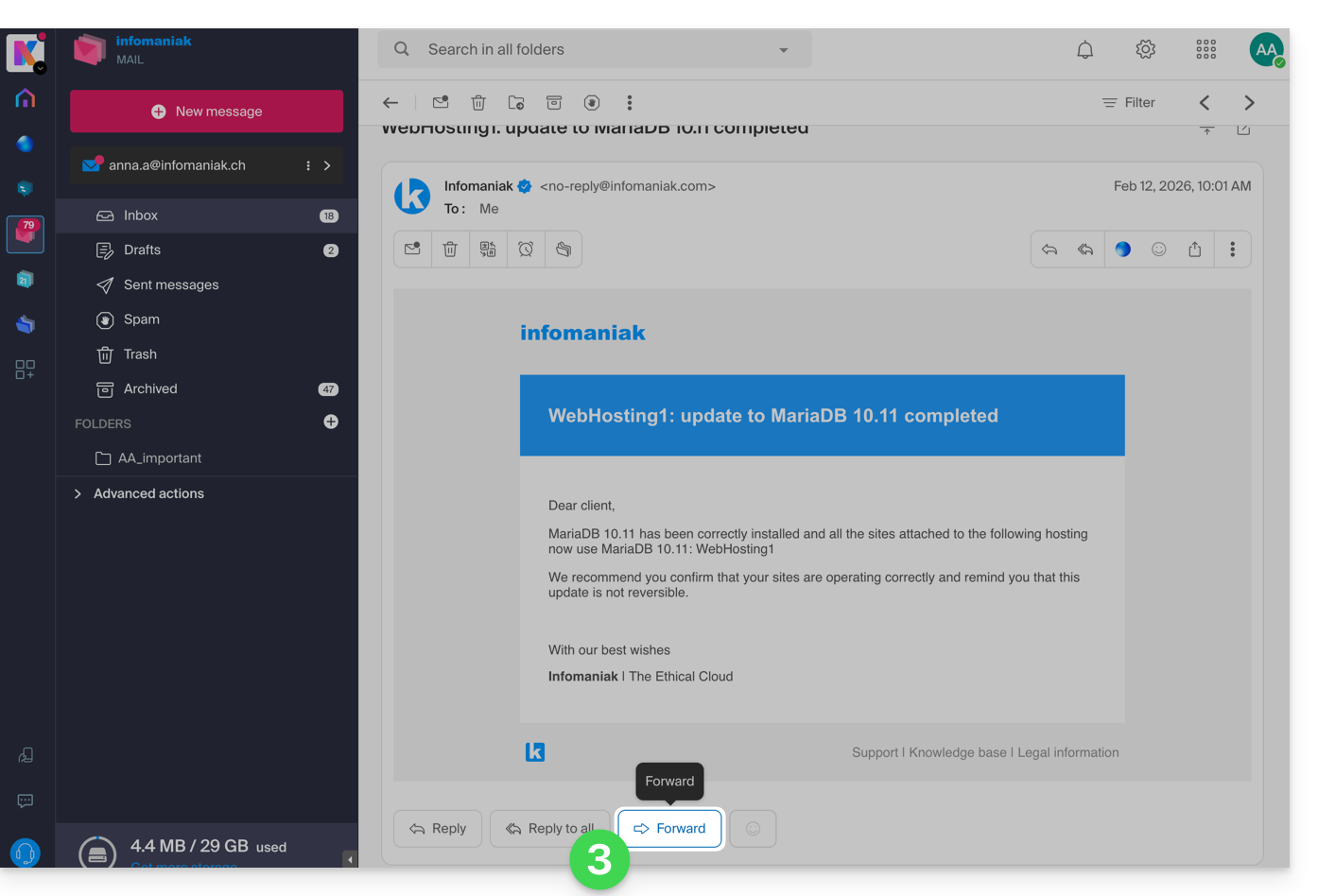
- El botón para TRANSFERIR se encuentra debajo del mensaje:
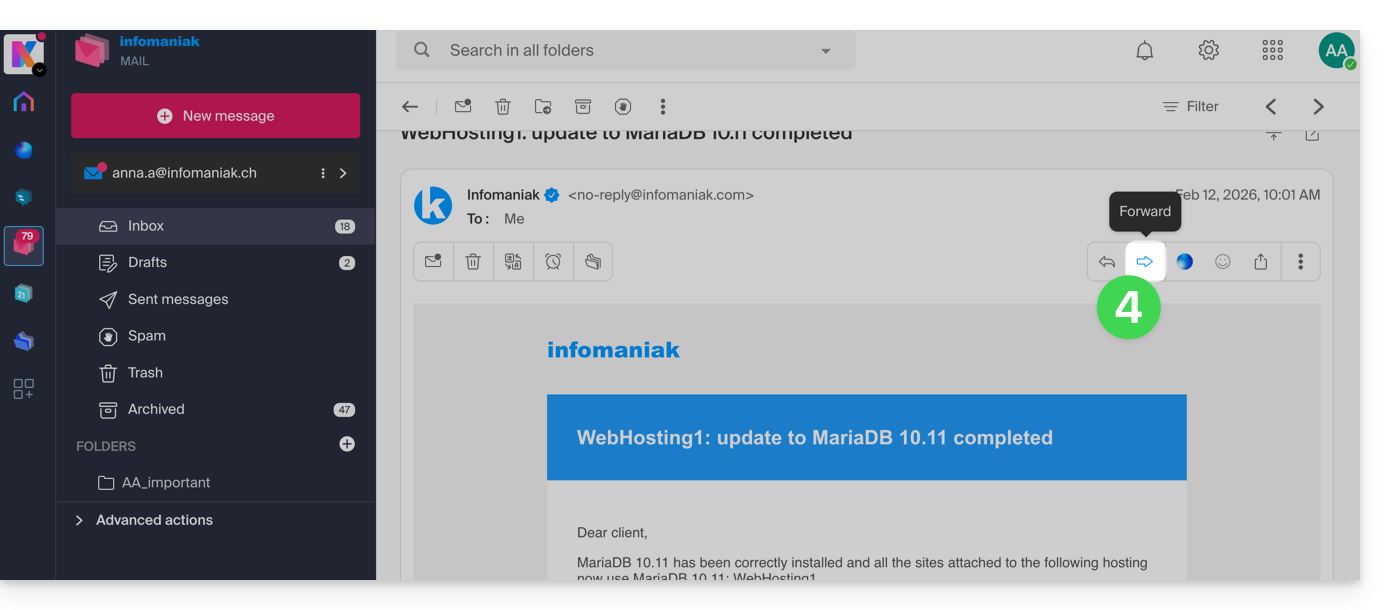
- También puede activar accesos directos para que aparezca un botón de transferencia encima del mensaje, en la barra de herramientas:
Configurar el método de reenvío predeterminado
Puede configurar Mail de Infomaniak para que un reenvío de correo electrónico se realice siempre como un archivo adjunto y no como una cita en el cuerpo del mensaje.
De hecho, por defecto, el correo electrónico original se citará de forma clara directamente en el cuerpo del correo electrónico: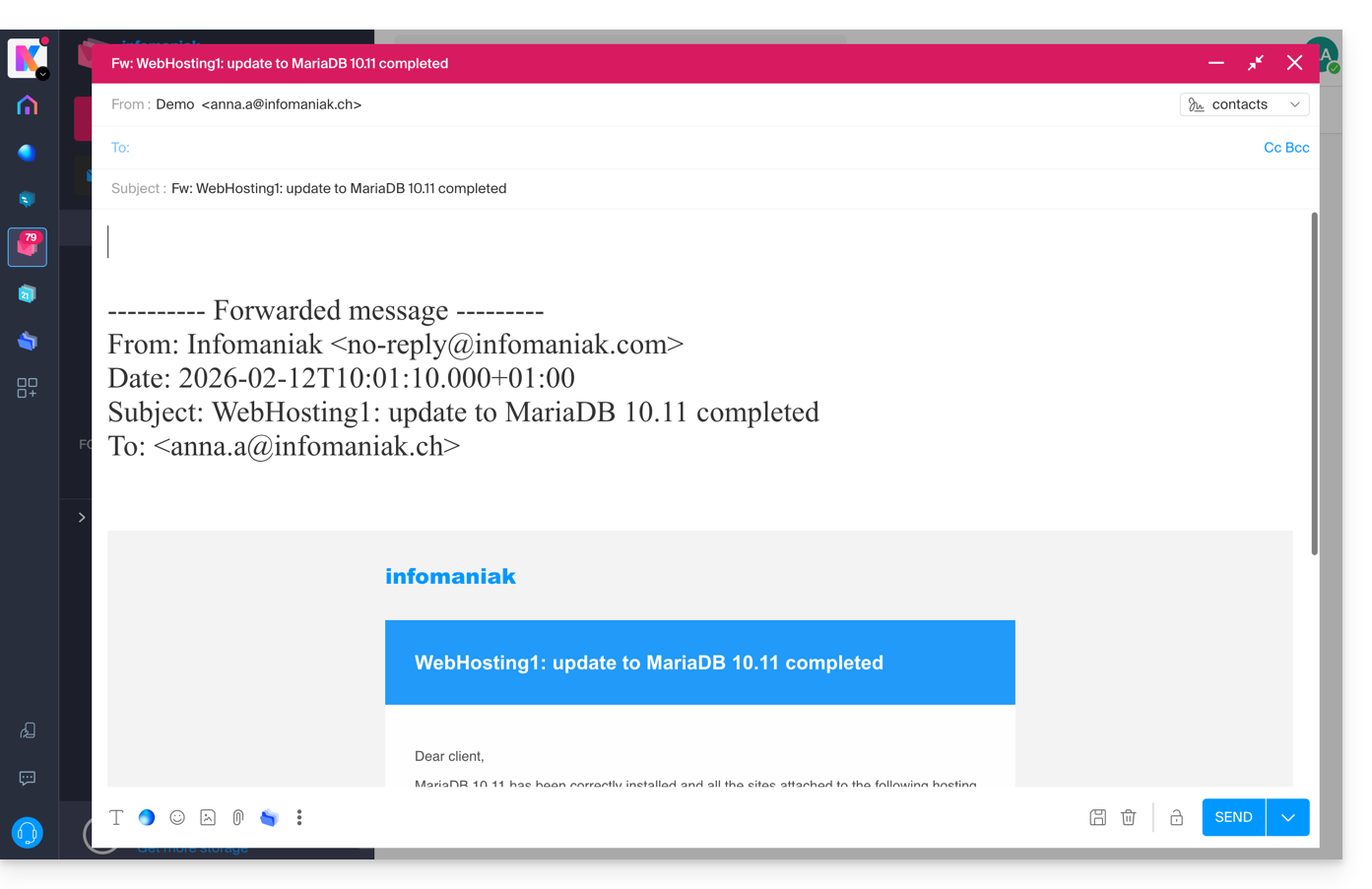
Para modificar esto y definir el método de transferencia predeterminado:
- Haga clic aquí para acceder a los correos electrónicos en su kSuite de Infomaniak (❓: ayuda).
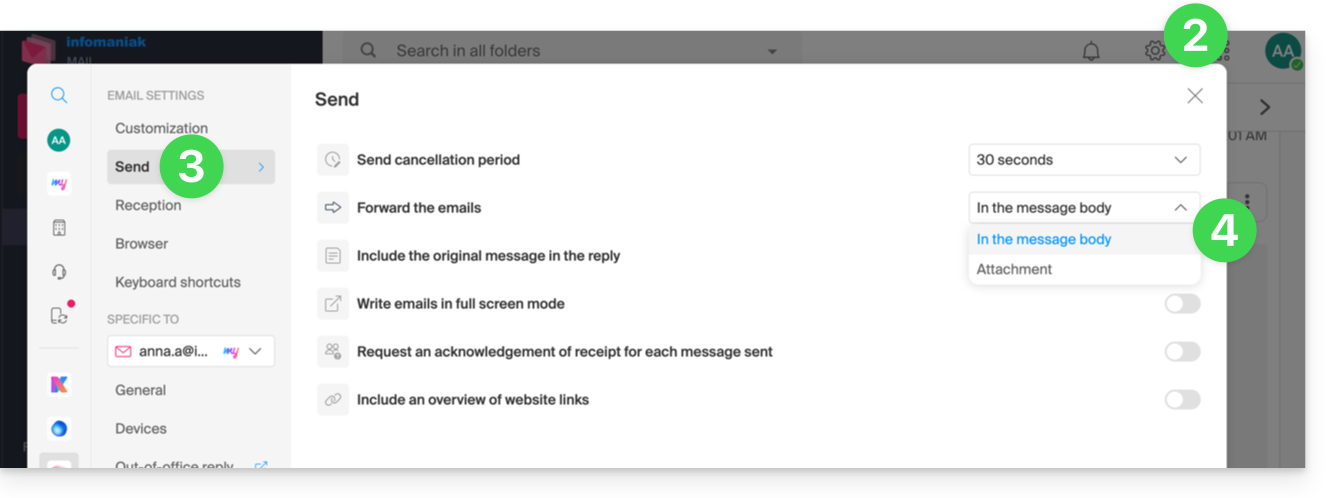
- Haga clic en Configuración en la esquina superior derecha.
- Haga clic en Enviar en el menú lateral secundario.
- Haga clic en la opción deseada ("Como archivo adjunto") para "Reenviar correos electrónicos":
A partir de ahora, el correo electrónico original se adjuntará como archivo adjunto al correo electrónico: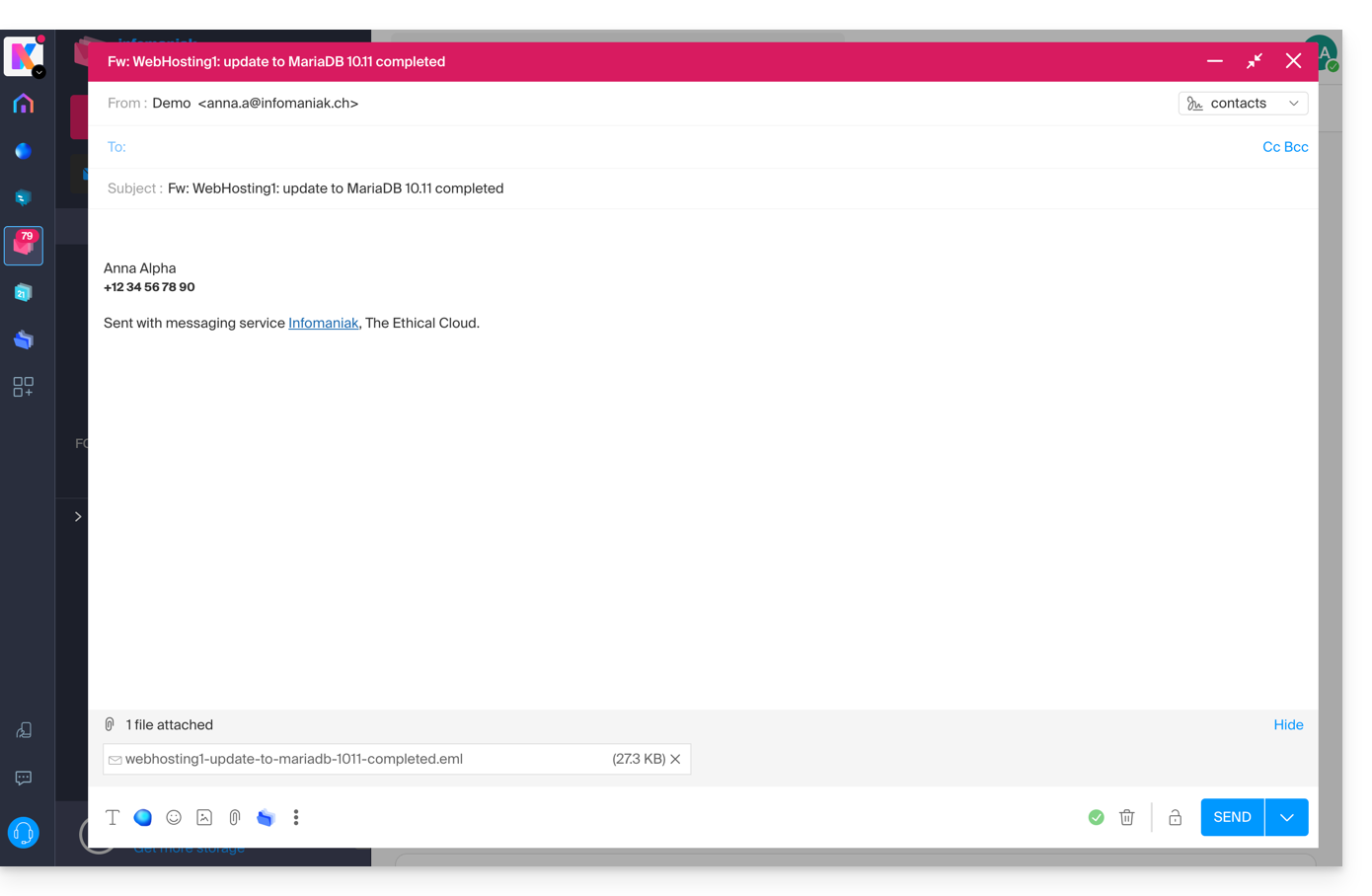
Enlace a esta FAQ: https://faq.infomaniak.com/1750
¿Le ha sido útil esta FAQ?