Base de conocimientos
1 000 FAQ, 500 tutoriales y vídeos explicativos. ¡Aquí sólo hay soluciones!
Eliminar un usuario de una organización
Actualización 28/09/2026
Esta guía explica cómo eliminar a uno de los usuarios de su Organización en el Panel de control de Infomaniak.
Requisitos previos
- Cambie primero a la Organización deseada si no encuentra la lista de usuarios esperada (❓: ayuda).
- Debe ser Administrador o Representante legal dentro de la Organización (❓: ayuda).
- Atención: no es posible eliminar un representante legal si no hay otro representante legal (❓: ayuda).
Eliminar un usuario de su organización
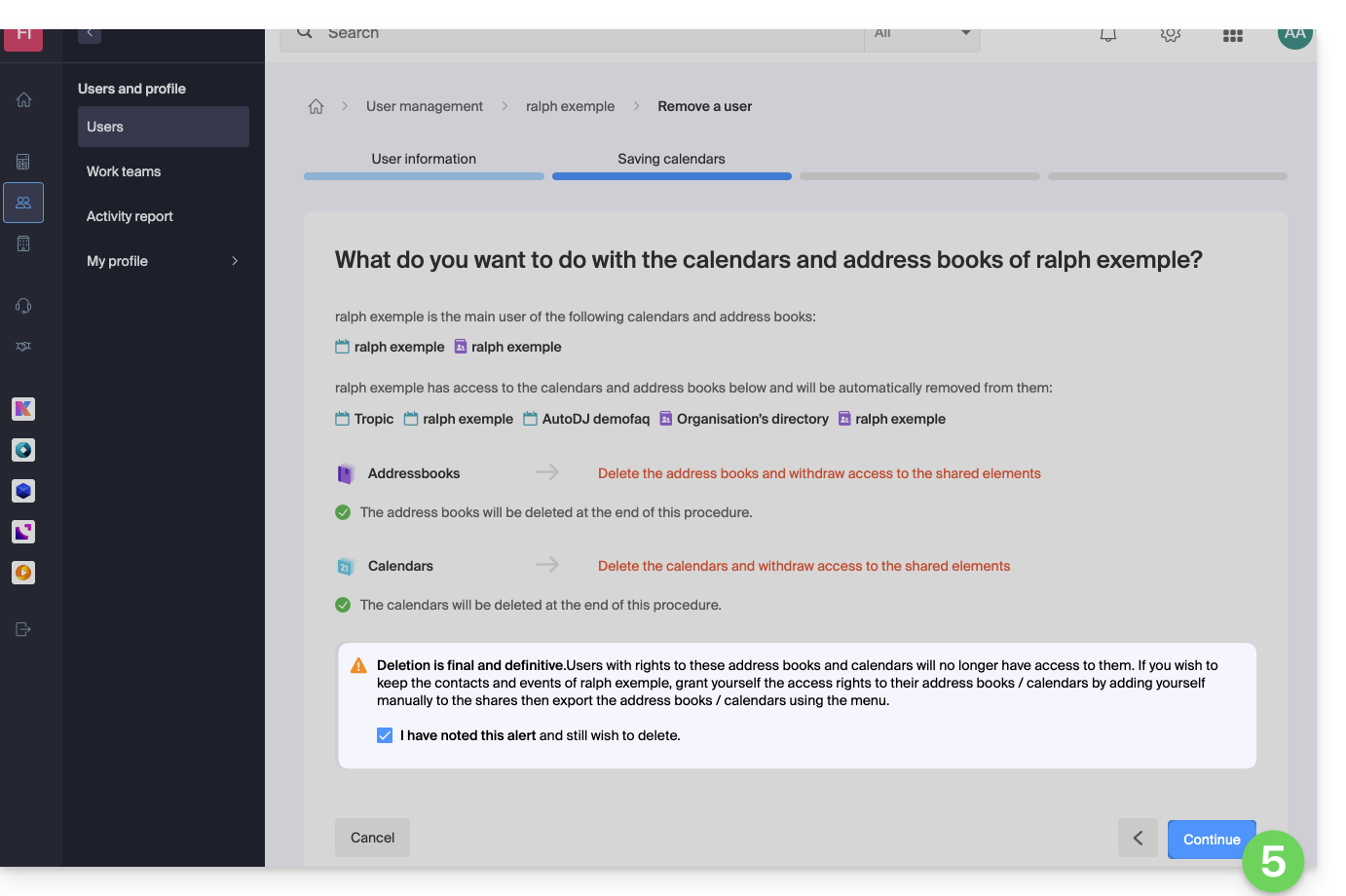
Si el usuario tenía acceso a kDrive o había sido invitado a consultar una dirección de correo electrónico de terceros, varias etapas intermedias le pedirán que indique las acciones que desea realizar con sus datos y le informarán, en su caso, sobre qué ocurrirá con los calendarios y las libretas de direcciones. Para eliminar a uno de los usuarios de la organización:
- Haga clic aquí para acceder a la gestión de usuarios de la Organización en el Manager de Infomaniak (❓: ayuda).
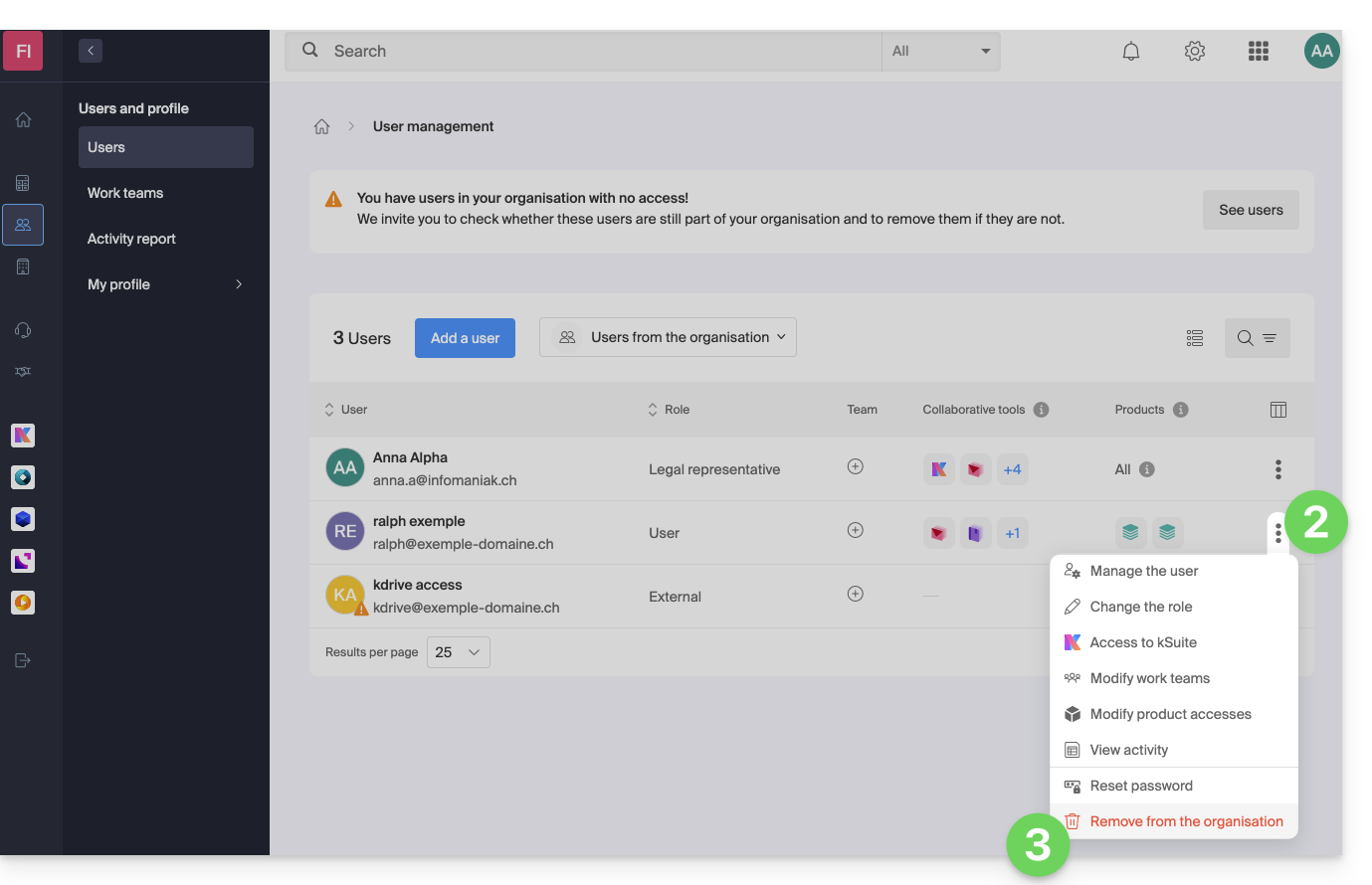
- Haga clic en el menú de acciones ⋮ a la derecha del usuario correspondiente.
- Haga clic en Eliminar de la organización:
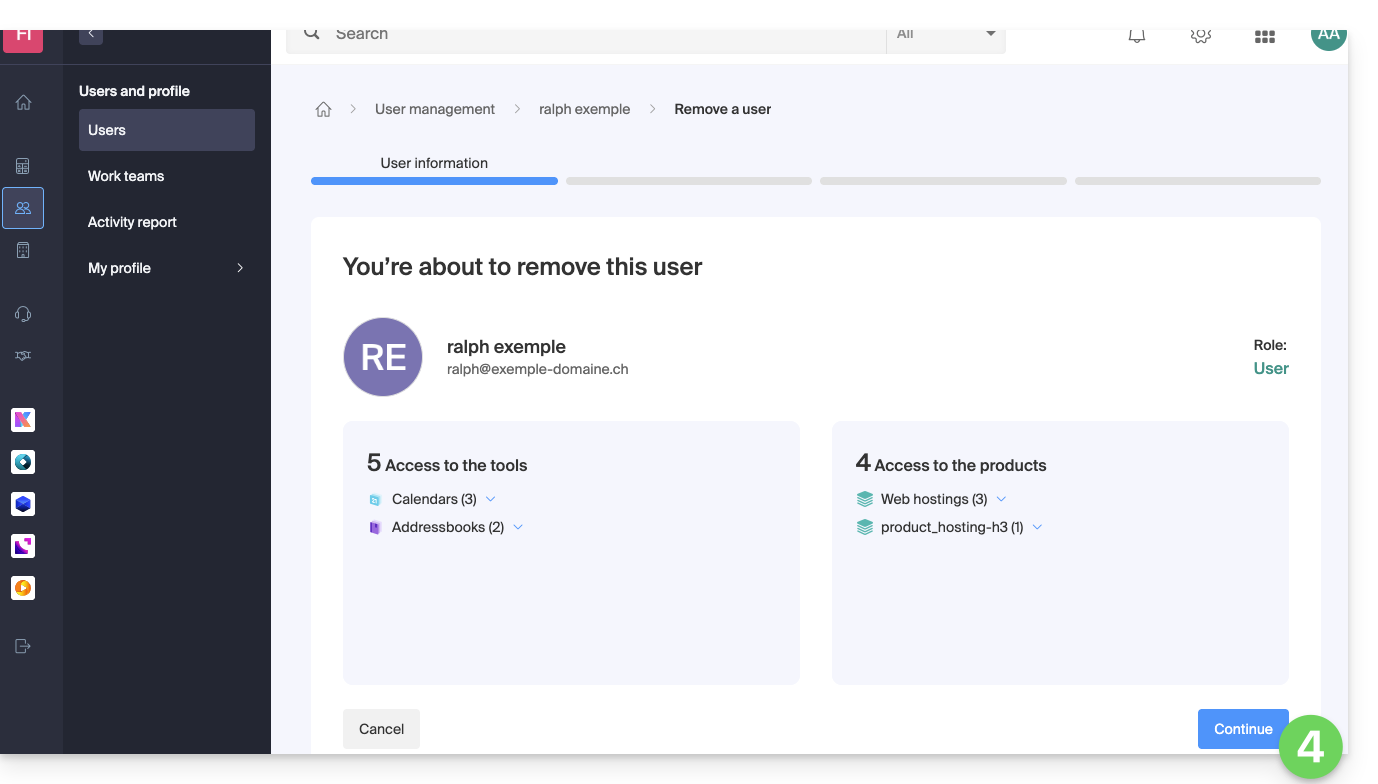
- Lea la información (haga clic en las flechas hacia abajo si necesita más detalles sobre las eliminaciones) y, a continuación, haga clic en el botón azul Continuar:
- Lea la información, confirme la eliminación activando la casilla y, a continuación, haga clic en el botón azul Continuar:
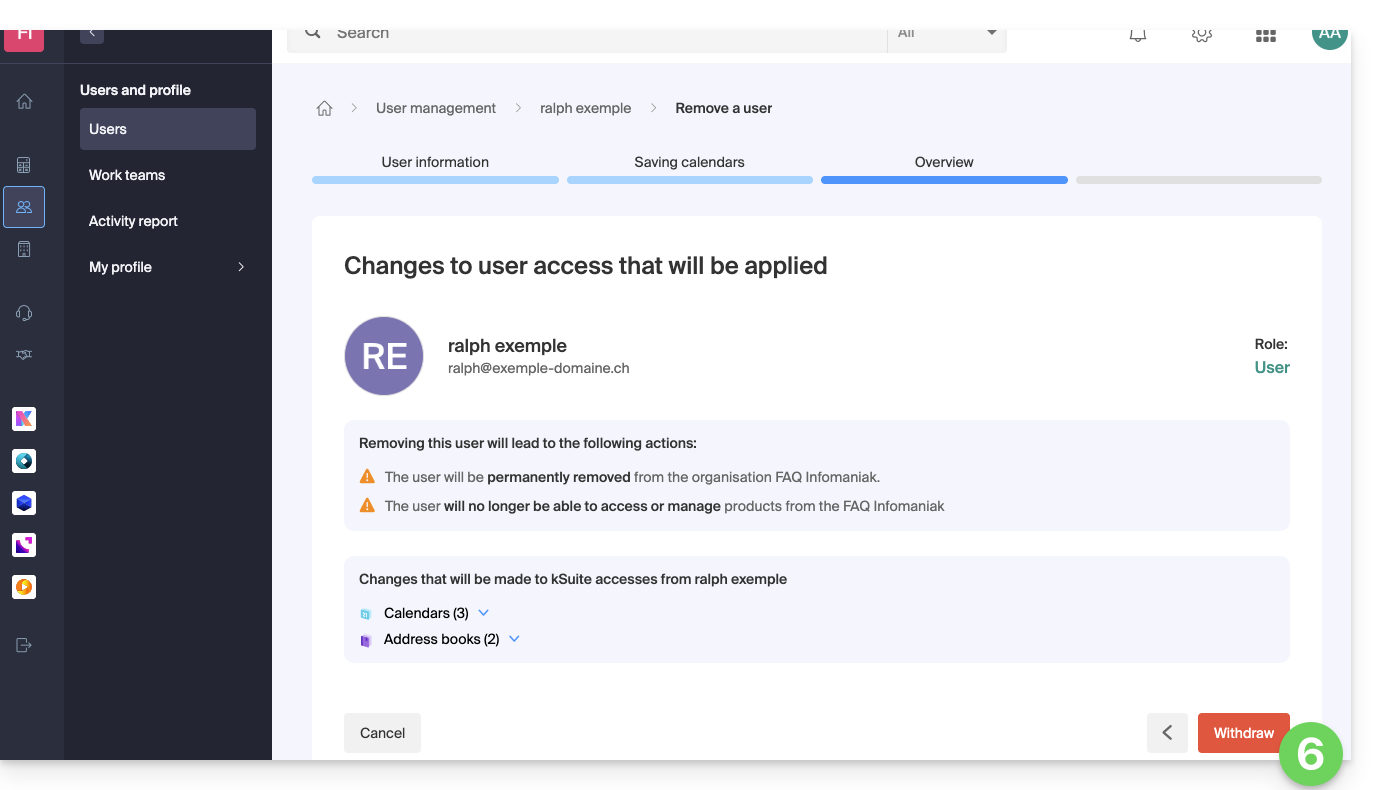
- Lea la información (haga clic en las flechas hacia abajo si es necesario para obtener los detalles de las eliminaciones) y, a continuación, haga clic en el botón rojo Eliminar:
- Indique su dirección de correo electrónico (identificador de inicio de sesión en el Panel de control), marque la casilla de confirmación y haga clic en el botón rojo Eliminar este usuario para eliminar definitivamente al usuario sin posibilidad de deshacer la acción.
Enlace a esta FAQ: https://faq.infomaniak.com/1738
¿Le ha sido útil esta FAQ?