Base de conocimientos
1 000 FAQ, 500 tutoriales y vídeos explicativos. ¡Aquí sólo hay soluciones!
Añadir una dirección en Mail Infomaniak
Esta guía explica cómo añadir una dirección de correo electrónico a la aplicación web Mail de Infomaniak (servicio en línea ksuite.infomaniak.com/mail), que permite gestionar una o varias direcciones de correo electrónico alojadas por Infomaniak.
Introducción
- Cualquier adición o eliminación de una dirección de correo electrónico visible en la aplicación Web Mail de Infomaniak también se reflejará en la aplicación móvil Infomaniak Mail.
- Esto no afecta a los programas/clientes de correo electrónico como Outlook.
- Consulte esta otra guía si busca información sobre la eliminación definitiva de una dirección de correo electrónico y su contenido.
- Consulte esta otra guía para desvincular una dirección de correo electrónico.
Asociar una dirección de correo electrónico
En este ejemplo, el administrador (a) creará una dirección de correo electrónico (b):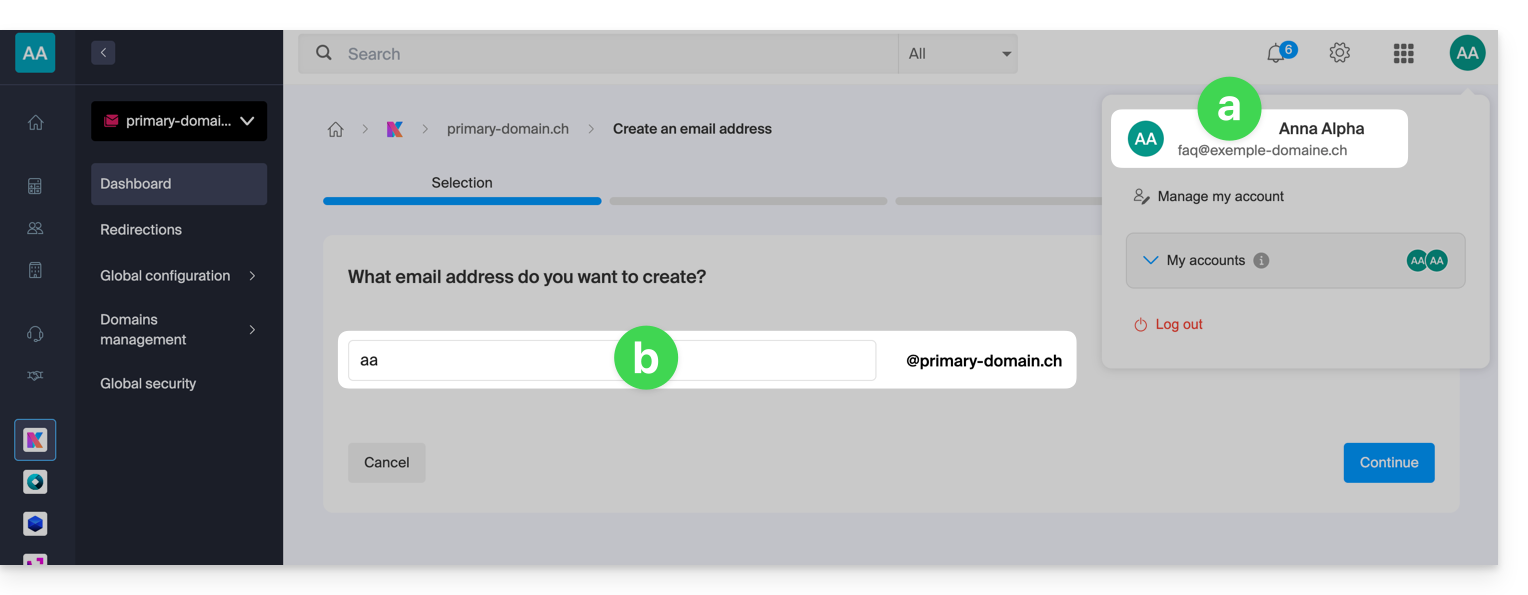
Al final del proceso de creación, elige consultar la dirección él mismo (c):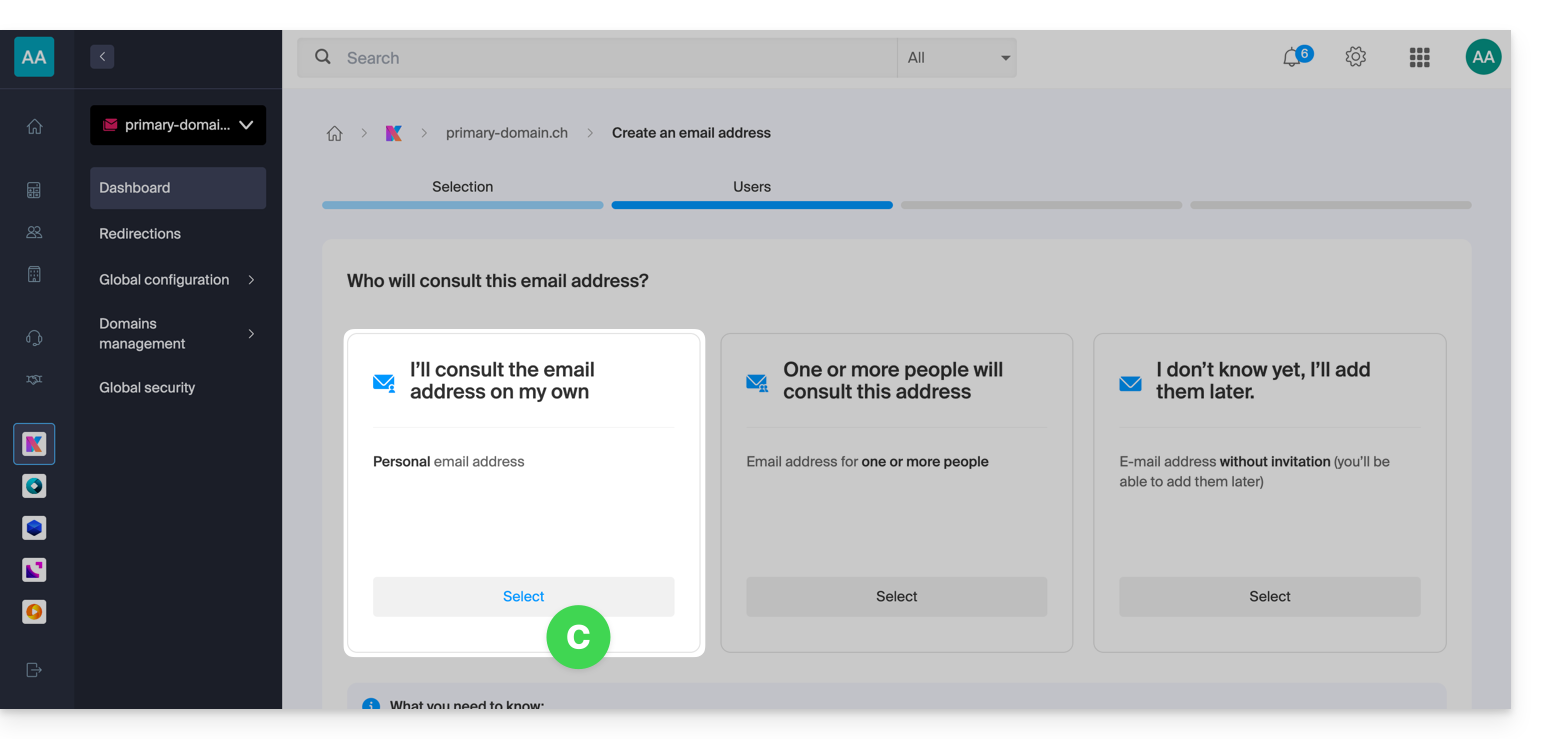
Resultado: la dirección es visible inmediatamente en la aplicación web Mail de Infomaniak (servicio en línea ksuite.infomaniak.com/mail) del administrador: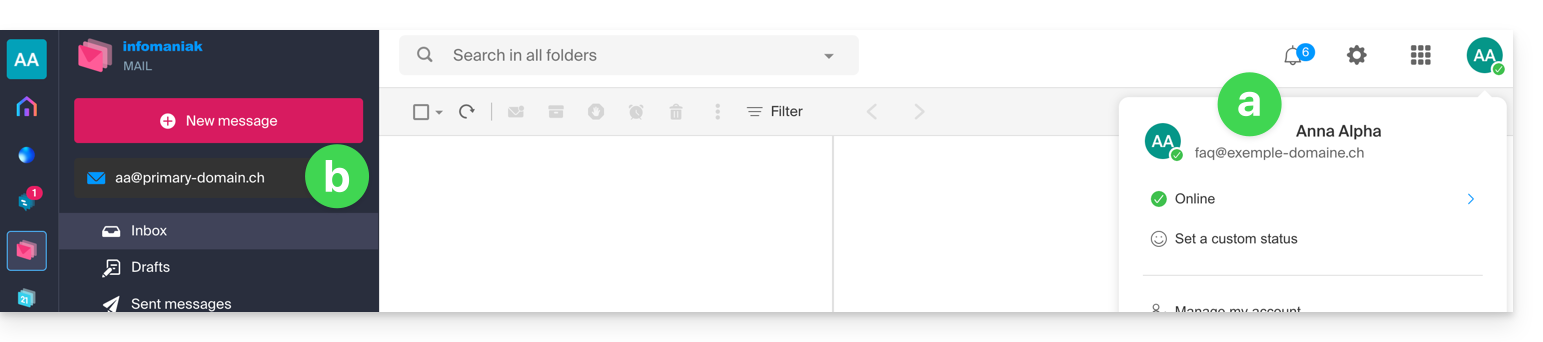
Al acceder de nuevo al Servicio de correo electrónico en el que se creó la dirección de correo, el administrador puede conceder acceso a esta dirección a cualquier otro usuario de Infomaniak (y, por lo tanto, asociar automáticamente la dirección en la aplicación web Mail del usuario):
- Haga clic en el usuario existente:
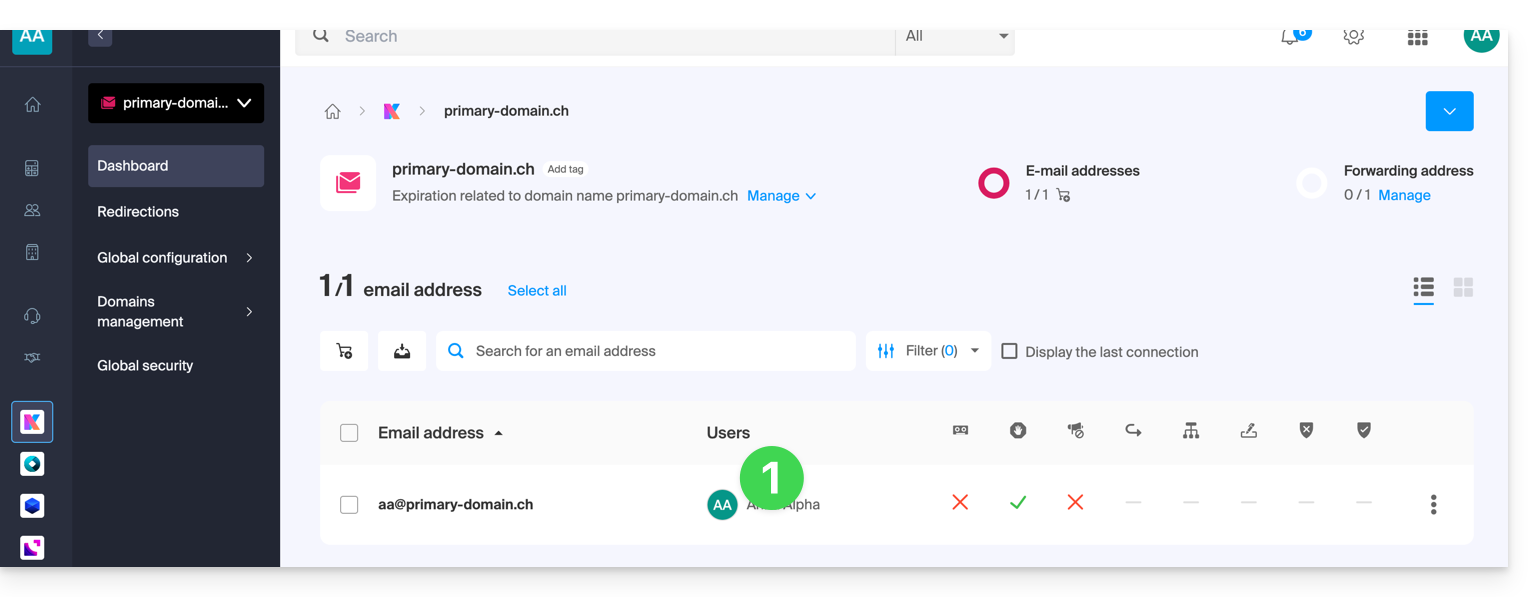
- Haga clic en Añadir un usuario:
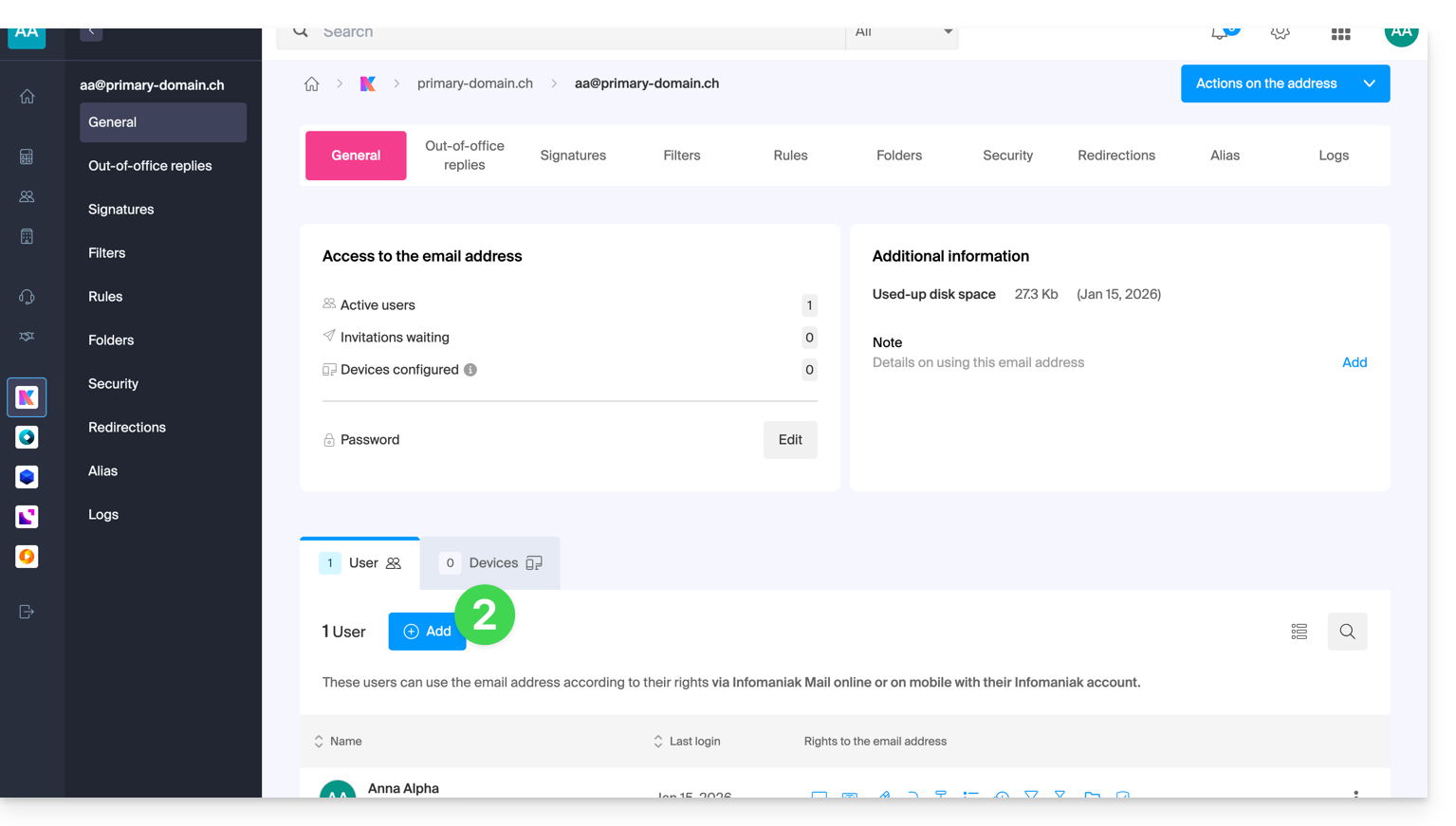
- Continúe con el proceso (consulte esta otra guía si es necesario).
Consultar las diferentes direcciones asociadas
Para cambiar de una dirección a otra:
- Haga clic aquí para acceder a la aplicación web Mail de Infomaniak (servicio en línea ksuite.infomaniak.com/mail).
- A continuación, haga clic en la flecha hacia abajo a la derecha de la dirección de correo electrónico que aparece en la esquina superior izquierda:
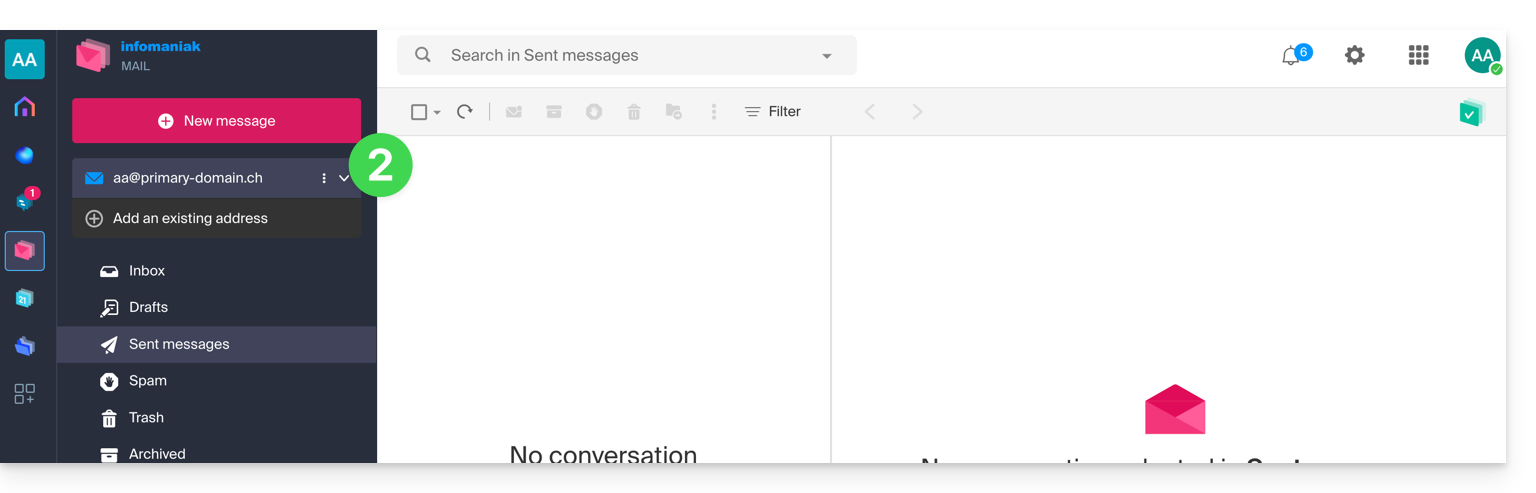
- Haga clic en una de las direcciones ya asociadas.
El usuario también puede cambiar entre las diferentes Organizaciones a las que pertenece su cuenta de Infomaniak, para acceder a otras direcciones de otros Servicios de correo (consulte esta otra guía).
Definir el tipo de apertura predeterminado para una nueva dirección
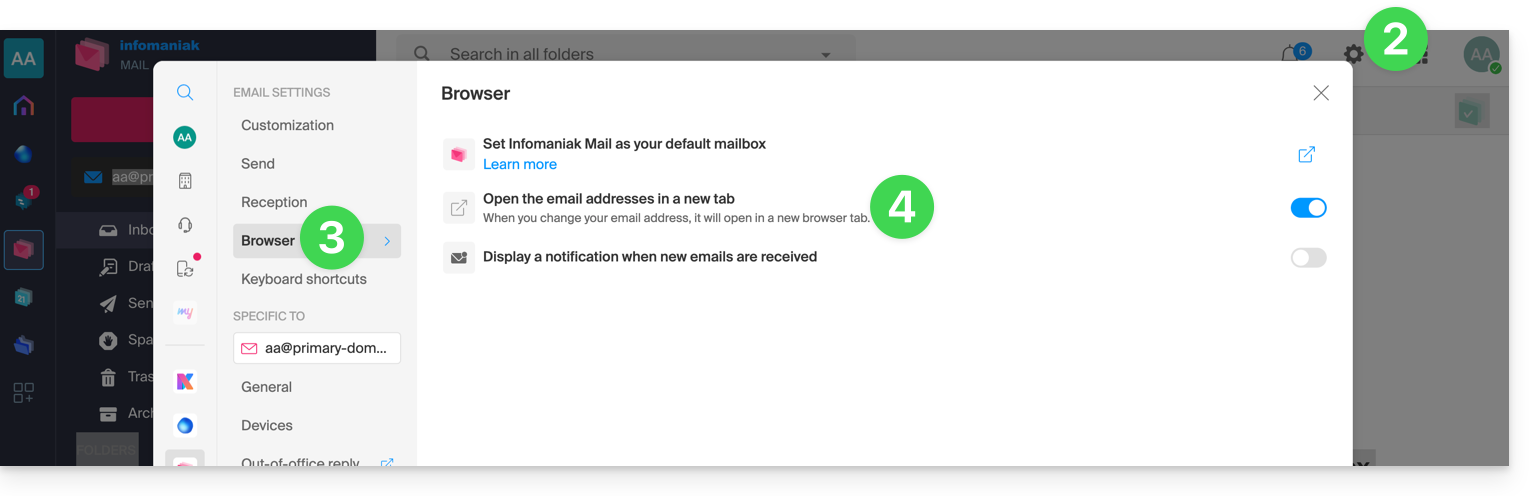
Para elegir si la visualización de una dirección diferente debe realizarse por defecto en una nueva pestaña del navegador o directamente reemplazando la visualización actual, en la misma ventana:
- Haga clic aquí para acceder a la aplicación web Mail de Infomaniak (servicio en línea ksuite.infomaniak.com/mail).
- Haga clic en Configuración en la parte superior derecha.
- Haga clic en Navegador.
- Haga clic en el botón de alternancia para activar la opción de abrir por defecto un buzón de correo en una nueva pestaña en lugar de en la ventana actual:
Para definir qué dirección debe mostrarse primero por defectoen la interfaz, consulte esta otra guía en la sección “Personalización: dirección de correo electrónico predeterminada”.
Enlace a esta FAQ: https://faq.infomaniak.com/1714
¿Le ha sido útil esta FAQ?