Base de conocimientos
1 000 FAQ, 500 tutoriales y vídeos explicativos. ¡Aquí sólo hay soluciones!
Importación de tickets de revendedores externos
Esta guía le explica cómo importar entradas generadas por otro proveedor o distribuidor externo para su evento en el sistema de venta de entradas de Infomaniak.
Requisitos previos
- La importación de entradas de terceros requiere que el evento ya esté creado en su sistema de venta de entradas de Infomaniak.
- También se necesita la lista de entradas en un archivo con formato CSV, que incluya el campo del código de barras que se imprimirá en la entrada.
Acceder a las opciones de importación
Para ello:
- Haga clic aquí para acceder a la gestión de su producto en el Panel de control de Infomaniak (¿necesita ayuda?).
- Haga clic directamente en el nombre asignado al sistema de venta de entradas correspondiente al evento.
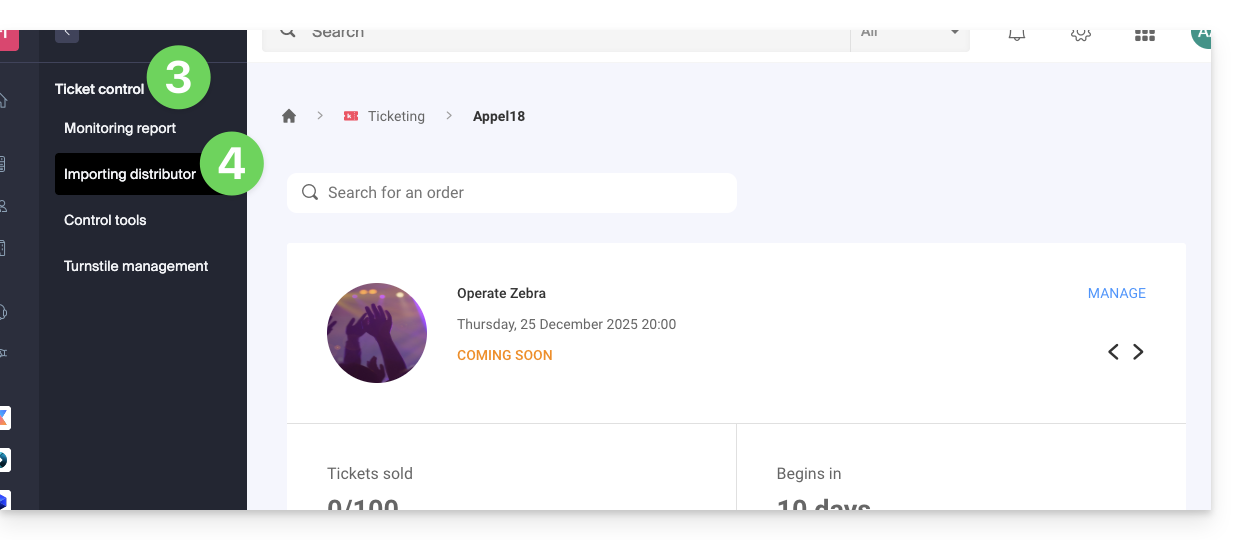
- Haga clic en Gestión de tickets en el menú lateral izquierdo.
- Haga clic en Importar distribuidor en el menú lateral izquierdo:
Importar el archivo CSV
Para ello:
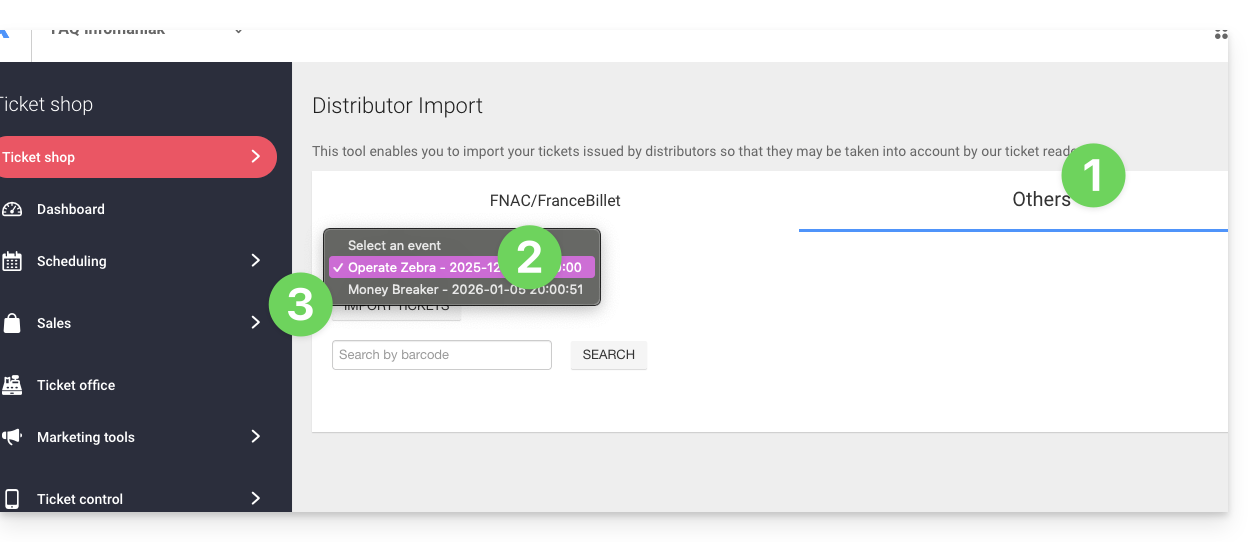
- Haga clic en la pestaña FNAC/FranceBillet o Otros según el proveedor.
- Seleccione un evento para el cual desea importar las entradas.
- Haga clic en Importar entradas:
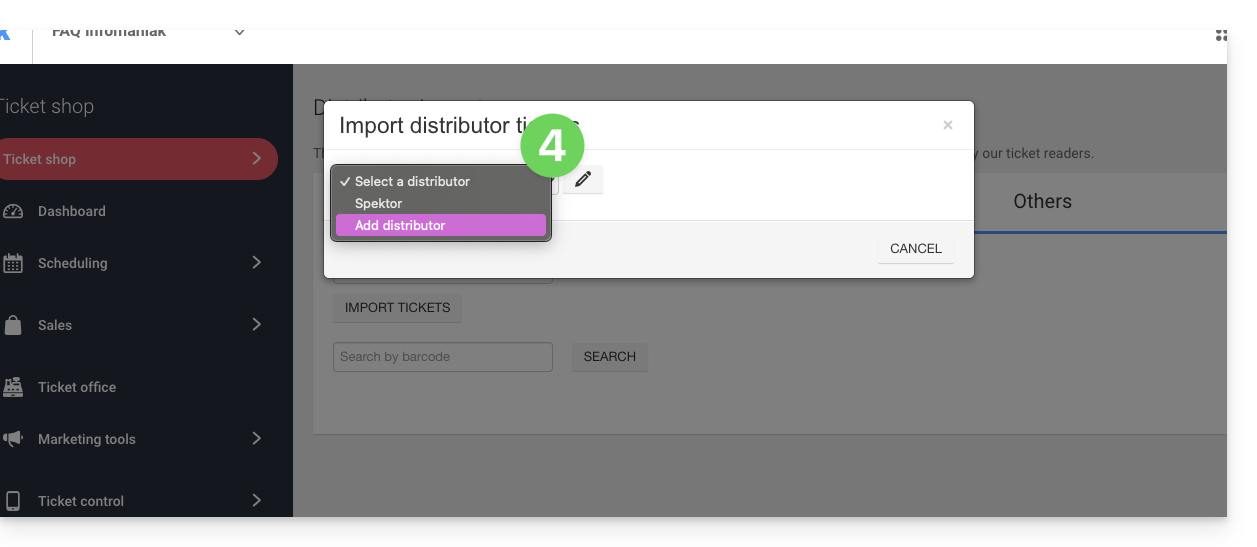
- Seleccione un distribuidor existente en el menú desplegable o cree uno:
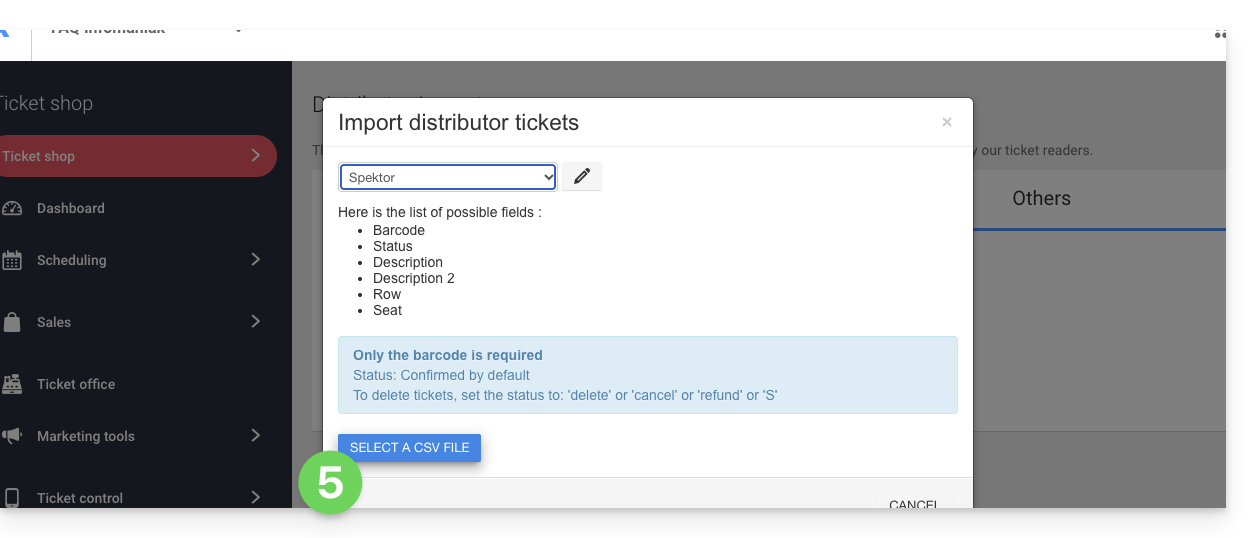
- Haga clic en el botón Seleccionar un archivo CSV y cargue el archivo CSV proporcionado por el distribuidor:
- Seleccione las filas que desea importar.Atención:
- Compruebe la primera y la última fila de la información importada.
- Estas pueden contener encabezados o líneas vacías que pueden causar un error durante la importación.
- Utilice las opciones en la parte superior de la página para definir el número de primeras y últimas filas que desea omitir:

- Relacione las columnas con la información que desea importar.
- El código de barras del billete es el único campo obligatorio.
- Si importa billetes de otra plataforma de venta de entradas de Infomaniak, seleccione la columna 8, que corresponde al código QR (con el formato 2000000000A^0^100000000):

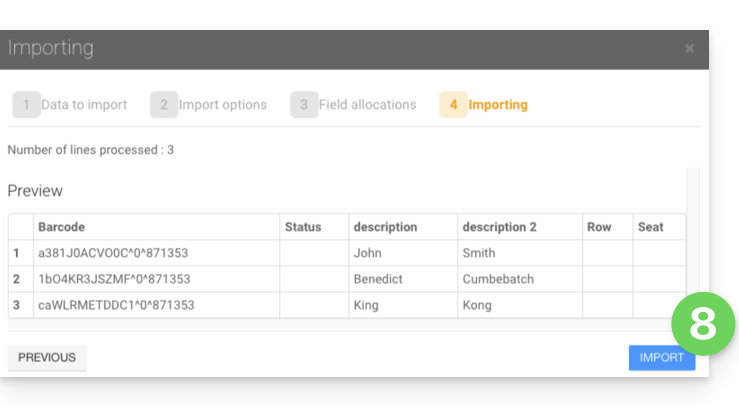
- Compruebe la información importada y confirme:
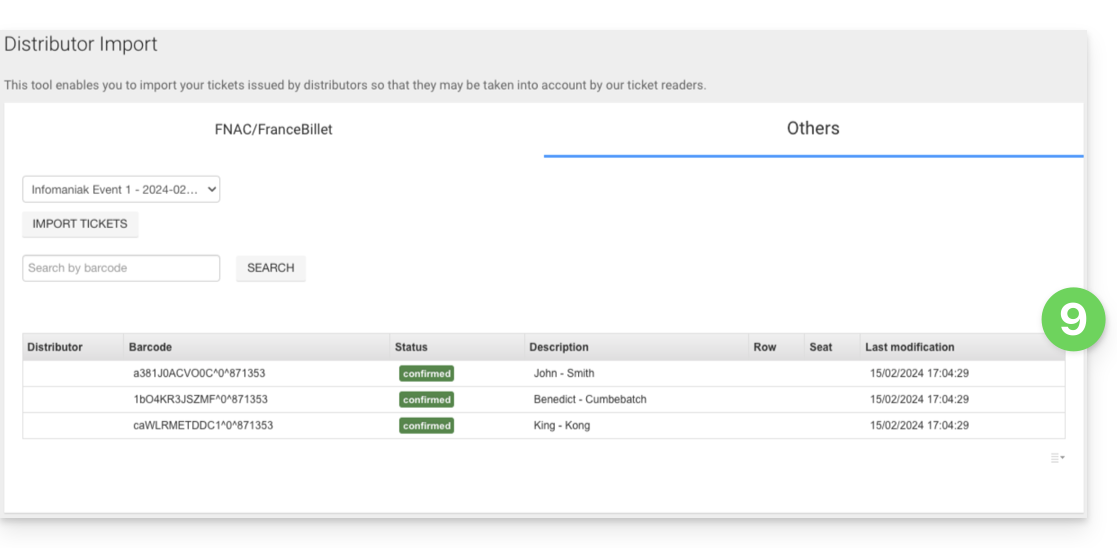
- Los tickets importados se mostrarán en una tabla al final de la página:
Control de los tickets importados
Una vez importados los billetes, estos podrán ser escaneados con la aplicación de control de billetes (disponible en iOS y Android).
También se contabilizarán en la columna FNAC o Otros en la herramienta de generación de informes de control, disponible desde el menú de la izquierda, Control de billetes, Informe de control:
Enlace a esta FAQ: https://faq.infomaniak.com/1705
¿Le ha sido útil esta FAQ?