Base de conocimientos
1 000 FAQ, 500 tutoriales y vídeos explicativos. ¡Aquí sólo hay soluciones!
Sincronizar Contactos y Calendario (macOS) manualmente en CardDAV/CalDAV
Esta guía explica cómo conectar las aplicaciones de escritorio Contactos y Calendario (aplicaciones de escritorio en macOS) con los contactos y calendarios alojados en Infomaniak.
Prólogo
- En lugar de la configuración manual a continuación, se recomienda utilizar los perfiles de configuración .mobileconfig propuestos por Apple.
- Los contactos y calendarios de Infomaniak están vinculados a su cuenta de Infomaniak; cuando se conecta a ksuite.infomaniak.com/contacts o /calendar seguramente tendrá que realizar la doble validación (2FA) al conectarse.
- En este caso, se necesita una contraseña de aplicación para establecer una sincronización entre su dispositivo y las herramientas de Infomaniak.
- Pero no se preocupe, la creación de una contraseña de este tipo se le propone siguiendo el asistente de configuración.
- Los diferentes servicios ofrecidos por Infomaniak son todos compatibles con los protocolos estándar correspondientes (CalDAV/CardDAV para los contactos y calendarios, por ejemplo), por lo tanto, si encuentra un problema con un software de terceros, póngase en contacto directamente con su editor o un Socio y consulte la política de soporte así como el artículo 11.9 de los Términos y Condiciones de Infomaniak.
Configuración manual (contactos y calendarios)
Para configurar los dos servicios en macOS:
- Haga clic aquí para acceder a la herramienta de configuración de Infomaniak (servicio en línea https://config.infomaniak.com) — conéctese si es necesario a su cuenta de Infomaniak en la Organización en la que se gestionan sus servicios a sincronizar.
- Seleccione la sincronización en este dispositivo.
- Seleccione sincronizar los contactos y calendarios.
- Haga clic en la pestaña Sincronización manual.
- Haga clic en el botón Generar para obtener una contraseña de aplicación:
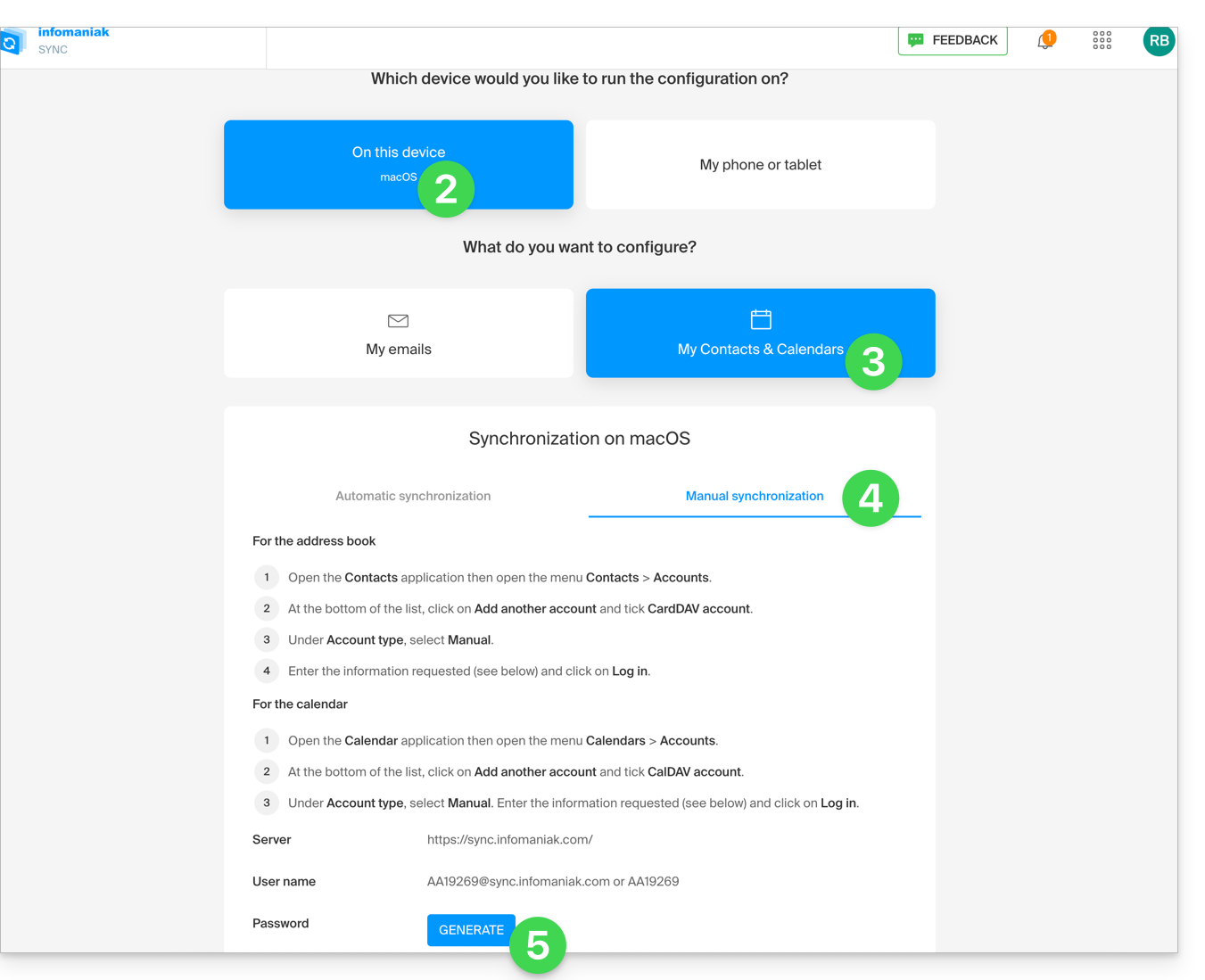
- Tome nota de la información que se le proporcionará en su pantalla.
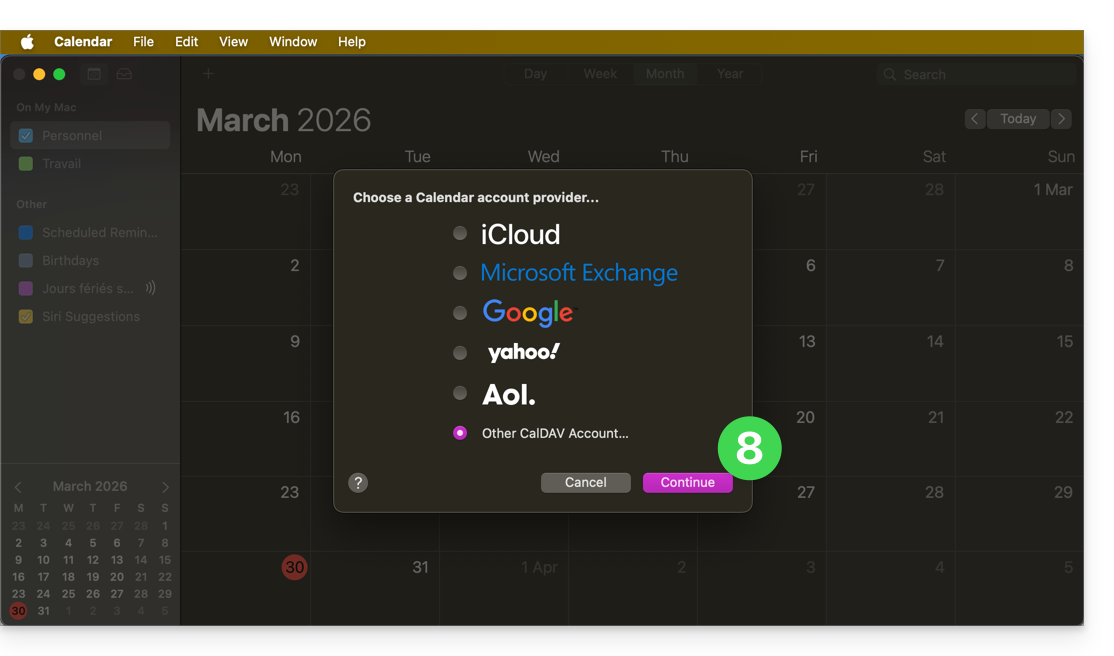
- A continuación, abra la aplicación Calendario en su dispositivo.
- Agregue una nueva cuenta, seleccionando CalDAV:
- Introduzca la información anotada en el punto 6 anterior:
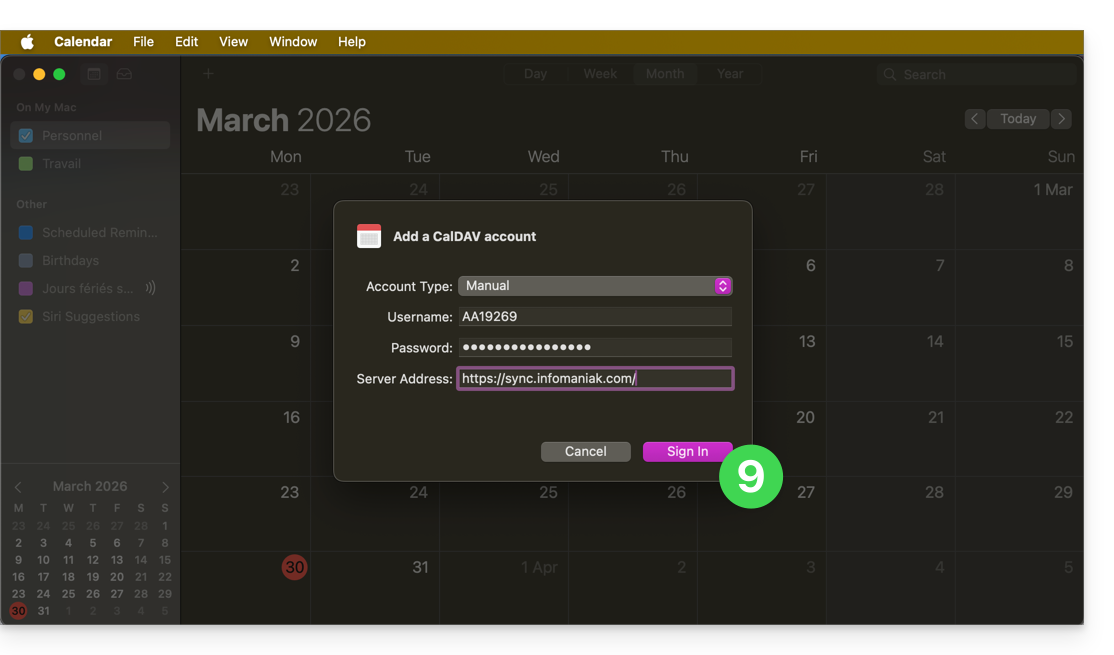
- Nombre de usuario: escriba en mayúsculas el nombre de usuario indicado por el asistente de sincronización (por ejemplo
AB12345)… - Contraseña: la del punto 5 anterior (es decir, una contraseña de aplicación en caso de autenticación doble activada) o la de su cuenta de usuario de Infomaniak si no ha activado la 2FA…
- Dirección del servidor:
https://sync.infomaniak.com/
- Nombre de usuario: escriba en mayúsculas el nombre de usuario indicado por el asistente de sincronización (por ejemplo
- ¡Ya está! Puede abrir sus aplicaciones macOS Contactos y Calendario.
Si sus aplicaciones ya estaban abiertas, debe reiniciarlas. Entonces verá la información añadida por la sincronización: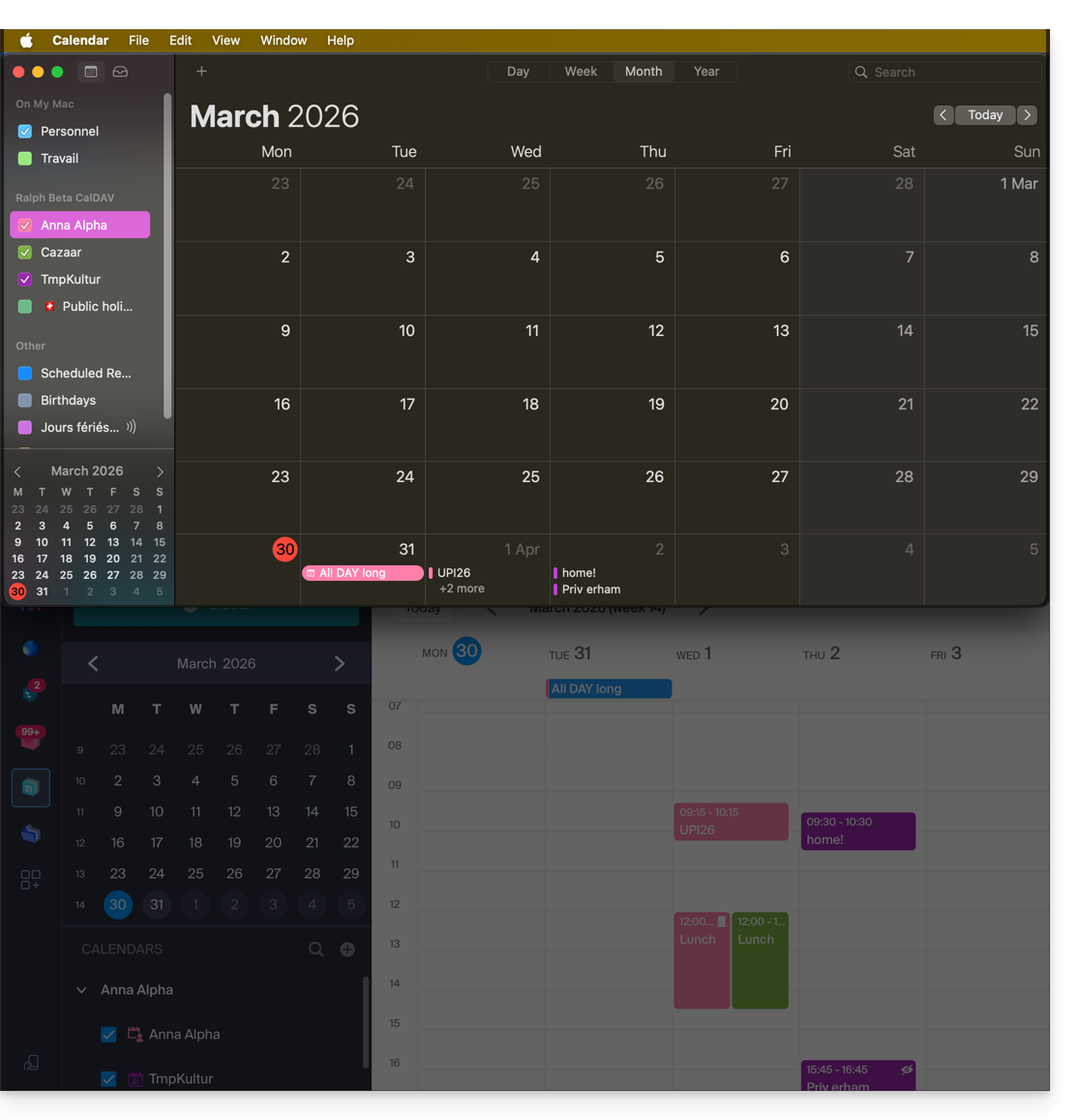
Particularidades de la sincronización
Tome nota de esta otra guía.
Eliminar una cuenta CardDAV o CalDAV
Consulte el capítulo "Dejar de usar una cuenta" cambiando en la parte superior de la página * la versión de su sistema si es necesario.
*¿Por qué es necesario elegir la versión del manual que corresponda exactamente a su versión del sistema macOS / iOS? Apple introduce cambios a veces sutiles en cada nueva versión de su sistema, por ejemplo, una ruta en iOS 15…
… se convierte en esto en iOS 18…
Enlace a esta FAQ:
¿Le ha sido útil esta FAQ?