Base de conocimientos
1 000 FAQ, 500 tutoriales y vídeos explicativos. ¡Aquí sólo hay soluciones!
Añadir una firma a los correos electrónicos
Esta guía explica cómo crear y añadir automáticamente una firma a los mensajes enviados desde la aplicación web Mail de Infomaniak (servicio en línea ksuite.infomaniak.com/mail).
Consulte esta otra guía sobre las limitaciones de la oferta my kSuite.
Prólogo
- La firma también será visible al enviar mensajes desde la aplicación Infomaniak Mail (iOS / Android).
- No estará disponible con otro método de envío (por ejemplo, un programa como Outlook).
- Tampoco se añade a los mensajes del buzón de voz; es necesario añadirla directamente en el mensaje de ausencia.
- Se pueden añadir una o varias firmas desde Mail y desde el Manager, donde se gestionan todas las direcciones de un Servicio de correo; elija qué firma utilizar al enviar un correo.
Acceder a las firmas desde la aplicación web Mail de Infomaniak
Requisitos previos
- Debe tener permiso para gestionar las firmas: si lo invitaron a la aplicación web Mail de Infomaniak (servicio en línea ksuite.infomaniak.com/mail)para gestionar su dirección, es posible que el administrador del servicio Mail le hayahe revocado este derecho de su cuenta de administrador
- Haga clic aquí para acceder a la aplicación web Mail de Infomaniak (servicio en línea ksuite.infomaniak.com/mail).
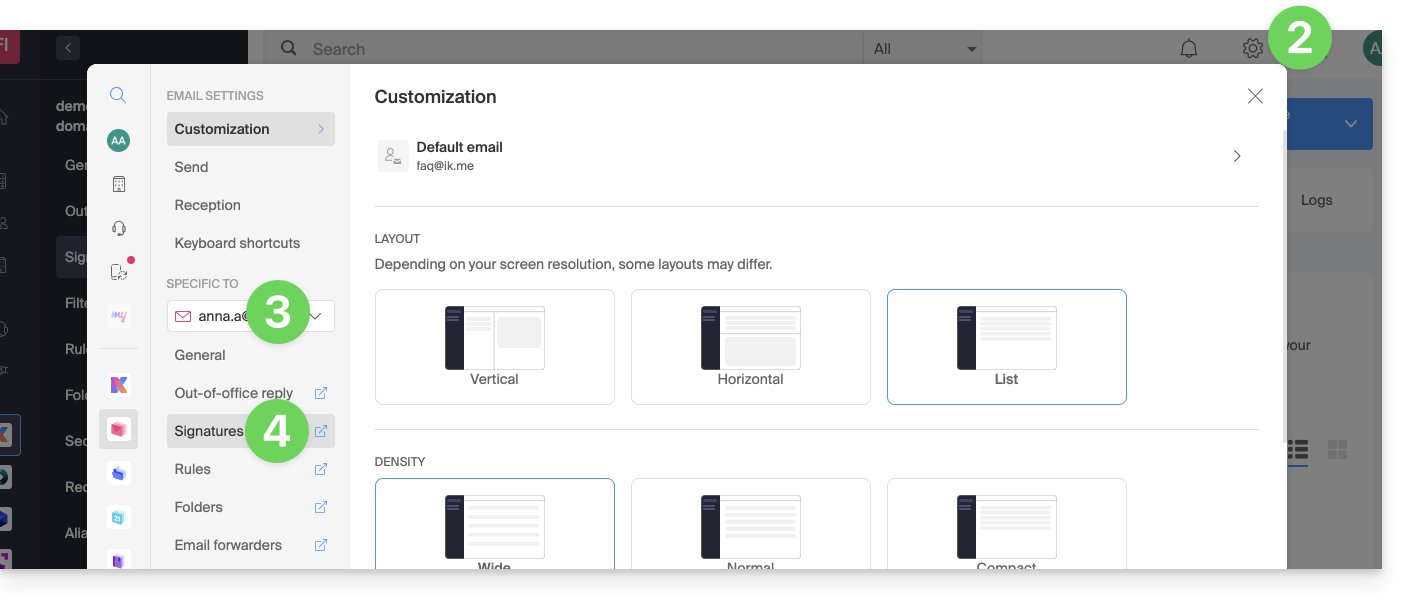
- Haga clic en el icono Configuración en la parte superior derecha de la interfaz.
- Verifique o seleccione la dirección de correo electrónico correspondiente en el menú desplegable del menú lateral izquierdo.
- Haga clic en Firmas:
Acceder a las firmas desde el Servicio de correo
Para acceder al Servicio de correo y a la gestión de las firmas:
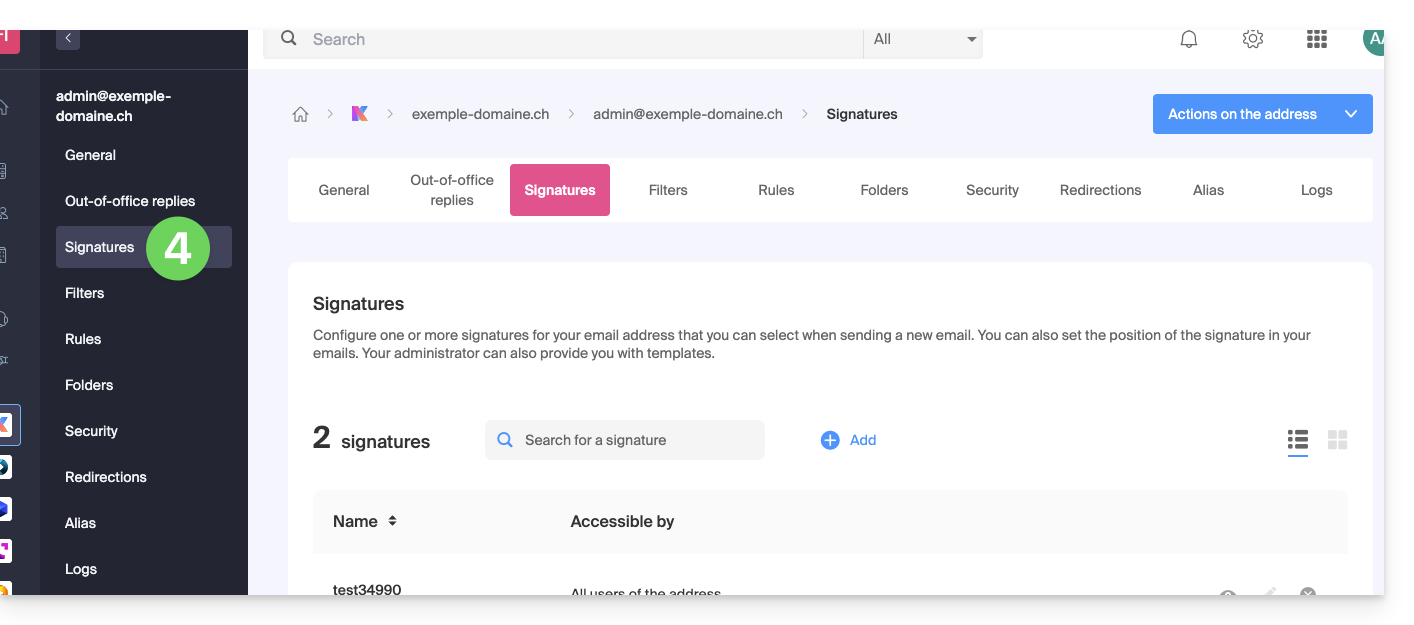
- Haga clic aquí para acceder a la gestión de su producto en el Panel de control de Infomaniak (❓: ayuda).
- Haga clic directamente en el nombre asignado al producto correspondiente.
- Haga clic en la dirección de correo electrónico correspondiente en la tabla que se muestra.
- Haga clic en Firmas en el menú lateral izquierdo:
Crear y editar la firma
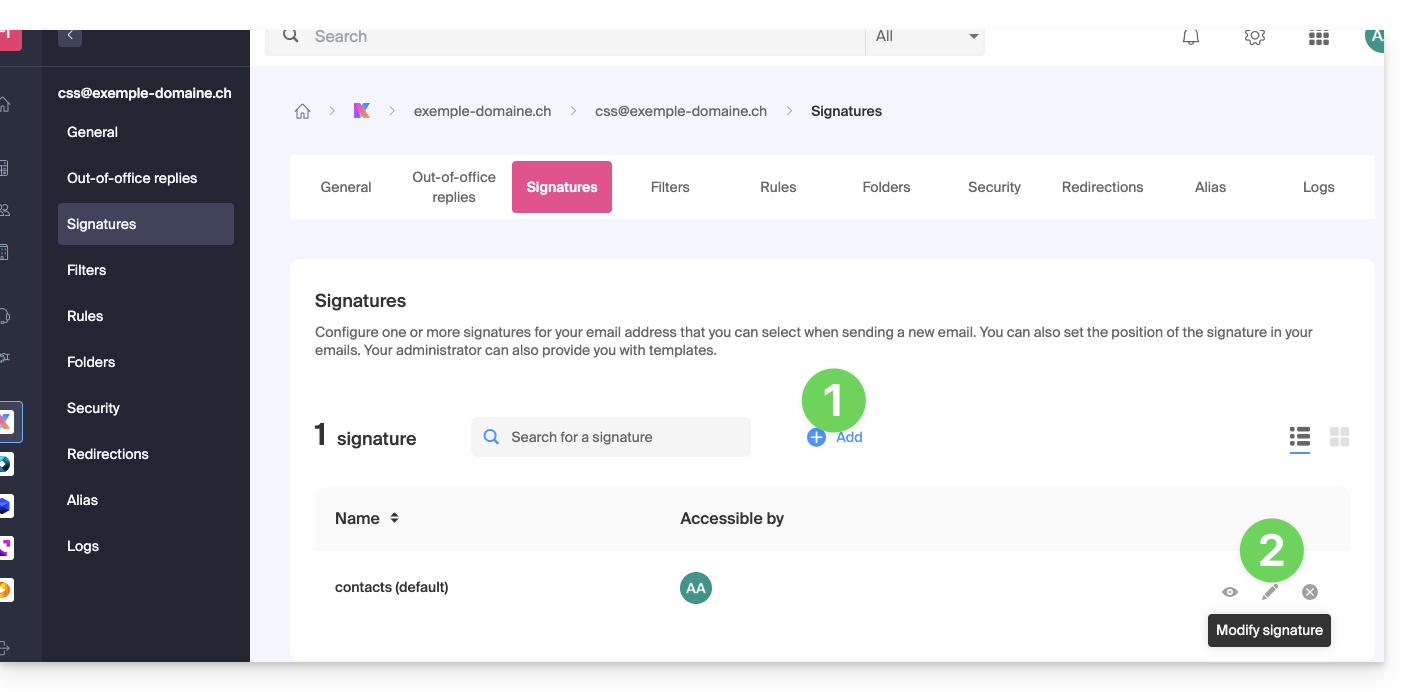
Tiene dos opciones:
- Haga clic en Añadir para crear una nueva firma.
- Haga clic en el icono lápiz ✎ junto a una firma ya existente para modificarla.
A continuación:
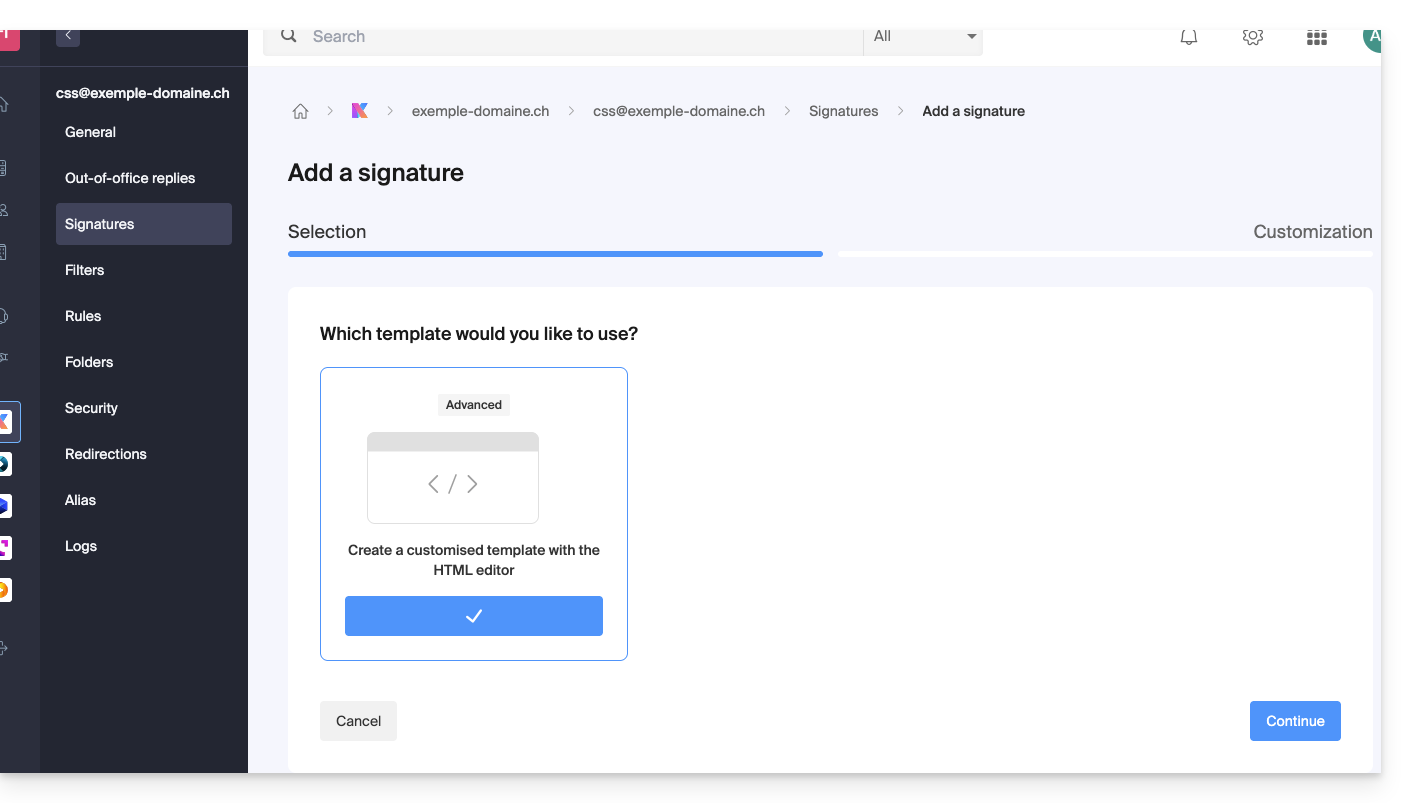
- Elija una plantilla existente o cree una nueva:
- Asigne un nombre a la firma.
- Especifique un nombre para su identidad (se mostrará junto a su dirección de correo electrónico en los mensajes que reciban sus contactos).
- Cree el contenido de la firma en el espacio previsto para ello (consulte a continuación las opciones de formato).
- Elija si desea compartir o no la firma con todos los usuarios de la dirección de correo electrónico.
- Haga clic en Configuración avanzada para elegir la ubicación donde insertar su firma: antes del mensaje (es decir, en la cabecera) o después del mensaje (es decir, como firma).
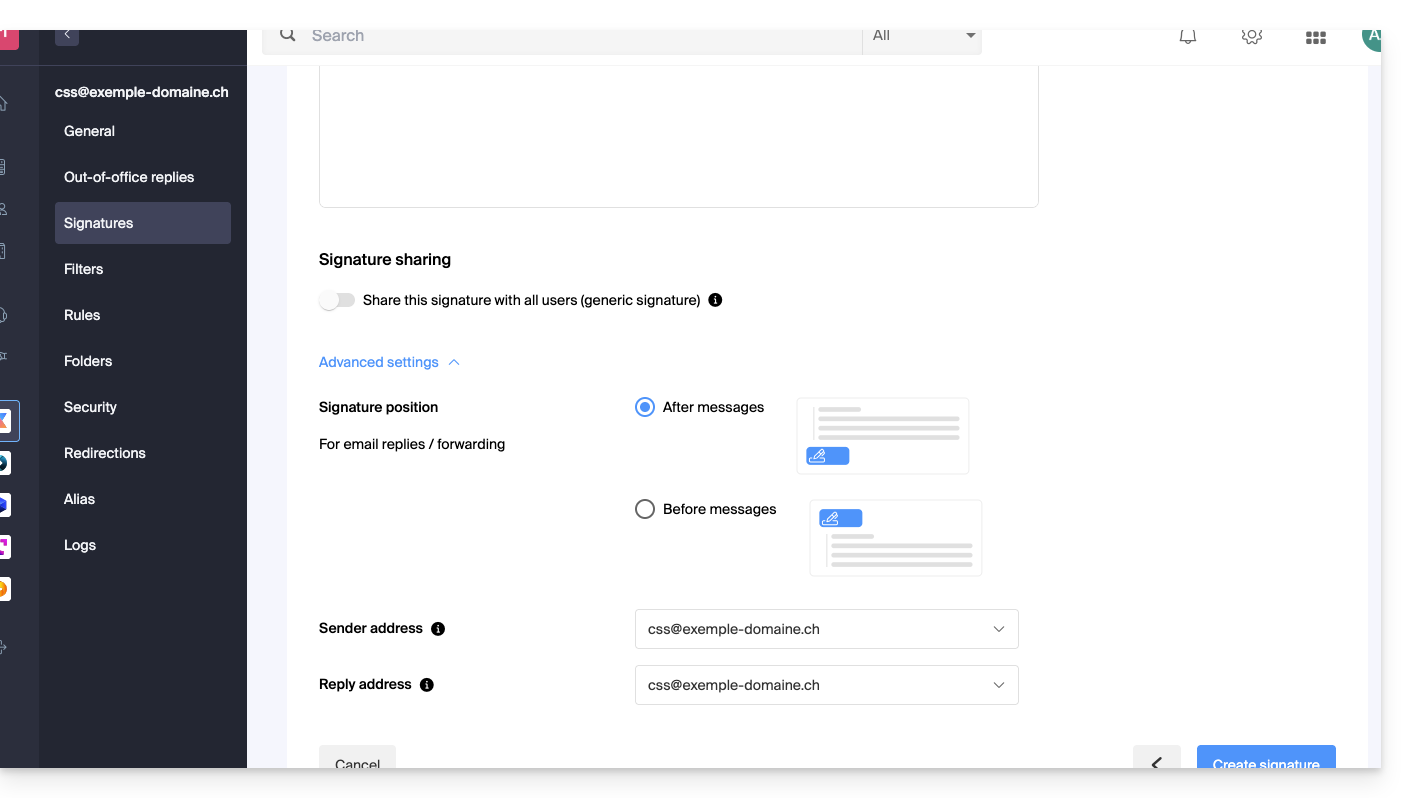
- Consulte esta otra guía sobre la selección de las direcciones de envío/respuesta.
- Haga clic en el botón Crear firma.
Formato de la firma
Puede utilizar una imagen, editar el código fuente HTML y dar formato a su texto con una paleta de herramientas.
Para evitar saltos de línea excesivos, utilice la tecla mayúscula junto con la tecla ENTER de su teclado, lo que equivale a la etiqueta HTML <br>, que provoca un salto de línea en lugar de un nuevo párrafo.
Definir una firma predeterminada
Para elegir la firma que se utilizará de forma predeterminada en determinadas condiciones:
- Haga clic aquí para acceder a sus firmas en la aplicación web de Correo de Infomaniak.
- Verifique o seleccione la dirección de correo electrónico correspondiente en el menú desplegable del menú lateral izquierdo.
- Elija la firma que se insertará por defecto al redactar:
- un mensaje nuevo
- una respuesta / reenvío
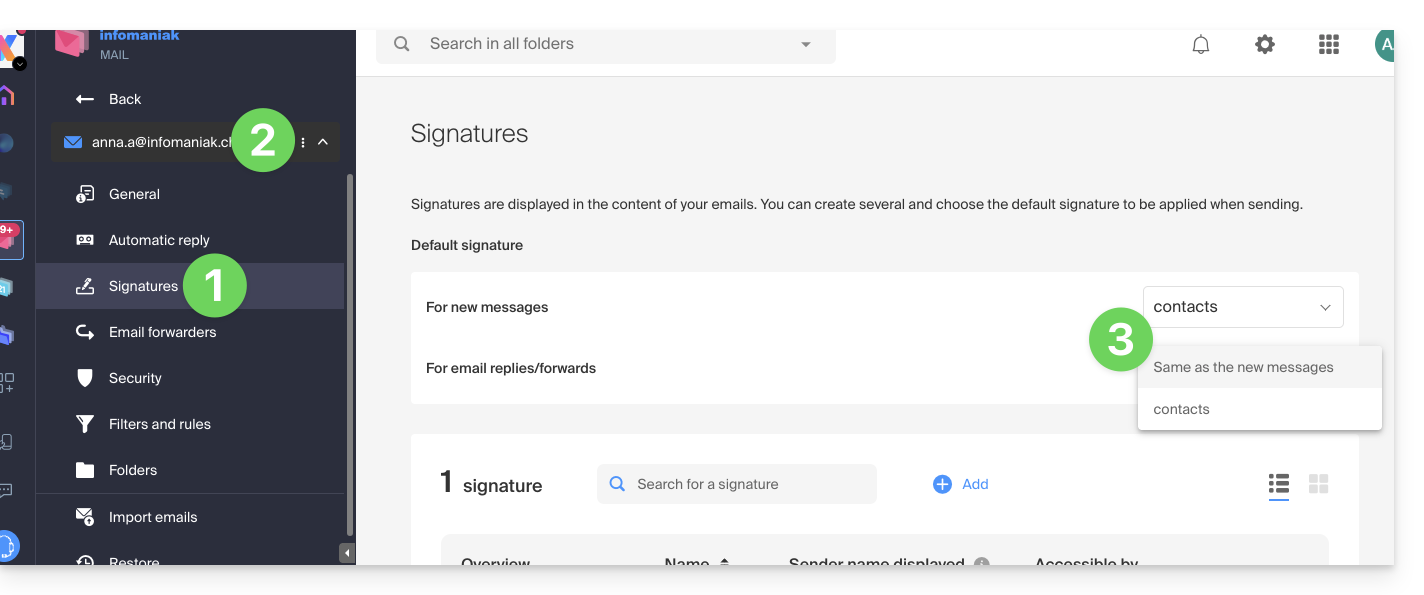
Al definir una firma predeterminada, esta se mostrará automáticamente en el cuerpo del correo electrónico al redactarlo. De todos modos, tendrá la opción de cambiar la firma.
Existe un caso en el que la firma predeterminada no será la que se inserte automáticamente de forma predeterminada al redactar un mensaje: consulte el punto 10 de esta otra guía.
Seleccionar o eliminar la firma al redactar
Cuando empieza a redactar un nuevo mensaje:
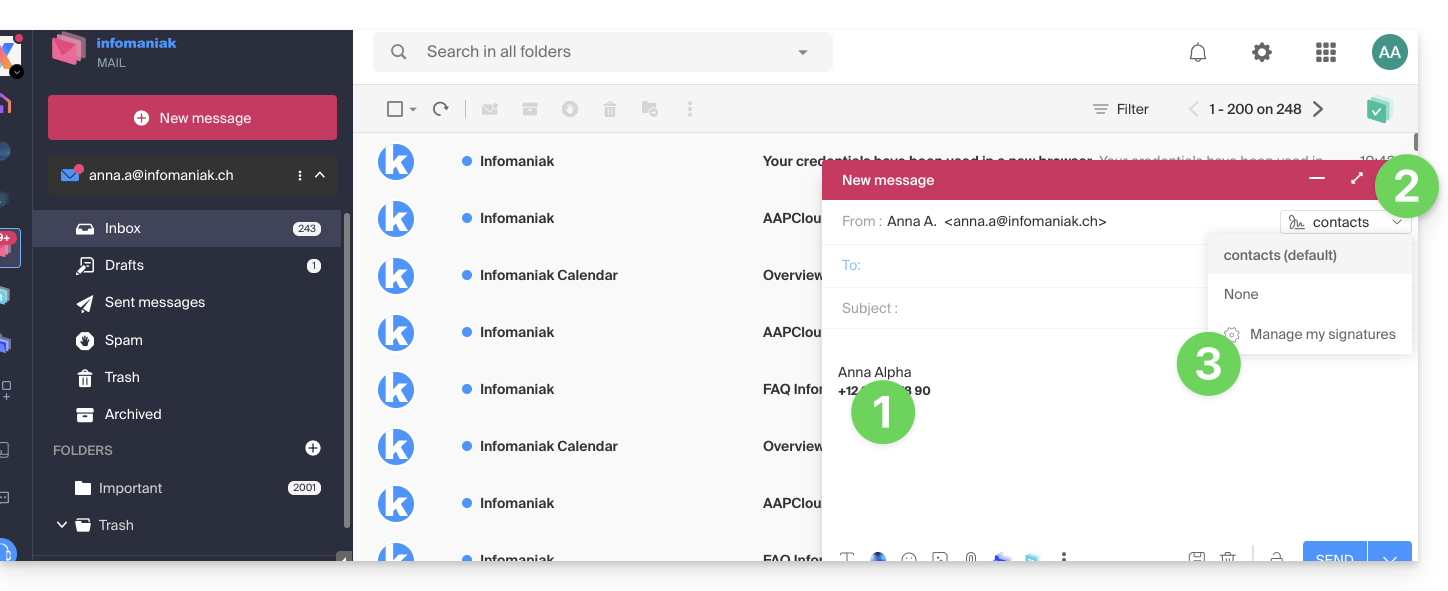
- La firma se inserta automáticamente.
- Si existen varias firmas, puede elegir otra identidad a través del menú desplegable.
- También puede acceder rápidamente a la configuración de la firma a través del botón en la barra de herramientas:
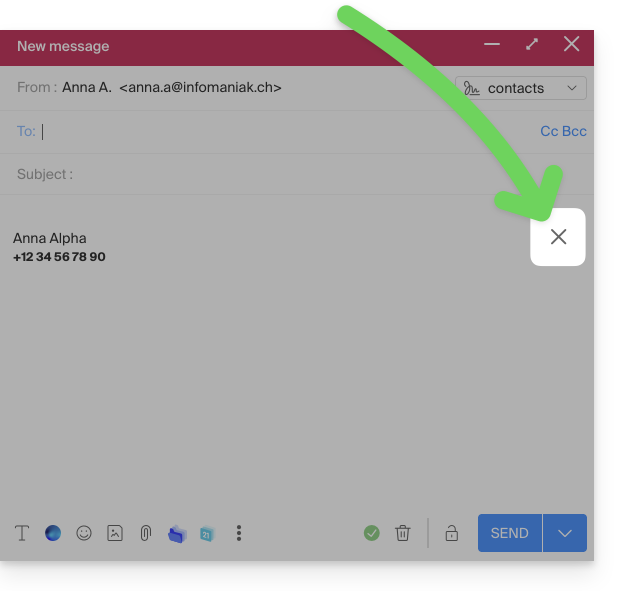
- Puede eliminar la firma al pasar el cursor sobre ella y hacer clic en la cruz:
Direcciones asociadas (se pueden añadir varias)
Cuando una firma se crea a partir de una plantilla (ya sea una plantilla creada a partir de un modelo propuesto por Infomaniak o generada con el editor avanzado):
- los usuarios no tienen acceso al contenido de la firma en modo de edición,
- pueden introducir valores dinámicos, como el nombre del remitente o los datos personales que se pueden solicitar, como la profesión o el número de teléfono,
- también pueden modificar la configuración avanzada de la firma (como su posición en una respuesta o reenvío), pero, a día de hoy, este parámetro es común a todos los usuarios de la firma (1)
Cuando una firma se crea directamente, sin utilizar una plantilla:
- si la firma se crea a partir de una plantilla predefinida:
- el comportamiento es el mismo que en el punto anterior, es decir, una firma creada a partir de una plantilla
- si la firma se creó a través del editor avanzado:
- los usuarios tienen acceso al contenido de la firma en modo de edición, pero tenga en cuenta que este contenido es compartido; si Morgane modifica el contenido, Vanessa tendrá el mismo contenido una vez que actualice su interfaz de Mail Infomaniak,
- solo el nombre del remitente es específico del usuario y no hay valores dinámicos en este tipo de casos,
- los parámetros avanzados siguen el mismo principio que en los demás casos: son comunes a todos los usuarios
En todos los casos, asignar una firma predeterminada a una cuenta de correo electrónico se realiza a nivel de usuario. Por ejemplo, dentro de la misma cuenta de correo electrónico, la firma elegida por defecto por Morgane es independiente de la elegida por Vanessa.
Profundice en el uso de las plantillas
Consulte esta otra guía si desea saber cómo definir plantillas personalizadas que se puedan aplicar al crear una nueva dirección de correo electrónico en su Servicio de correo, por ejemplo, o de forma masiva en todas las direcciones de su dominio.
Eliminar una firma
Los usuarios de la dirección de correo electrónico en la aplicación web Mail de Infomaniak reciben un correo electrónico cada vez que se elimina una firma.
Enlace a esta FAQ: https://faq.infomaniak.com/1700
¿Le ha sido útil esta FAQ?