Base de conocimientos
1 000 FAQ, 500 tutoriales y vídeos explicativos. ¡Aquí sólo hay soluciones!
Añadir un archivo adjunto en Mail de Infomaniak
Esta guía explica cómo adjuntar archivos y/o imágenes a los correos electrónicos enviados desde la aplicación web Mail de Infomaniak (servicio en línea ksuite.infomaniak.com/mail), la solución en línea completa para leer y gestionar sus correos electrónicos.
Introducción
- Consulte esta otra guía sobre las limitaciones de envío de correo electrónico/archivos adjuntos.
Adjuntar archivos desde su ordenador a su mensaje
Para añadir un archivo adjunto que se encuentra en su ordenador:
- Haga clic aquí para acceder a la aplicación web Mail de Infomaniak (servicio en línea ksuite.infomaniak.com/mail).
- Haga clic en Nuevo mensaje.
- Haga clic en el icono del clip Adjuntar un archivo:
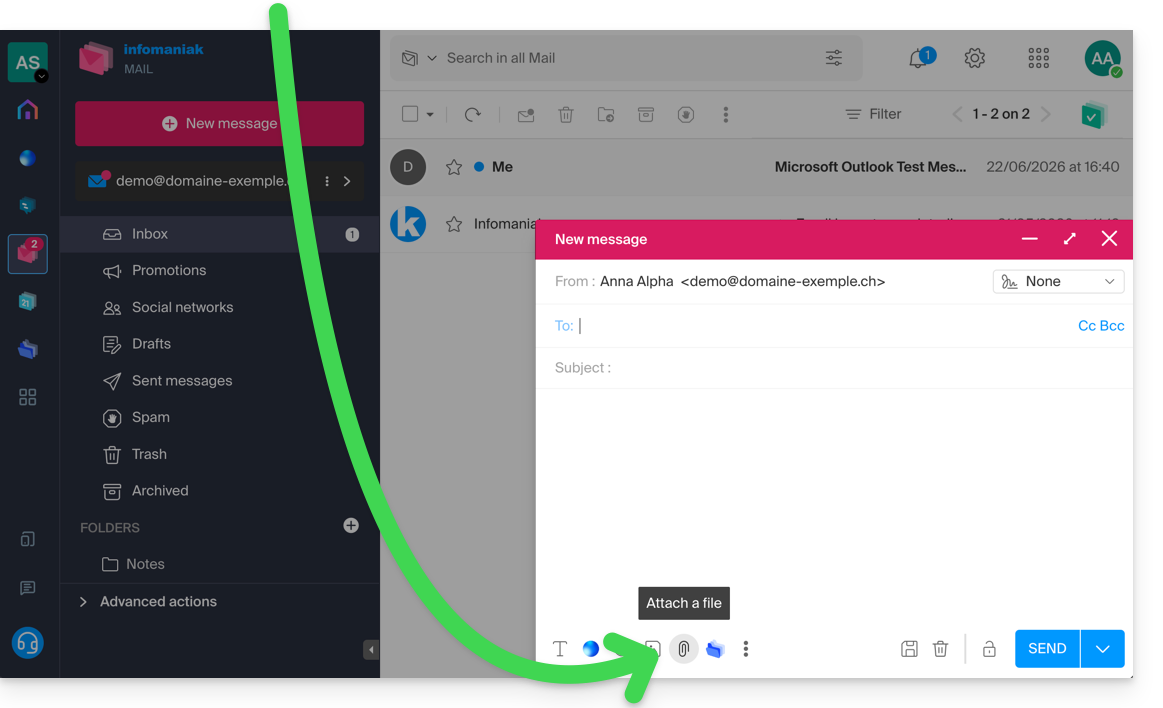
- Navegue por las ubicaciones para seleccionar los archivos adjuntos que desea incluir en el mensaje:
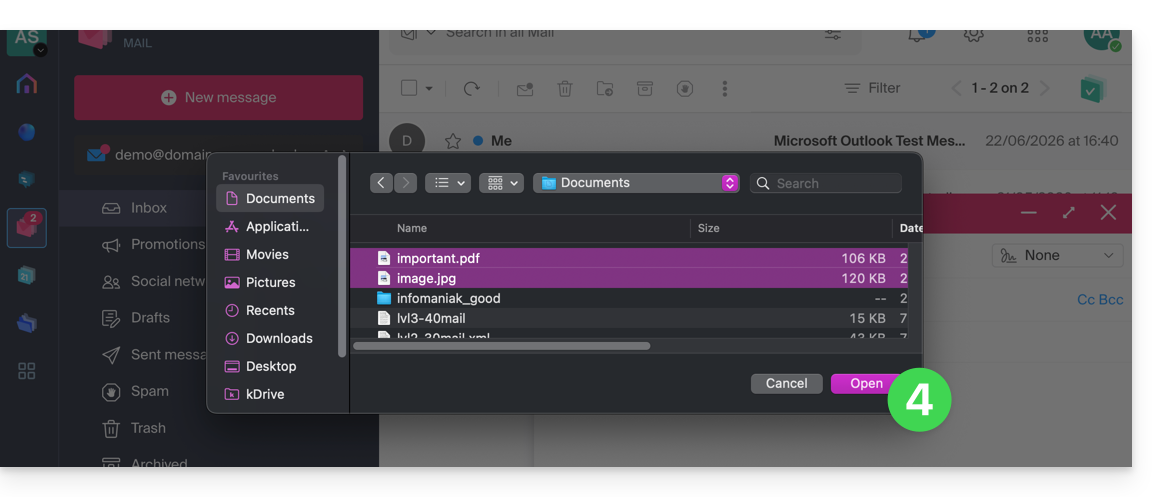
- Con la aplicación web Mail de Infomaniak (servicio en línea ksuite.infomaniak.com/mail), el límite de tamaño de los archivos adjuntos es de 25 MB.
- Si el tamaño supera este límite, pero no excede los 3 GB, se generará un enlace SwissTransfer y se integrará en su mensaje: los datos se almacenarán en Suiza, en la nube de Infomaniak, y sus destinatarios podrán utilizar este enlace para descargar fácilmente los archivos adjuntos durante un período de tiempo predefinido.
- Si el tamaño supera los 3 GB (y hasta 50 GB), se recomienda utilizar siempre SwissTransfer para sus envíos.
- Con la aplicación web Mail de Infomaniak (servicio en línea ksuite.infomaniak.com/mail), el límite de tamaño de los archivos adjuntos es de 25 MB.
Adjuntar archivos de kDrive a su mensaje
Para añadir un archivo adjunto existente en kDrive:
- Haga clic aquí para acceder a la aplicación web Mail de Infomaniak (servicio en línea ksuite.infomaniak.com/mail).
- Haga clic en Nuevo mensaje.
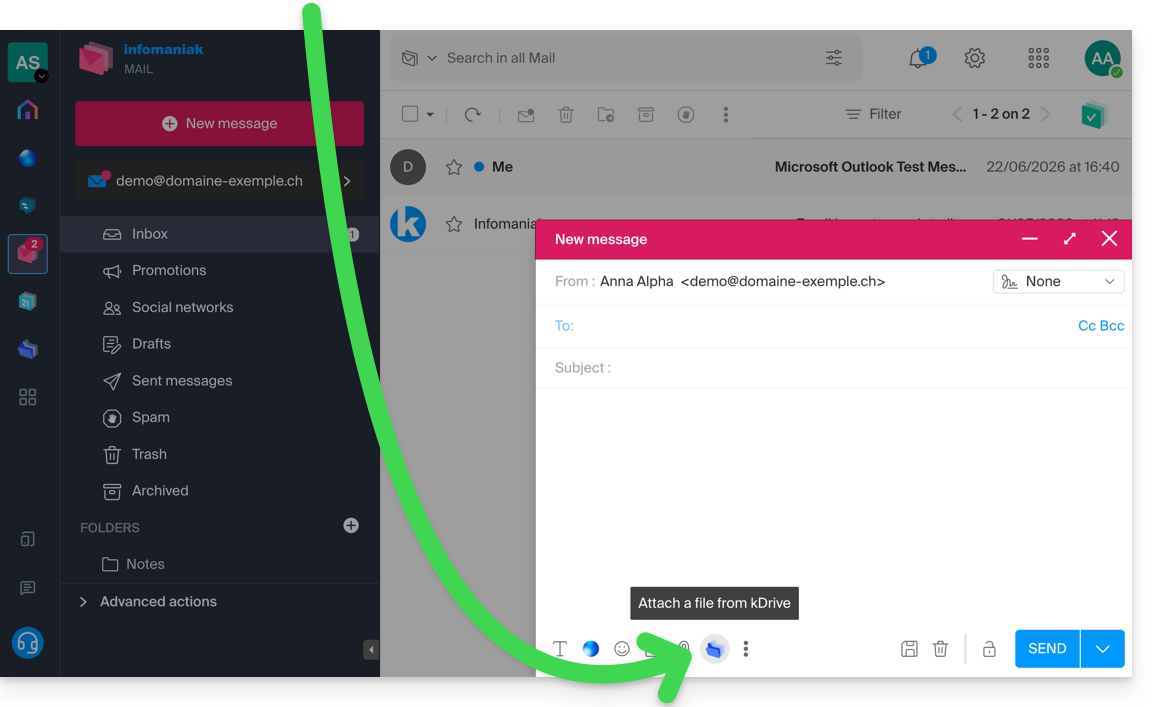
- Haga clic en el icono de la carpeta kDrive para explorar las ubicaciones; seleccione los archivos de kDrive que desea adjuntar al mensaje:
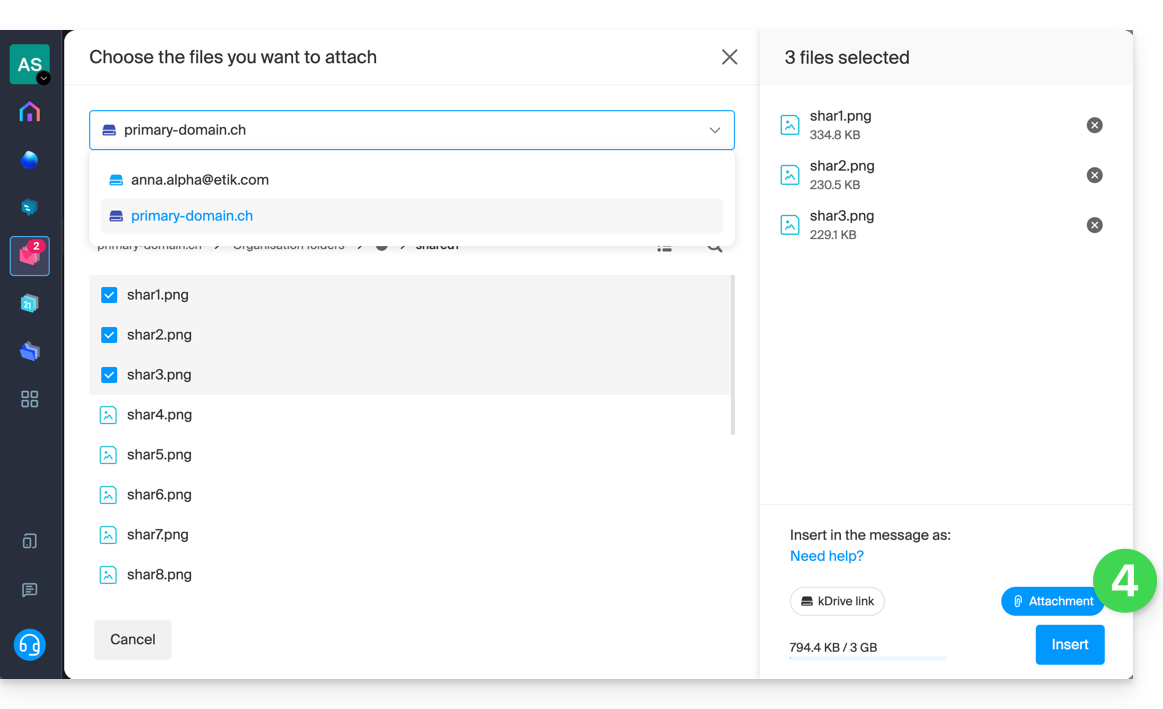
- Una vez que haya encontrado y añadido los datos (si es necesario, cambie el kDrive seleccionado mediante el menú desplegable), seleccione la opción Adjunto a la derecha (para adjuntar los archivos de kDrive al mensaje en lugar de enviar un simple enlace a los archivos) y, a continuación, haga clic en el botón Insertar:
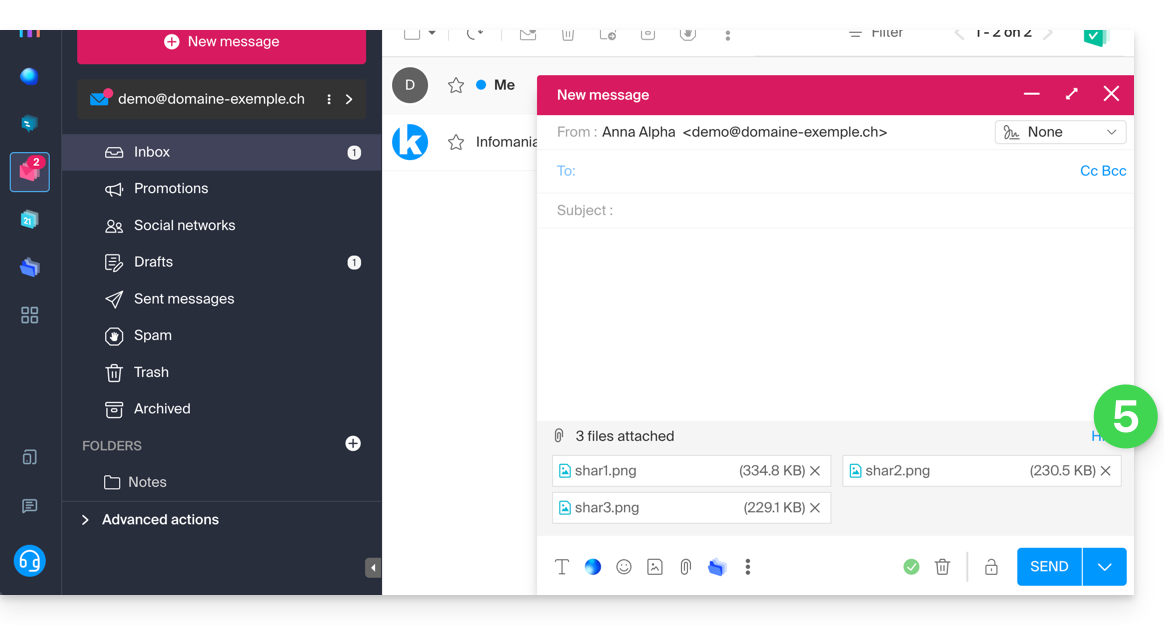
- Los archivos seleccionados se añaden al mensaje:
Incluir una imagen en el cuerpo de su mensaje
Para agregar una imagen al mensaje (en medio del texto de su mensaje, por ejemplo), tiene 2 opciones:
- Arrastre y suelte la imagen en la interfaz de entrada(las imágenes de más de 10 MB no se mostrarán, pero se adjuntarán).
- … o haga clic en el icono que representa un paisaje:
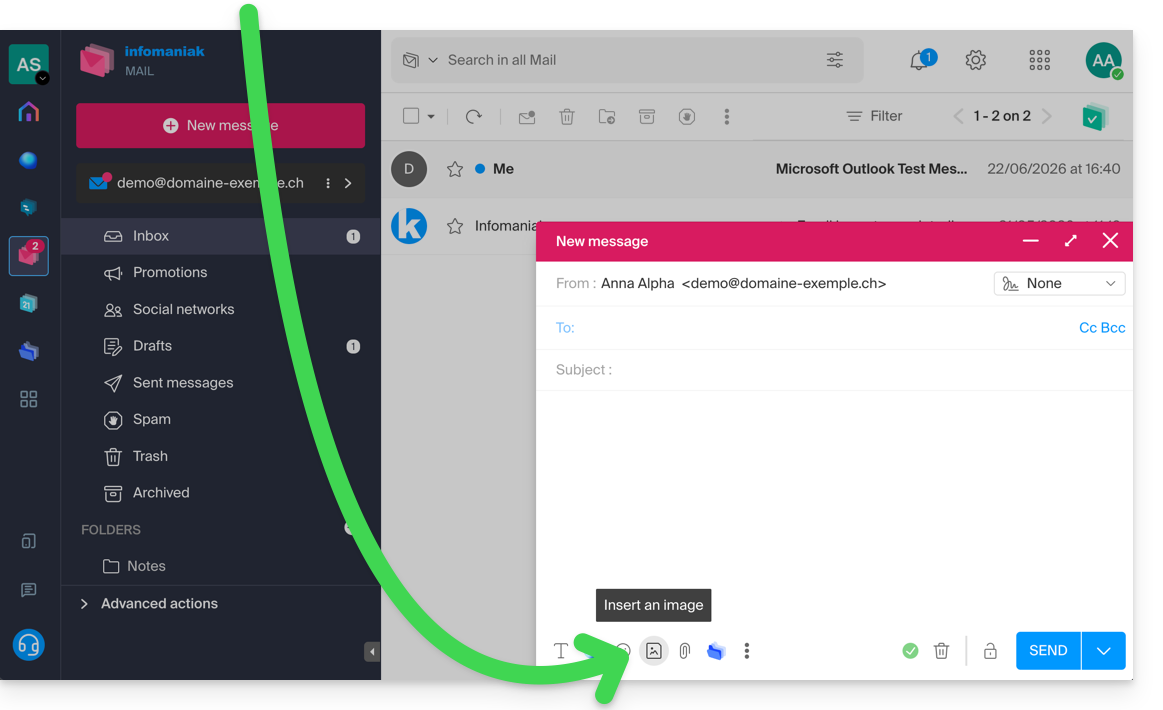
- y luego:
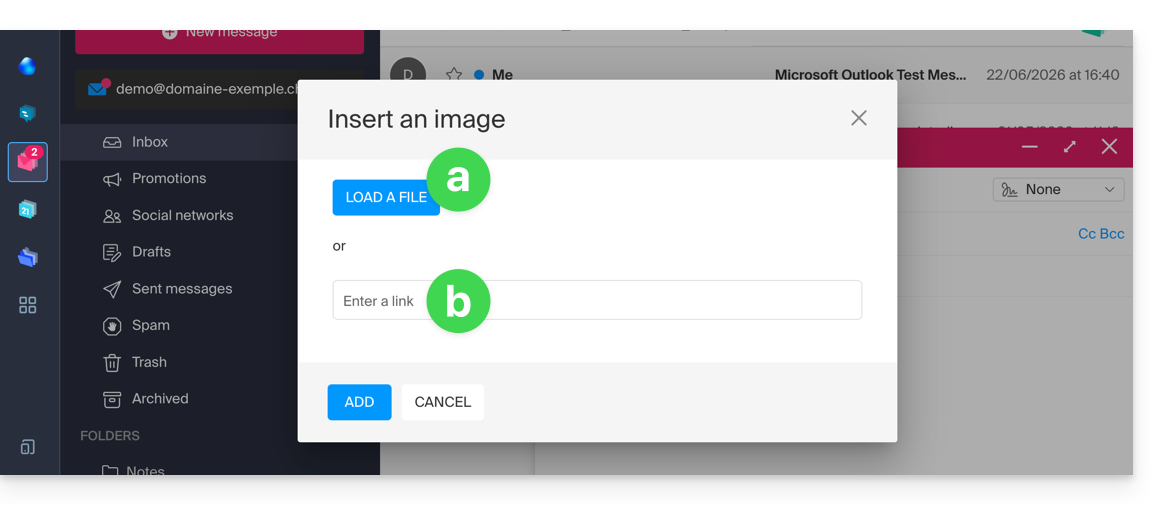
- Haga clic en el botón para cargar una imagen (lo que le permite seleccionarla en la ubicación que desee y luego insertarla en el cuerpo del mensaje)…
- … o escriba la dirección URL de la imagen que desea incluir dinámicamente; la imagen debe estar en algún lugar de Internet (puede utilizar el Web FTP para enviar su imagen a su espacio de alojamiento si tiene uno) y debe seguir estando allí en el momento en que su destinatario consulte el mensaje.
- Haga clic en el botón para agregar la imagen.
Enlace a esta FAQ: https://faq.infomaniak.com/1697
¿Le ha sido útil esta FAQ?