Base de conocimientos
1 000 FAQ, 500 tutoriales y vídeos explicativos. ¡Aquí sólo hay soluciones!
Agregar un archivo adjunto en la aplicación Web Mail Infomaniak
Esta guía explica cómo adjuntar archivos y/o imágenes a los correos electrónicos enviados desde la aplicación web Mail de Infomaniak (servicio en línea ksuite.infomaniak.com/mail), la solución en línea completa para leer y gestionar sus correos electrónicos.
Prólogo
- Consulte esta otra guía sobre las limitaciones de envío de correo electrónico / archivo adjunto.
Adjuntar archivos del ordenador a su mensaje
Para agregar un archivo adjunto presente en su ordenador:
- Haga clic aquí para acceder a la aplicación web Mail de Infomaniak (servicio en línea ksuite.infomaniak.com/mail).
- Haga clic en Nuevo mensaje.
- Haga clic en el icono de trombón Adjuntar un archivo:
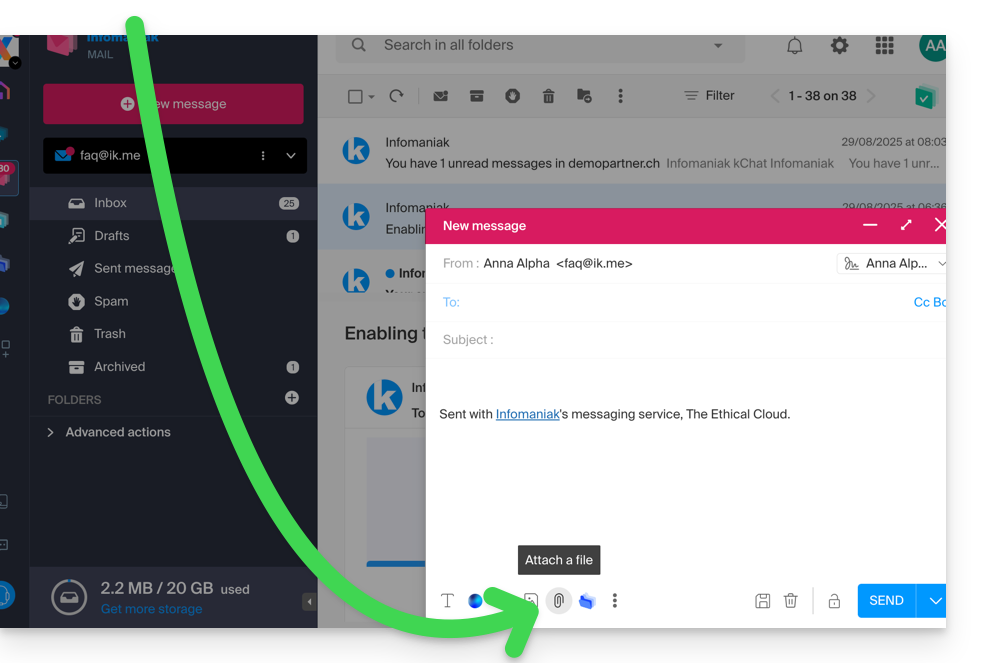
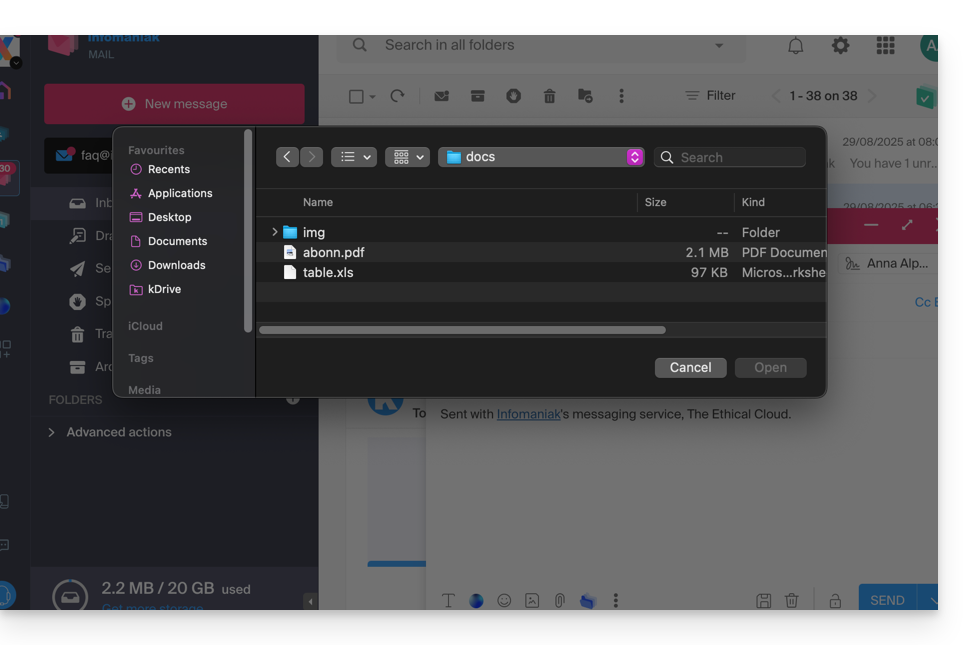
- Explore las ubicaciones para seleccionar los archivos a adjuntar al mensaje:
- Con la aplicación web Mail de Infomaniak (servicio en línea ksuite.infomaniak.com/mail) el límite de tamaño de los archivos adjuntos es de 25 Mo.
- Más allá y dentro de un límite de 3 Go, se genera y se integra un enlace SwissTransfer a su mensaje: los datos se almacenan en Suiza en la nube de Infomaniak y sus destinatarios podrán usar este enlace para descargar fácilmente los archivos adjuntos durante un período predeterminado.
- Más allá de 3 Go (y hasta 50 Go), se recomienda pasar sistemáticamente por SwissTransfer para sus envíos.
- Con la aplicación web Mail de Infomaniak (servicio en línea ksuite.infomaniak.com/mail) el límite de tamaño de los archivos adjuntos es de 25 Mo.
Adjuntar archivos de kDrive a su mensaje
Para agregar un archivo adjunto existente en kDrive:
- Haga clic aquí para acceder a la aplicación web Mail de Infomaniak (servicio en línea ksuite.infomaniak.com/mail).
- Haga clic en Nuevo mensaje.
- Haga clic en el icono de carpeta kDrive para explorar las ubicaciones; seleccione los archivos de kDrive a adjuntar al mensaje:
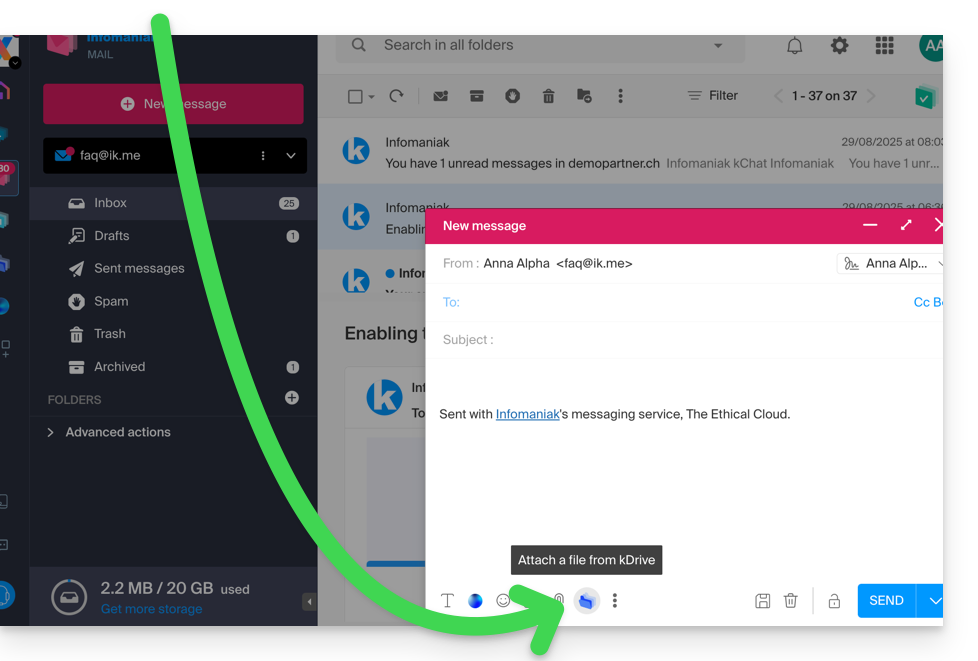
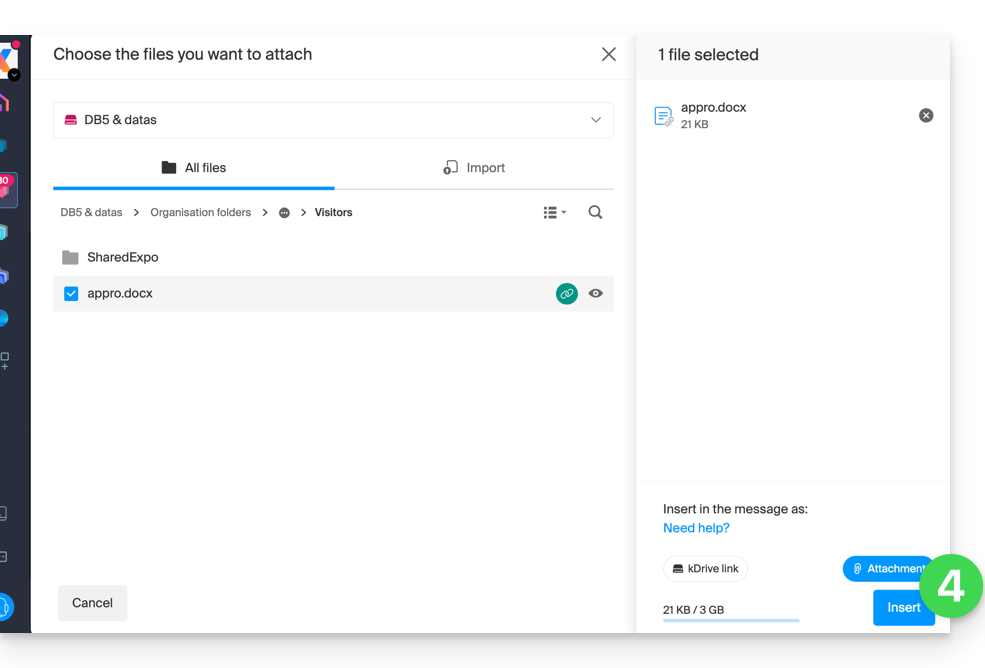
- Una vez encontrados y seleccionados los datos, seleccione la opción Archivo adjunto a la derecha (para adjuntar los archivos de kDrive al mensaje en lugar de enviar un simple enlace a los archivos) y luego haga clic en el botón Insertar:
Incluir una imagen en el cuerpo de su mensaje
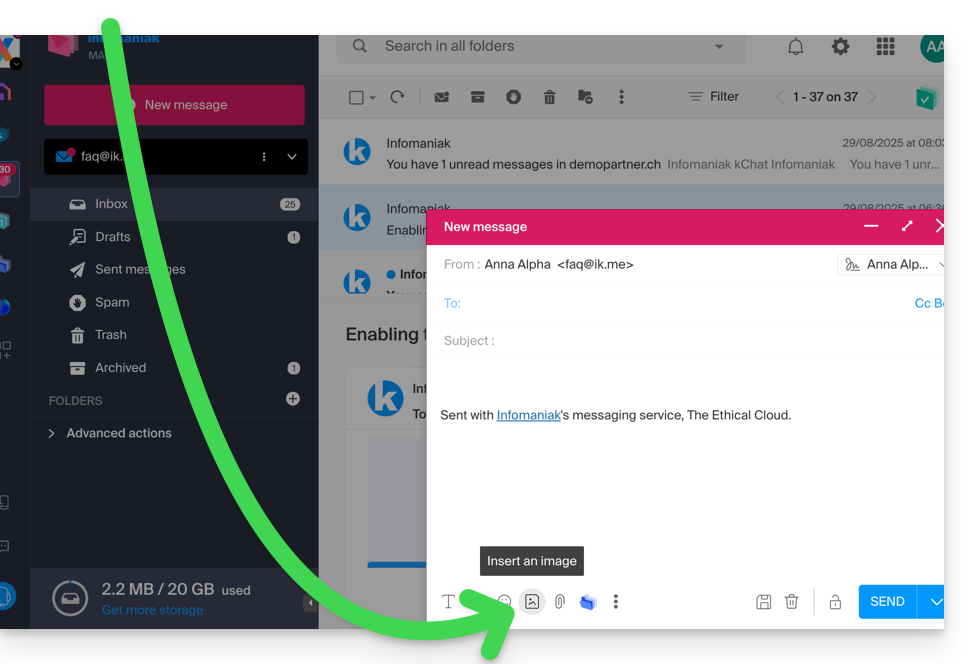
Para agregar una imagen al mensaje (en medio del texto de su mensaje, por ejemplo), 2 posibilidades:
- Arrastre y suelte la imagen en la interfaz de entrada (las imágenes de más de 10 Mo no se mostrarán pero se adjuntarán).
- … o haga clic en el icono que representa el marco con las montañas:
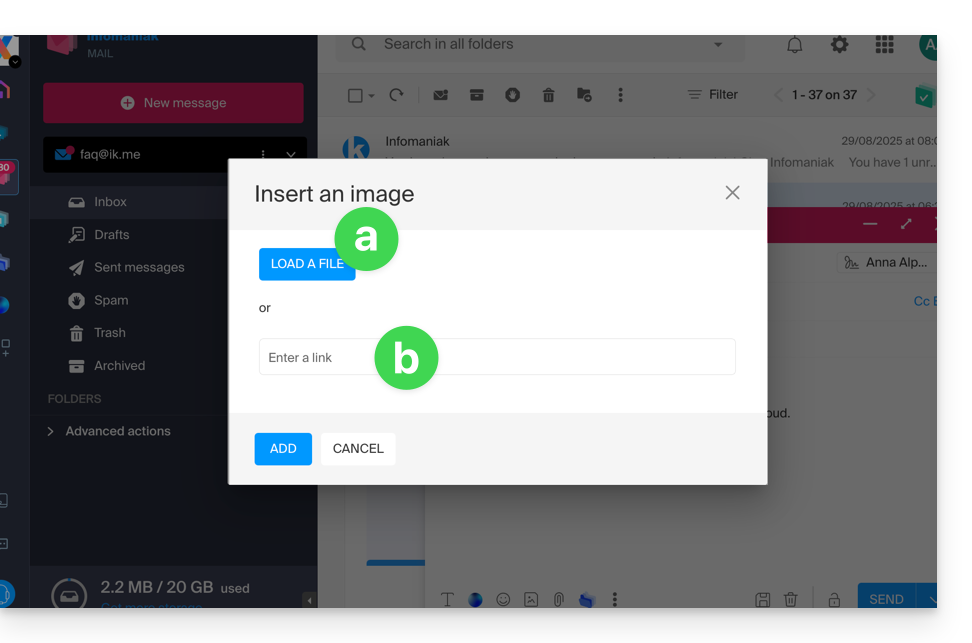
- luego:
single and double curly braces
- Cliquez sur le bouton pour télécharger une image (ce qui permet de la choisir à l'emplacement de votre choix puis de l'insérer dans le corps du message)…
- Cliquez sur le bouton pour ajouter l'image.
Enlace a esta FAQ: https://faq.infomaniak.com/1697
¿Le ha sido útil esta FAQ?