Base de conocimientos
1 000 FAQ, 500 tutoriales y vídeos explicativos. ¡Aquí sólo hay soluciones!
Base de conocimientosAñadir un archivo adjunto en la aplicación web de correo electrónico de Infomaniak
Añadir un archivo adjunto en la aplicación web de correo electrónico de Infomaniak
Actualización 30/06/2026
Esta guía explica cómo adjuntar archivos y/o imágenes a los correos electrónicos enviados desde la aplicación web Mail de Infomaniak (servicio en línea ksuite.infomaniak.com/mail), la solución en línea completa para leer y gestionar sus correos electrónicos.
Introducción
- Consulte esta otra guía sobre las limitaciones de envío de correo electrónico/archivos adjuntos.
Adjuntar archivos desde su ordenador a su mensaje
Para añadir un archivo adjunto que se encuentra en su ordenador:
- Haga clic aquí para acceder a la aplicación web Mail de Infomaniak (servicio en línea ksuite.infomaniak.com/mail).
- Haga clic en Nuevo mensaje.
- Haga clic en el icono del clip Adjuntar archivo:
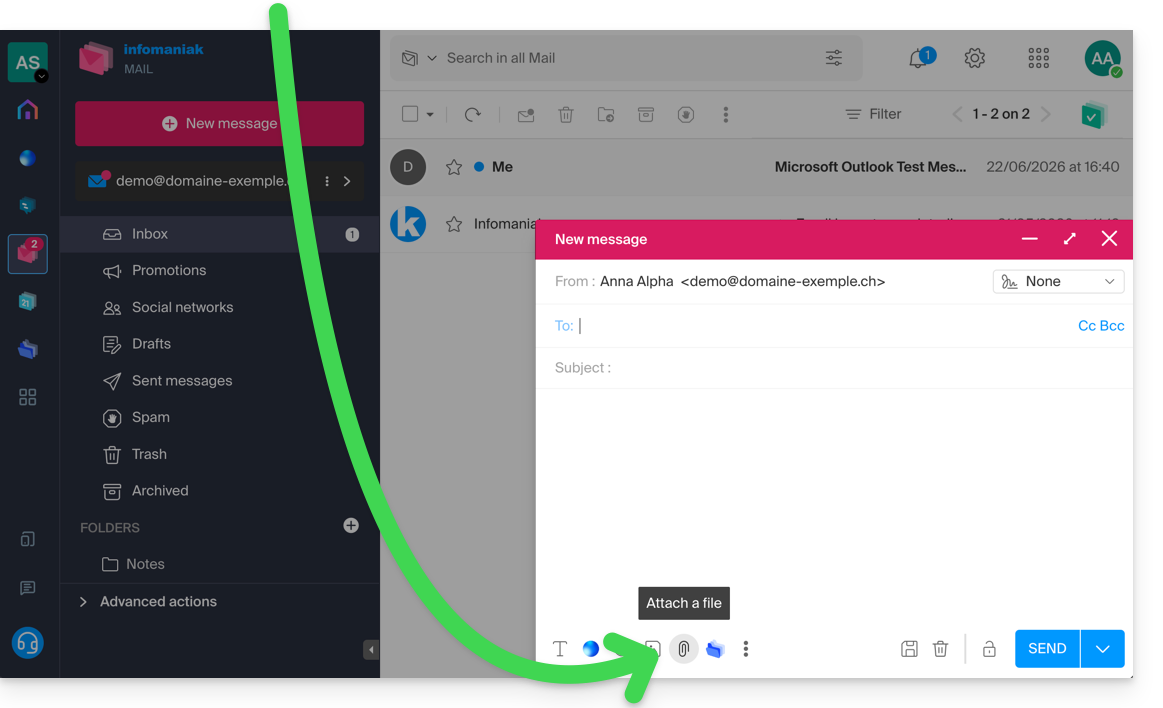
- Navegue por las ubicaciones para seleccionar los archivos que desea adjuntar al mensaje:
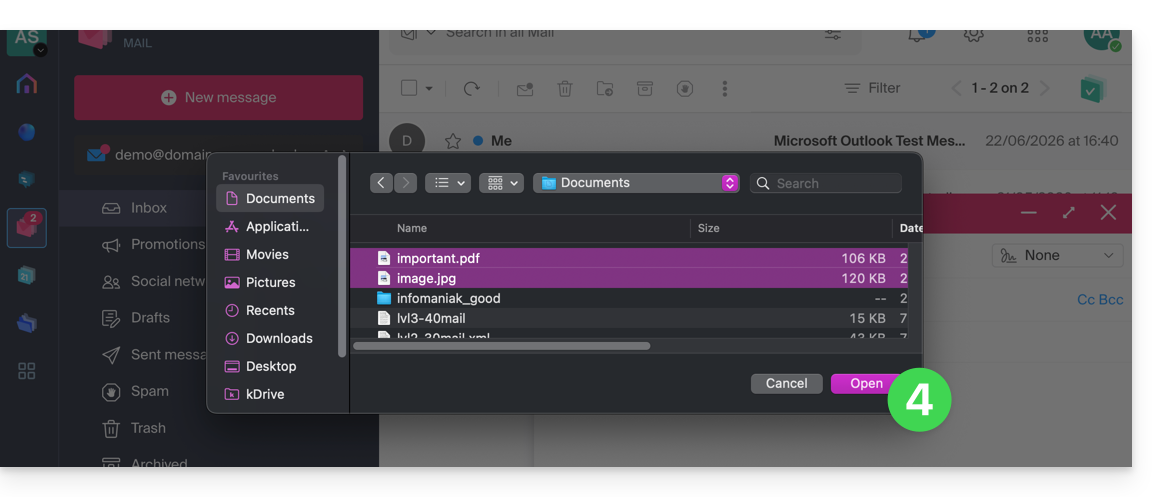
- Con la aplicación web Mail de Infomaniak (servicio en línea ksuite.infomaniak.com/mail), el límite de tamaño de los archivos adjuntos es de 25 MB.
- Si supera este límite, pero no excede los 3 GB, se generará un enlace SwissTransfer y se integrará en su mensaje: los datos se almacenarán en Suiza, en la nube de Infomaniak, y sus destinatarios podrán utilizar este enlace para descargar fácilmente los archivos adjuntos durante un período de tiempo predefinido.
- Si supera los 3 GB (y hasta 50 GB), se recomienda utilizar siempre SwissTransfer para sus envíos.
- Con la aplicación web Mail de Infomaniak (servicio en línea ksuite.infomaniak.com/mail), el límite de tamaño de los archivos adjuntos es de 25 MB.
Adjuntar archivos de kDrive a su mensaje
Para agregar un archivo adjunto existente de kDrive:
- Haga clic aquí para acceder a la aplicación web Mail de Infomaniak (servicio en línea ksuite.infomaniak.com/mail).
- Haga clic en Nuevo mensaje.
- Haga clic en el icono de la carpeta de kDrive para navegar por las ubicaciones; seleccione los archivos de kDrive que desea adjuntar al mensaje:
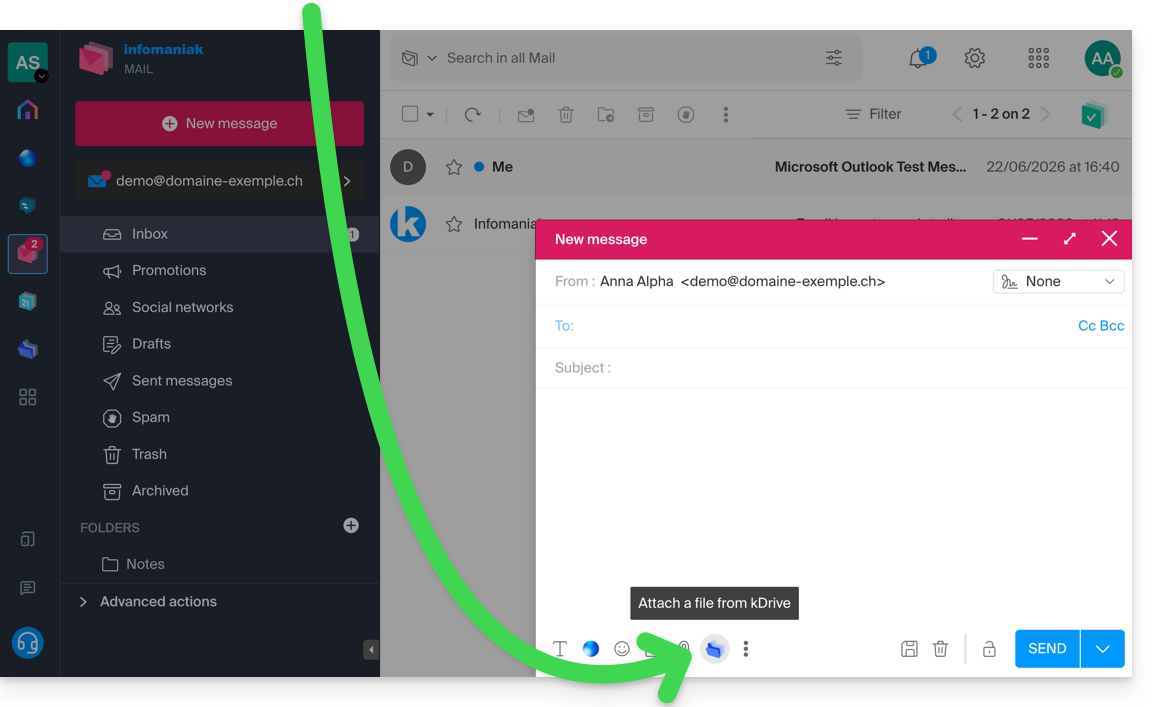
- Una vez que haya encontrado y añadido los datos (si es necesario, cambie el kDrive seleccionado mediante el menú desplegable), seleccione la opción Adjunto a la derecha (para adjuntar los archivos de kDrive al mensaje en lugar de enviar un simple enlace a los archivos) y, a continuación, haga clic en el botón Insertar:
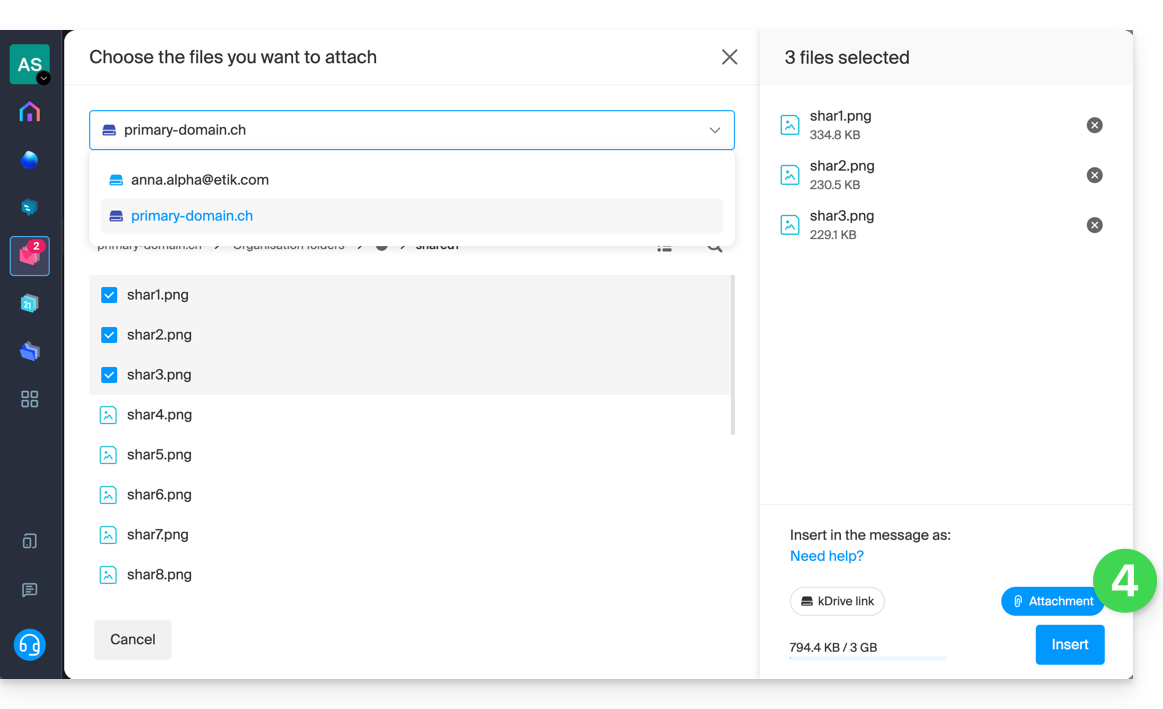
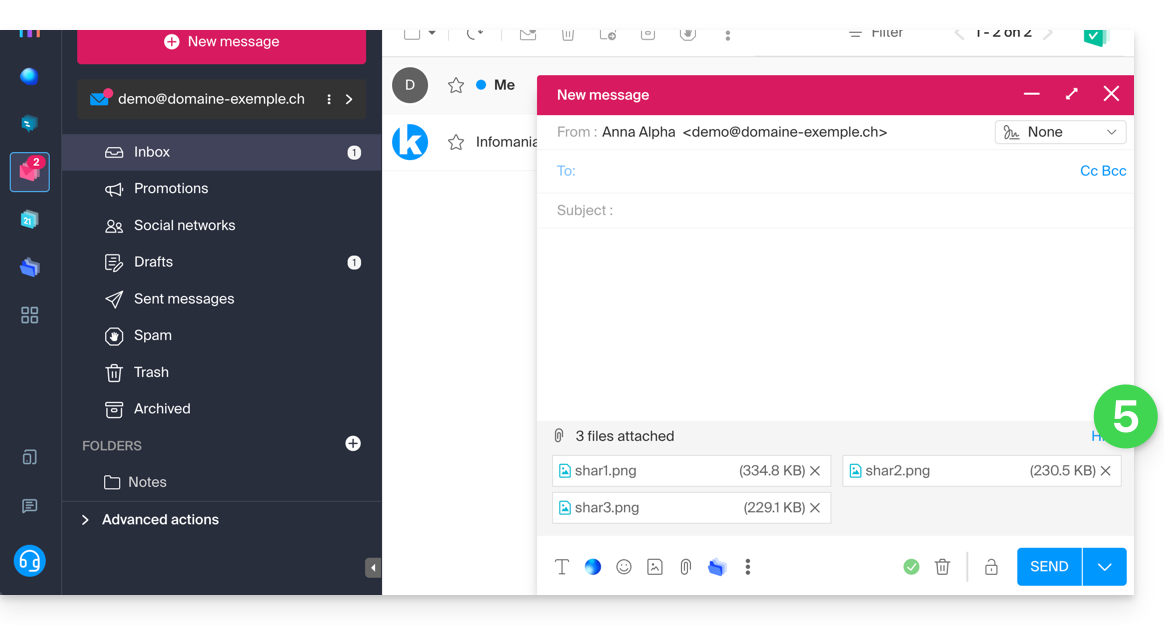
- Los archivos seleccionados se añaden al mensaje:
Incluir una imagen en el cuerpo de su mensaje
Para añadir una imagen al mensaje (en medio del texto de su mensaje, por ejemplo), tiene 2 opciones:
- Arrastre y suelte la imagen en la interfaz de entrada (las imágenes de más de 10 MB no se mostrarán, pero se adjuntarán).
- … o haga clic en el icono que representa un paisaje:
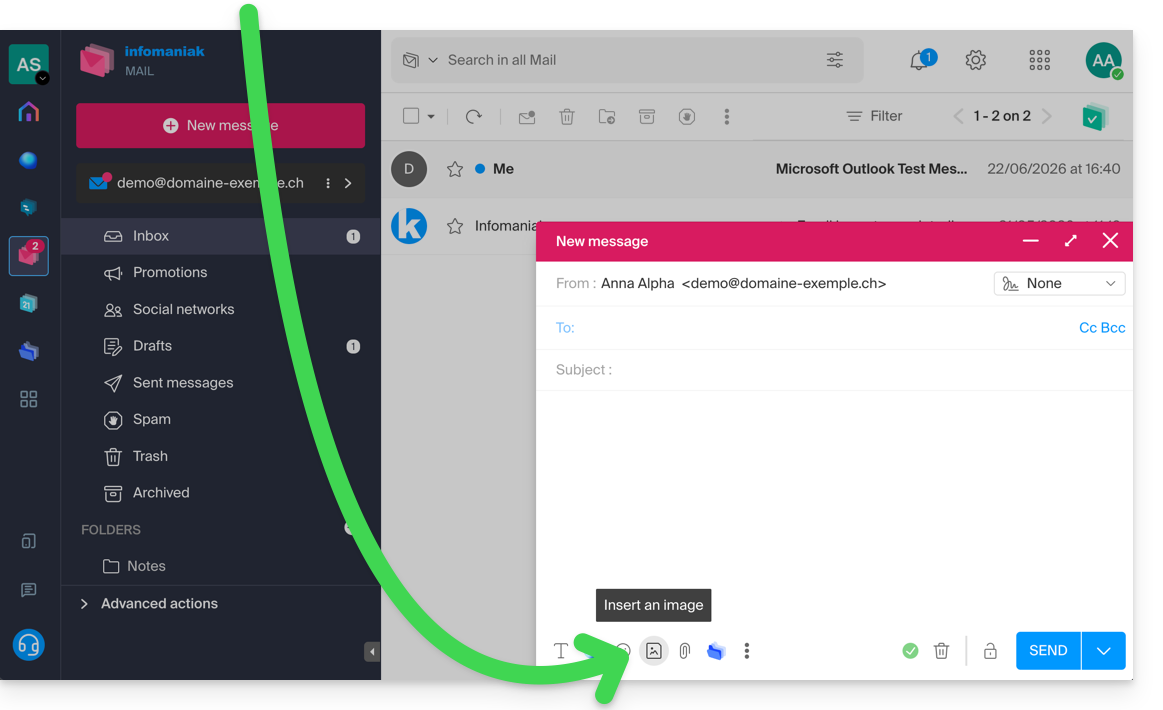
- a continuación:
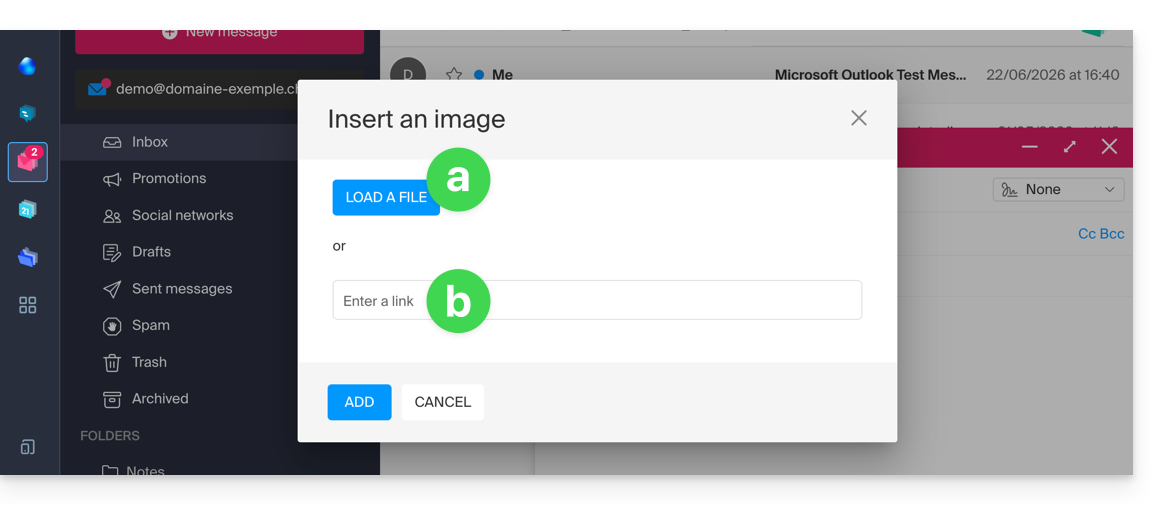
- Haga clic en el botón para cargar una imagen (esto le permite seleccionarla en la ubicación que desee y luego insertarla en el cuerpo del mensaje)...
- ... o escriba la dirección URL de la imagen que desea incluir dinámicamente; la imagen debe estar alojada en algún lugar de Internet (puede utilizar el FTP web para enviar su imagen a su espacio de alojamiento si tiene uno) y debe seguir estando allí cuando su destinatario consulte el mensaje.
- Haga clic en el botón para agregar la imagen.
Enlace a esta FAQ: https://faq.infomaniak.com/1697
¿Le ha sido útil esta FAQ?