Base de conocimientos
1 000 FAQ, 500 tutoriales y vídeos explicativos. ¡Aquí sólo hay soluciones!
Modificar la configuración de la aplicación móvil de Infomaniak Mail
Esta guía se refiere a la configuración de la aplicación móvil Infomaniak Mail (aplicación para teléfonos inteligentes o tabletas iOS/Android).
El idioma de la aplicación se basa en el idioma de su dispositivo, donde está instalada la aplicación móvil Infomaniak Mail, y no en el idioma configurado en su cuenta de usuario.
Acceder a la configuración de la aplicación
Para abrir la configuración de la aplicación móvil Infomaniak Mail (aplicación para smartphone o tablet iOS / Android) en su dispositivo:
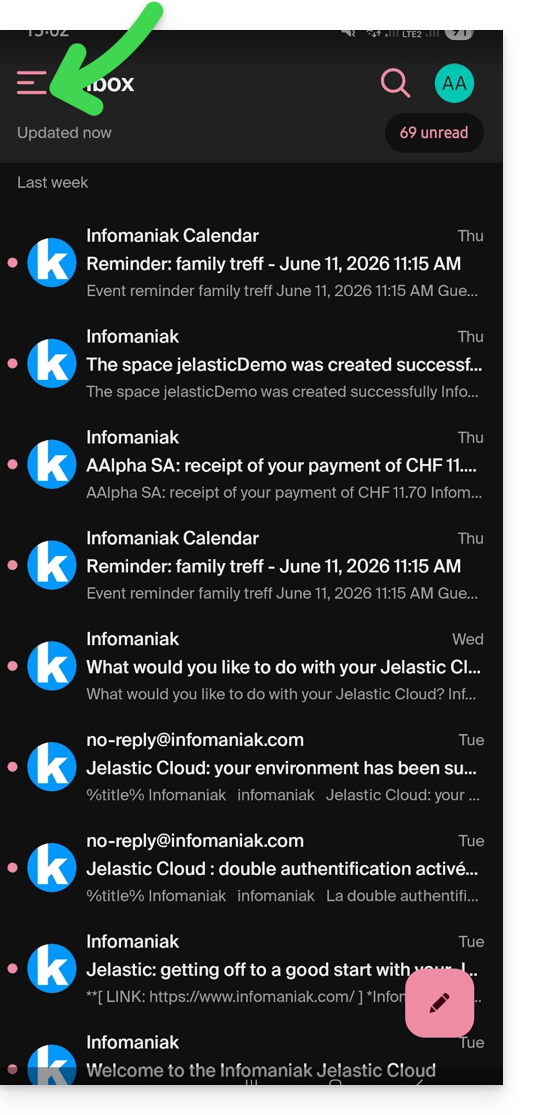
- Pulse en la esquina superior izquierda de su bandeja de entrada:
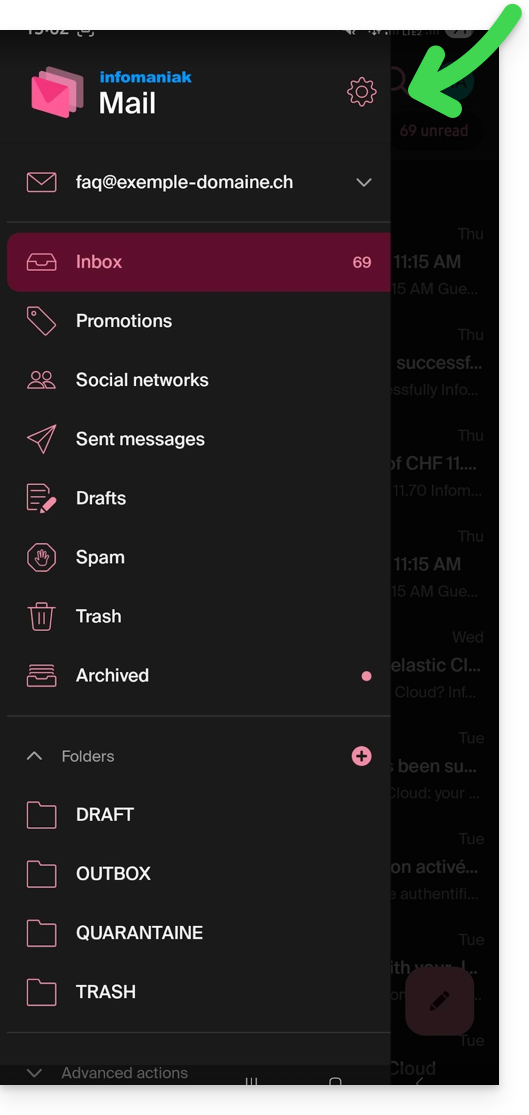
- Haga clic en Configuración en la esquina superior derecha del panel que se ha abierto:
- Puede gestionar la configuración desde la pantalla que se muestra:
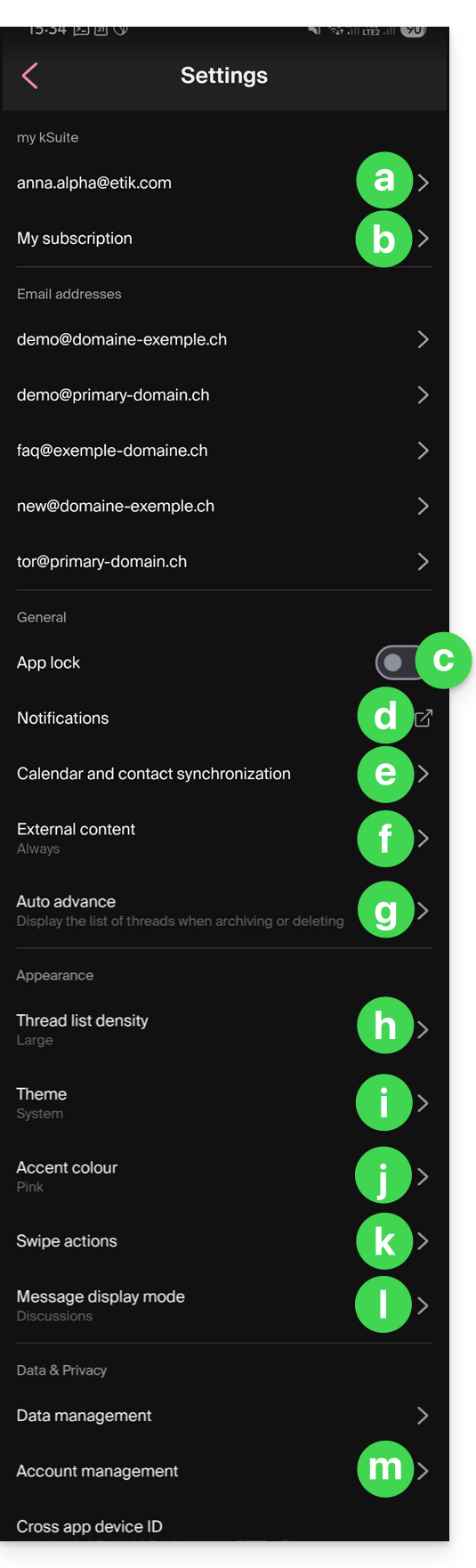
a. Selección de la firma
Si tiene varias direcciones de correo electrónico asociadas a su cuenta, pulse sobre la dirección de correo electrónico para la que desea cambiar la firma. A continuación, elija otra firma entre las que haya configurado.
En iOS, también puede gestionar sus solicitudes de confirmación de lectura.
b. Solo mi kSuite
Permite obtener información sobre la suscripción actual. Ejemplo: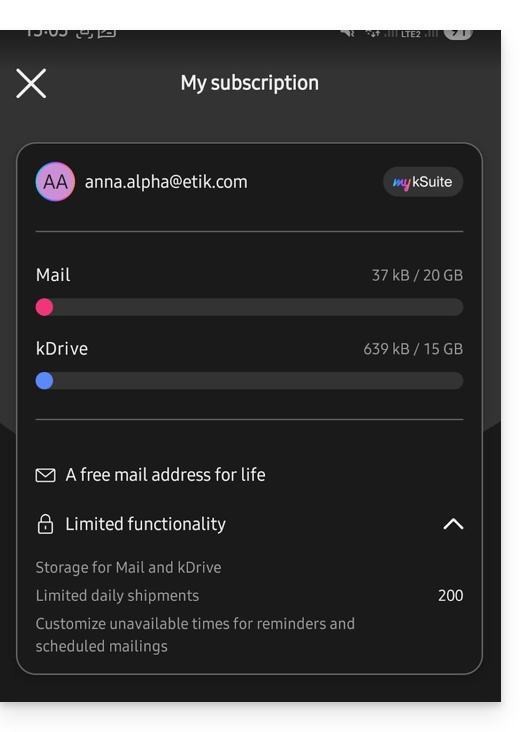
c. Bloqueo de la aplicación
Esta opción le permite proteger la aplicación mediante uno de los métodos de bloqueo de su dispositivo, lo que le permite seguir conectado a la mensajería de Infomaniak con su cuenta de usuario, pero impide que terceros accedan a Infomaniak Mail cuando la aplicación ya no esté entre las aplicaciones abiertas.
Si su dispositivo tiene un lector de huellas dactilares, puede utilizar este método para activar el bloqueo. Lo mismo ocurre con Face ID en iOS.
Cuando vuelva a abrir la aplicación, se le pedirá que se autentique.
d. Notificaciones en el dispositivo
Puede configurar las notificaciones para cada una de las direcciones de correo electrónico asociadas en la aplicación.
e. Sincronización de contactos y calendarios
Por el momento, esta sincronización se gestiona de forma externa; consulte el asistente https://config.infomaniak.com/.
f. Contenido externo
Esta sección le permite elegir si desea mostrar automáticamente todo el contenido externo presente en un correo electrónico que está leyendo, o si prefiere ocultarlo y mostrarlo solo cuando lo solicite.
g. Avance automático
Esta sección permite elegir la acción que se debe realizar después de archivar o eliminar un correo electrónico: abrir el siguiente mensaje, o el anterior, o volver a la lista de mensajes.
h. Densidad de la lista de conversión
El modo de visualización puede ser compacto, normal o amplio.
i. Tema
El tema permite elegir una visualización de tipo modo oscuro (oscuro) o, por el contrario, una visualización clara con fondo blanco y texto negro. Esta visualización también se puede definir en función del tema del dispositivo (lo que permite adoptar la configuración del sistema que pueda variar la visualización en función de la hora).
j. Color de acento
El color de acento puede ser azul o rosa.
k. Acciones de deslizamiento
Las acciones de deslizamiento permiten definir qué operación debe realizar Infomaniak Mail si desliza el dedo sobre un mensaje de la lista, ya sea de derecha a izquierda o de izquierda a derecha (incluido el “deslizamiento largo” en iOS):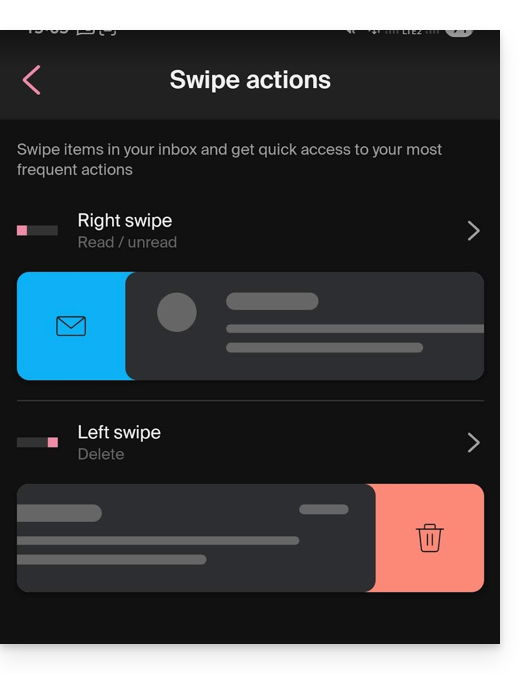
Las acciones posibles son:
- eliminar el mensaje (se moverá a la papelera)
- archivar el mensaje (se moverá a una carpeta de archivo)
- marcarlo como leído o no leído
- mover el mensaje (y en este caso, se mostrará la lista de carpetas después de un escaneo)
- favoritos (para activar un seguimiento del mensaje)
- denunciar como spam
- menú de acciones rápidas (también accesible desde la lectura del mensaje y que ofrece la posibilidad de redactar una respuesta, realizar un reenvío, eliminar, imprimir, etc.)
También es posible elegir la opción «ninguna» para evitar operaciones que no serían deseables si su dispositivo no es adecuado para el escaneo: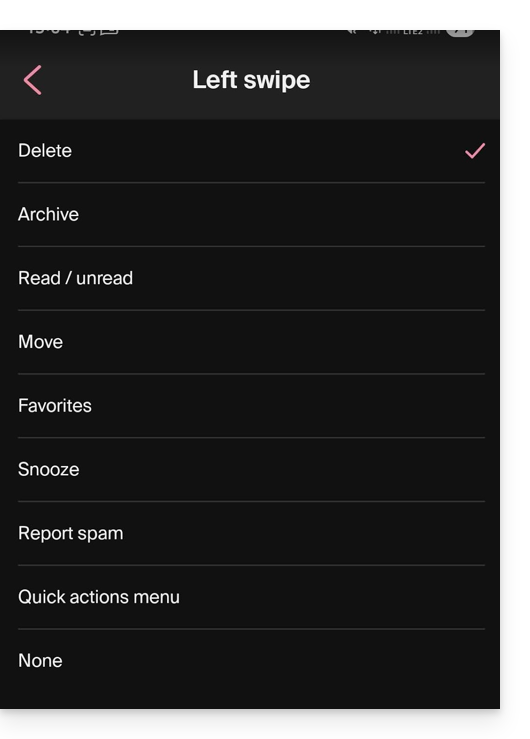
l. Modo de visualización de los mensajes
Elija entre una visualización individual de los mensajes o un modo “conversación”, que permite agrupar sus correos electrónicos por temas/remitentes, es decir, agrupar los correos electrónicos recibidos en función del tema de la conversación. De esta manera, la visualización de la bandeja de entrada es más clara y es más fácil realizar un seguimiento de los mensajes de los diferentes participantes en la conversación:
m. Gestión de la cuenta
Permite eliminar la cuenta de Infomaniak (después de confirmar que ha leído la importante advertencia). Consulte también esta otra guía: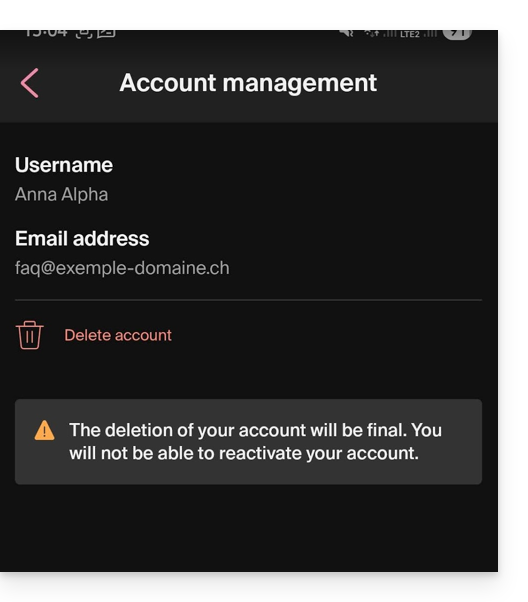
Enlace a esta FAQ: https://faq.infomaniak.com/1696
¿Le ha sido útil esta FAQ?