Base de conocimientos
1 000 FAQ, 500 tutoriales y vídeos explicativos. ¡Aquí sólo hay soluciones!
Copiar el contenido de los correos electrónicos de Bluewin a Infomaniak
Esta guía explica cómo migrar a Infomaniak las direcciones de correo electrónico que actualmente están alojadas en Swisscom, utilizando una herramienta de importación por IMAP.
Introducción
- La ortografía de la dirección de correo electrónico no tiene por qué ser la misma.
- Una vez que se inicia el proceso de importación, ya no es posible interrumpirlo.
- Se importará la totalidad del buzón externo:
- La operación no afecta ni a los datos ya presentes en la dirección de destino, ni a los de la dirección de origen.
- Se gestionan los posibles duplicados: un contenido idéntico solo se copiará una vez.
- Existen alternativas a este proceso (❓: ayuda).
Importar el contenido de correo electrónico de Bluewin a Infomaniak
Requisitos previos de Infomaniak
- Tener un servicio de correo en su panel de control de Infomaniak (❓: ayuda).
- Disponer de un cupo suficiente de direcciones o ajustarlo previamente si es necesario (❓: ayuda).
- Crear una o varias direcciones en este servicio de correo electrónico (❓: ayuda).
- La dirección de correo electrónico de destino debe estar asociada al usuario (es decir, a la cuenta de Infomaniak) que está utilizando (❓: ayuda).
A continuación, para importar el contenido del correo:
- Haga clic aquí para acceder a la herramienta de importación (servicio en línea https://import-email.infomaniak.com).
- Si es necesario, inicie sesión en su cuenta de Infomaniak en la Organización correspondiente; de hecho, la importación se realizará en una de las direcciones de correo electrónico asociadas a la interfaz web Mail de Infomaniak (servicio en línea ksuite.infomaniak.com/mail) de la cuenta de Infomaniak que está utilizando.
- Haga clic en la opción de importación por IMAP.
- Haga clic en la opción de importación única.
- Complete el campo de la izquierda con su dirección de correo electrónico de origen (de la que se copiará el contenido).
- Rellene el campo de la derecha con la contraseña de esta misma dirección de correo electrónico (véase los requisitos).
- Haga clic en Confirmar.
- Si es necesario, introduzca una segunda dirección de correo electrónico que desee importar al mismo tiempo.
- Seleccione la dirección de correo electrónico desde la que desea importar los mensajes; el menú desplegable muestra las direcciones de correo electrónico actualmente asociadas a su interfaz web Mail de Infomaniak (servicio en línea ksuite.infomaniak.com/mail) de la cuenta de Infomaniak con la que ha iniciado sesión.
- Después de seleccionar la dirección de destino deseada en la lista, haga clic en el botón azul Importar correos electrónicos.
- Comienza la copia; puede esperar y ver el resultado en la página una vez que se complete la importación, o cerrar la ventana (la importación continúa en segundo plano y hay un seguimiento disponible; véase más abajo).
- Se enviará automáticamente un correo electrónico de confirmación a todas las direcciones de correo electrónico afectadas por la operación una vez finalizada la importación, indicando el número de mensajes copiados.
- Un seguimiento (❓: ayuda) permite ver el historial de las importaciones en la dirección correspondiente; está disponible en la configuración de la dirección de correo electrónico de destino, solo en la aplicación web Mail.
Ajustar la configuración de las aplicaciones
Una vez que haya configurado su nombre de dominio para que funcione con su servicio de correo electrónico de Infomaniak, compruebe la seguridad general del servicio de correo (❓: ayuda) y ajuste la configuración de sus programas o clientes de correo electrónico para que se conecten correctamente a los servidores de Infomaniak (❓: ayuda).
Importar todos sus contactos
Para seguir utilizando su libreta de direcciones, debe exportar los contactos desde Bluewin:
- Inicie sesión en su interfaz de Bluewin.
- Haga clic en Contactos.
- Haga clic en Configuración en la barra de herramientas.
- Haga clic en Exportar contactos.
- Guarde el archivo
contacts.csven su dispositivo.
A continuación, debe importarlos:
- Inicie sesión en su Libreta de direcciones de Infomaniak.
- Haga clic en Opciones avanzadas en la esquina inferior izquierda.
- Haga clic en Importar.
- Seleccione el archivo
.csvque descargó en el paso 5 anterior. - Haga clic en Siguiente e inicie la importación.
Redirigir los correos electrónicos a Infomaniak
Si la dirección Bluewin sigue existiendo durante un tiempo, puede configurar un reenvío de los mensajes entrantes. De esta manera, se redirigirán automáticamente a su nueva dirección de Infomaniak:
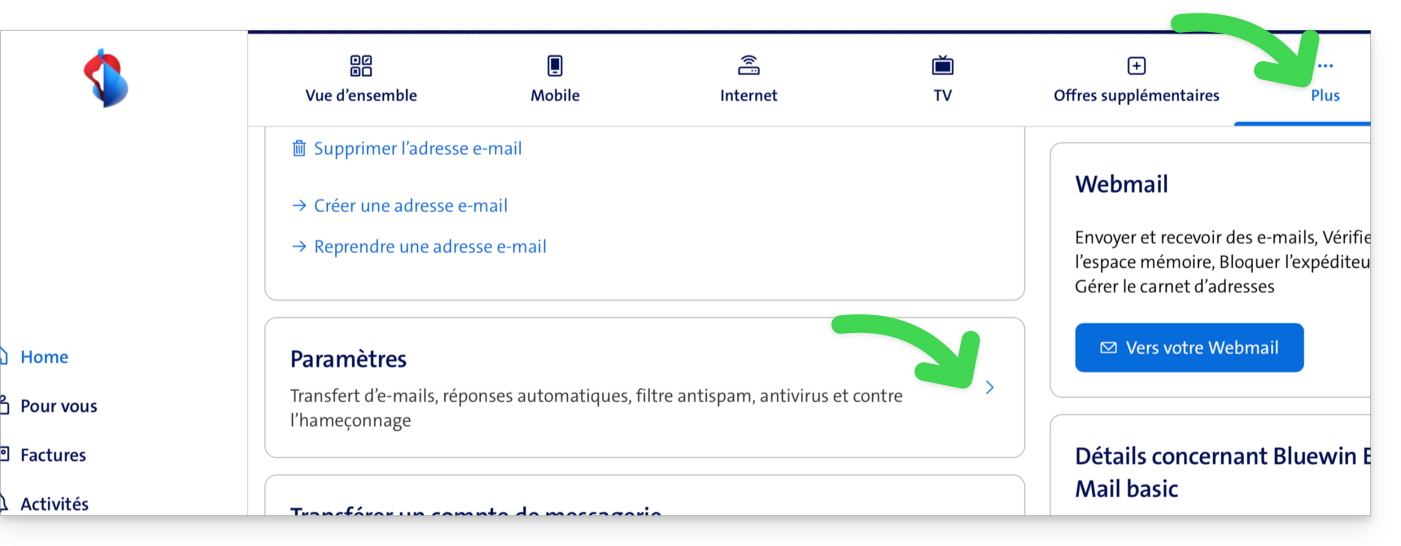
- Inicie sesión en “MySwisscom”, haga clic en la casilla "Más" y, a continuación, en “Configuración”:
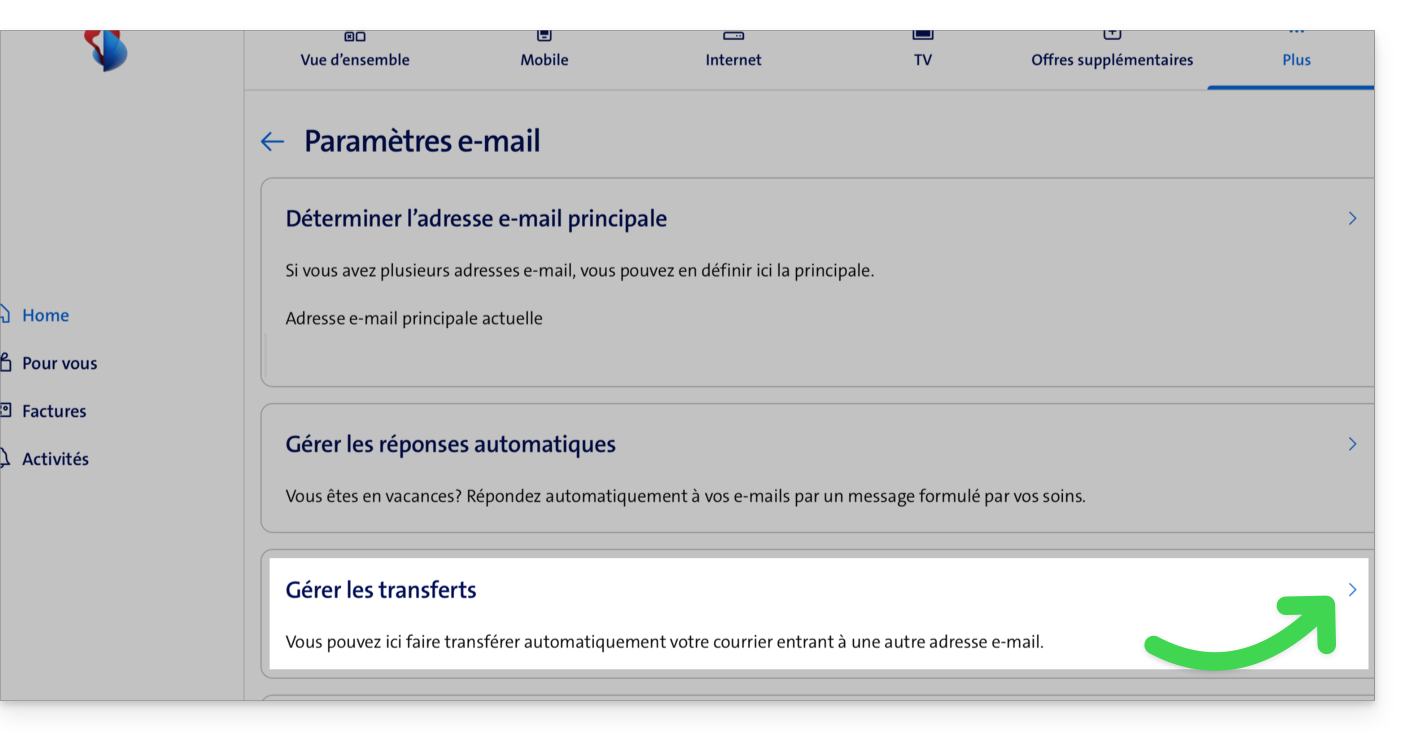
- A continuación, haga clic en “Gestionar los reenvíos”:
- Indique la dirección de correo electrónico creada en Infomaniak como destino de todos sus futuros correos electrónicos entrantes.
Enlace a esta FAQ: https://faq.infomaniak.com/1693
¿Le ha sido útil esta FAQ?