Base de conocimientos
1 000 FAQ, 500 tutoriales y vídeos explicativos. ¡Aquí sólo hay soluciones!
Usar DynDNS de Infomaniak y Home Assistant
Actualización 05/10/2026
Esta guía explica cómo acceder a su dispositivo de domótica Home Assistant (que se encuentra detrás de una dirección IP dinámica, proporcionada por su proveedor de servicios de Internet) con un nombre de dominio en Infomaniak a través de la opción gratuita DynDNS y un script gratuito (❓: ayuda).
Introducción
- El complemento que instala actúa como un mensajero: supervisa constantemente la dirección IP de su red local.
- En cuanto detecta que su proveedor de servicios ha cambiado su IP, envía instantáneamente una señal a Infomaniak.
- Infomaniak actualiza entonces su nombre de dominio (por ejemplo:
ha.domain.xyz) para que apunte a la nueva dirección IP.
Instalar Infomaniak DynDNS — Integración con Home Assistant
Requisitos previos
- Tener una instalación de Home Assistant (por ejemplo, en una Raspberry Pi 5) conectada a Internet con una dirección IP dinámica.
- Debe haberse creado un DNS dinámico en el dominio correspondiente desde el Panel de control de Infomaniak (❓: ayuda).
A continuación:
- Inicie sesión en el panel de control de Home Assistant.
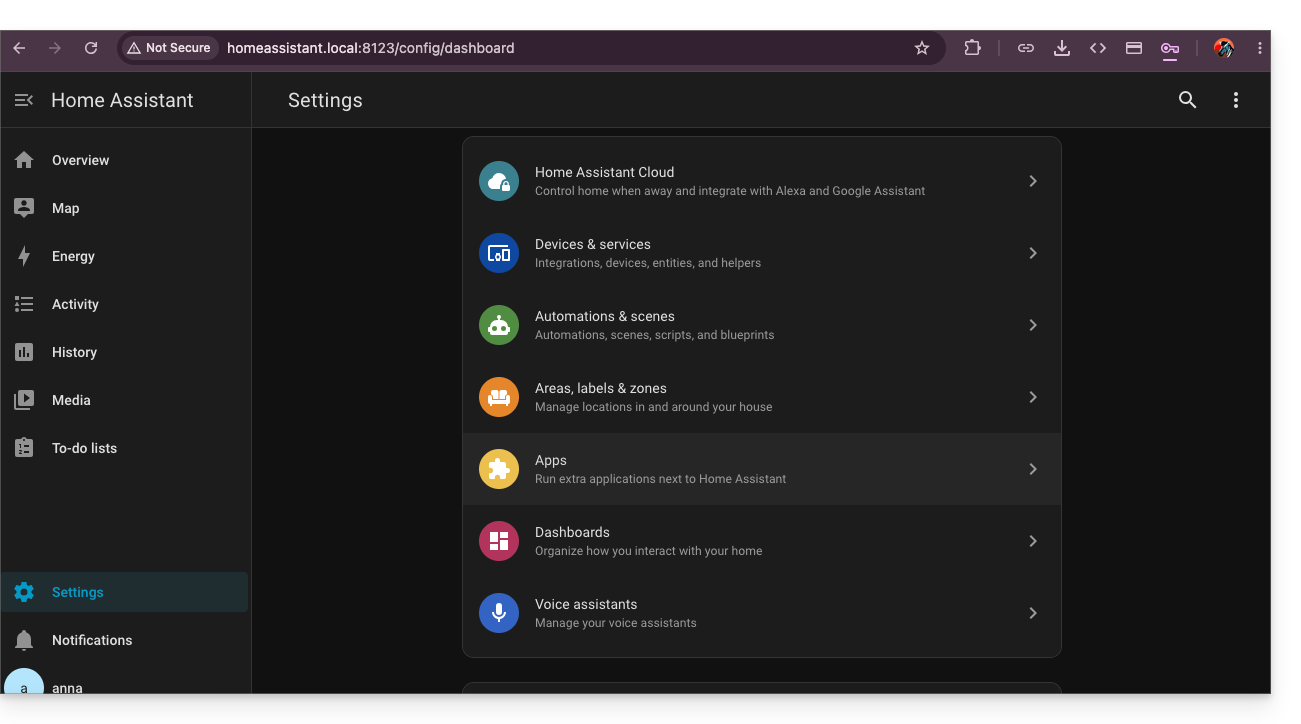
- Instale HACS si aún no lo ha hecho; vaya a la sección de configuración de Home Assistant:
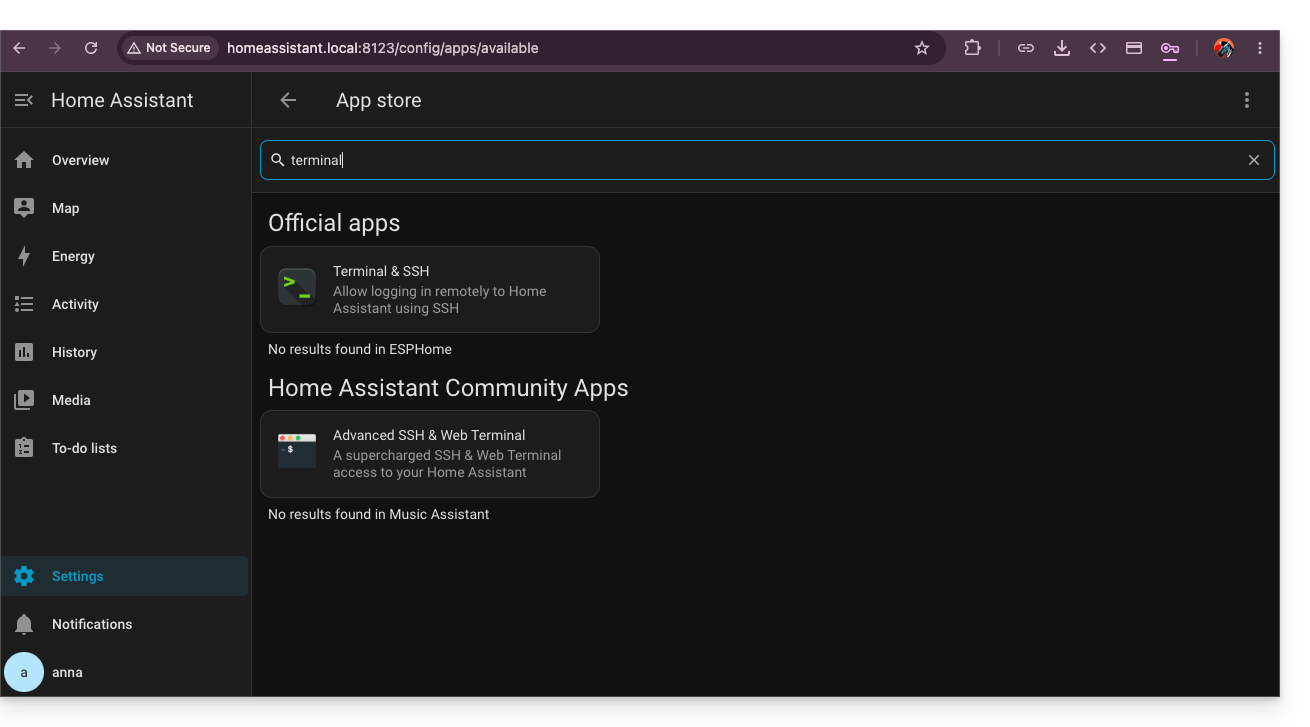
- Instale la aplicación Terminal & SSH:
- En este terminal, introduzca el comando
wget -O - https://get.hacs.xyz | bash -: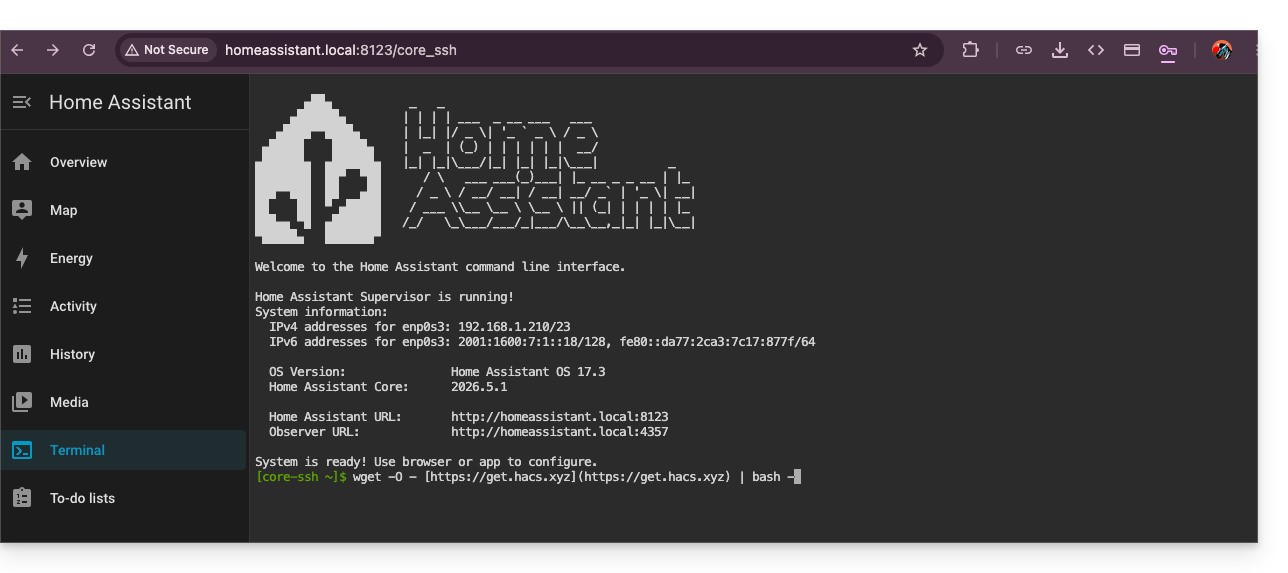
- Una vez instalado HACS, reinicie Home Assistant.
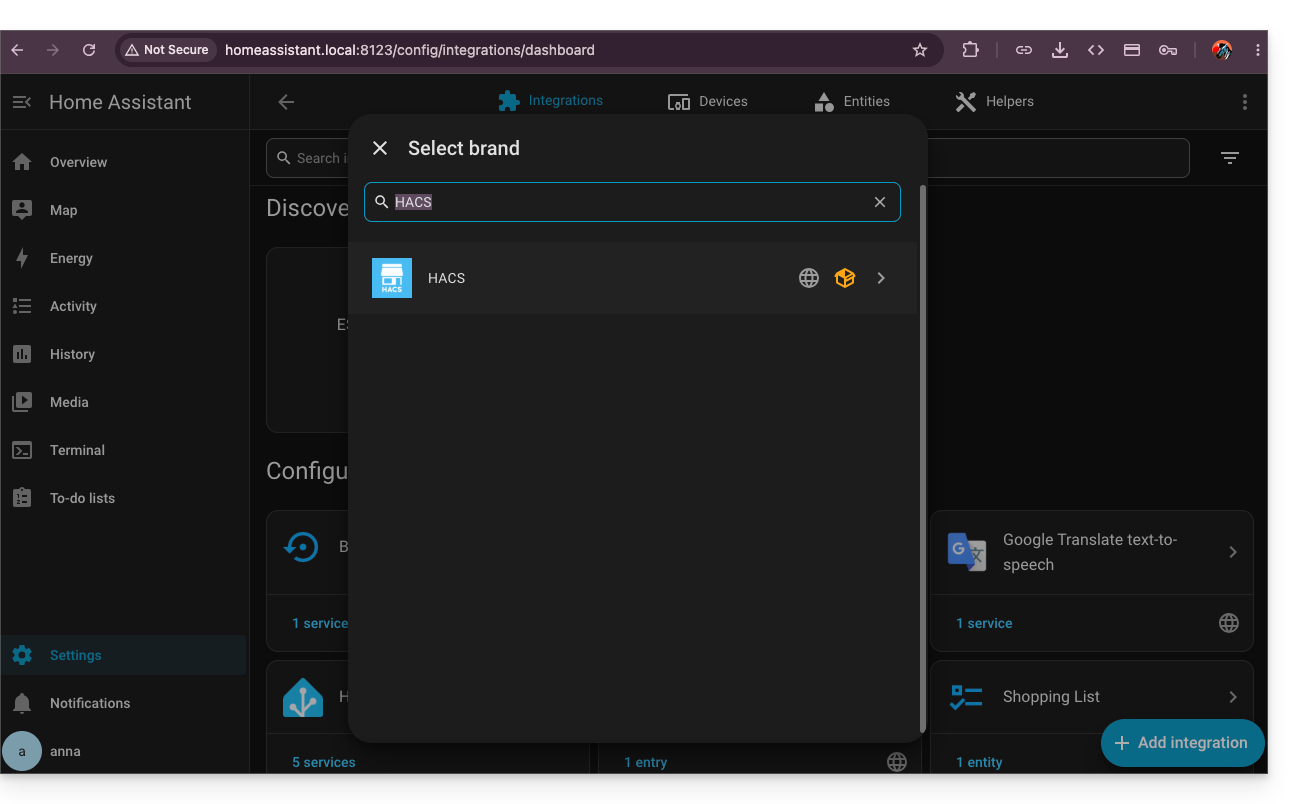
- Active HACS buscándolo en las integraciones:
- Una vez que se haya completado la validación a través de Github, vuelva a HACS, que está instalado en la barra lateral izquierda, y haga clic en el menú de acción ⋮ en la esquina superior derecha de la interfaz de HACS para elegir los repositorios personalizados:
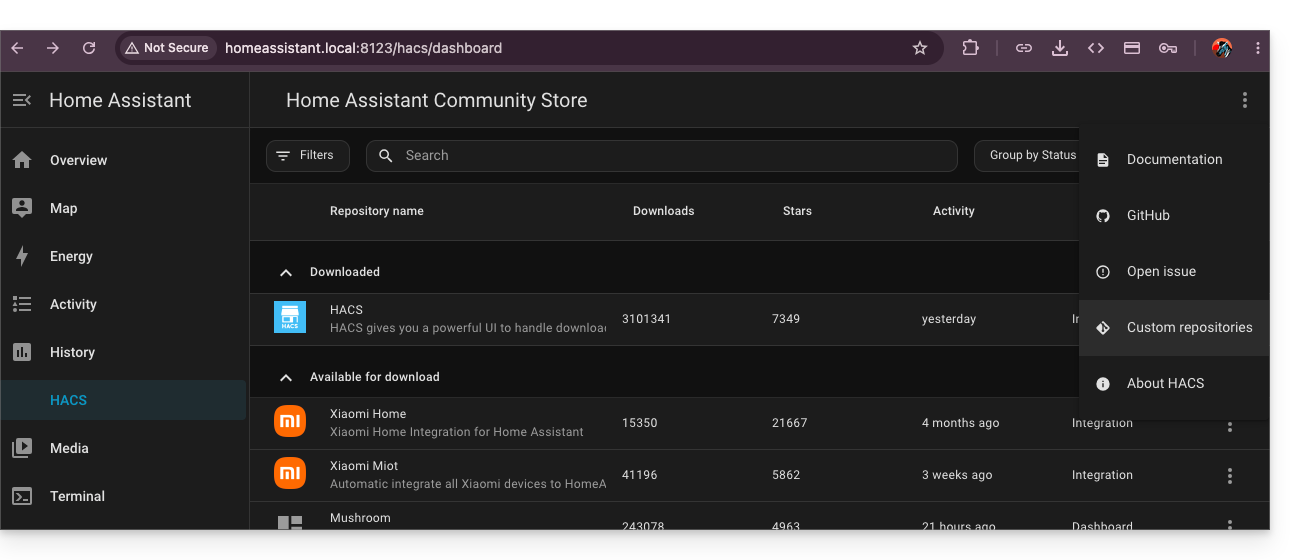
- Introduzca la URL
https://github.com/cy-bertrand/Infomaniak-dyndns-ha(❓: ayuda) y seleccione el tipo Integración, antes de hacer clic en Añadir: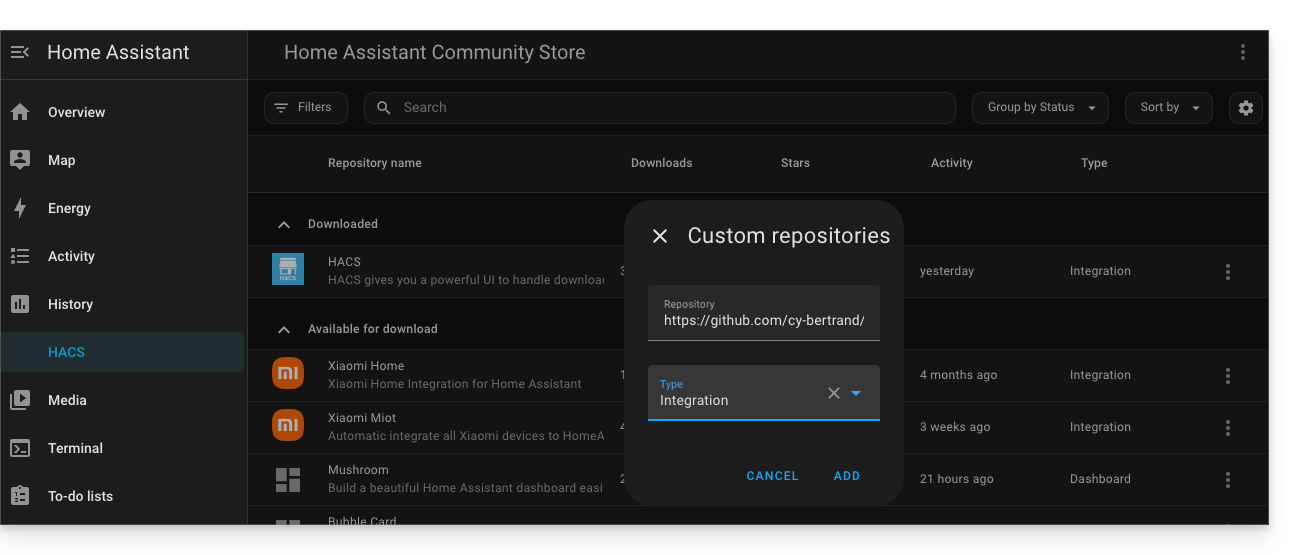
- A continuación, busque Infomaniak DynDNS y haga clic en él:
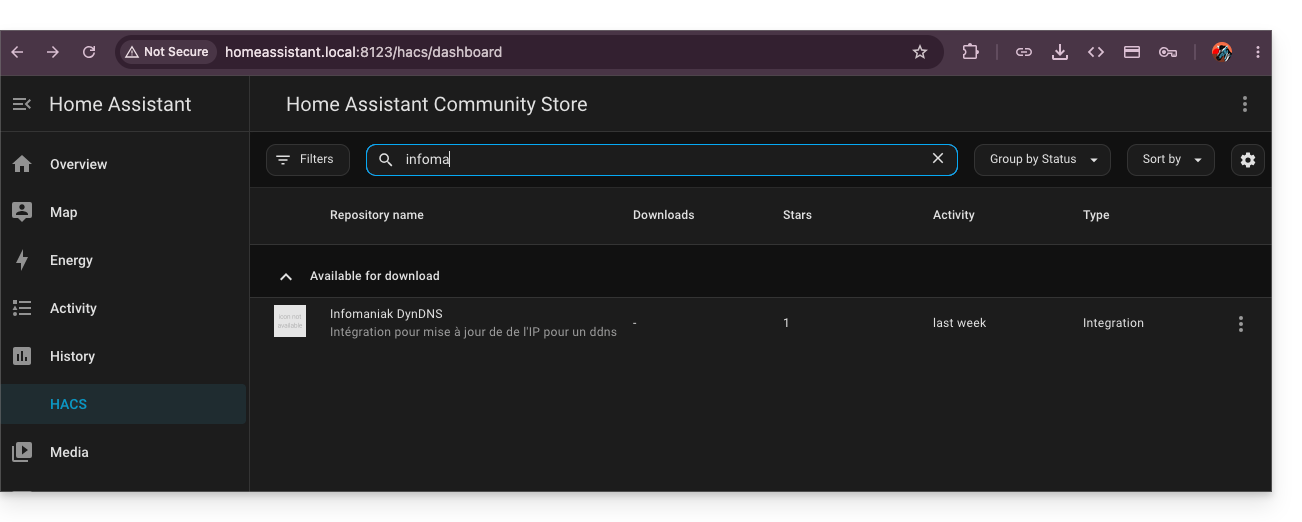
- Instale este servicio haciendo clic en el botón Descargar en la esquina inferior derecha:
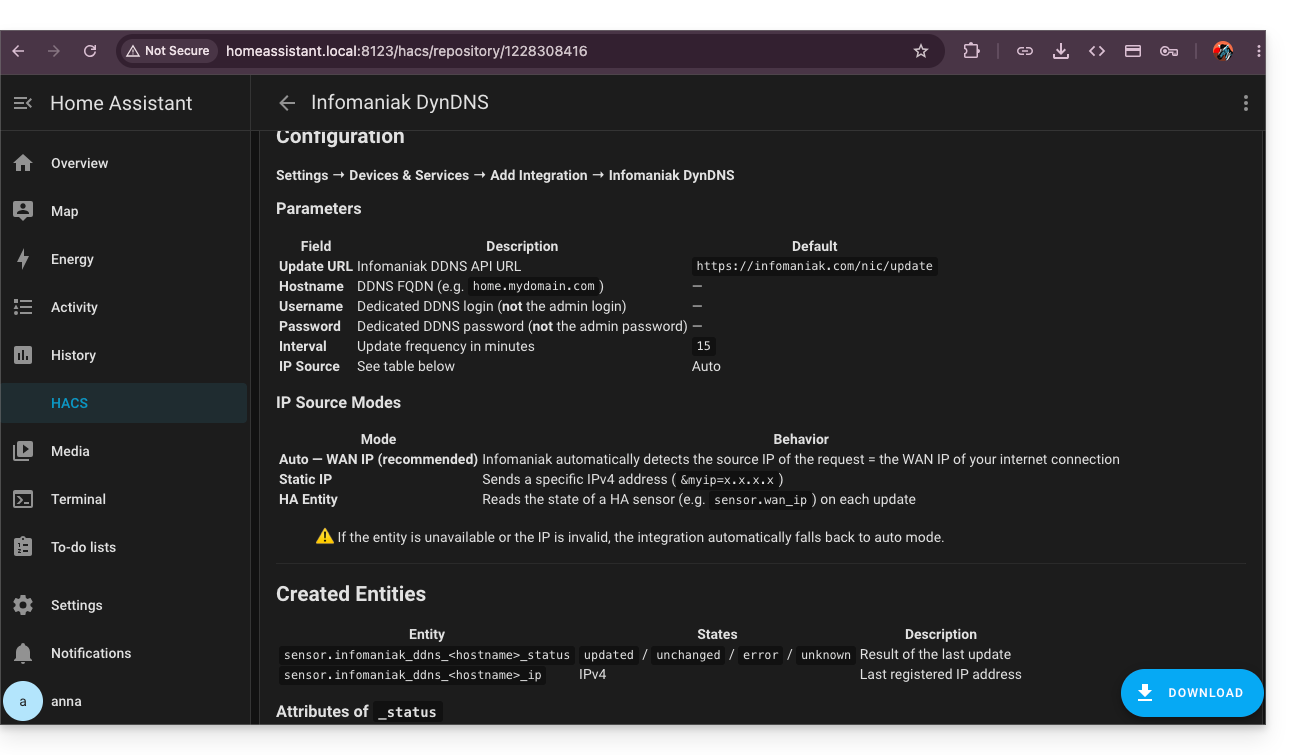
- Reinicie Home Assistant.
Configurar Infomaniak DynDNS: integración con Home Assistant
Para ello:
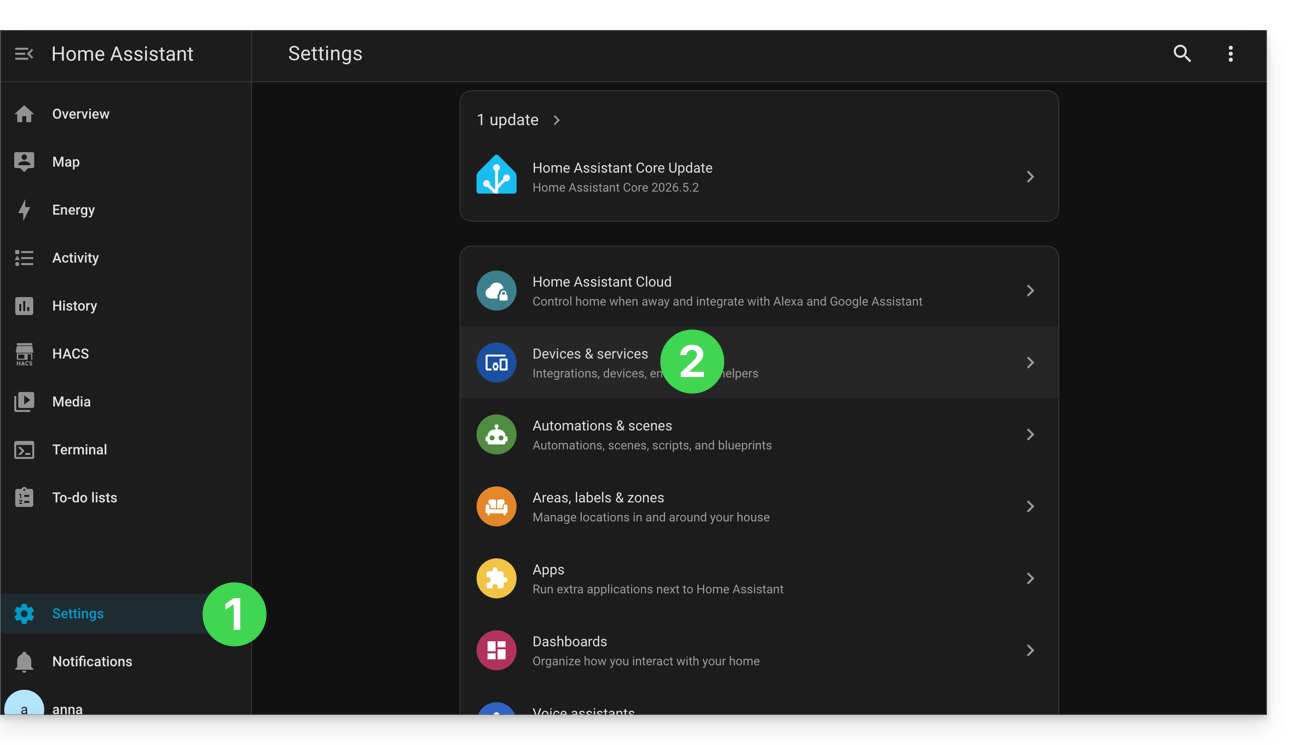
- Haga clic en Configuración en el menú lateral izquierdo de HA.
- Haga clic en Dispositivos y servicios:
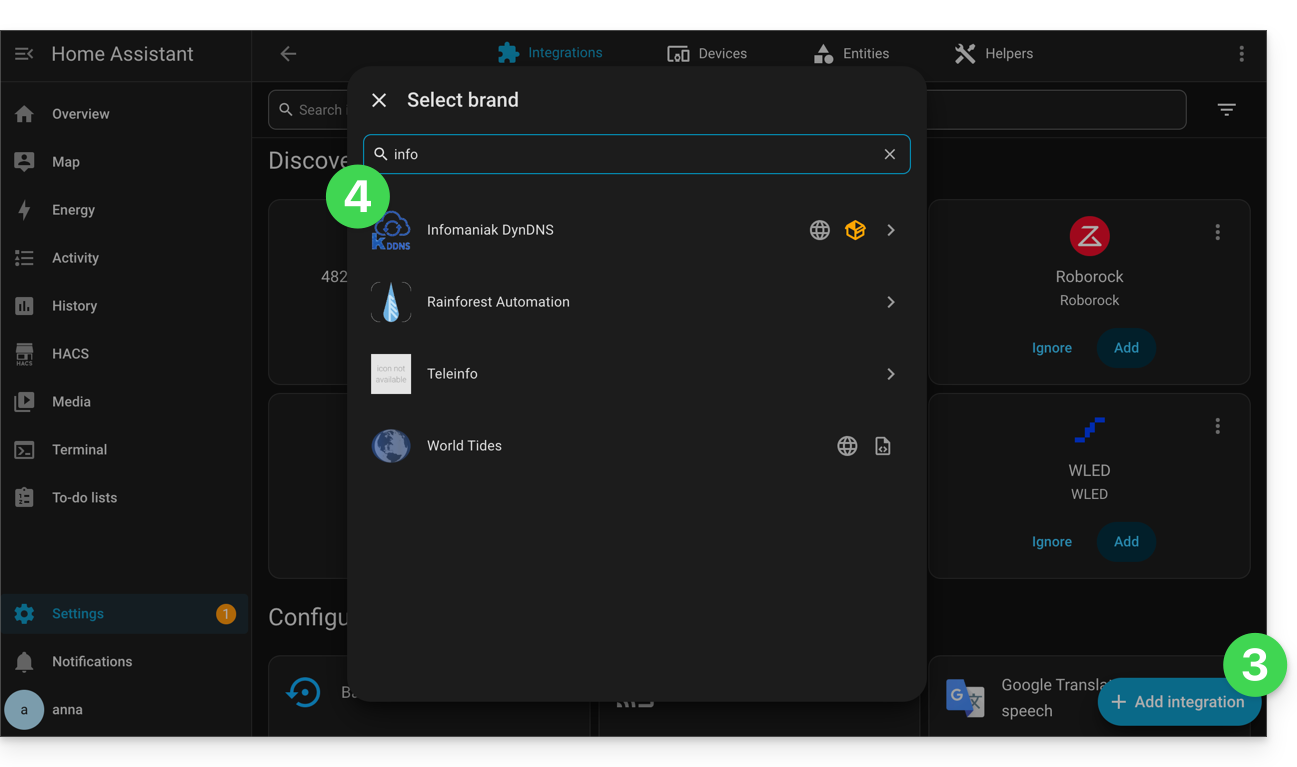
- Haga clic en el botón para Añadir una integración.
- Haga clic en Infomaniak DynDNS:
- Configure su dispositivo:
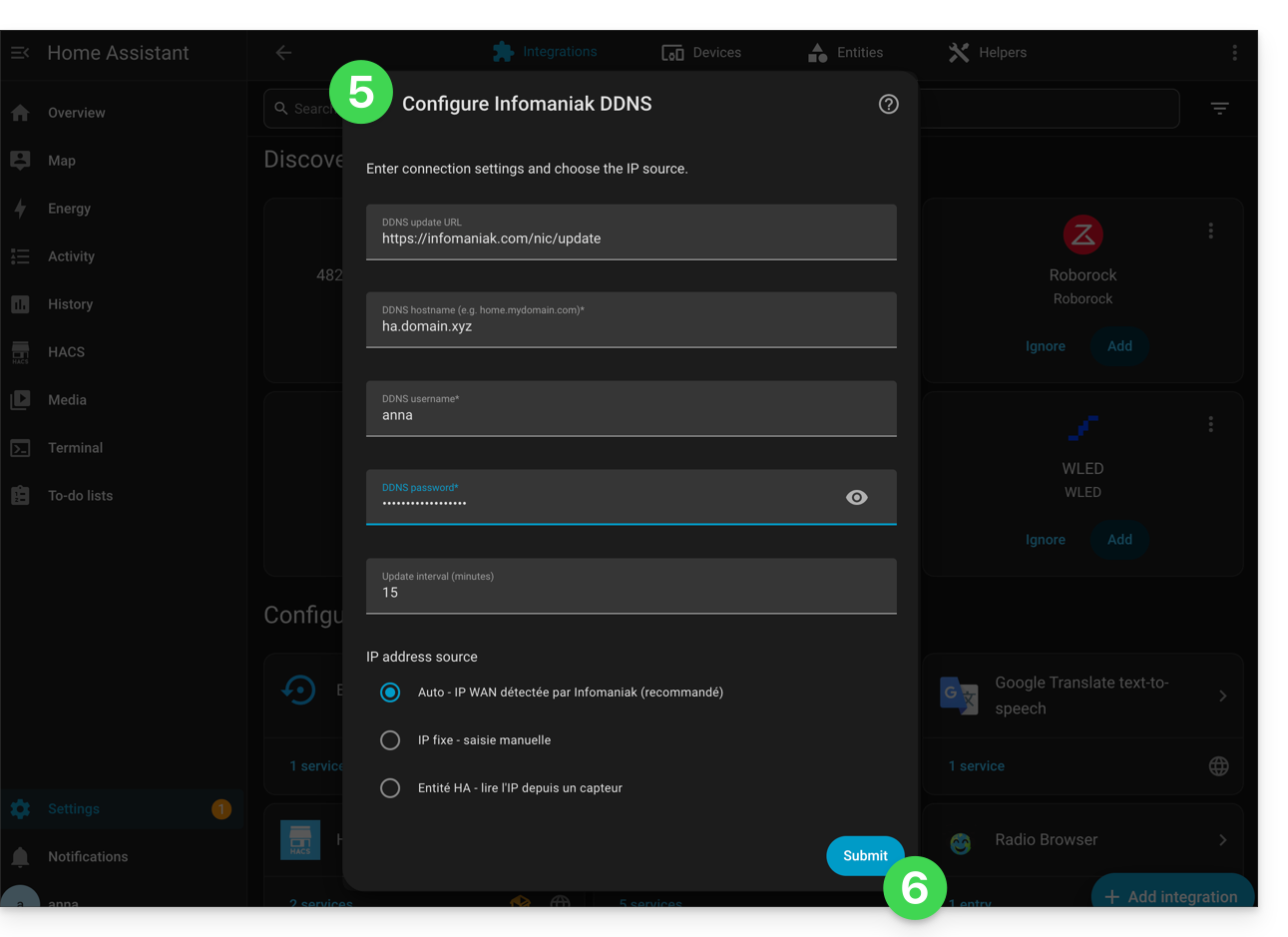
- Validez en la parte inferior de la página.
- Asigne un nombre a la entidad y guarde sus cambios haciendo clic en Finalizar:
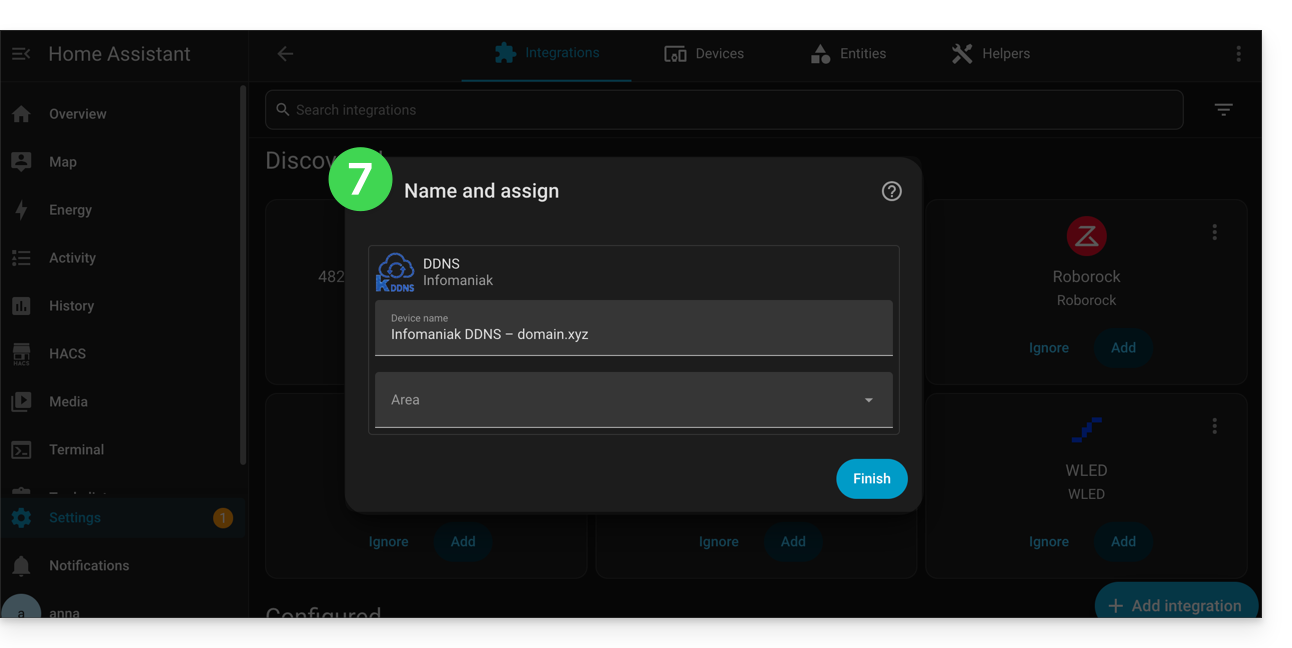
Home Assistant verificará la IP externa cada 15 minutos; si esta ha cambiado, el DNS se actualizará. De este modo, su nombre de dominio apuntará continuamente a su instalación de domótica, incluso si su proveedor de servicios de Internet cambia su dirección IP pública.
Enlace a esta FAQ: https://faq.infomaniak.com/1665
¿Le ha sido útil esta FAQ?