Gestionar el nombre del remitente en Mail Infomaniak
Actualización 19/10/2026
Esta guía explica cómo añadir o modificar un nombre de remitente que se utilizará al enviar sus correos electrónicos desde la aplicación web Mail de Infomaniak (servicio en línea ksuite.infomaniak.com/mail).
Introducción
Este nombre completo (generalmente un nombre y un apellido) está vinculado a su dirección de correo electrónico, a su cuenta de Infomaniak y a las posibles firmas.
Se muestra en lugar de su dirección de correo electrónico o junto a ella, en el correo electrónico que recibe el destinatario.
Language: French
Content:
Tenga en cuenta que, si ya lo ha añadido a su libreta de direcciones con un nombre/apellido, a menudo son estos datos registrados los que prevalecen.
Añadir / modificar el nombre del remitente
Ajouter / modifier le nom de l'expéditeur
Sin firma
Si no utiliza una firma al enviar su mensaje,se utilizan los datos de su cuenta de Infomaniak:
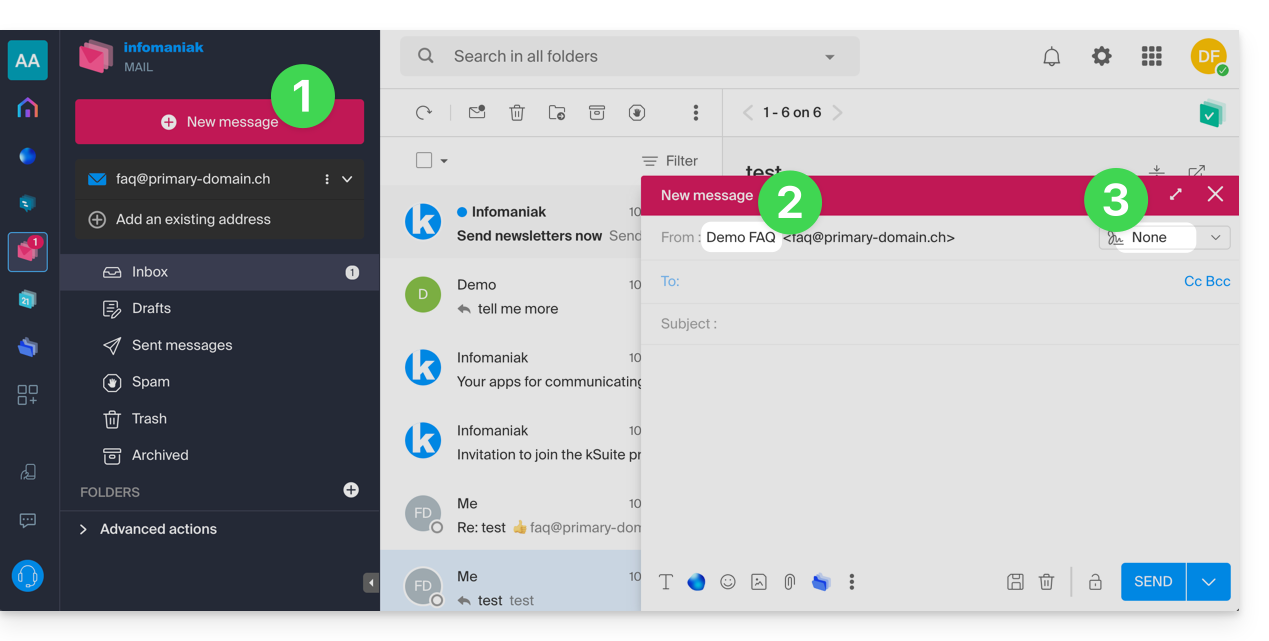
Haga clic aquí para acceder a los correos electrónicos en su kSuite de Infomaniak (❓: ayuda) y redactar un nuevo mensaje.
Compruebe el campo De:, es decir, el remitente.
Compruebe que no esté utilizando ninguna firma:
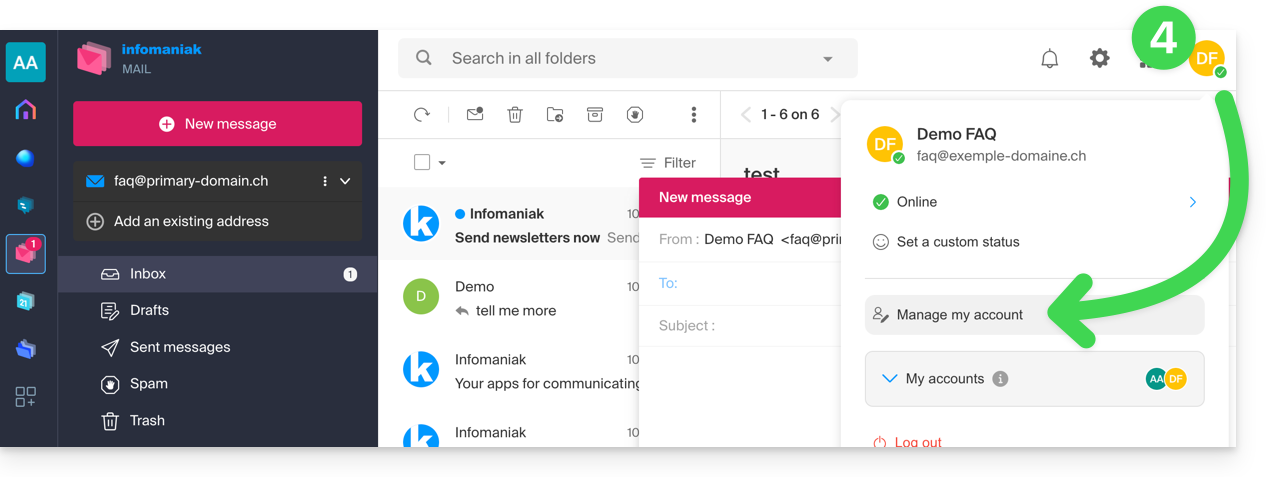
En este caso, haga clic aquí o, en la parte superior derecha, en sus iniciales/avatar para "Administrar mi cuenta".
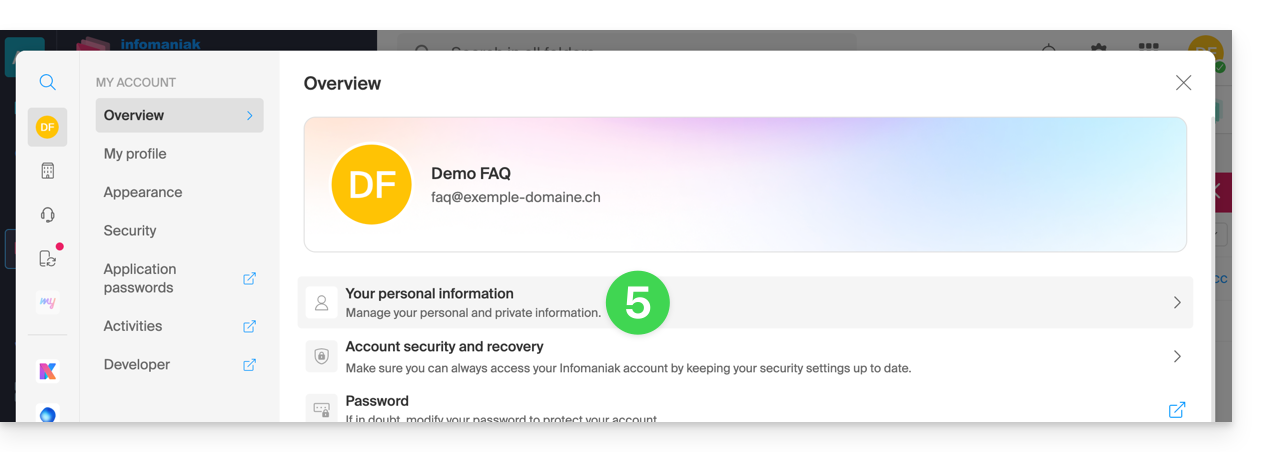
Haga clic para editar su información personal:
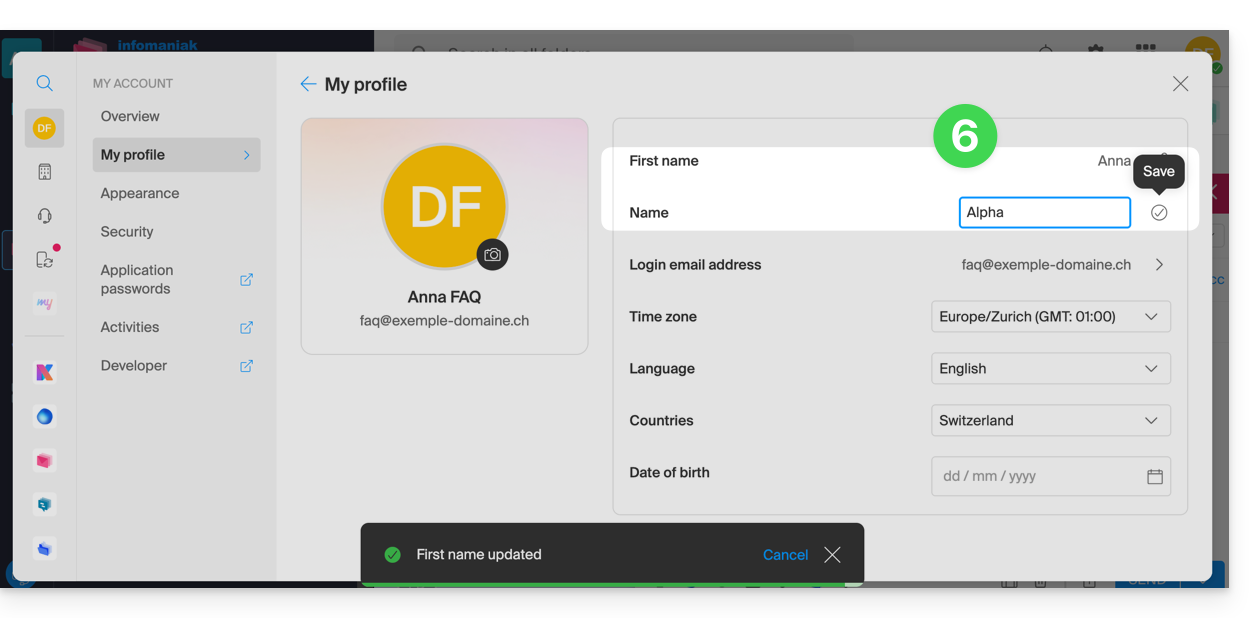
Edite el nombre y el apellido, y valide haciendo clic a la derecha de la línea correspondiente:
Vuelva a redactar un nuevo correo electrónico, actualice la ventana del navegador si es necesario y compruebe que el campo De se ha modificado correctamente:
Con firma
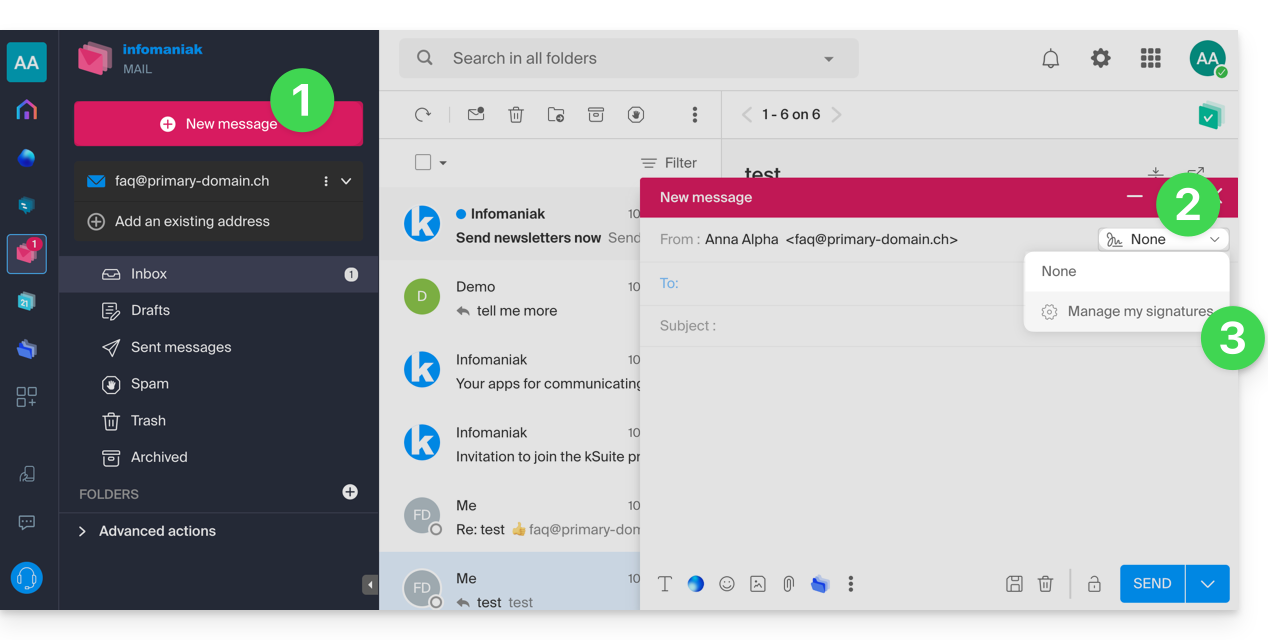
Haga clic aquí para acceder a los correos electrónicos en su kSuite de Infomaniak (❓: ayuda) y redactar un nuevo mensaje.
Haga clic en el menú de firmas.
Haga clic en Gestionar mis firmas:
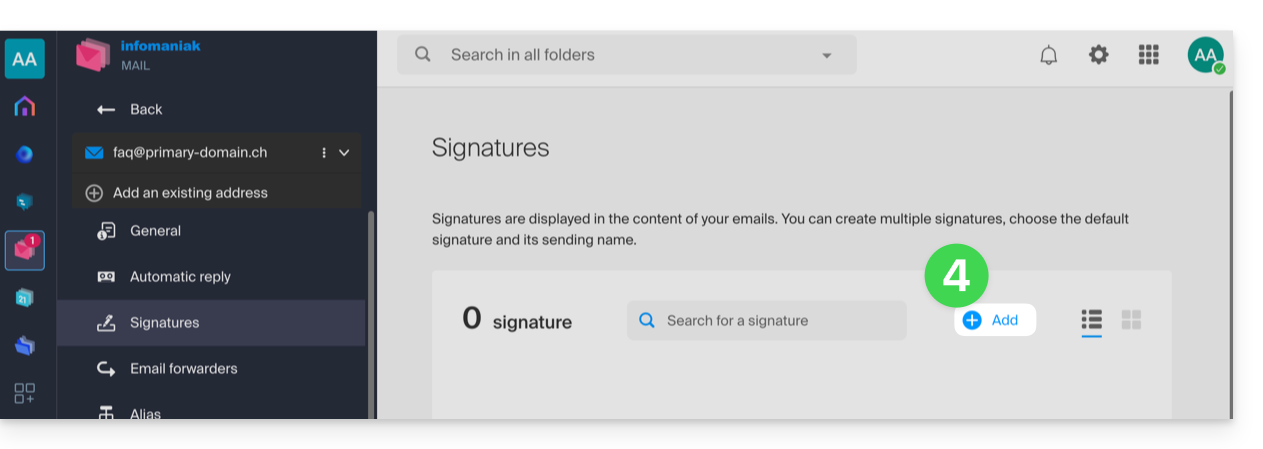
Añada una nueva firma:
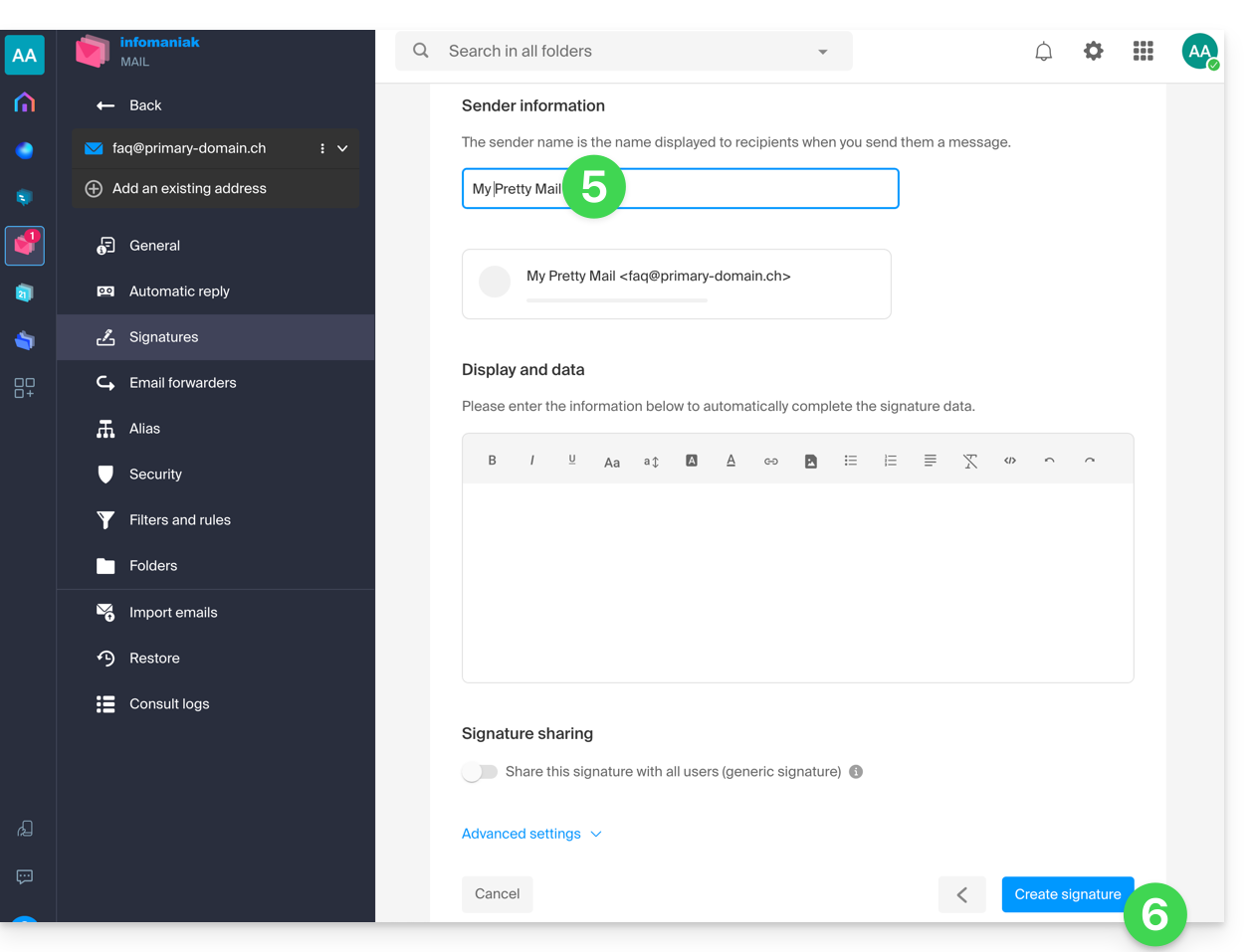
Elija la plantilla que desea utilizar y, en la página de edición, introduzca el nombre que se mostrará como remitente.
Guarde su firma:
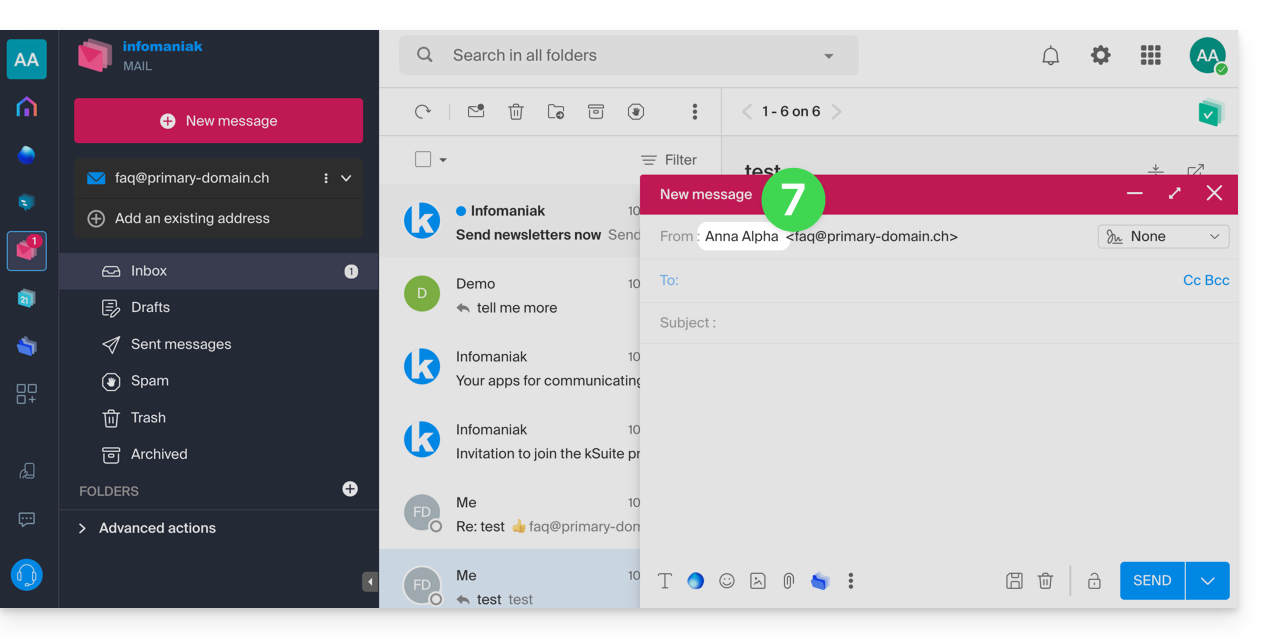
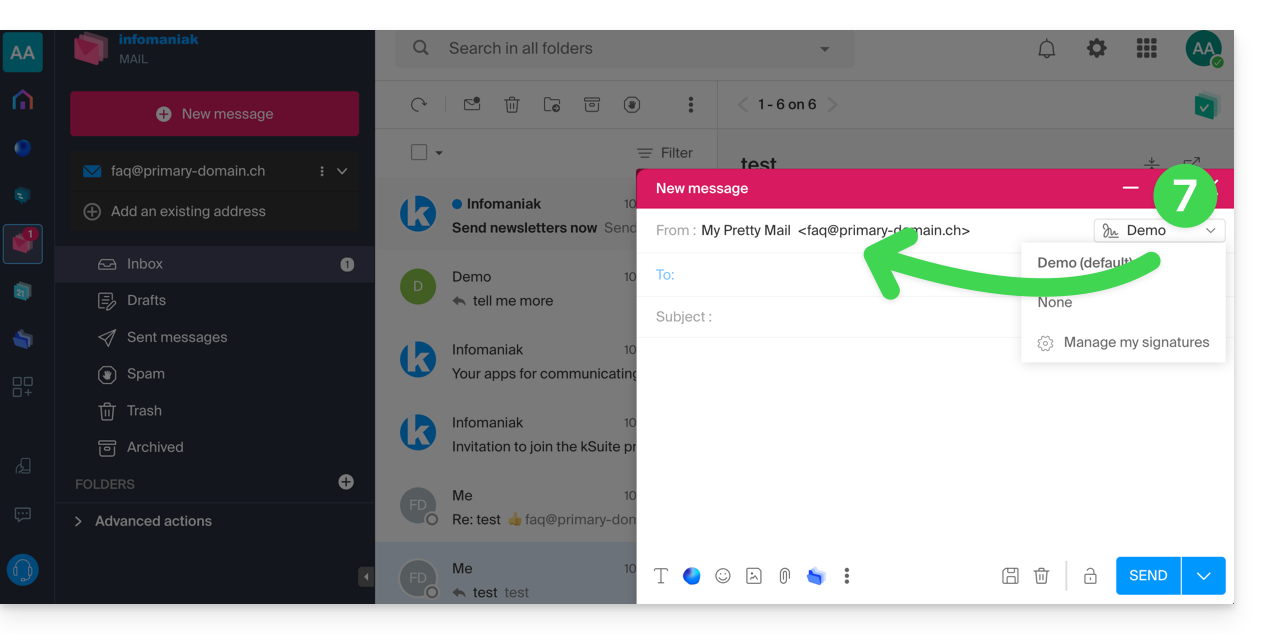
Seleccione su nueva firma; esta completará el campo De de su mensaje con el nombre que haya personalizado:
Consulte esta otra guía si necesita información sobre cómo editar las firmas de correo y sobre el comportamiento del nombre completo en los diferentes usuarios de una plantilla de firma.