Base de conocimientos
1 000 FAQ, 500 tutoriales y vídeos explicativos. ¡Aquí sólo hay soluciones!
Base de conocimientosGestionar el nombre del remitente en la aplicación web de correo electrónico de Infomaniak
Gestionar el nombre del remitente en la aplicación web de correo electrónico de Infomaniak
Esta guía explica cómo añadir o modificar el nombre del remitente que se utilizará al enviar sus correos electrónicos desde la aplicación web Mail de Infomaniak (servicio en línea ksuite.infomaniak.com/mail).
Introducción
- Este nombre completo (generalmente un nombre y un apellido) está vinculado a su dirección de correo electrónico, a su cuenta de Infomaniak y a las posibles firmas.
- Se muestra en lugar de su dirección de correo electrónico o junto a ella, en el correo electrónico que recibe el destinatario.
- Tenga en cuenta que, si el destinatario ya lo ha añadido a su libreta de direcciones con un nombre/apellido, a menudo son estos datos registrados los que prevalecen.
Añadir / modificar el nombre del remitente
Sin firma
Si no utiliza una firma al enviar su mensaje, los datos utilizados son los de su cuenta de Infomaniak:
- Haga clic aquí para acceder a la aplicación web Mail de Infomaniak (servicio en línea ksuite.infomaniak.com/mail) para redactar un nuevo mensaje.
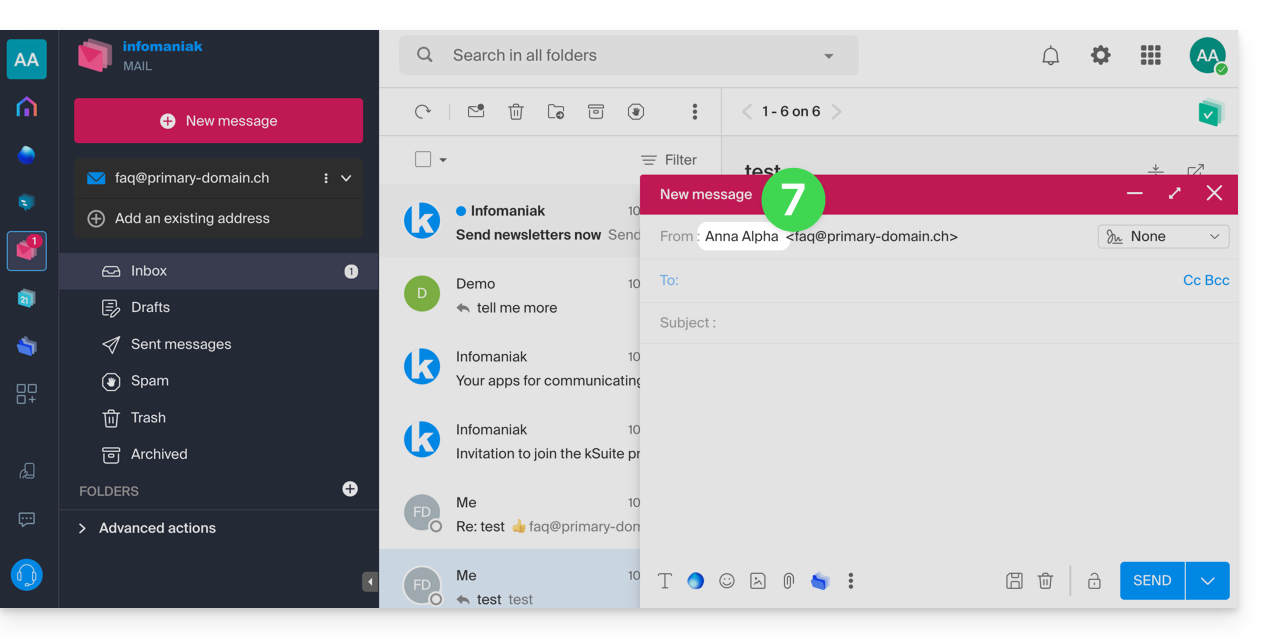
- Compruebe el campo De:, es decir, el remitente.
- Compruebe que no está utilizando ninguna firma:
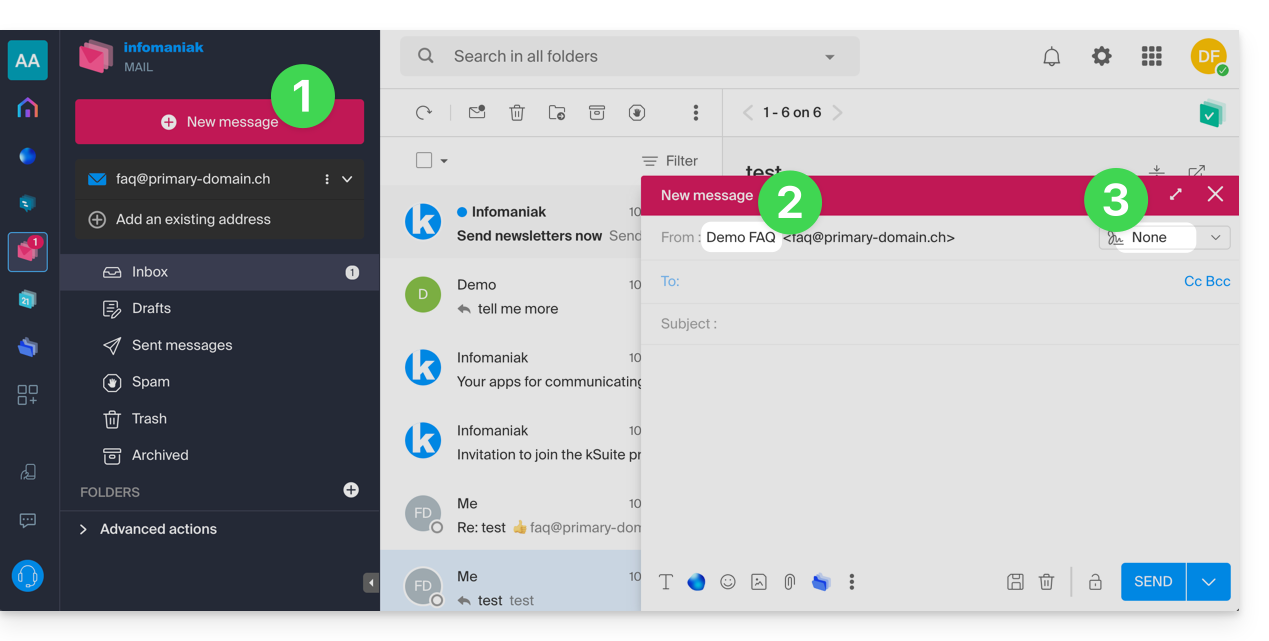
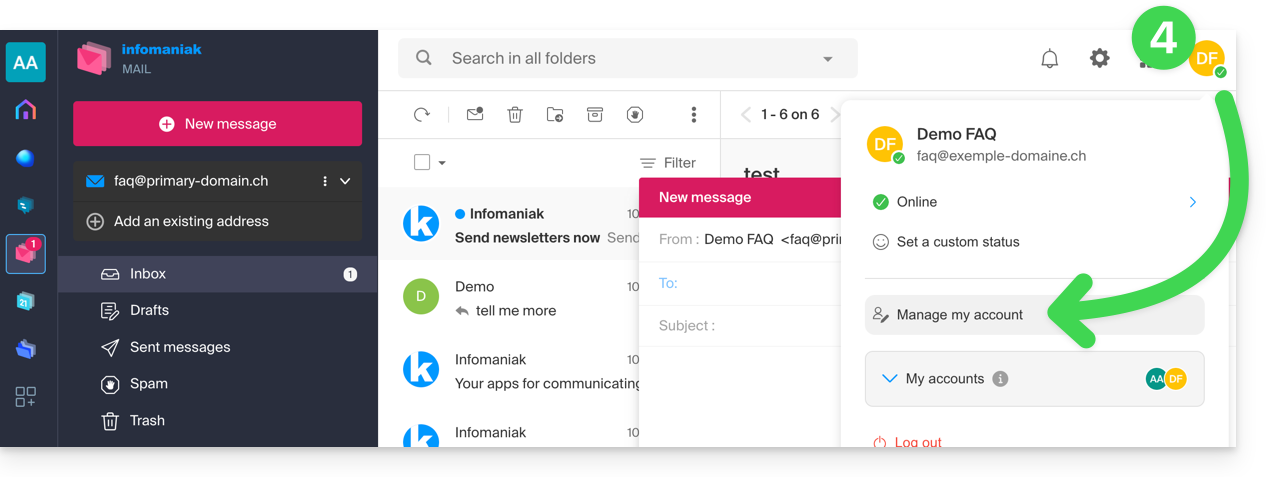
- En este caso, haga clic aquí (o en la etiqueta con sus iniciales/avatar en la esquina superior derecha del Manager de Infomaniak) para "Gestionar mi cuenta":
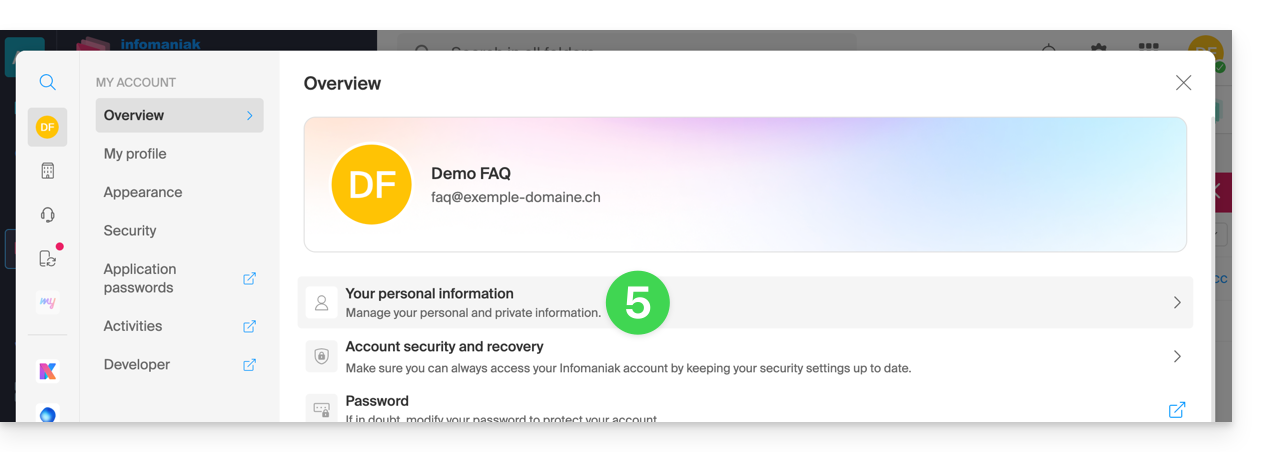
- Haga clic para editar su información personal:
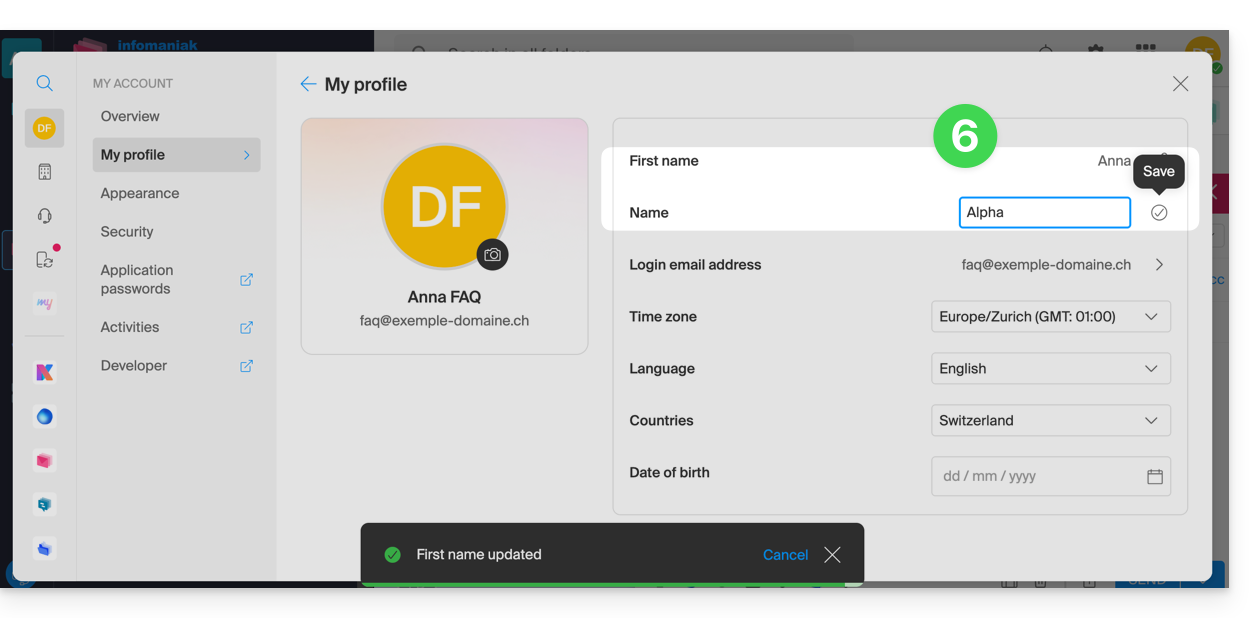
- Edite el nombre y apellido, y valídalo haciendo clic a la derecha de la línea correspondiente:
- Vuelva a la redacción de un nuevo correo electrónico, actualice la ventana del navegador si es necesario y compruebe que el campo De se ha modificado correctamente:
Con firma
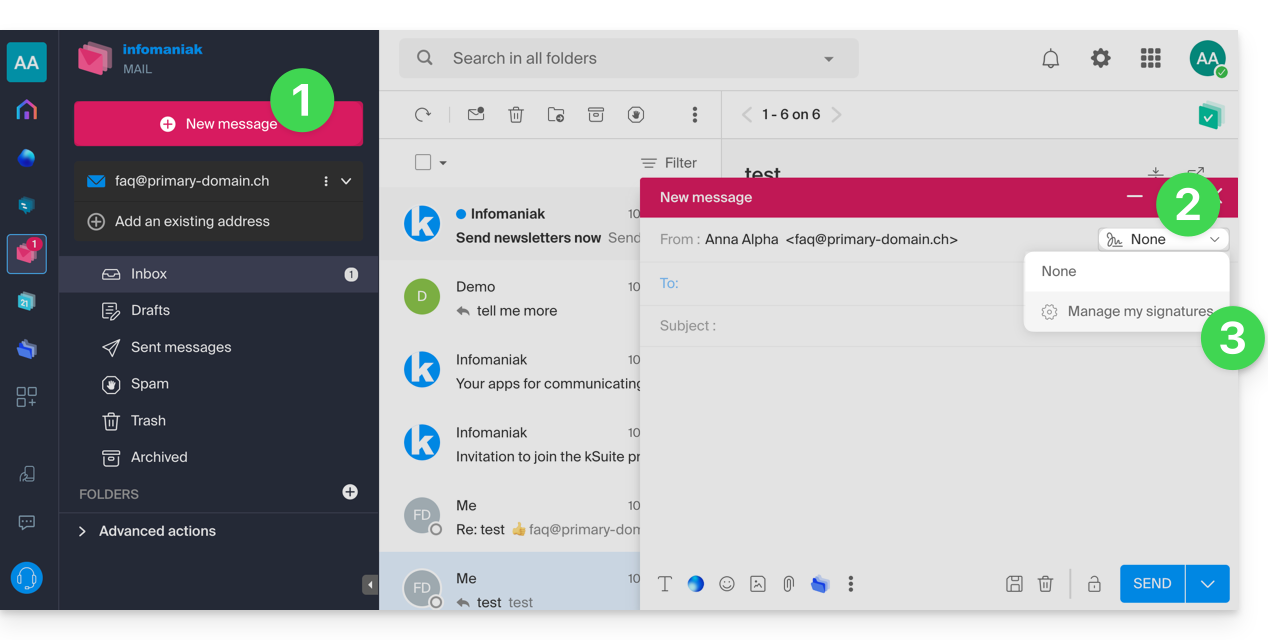
- Haga clic aquí para acceder a la aplicación web Mail de Infomaniak (servicio en línea ksuite.infomaniak.com/mail) para redactar un nuevo mensaje.
- Haga clic en el menú de firmas.
- Haga clic en Gestionar mis firmas:
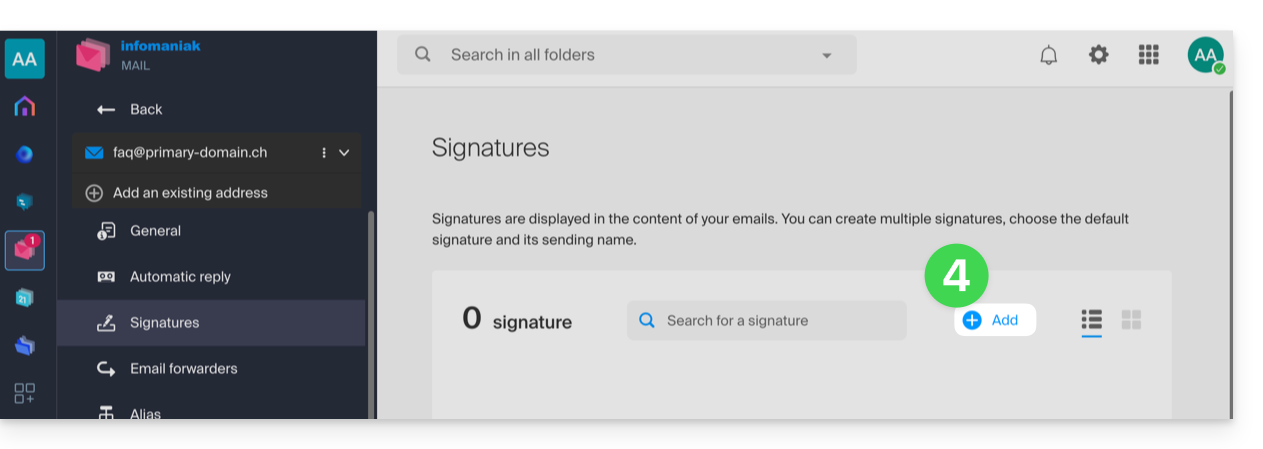
- Añada una nueva firma:
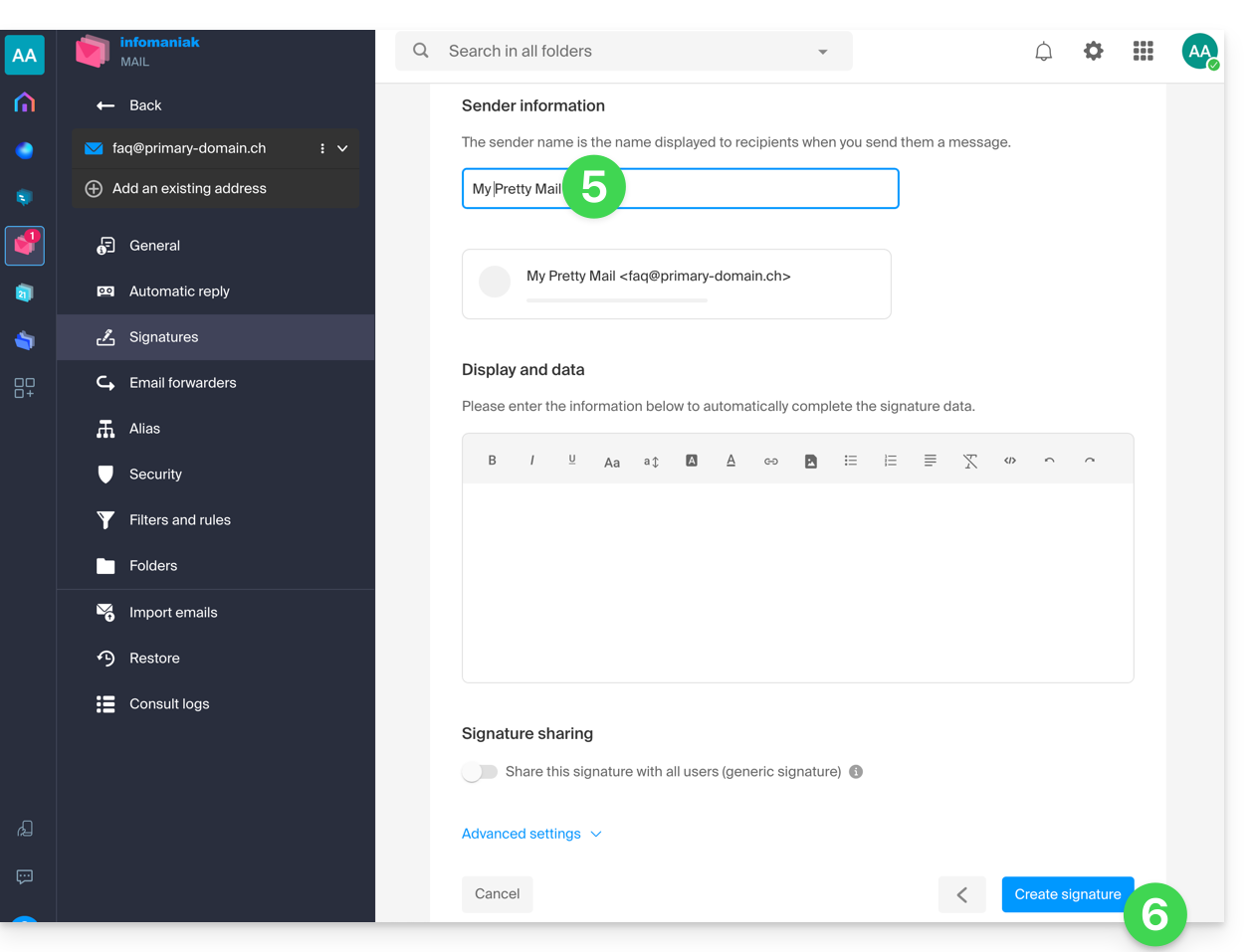
- Elija la plantilla que desea utilizar y, en la página de edición, introduzca el nombre que se mostrará como remitente.
- Guarde su firma:
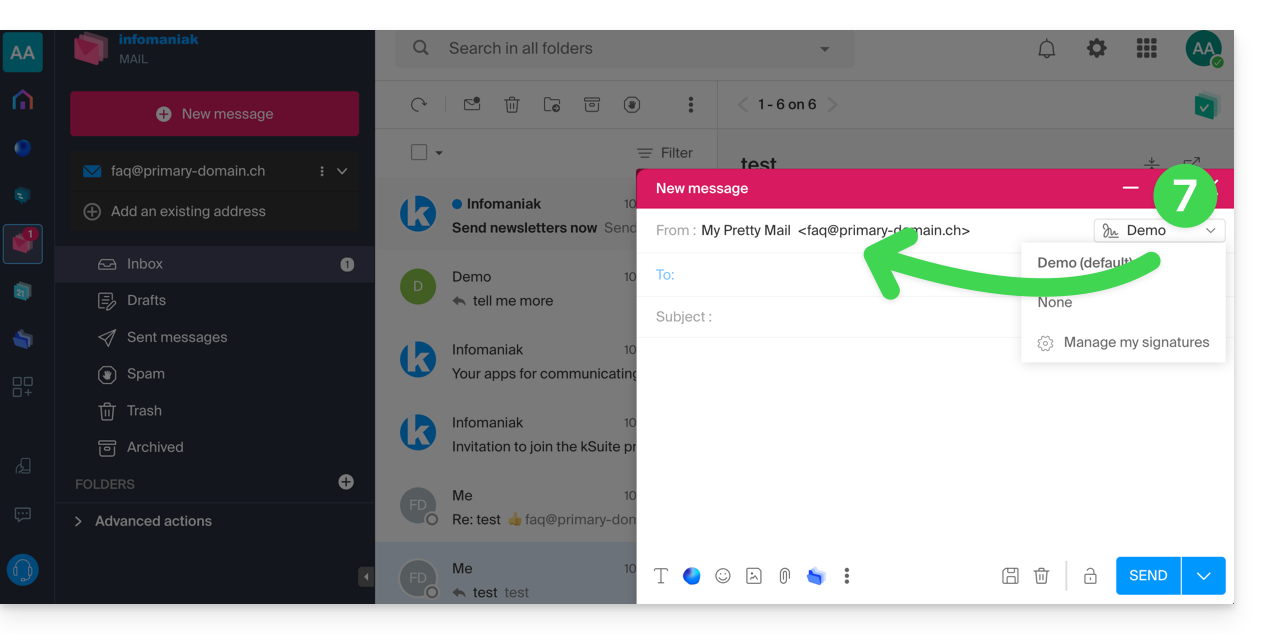
- Seleccione su nueva firma; esta completará el campo De de su mensaje con el nombre que haya personalizado:
Consulte esta otra guía si necesita información sobre cómo editar las firmas de correo electrónico y sobre el comportamiento del nombre completo en los diferentes usuarios de una plantilla de firma.
Enlace a esta FAQ: https://faq.infomaniak.com/1662
¿Le ha sido útil esta FAQ?