Base de conocimientos
1 000 FAQ, 500 tutoriales y vídeos explicativos. ¡Aquí sólo hay soluciones!
Gestionar los subtítulos de los archivos multimedia VOD
Esta guía explica cómo añadir subtítulos a los archivos multimedia de su espacio VOD de Infomaniak.
Introducción
- Los subtítulos de sus vídeos no modifican el vídeo en sí; este no se altera, sino que se trata únicamente de un archivo *
.srtcargado por el reproductor. - Puede gestionar la reproducción automática de los subtítulos directamente desde el reproductor (pestaña nº 1).
Gestionar los subtítulos
Para acceder a un archivo multimedia del espacio VOD:
- Haga clic aquí para acceder a la gestión de su VOD/AOD en el Panel de control de Infomaniak (¿necesita ayuda?).
- Haga clic directamente en el nombre asignado al producto correspondiente:

- Haga clic en Medios en el menú lateral izquierdo.
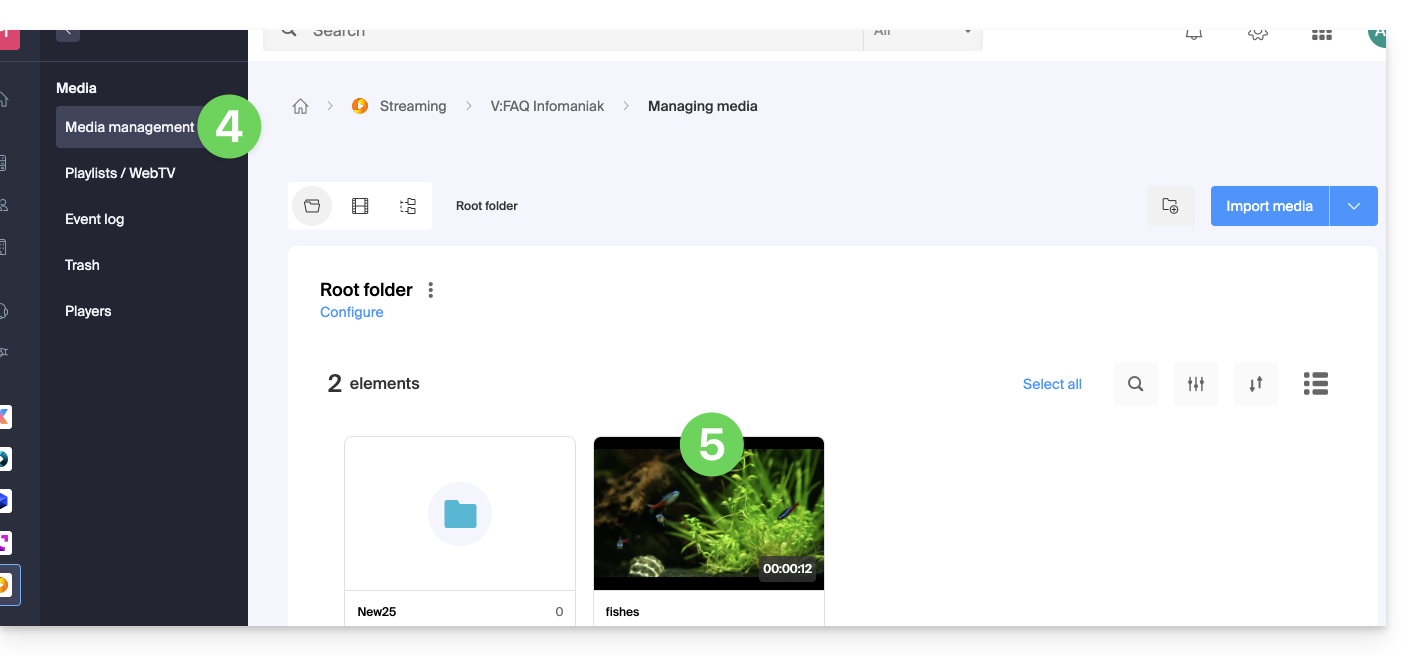
- Haga clic en Gestión de medios en el menú lateral izquierdo.
- Haga clic en el elemento multimedia correspondiente:
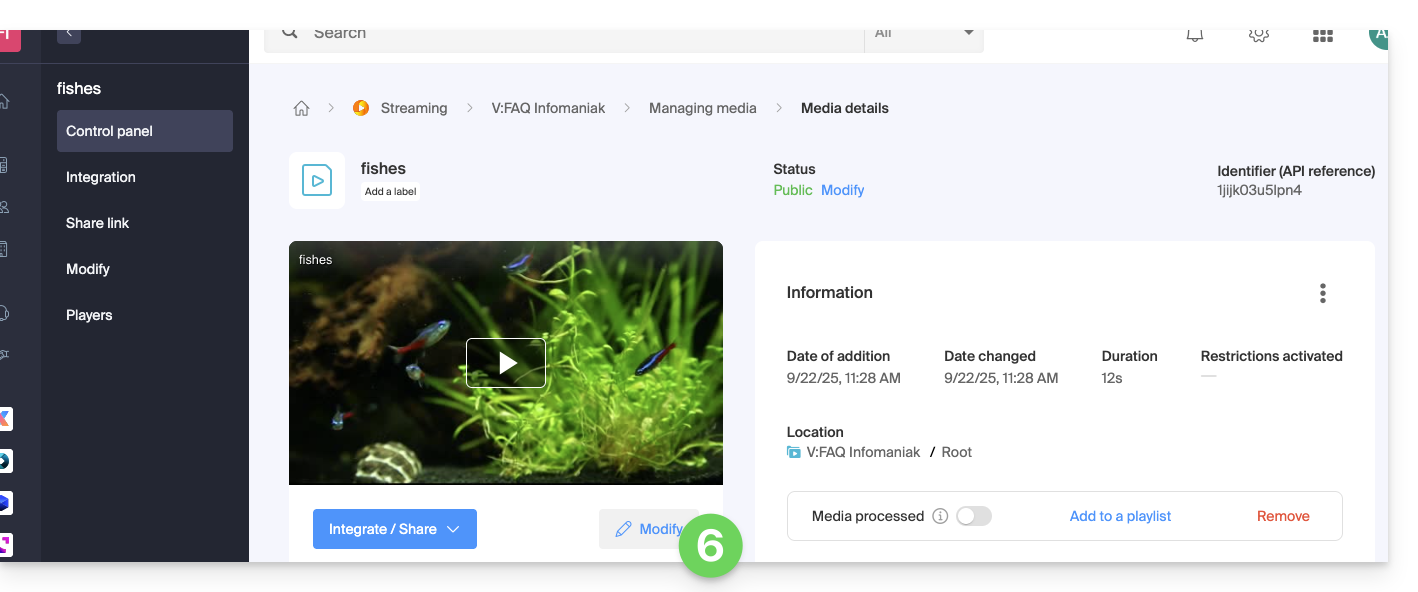
- Haga clic en el botón Editar:
- Haga clic en la pestaña Subtítulos.
- Haga clic en el botón Añadir idioma para elegir uno de los 3 métodos de generación de subtítulos:
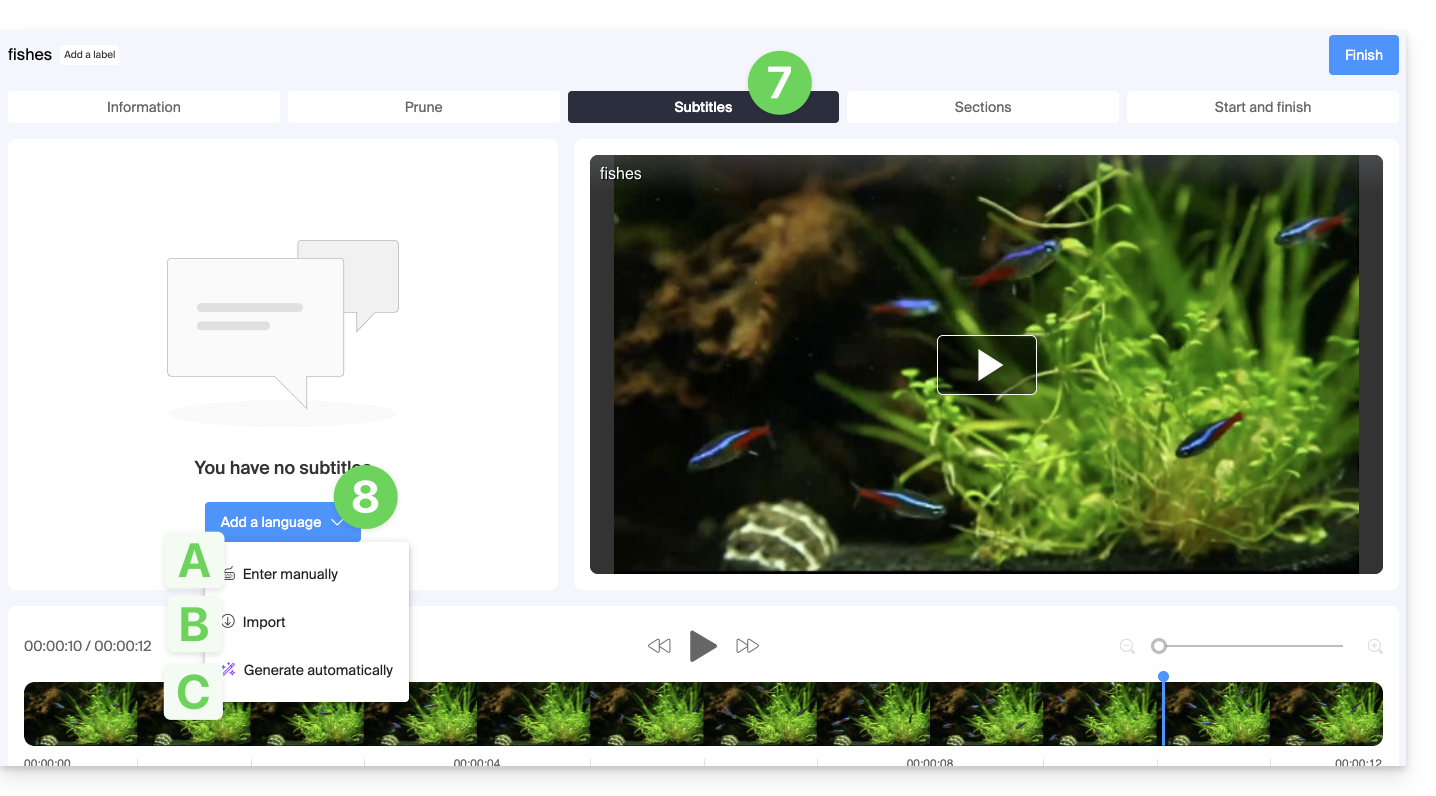
A. Creación de subtítulos de forma manual
Con este modo de subtitulado, introduce manualmente cada uno de los textos que deben mostrarse en el código de tiempo especificado, y esto para cada uno de los idiomas: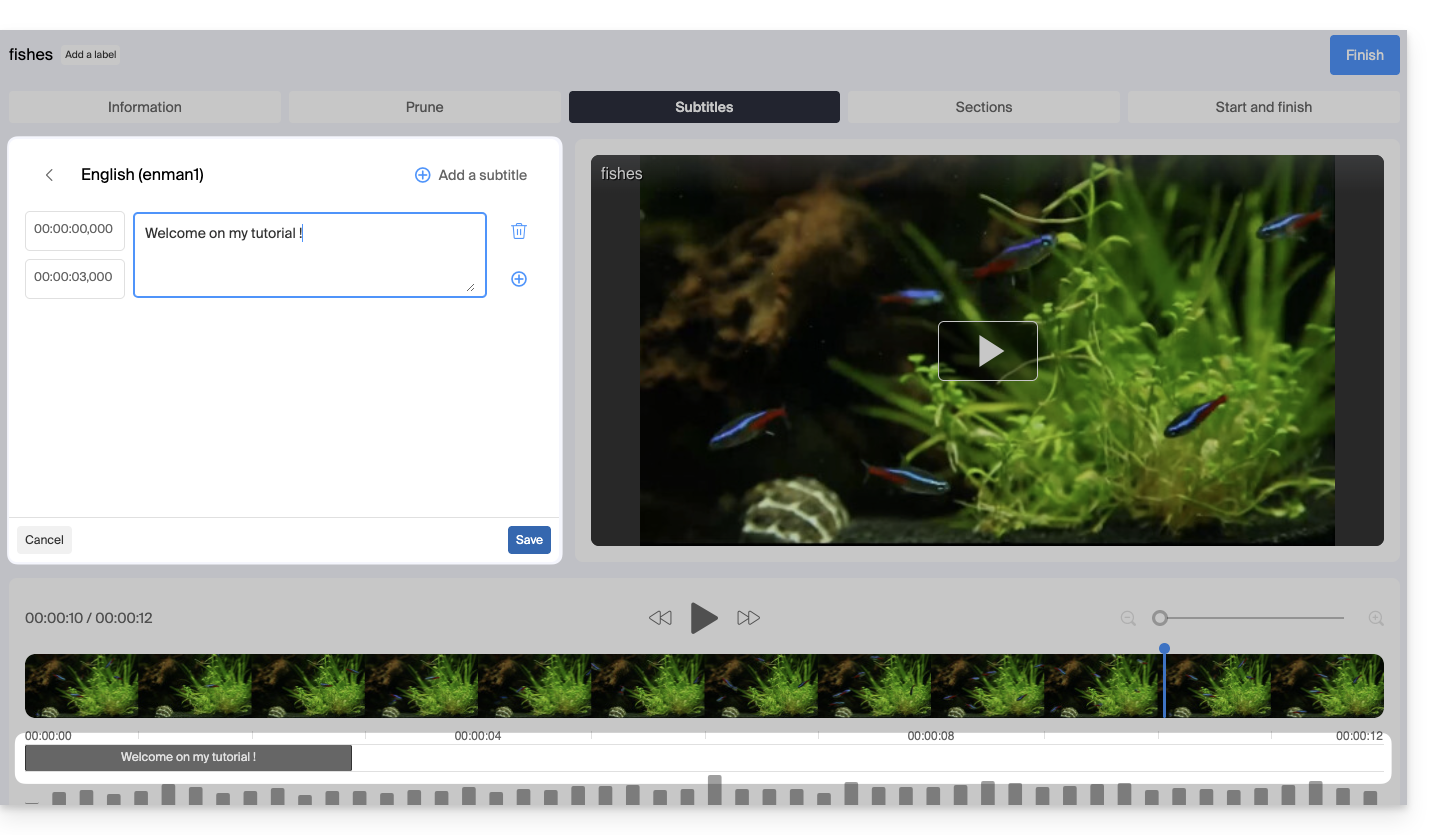
B. Importación de un archivo de subtítulos
Puede importar un archivo de tipo SubRip (*.srt) o SubViewer (*.sbv y *.sub) para añadir subtítulos a su vídeo, utilizando un archivo separado que contenga los subtítulos previamente preparados: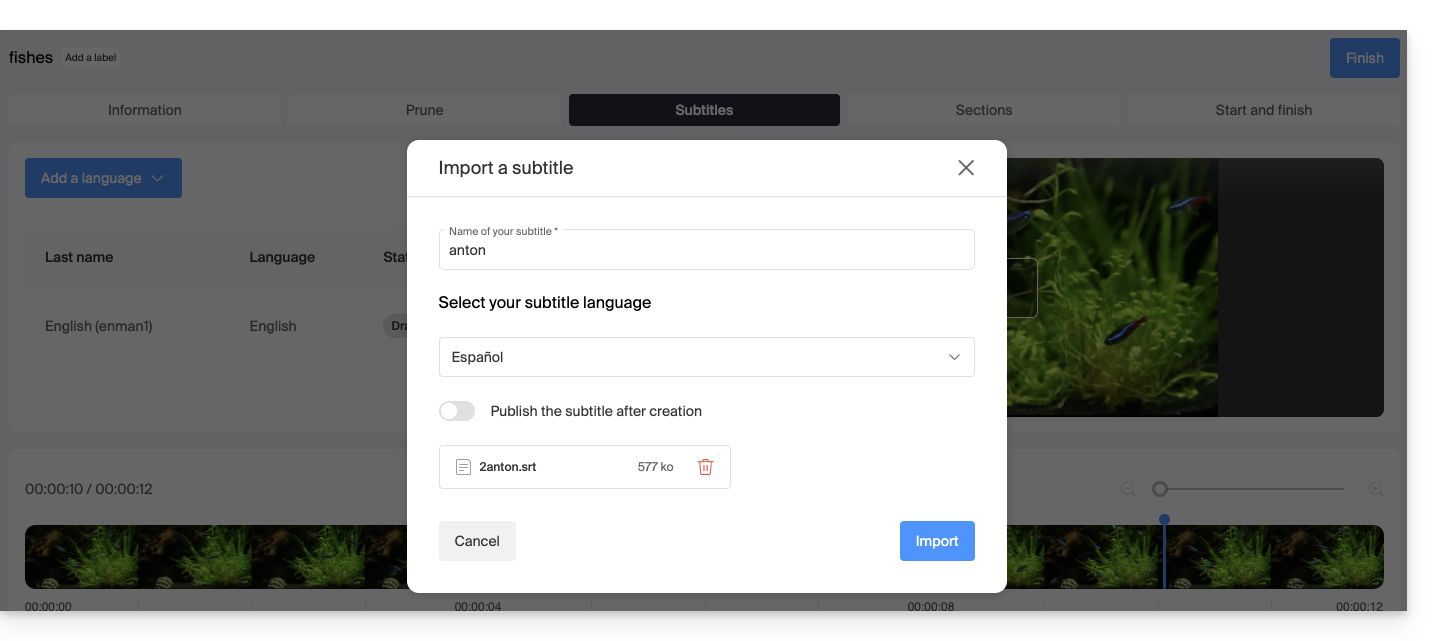
El interruptor permite activar o desactivar la publicación de los subtítulos en el reproductor; esto permite, en particular, verificar que el contenido es correcto antes de publicar y compartir el vídeo.
C. Generar subtítulos automáticamente
Puede crear subtítulos directamente a partir del audio disponible en su archivo multimedia. Los textos se generan gracias a la inteligencia artificial (IA).
Lea y comprenda esta otra guía sobre el modelo utilizado y las responsabilidades de cada uno. También se recomienda verificar manualmente el contenido generado, especialmente los nombres propios, que a veces pueden estar mal escritos.
Traducir los subtítulos automáticamente
Cuando existe un subtitulado, puede añadir un idioma adicional en el mismo lugar, haciendo que el texto se traduzca automáticamente (indique el idioma actual):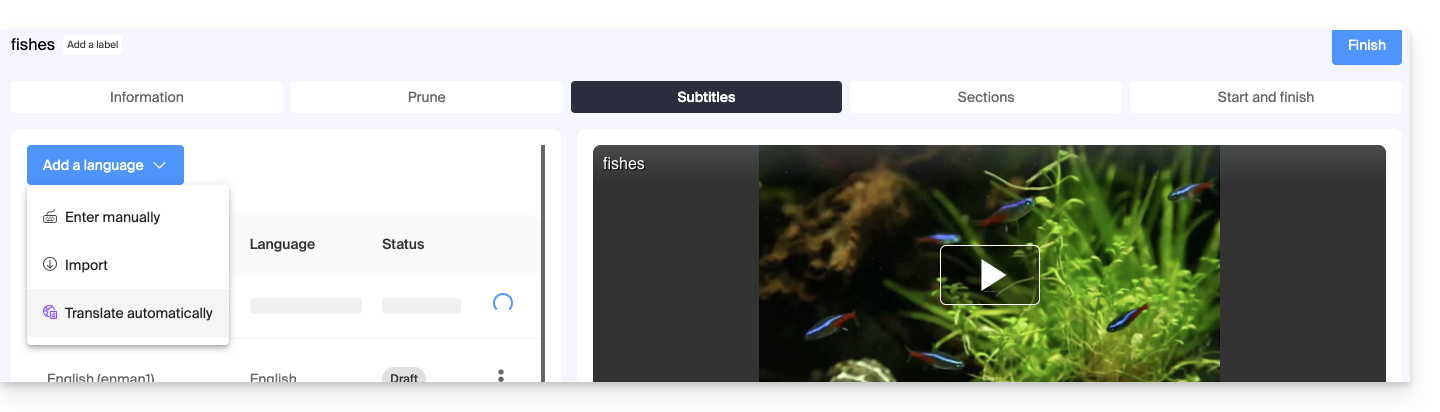 Esto generará el subtitulado adecuado en el idioma deseado: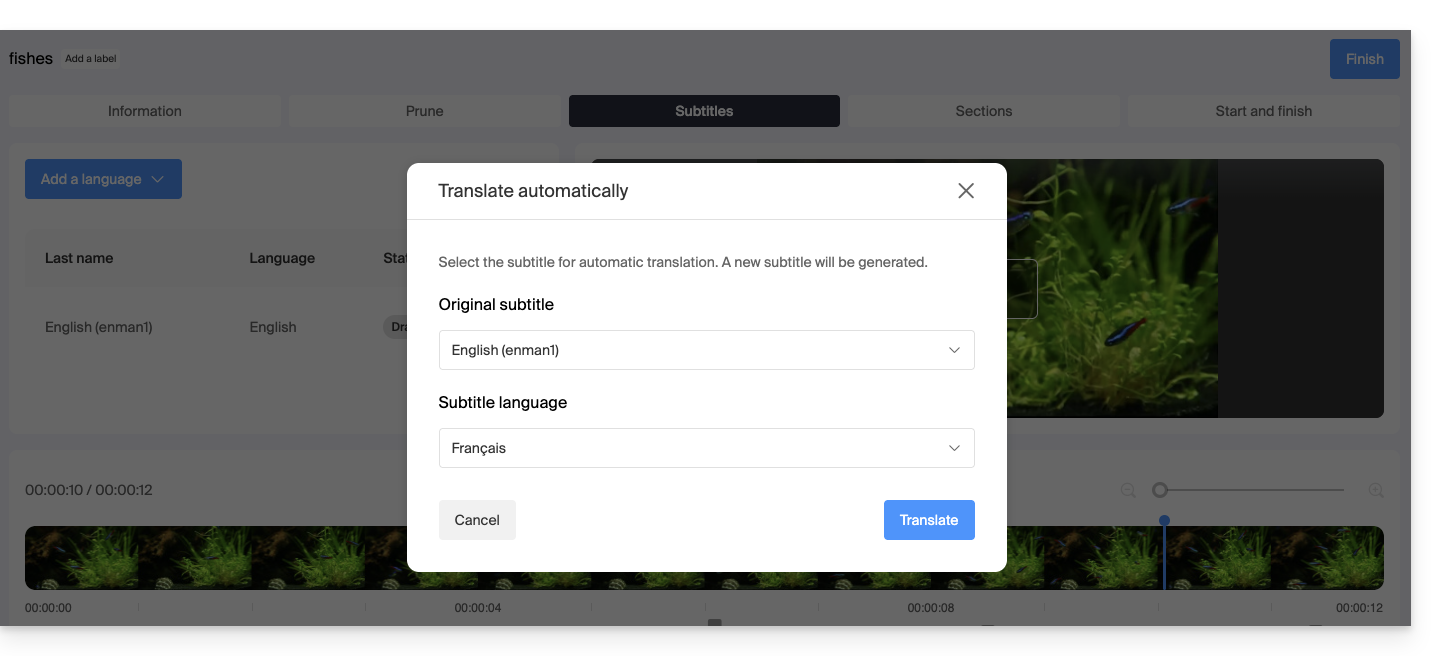
Acciones sobre un subtítulo
Haga clic en el menú de acciones ⋮ situado a la derecha de un idioma de subtítulos para obtener opciones adicionales, como la duplicación o la traducción automática: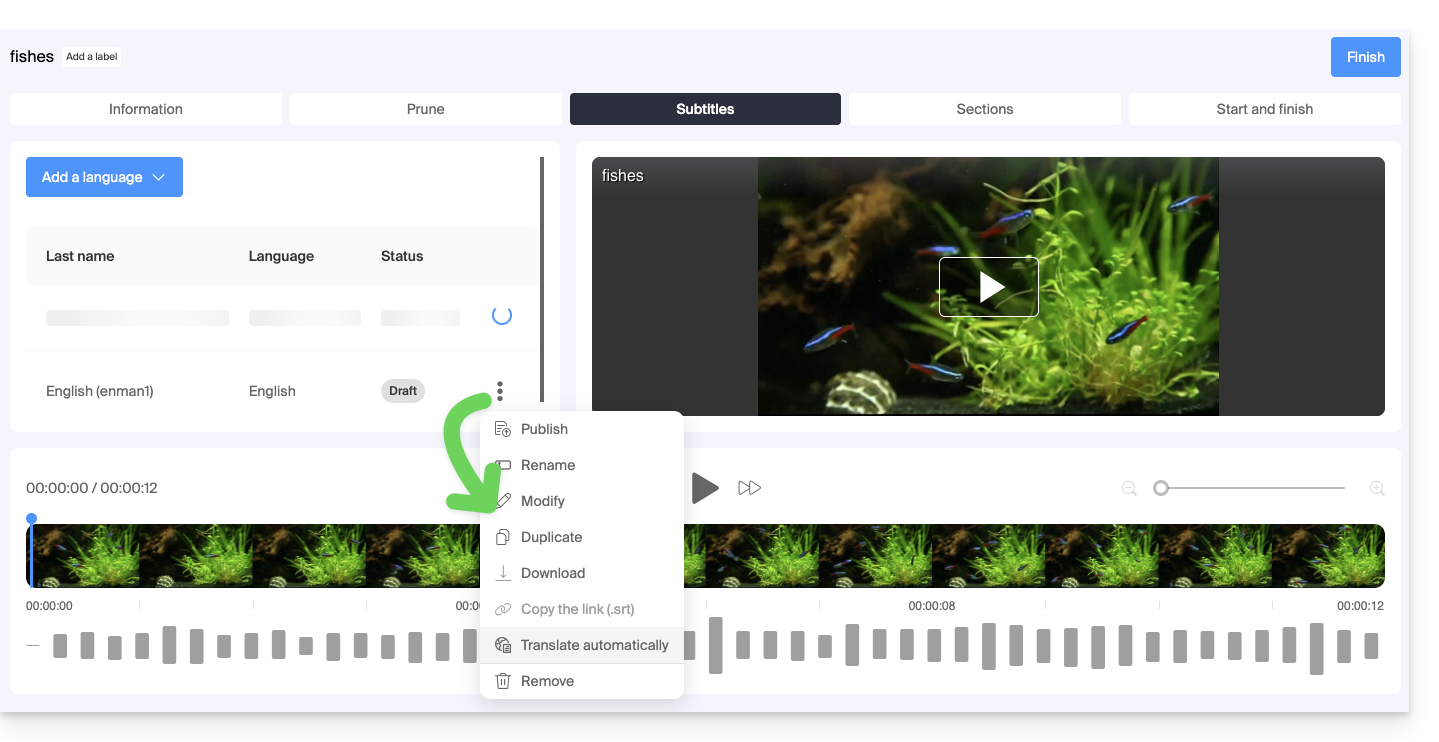
Generar automáticamente subtítulos para los vídeos nuevos
La carpeta Raíz o las subcarpetas de su espacio VOD pueden tener reglas que se ejecutan cada vez que se añade un nuevo archivo multimedia. Una de estas reglas permite generar automáticamente los subtítulos utilizando el método C descrito anteriormente. Para configurar esta regla:
- Haga clic aquí para acceder a la gestión de su VOD/AOD en el Panel de control de Infomaniak (¿necesita ayuda?).
- Haga clic directamente en el nombre asignado al producto correspondiente.
- Haga clic en Medios en el menú lateral izquierdo.
- Haga clic en Gestión de medios en el menú lateral izquierdo.
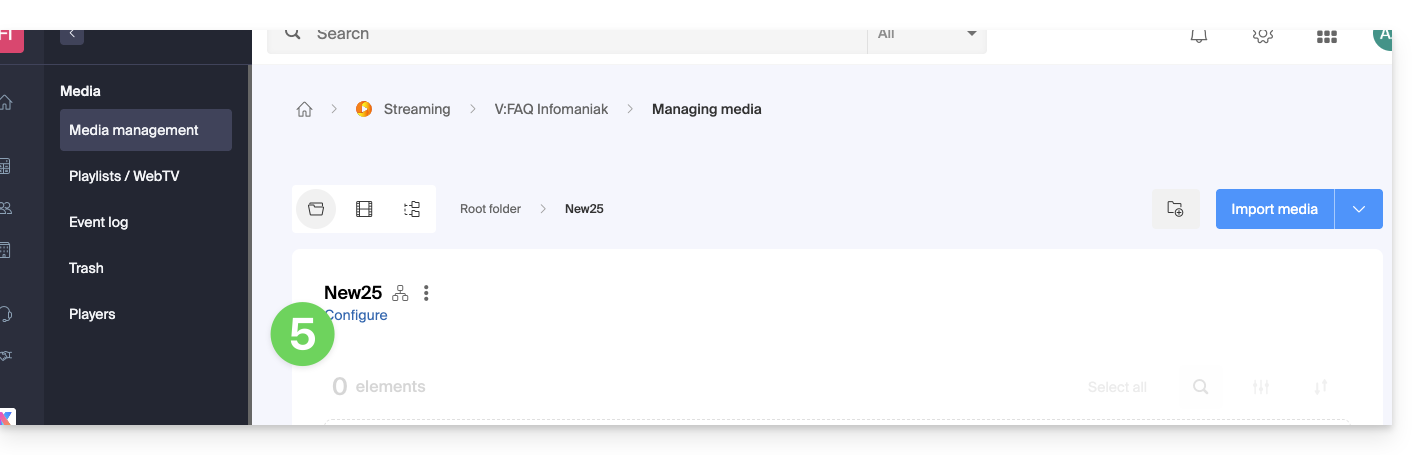
- Haga clic en Configurar en la página del directorio Raíz o del directorio que desee:
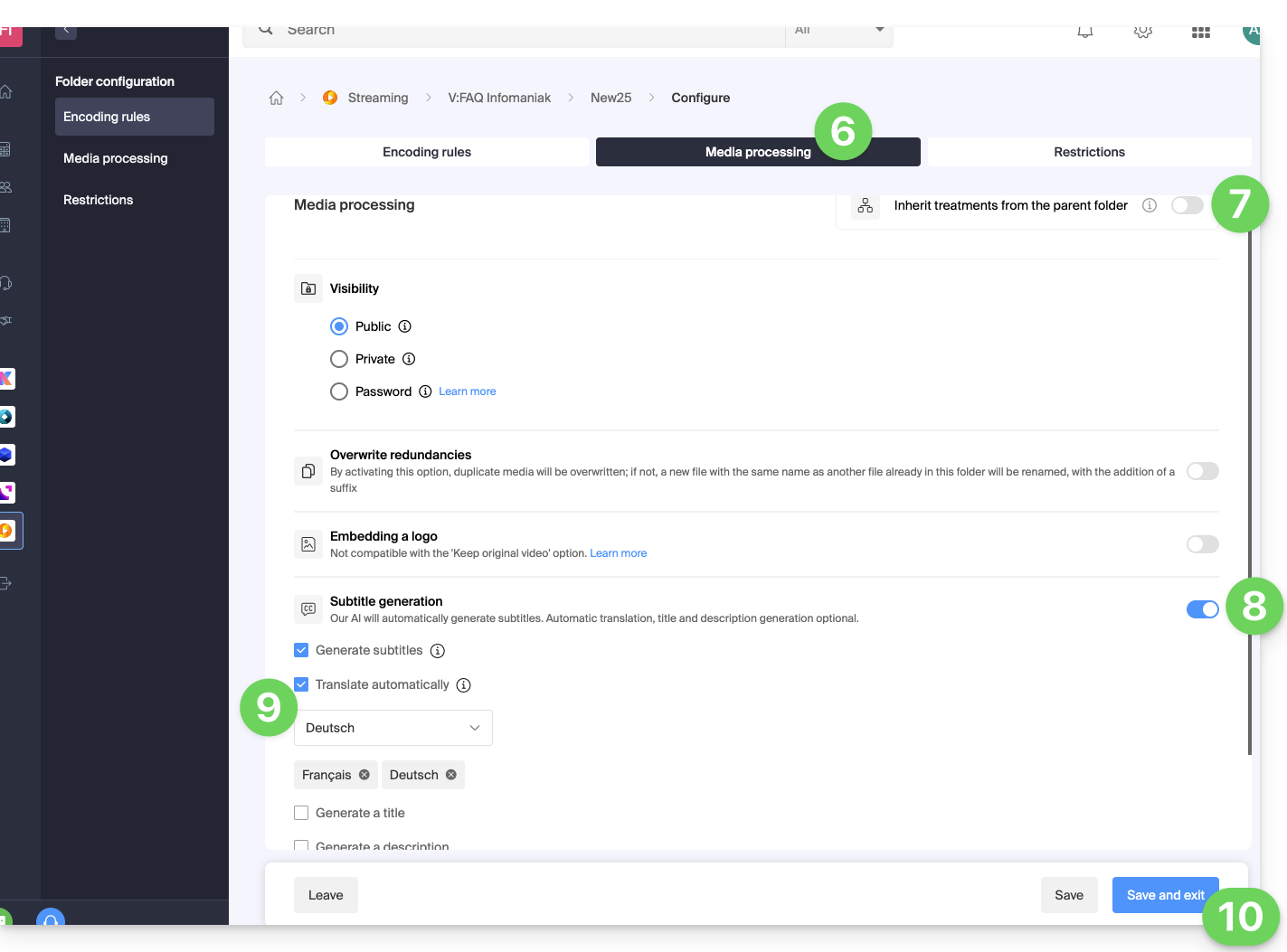
- Haga clic en la pestaña Procesamiento de medios.
- Compruebe que las configuraciones no estén establecidas para que se hereden de la carpeta principal (o configure la carpeta principal directamente) y, a continuación, guarde los cambios si es necesario (punto 10 a continuación).
- Active la generación de texto.
- Configure lo que se debe generar (subtítulos, título del vídeo, resumen/descripción, así como las posibles traducciones según el idioma del visitante).
- Guarde los cambios:
Enlace a esta FAQ: https://faq.infomaniak.com/1628
¿Le ha sido útil esta FAQ?