Base de conocimientos
1 000 FAQ, 500 tutoriales y vídeos explicativos. ¡Aquí sólo hay soluciones!
Importar contactos en la aplicación web Contactos Infomaniak
Esta guía explica cómo importar contactos a los directorios de la aplicación web Contactos de Infomaniak (servicio en línea ksuite.infomaniak.com/contacts).
Prólogo
- Un asistente permite la importación facilitada de los contactos desde diferentes fuentes, como Outlook, los directorios de macOS, Thunderbird, Gmail, etc.
- La importación puede realizarse mediante un archivo en formato
VCARDoCSV. - El archivo no debe exceder los 50 Mo ni contener más de 10,000 líneas.
Importar contactos
Para ello:
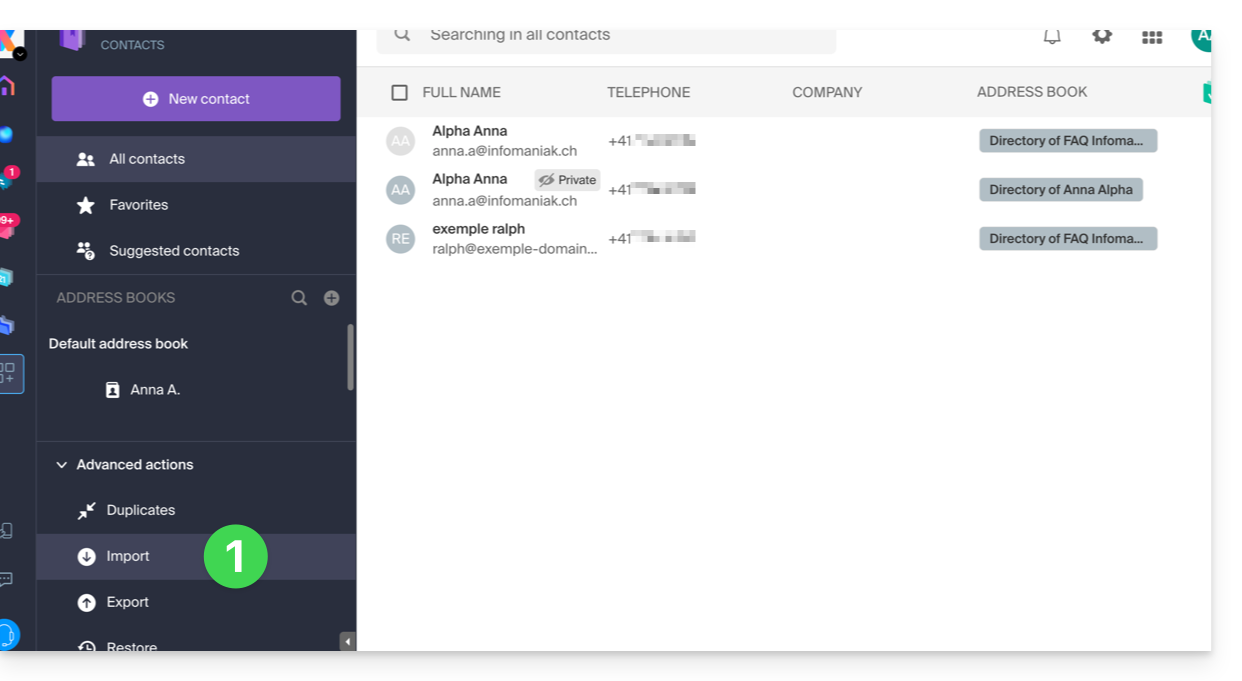
- Haga clic aquí para acceder a la sección Importación de la aplicación web Contactos de Infomaniak (servicio en línea ksuite.infomaniak.com/contacts):
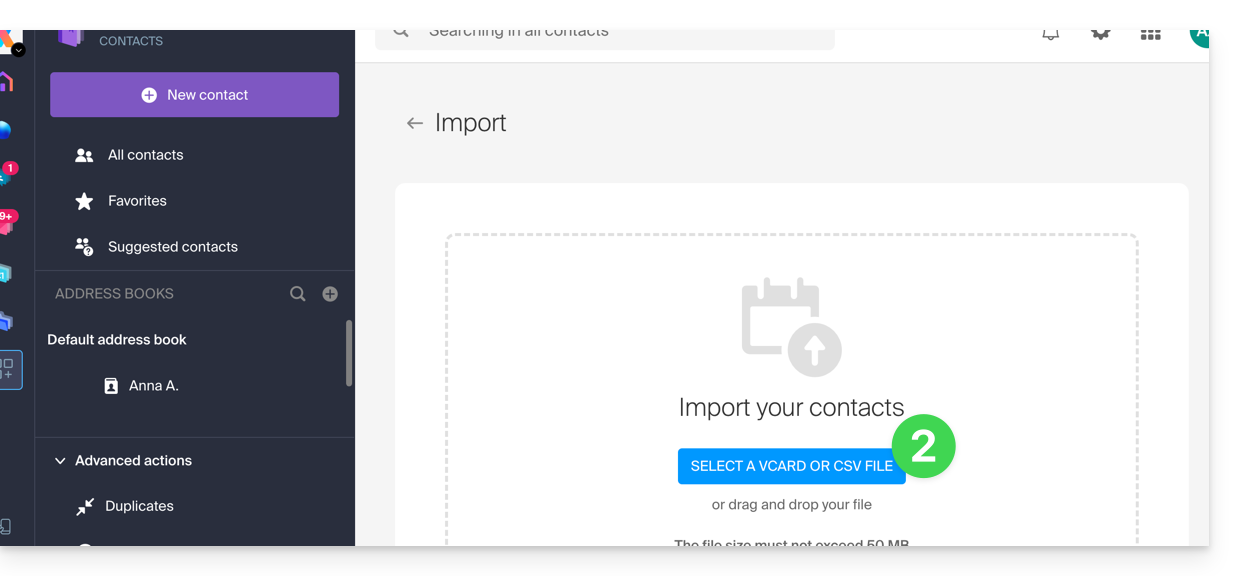
- Haga clic en el botón azul Seleccionar un archivo VCARD o CSV:
Importar desde un archivo vCard (.vcf)
El contenido de una exportación de contactos en formato vCard se parece a esto:
BEGIN:VCARD
VERSION:3.0
FN:Jean Dupont
N:Dupont;Jean;;;
EMAIL;TYPE=INTERNET:jean.dupont@email.com
TEL;TYPE=CELL:0601020304
ORG:Logistique SAS
END:VCARD
BEGIN:VCARD
VERSION:3.0
FN:Alice Martin
N:Martin;Alice;;;
EMAIL;TYPE=INTERNET:a.martin@web.fr
ORG:Indépendante
END:VCARD
...
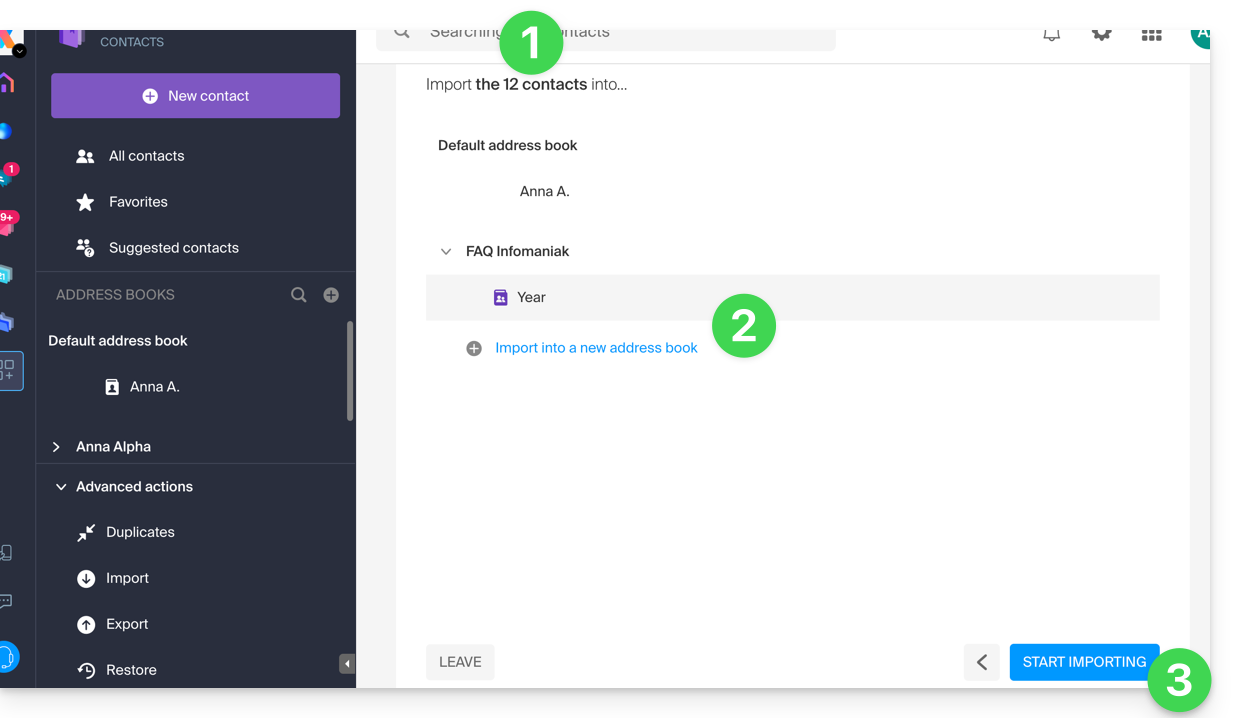
Cuando selecciona su archivo .vcf en la herramienta de importación, estas son las siguientes etapas:
- El asistente indica el número de contactos detectados en su archivo.
- Elija el directorio (o cree uno nuevo) para almacenar sus contactos.
- Haga clic en el botón para iniciar la importación:
Importar desde un archivo CSV (.csv)
El contenido de una exportación de contactos en formato CSV se parece a esto:
Nom,Prénom,Email,Téléphone,Organisation,Note
Dupont,Jean,jean.dupont@email.com,0601020304,Logistique SAS,Client VIP
Martin,Alice,a.martin@web.fr,,Indépendante,
Bernard,Marc,,0788990011,,Ancien collègue
Petit,Sophie,sophie.p@service.com,0140506070,Mairie de Paris,
Gérard,Lucas,lucas.gerard@brico.org,,,Besoin devis mars
Morel,Élise,,0611223344,BioShop,
Fournier,Thomas,t.fournier@tech.io,0655443322,InnoTech,Expert Python
Leroy,Julie,j.leroy@gmail.com,,,
...
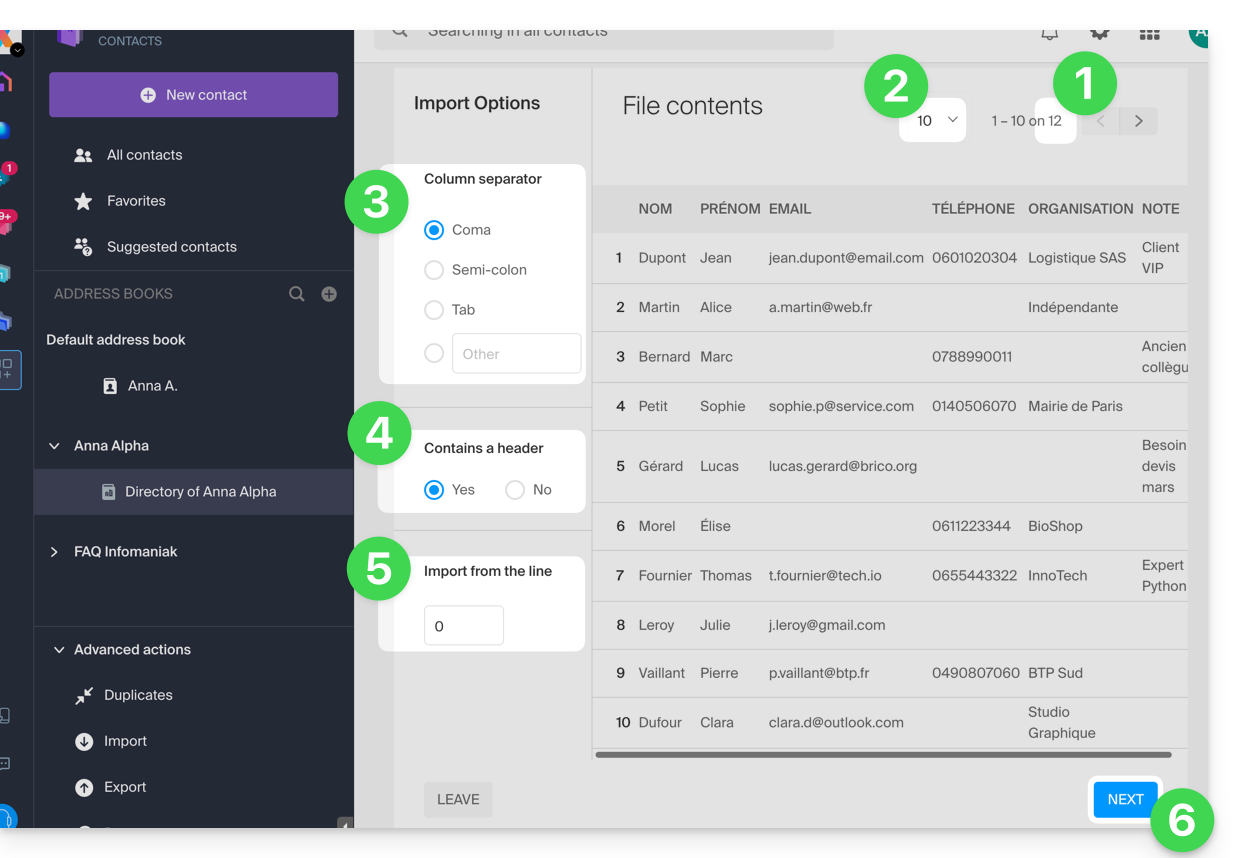
Cuando selecciona su archivo .csv en la herramienta de importación, estas son las siguientes etapas:
- El asistente indica el número de contactos detectados en su archivo.
- Puede aumentar el número de contactos mostrados por página, esto para poder previsualizarlos mejor si es necesario.
- Elija el separador que se utilizó para delimitar la información en su archivo de texto.
- Especifique si el archivo contiene una primera línea sin contacto (solo información de encabezado de columna).
- Especifique si desea importar contactos solo a partir de una línea específica.
- Haga clic en el botón para continuar:
- Asigne las informaciones detectadas en el archivo para cada contacto con los campos disponibles en su libreta de direcciones:
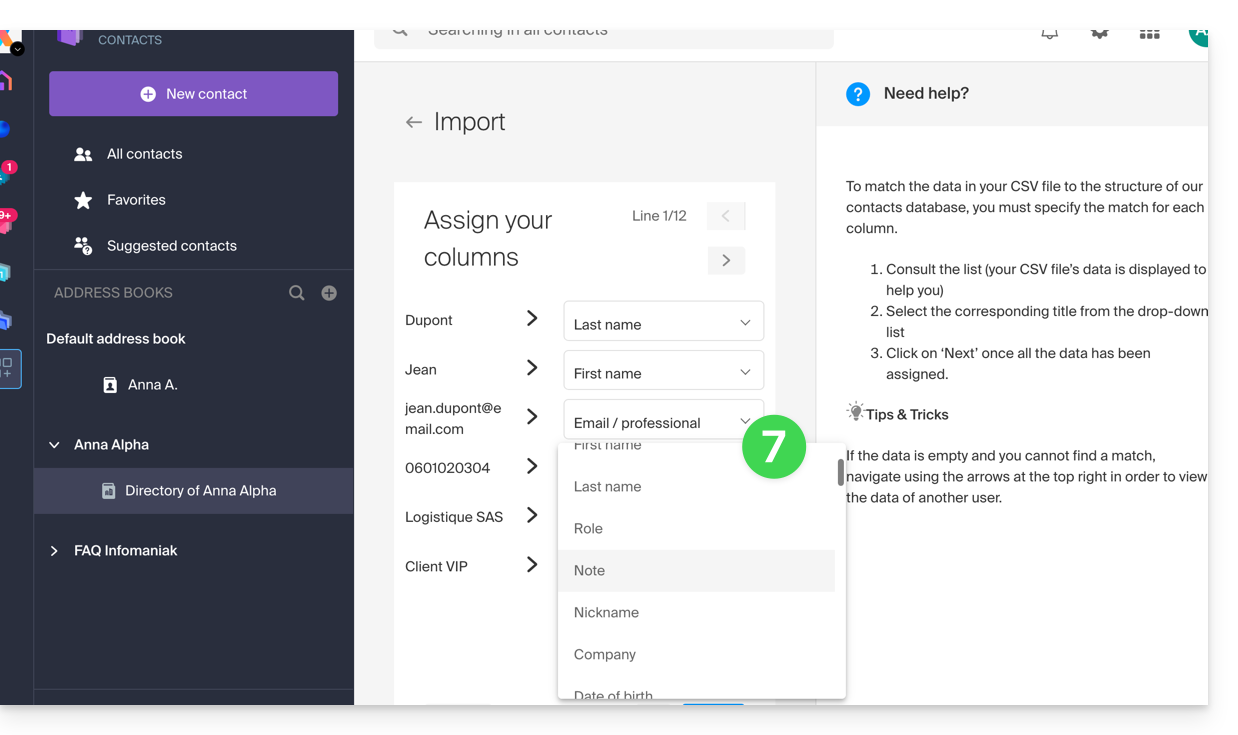
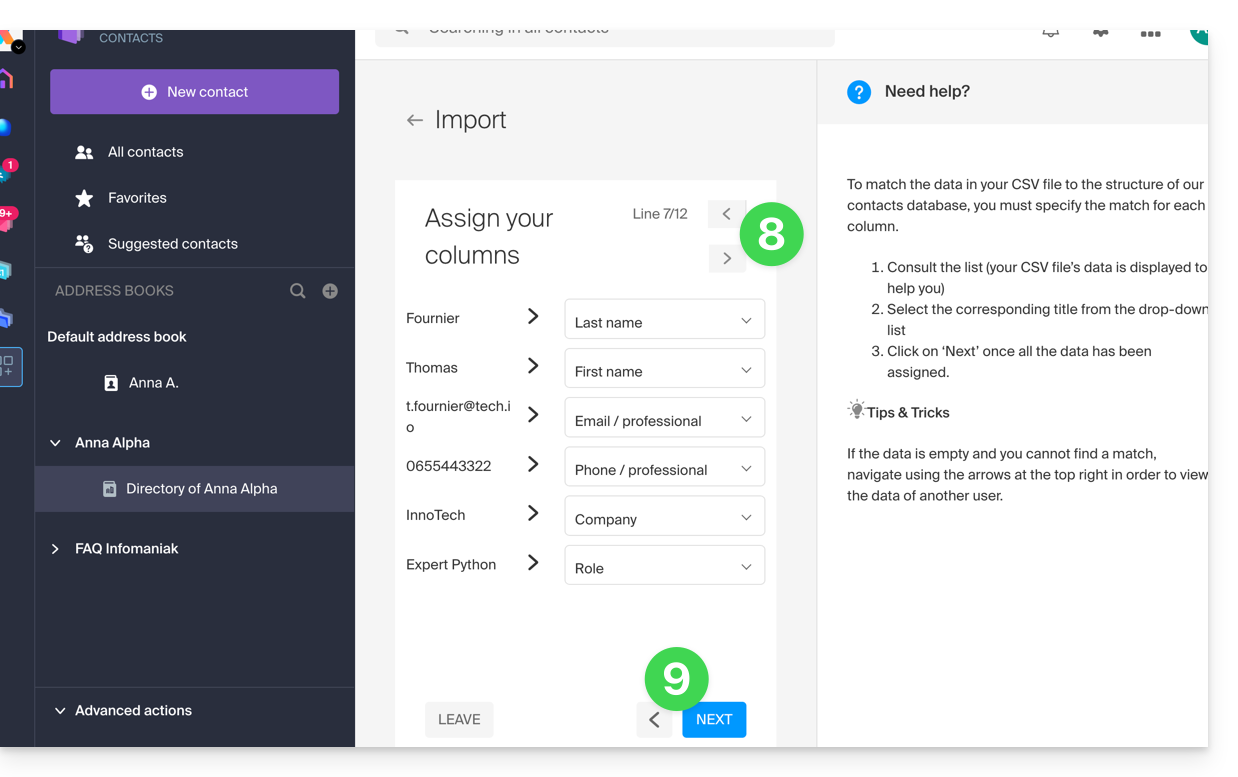
- Navegue entre los contactos a importar para especificar otros campos si es necesario.
- Vuelva atrás para verificar el impacto de sus cambios, luego haga clic en el botón para continuar:
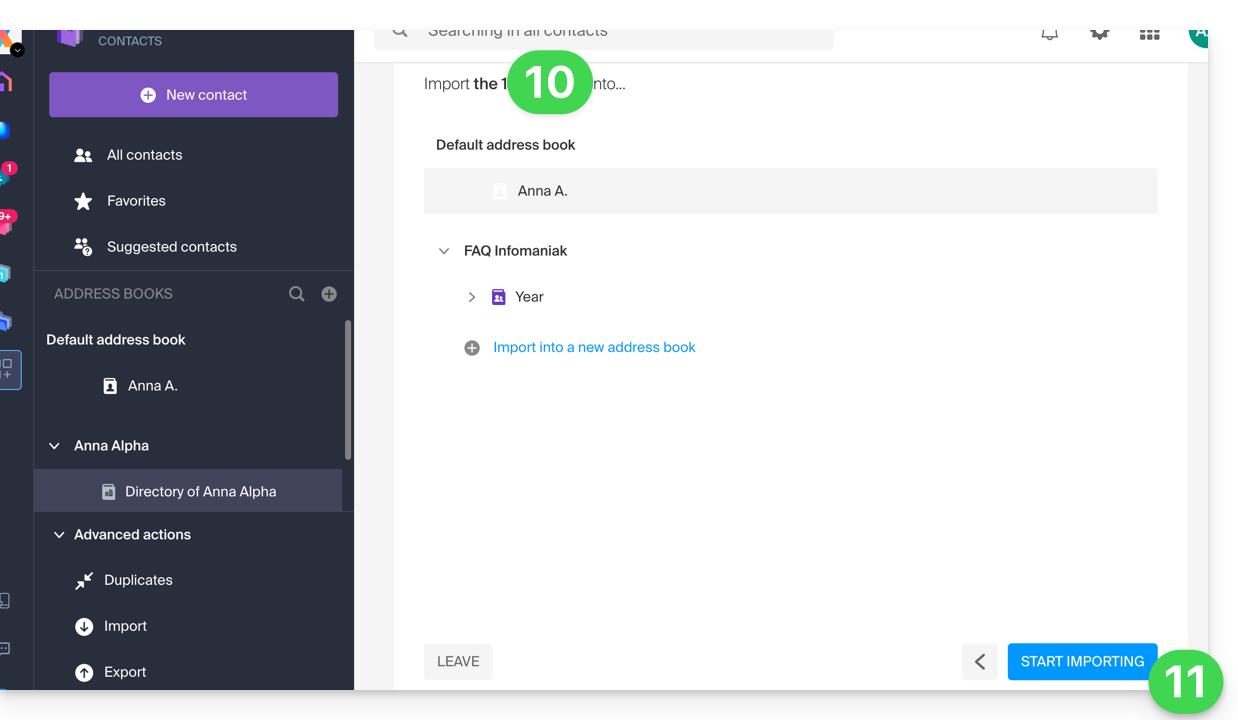
- Elija el directorio (o cree uno nuevo) para almacenar sus contactos.
- Haga clic en el botón para iniciar la importación:
Contactos importados
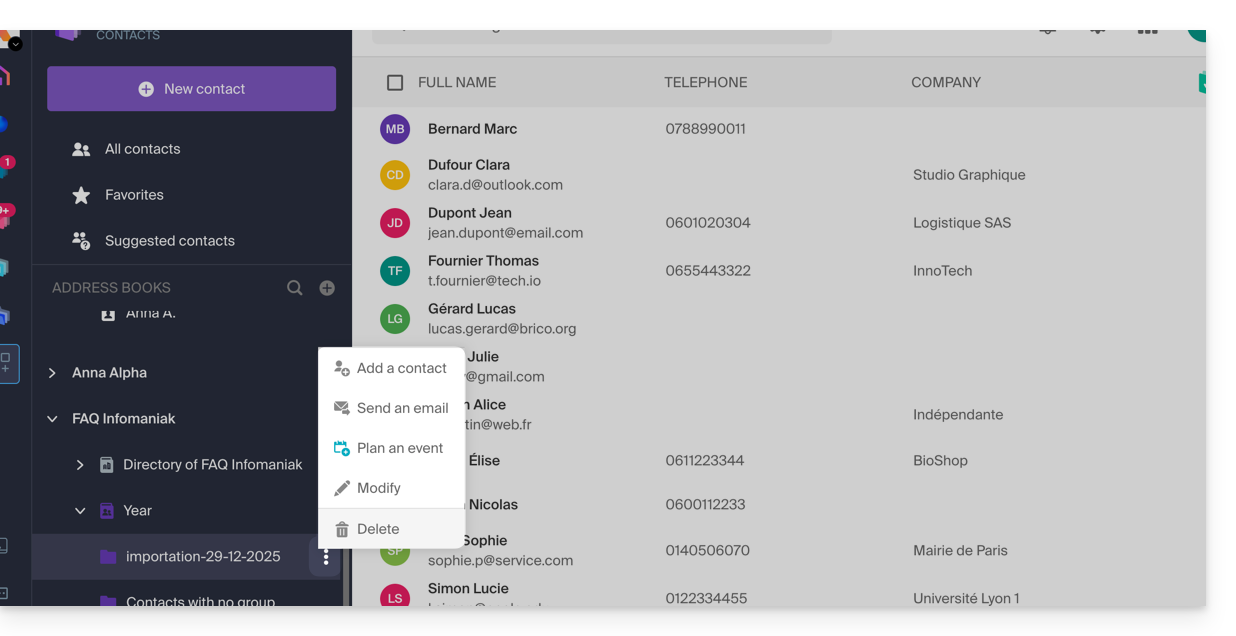
Los contactos se importan en la ubicación especificada, en un grupo; puede, si es necesario, eliminar esta carpeta que se ha creado para la ocasión (esto no elimina los contactos si no activa esta opción al eliminar la carpeta):
- Haga clic en el menú de acción ⋮ situado a la derecha del nombre del grupo creado con la fecha de la importación.
- Haga clic en Eliminar:
En caso de problema
- Complete las fichas de contacto:
- Un contacto que contenga solo el nombre y el apellido puede ser ignorado por el sistema por seguridad.
- Asegúrese de que al menos una información adicional esté presente (dirección de correo electrónico o número de teléfono).
- Verifique el encabezado de su archivo (CSV):
- Las columnas deben estar claramente nombradas (ej: "Nombre", "Apellido", "Correo electrónico").
- Si los títulos faltan o son incorrectos, el sistema no podrá leer los datos.
- Formato de los datos:
- Verifique que los números de teléfono no contengan caracteres especiales inusuales y que las direcciones de correo electrónico estén correctamente escritas (presencia del
@y del punto).
- Verifique que los números de teléfono no contengan caracteres especiales inusuales y que las direcciones de correo electrónico estén correctamente escritas (presencia del
- Codificación del archivo:
- Para un resultado óptimo, guarde su archivo CSV en formato UTF-8; esto garantiza que los acentos y los caracteres especiales se muestren correctamente.
Si primero debe exportarlos de...
... Outlook (versión antigua)
- Desde su software Outlook vaya a su libreta de direcciones.
- Seleccione los contactos a exportar.
- En Acciones, haga clic en Transferir como vCard.
- Envía el correo electrónico que contiene la vCard.
- Recupere el correo electrónico en la aplicación web Correo de Infomaniak (servicio en línea ksuite.infomaniak.com/mail)
- Haga clic en Agregar todos los contactos.
... macOS (o consulte esta otra guía)
- Desde su software Contactos, vaya a Archivo y seleccione Exportar.
- Seleccione Exportar vCard.
- Guarde su archivo vCard en su computadora.
... Thunderbird (o consulte esta otra guía)
- Desde su software Thunderbird, vaya a Ventana y seleccione Libreta de direcciones.
- En Herramientas seleccione Exportar.
- En las opciones de registro, seleccione Separado por comas como formato.
- Guarde su archivo CSV.
... Gmail (o consulte esta otra guía)
- Desde su espacio de Gmail, vaya a la sección Contactos.
- Haga clic en el botón Exportar.
- Seleccione Formato vCard.
- Guarde su archivo vCard en su computadora.
... Office 365 (o consulte esta otra guía)
- Desde su software Outlook, vaya a la sección Contactos.
- Haga clic en Administrar y seleccione Exportar.
- Guarde su archivo CSV en su computadora.
... Yahoo Mail: consulte esta otra guía
... Proton Mail: consulte esta otra guía
... Bluewin: consulte esta otra guía
Enlace a esta FAQ: https://faq.infomaniak.com/1599
¿Le ha sido útil esta FAQ?