Base de conocimientos
1 000 FAQ, 500 tutoriales y vídeos explicativos. ¡Aquí sólo hay soluciones!
Sistema de tickets: configurar un plano de sala una vez activado
Esta guía le explica cómo configurar el plano del recinto una vez que se ha activado para un evento (en el marco del sistema de venta de entradas de Infomaniak).
Requisitos previos
- Disponer de un plano de la sala y tenerlo activado para el evento en cuestión.
- Haber activado y creado al menos una zona de precios.
Aplicar las zonas al plano del recinto
Para acceder a la información de precios del evento desde la taquilla:
- Haga clic aquí para acceder a la gestión de su producto en el Panel de control de Infomaniak (¿necesita ayuda?).
- Haga clic directamente en el nombre asignado al sistema de venta de entradas correspondiente al evento.
- Haga clic en Programación en el menú lateral izquierdo.
- Haga clic en Eventos en el menú lateral izquierdo.
- Haga clic en el evento correspondiente.
- Haga clic en la pestaña Precios.
- Si el evento tiene varias fechas, esta sección se reemplaza por “Fechas”, que abre un calendario.
- Haga clic en la fecha del calendario para acceder a la sección de precios…
Una vez que esté en este menú, es necesario tener al menos una zona activada: 
- Haga clic en el menú de acción ⋮ situado a la derecha de la zona correspondiente.
- Asegúrese de que la casilla “Zona con asientos numerados” esté activada:

- Debe haber un símbolo de asiento junto al nombre de la zona en la lista de precios.
- A continuación, haga clic en el botón “Gestionar el plano de la sala” que se encuentra encima de las zonas, para abrir el menú de gestión del plano de la sala:

La idea es asignar una zona a cada asiento, fila o sección según las necesidades del evento.
Por ejemplo, a continuación, se distingue una zona en verde y una zona en rojo. Para asignar los asientos a una zona:
- Seleccione los asientos pasando el cursor sobre todos los asientos o, para seleccionar toda la fila, haga clic en su número.
- Haga clic en cada asiento que desee configurar; un círculo negro lo rodeará, indicando que ha sido seleccionado.
- Es posible hacer clic en el nombre de cada fila (A, B, C) para seleccionar todos los asientos de la fila, e incluso hacer clic en el nombre de la sección (aquí, derecha, izquierda, centro) para seleccionar todos los asientos de la sección.
- Haga clic en la zona que desea asociar a los asientos seleccionados.
- En el menú de Zonas que aparece en la mitad inferior de la página, haga clic en la zona que desea asignar.
- El fondo de los asientos seleccionados cambiará al color de la zona.
- Repita la operación para cada zona restante que deba asignar.
Bloquear las ventas en línea para un asiento/fila/sección
Por defecto, todos los asientos están disponibles para la venta en línea.
Para bloquear la venta de determinados asientos en línea, configure las restricciones directamente en el plano de la sala:
- Para bloquear la venta de asientos específicos, abra el menú de gestión del plano de la sala como se explica anteriormente y seleccione (círculo negro) los asientos, filas o secciones.
- En lugar de seleccionar las zonas en el menú inferior, elija el tipo de acceso:
- Sin restricciones = estado predeterminado, los clientes pueden comprar la entrada.
- Reservado para los organizadores = Solo las personas con el estado de administrador en la organización pueden comprar la entrada desde el mostrador.
- Reservado para los revendedores = Los revendedores pueden comprar desde el mostrador (usuarios normales/colaboradores en la organización con derechos de venta)
La sección visible en la parte inferior, denominada “Reservar”, ya no se utiliza y puede ignorarse.
Una vez que se ha configurado el plan, se pueden poner las entradas a la venta. Asegúrese de asignar un precio a cada zona.
Comprobar a quién se ha asignado una entrada específica
Para obtener información sobre la asignación de asientos e identificar a las personas que reservaron u ocuparon cada asiento según el plano de la sala, puede utilizar el menú de gestión del plano, que muestra los asientos comprados con un relleno naranja.
Si hace clic en un asiento, se mostrará la información del pedido y se proporcionará un enlace a la ficha del cliente: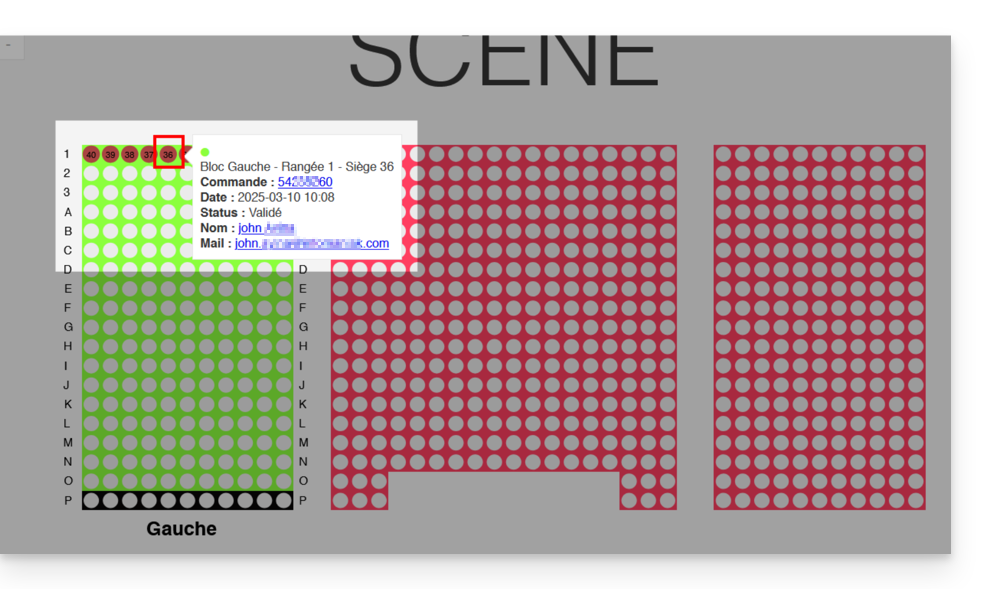
Enlace a esta FAQ: https://faq.infomaniak.com/1586
¿Le ha sido útil esta FAQ?