Base de conocimientos
1 000 FAQ, 500 tutoriales y vídeos explicativos. ¡Aquí sólo hay soluciones!
Proteger un envío de correo electrónico mediante una clave de cifrado
Esta guía para la aplicación web Mail de Infomaniak (servicio en línea ksuite.infomaniak.com/mail) o la aplicación móvil Infomaniak Mail (aplicación para teléfonos inteligentes o tabletas iOS/Android) explica cómo activar el cifrado para los correos electrónicos enviados desde los servicios web y móviles de Infomaniak.
Introducción
- Cuando el cifrado está activado, los correos electrónicos y los archivos adjuntos se cifran tan pronto como se reciben en los servidores de Infomaniak, mediante las claves públicas de los remitentes y destinatarios.
- Cada dirección de correo electrónico genera una clave la primera vez que se utiliza, y esta se almacena de forma segura en los centros de datos de Infomaniak.
- Las claves se basan en la criptografía de curvas elípticas (ECC) y utilizan el estándar OpenPGP.
- Estas claves se cifran a su vez con AES-256-GCM y se descifran automáticamente mediante la autenticación de Infomaniak.
- En los resultados de búsqueda, solo será visible el asunto de los mensajes cifrados, mientras que su contenido permanecerá seguro durante el almacenamiento.
Activar el cifrado de los correos electrónicos…
… desde la aplicación web de correo de Infomaniak
Para cifrar automáticamente un mensaje enviado a una dirección de correo electrónico:
- Haga clic aquí para acceder a la aplicación web Mail de Infomaniak (servicio en línea ksuite.infomaniak.com/mail).
- Redacte un nuevo mensaje como lo haría normalmente.
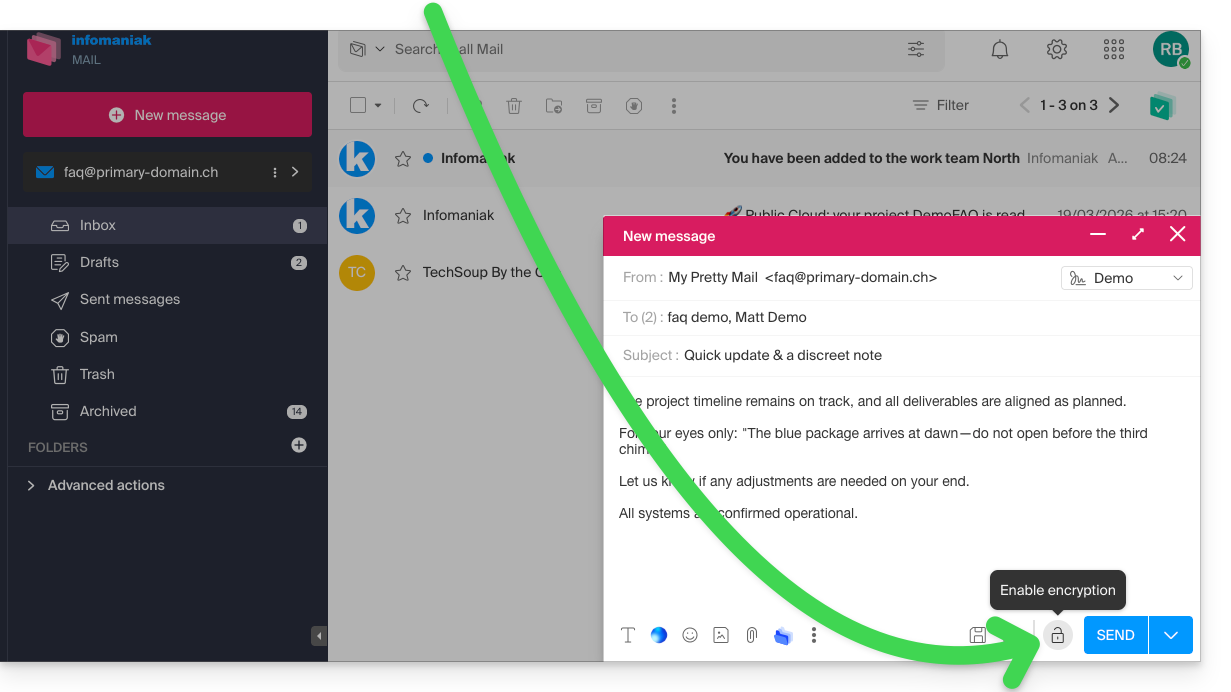
- Haga clic en el icono de candado a la izquierda del botón Enviar para activar el cifrado:
- Confirme la acción si aparece una ventana de confirmación.
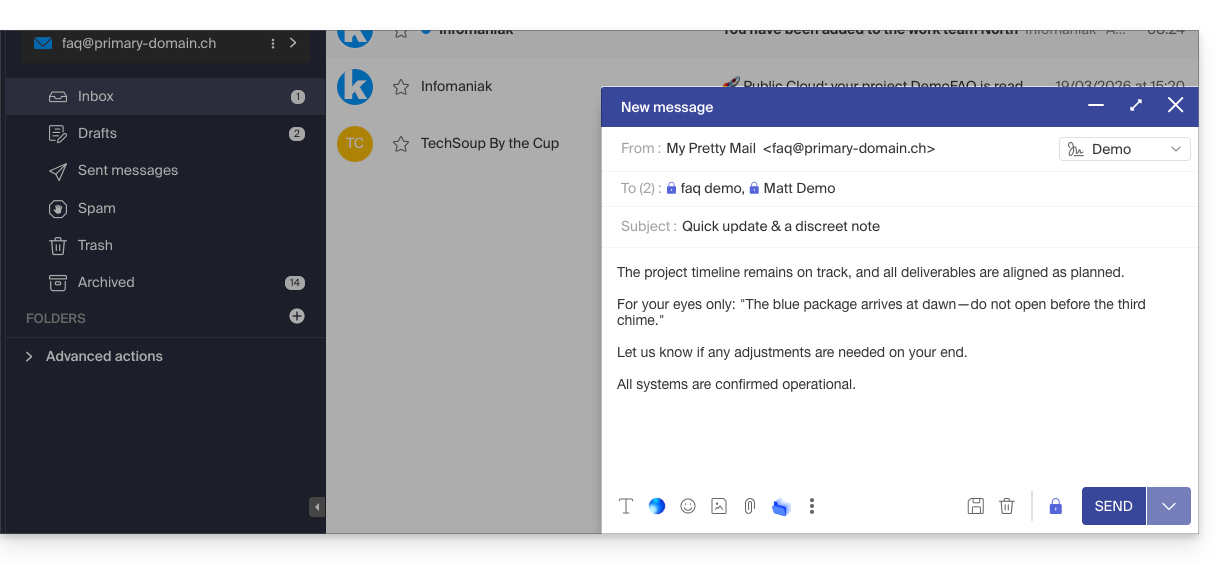
- El icono ahora representa un candado cerrado y se ha modificado el color del conjunto:
- Pulse el botón Enviar.
Esta acción debe realizarse cada vez que se envíe un nuevo correo electrónico.
A. Destinatario cuyo correo electrónico se gestiona en Infomaniak
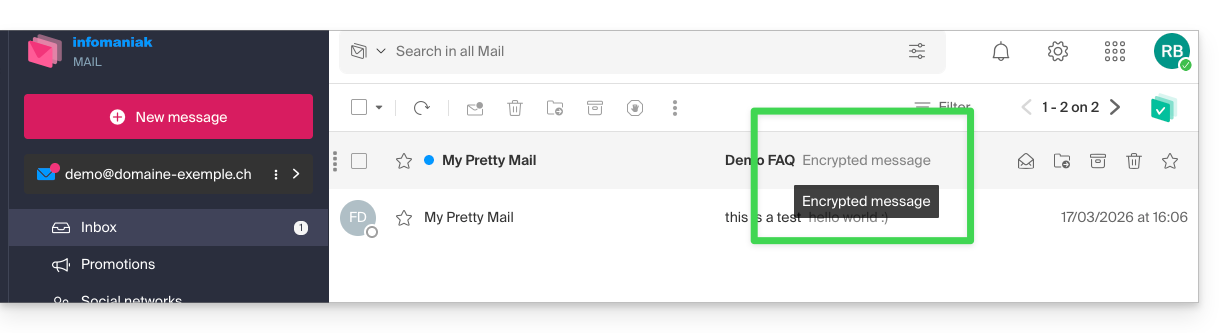
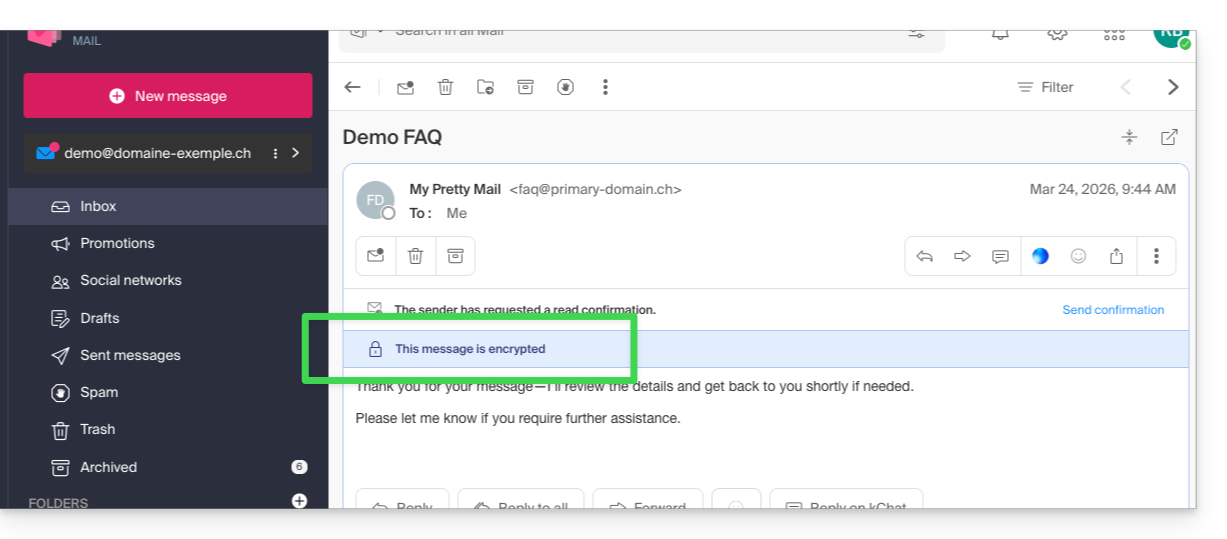
Si el destinatario del correo electrónico cifrado tiene una dirección de correo electrónico gestionada en Infomaniak, el cifrado se realiza de forma totalmente transparente tanto para el remitente como para el destinatario. Una indicación mostrará que el mensaje está cifrado…
- … en la bandeja de entrada del destinatario:
- … al abrir el mensaje recibido:
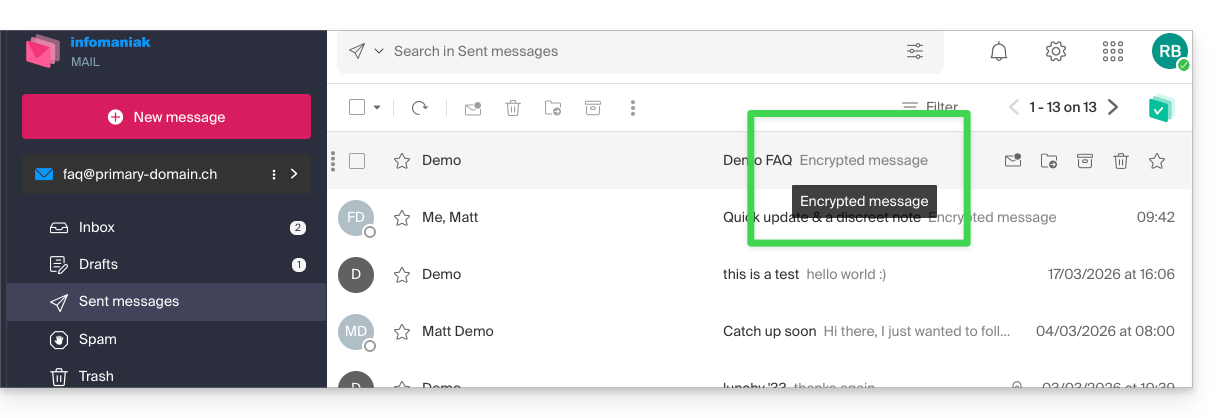
- … y en la carpeta de los mensajes enviados por el remitente:
B. Destinatario externo
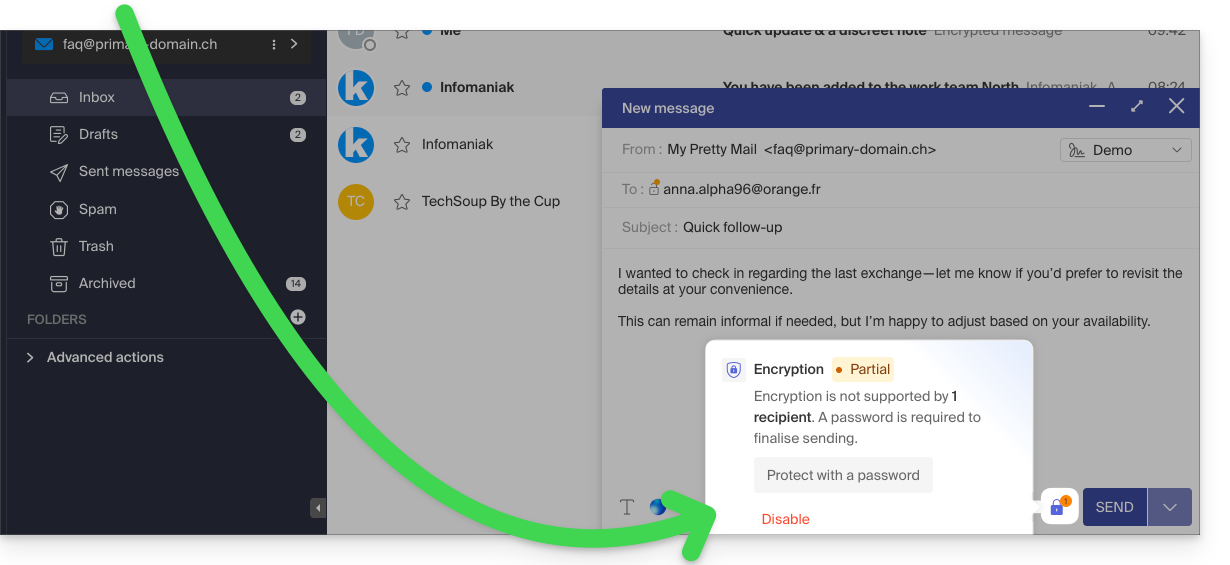
Si el destinatario del correo electrónico cifrado tiene una dirección de correo electrónico gestionada fuera de los servicios de Infomaniak, el cifrado sigue siendo posible, pero requiere la definición de una contraseña:
- Haga clic aquí para acceder a la aplicación Mail de Infomaniak (servicio en línea ksuite.infomaniak.com/mail).
- Redacte un nuevo mensaje como lo haría normalmente, pero diríjalo a una dirección de correo electrónico que no pertenezca a Infomaniak.
- Haga clic en el icono de candado a la izquierda del botón Enviar para activar el cifrado.
- Se abrirá una ventana modal para que pueda crear una contraseña:
- Introduzca una contraseña y cópiela para enviársela al destinatario por sus propios medios (kPaste, por ejemplo) (puede acordar una contraseña de antemano para que el destinatario ya esté informado):
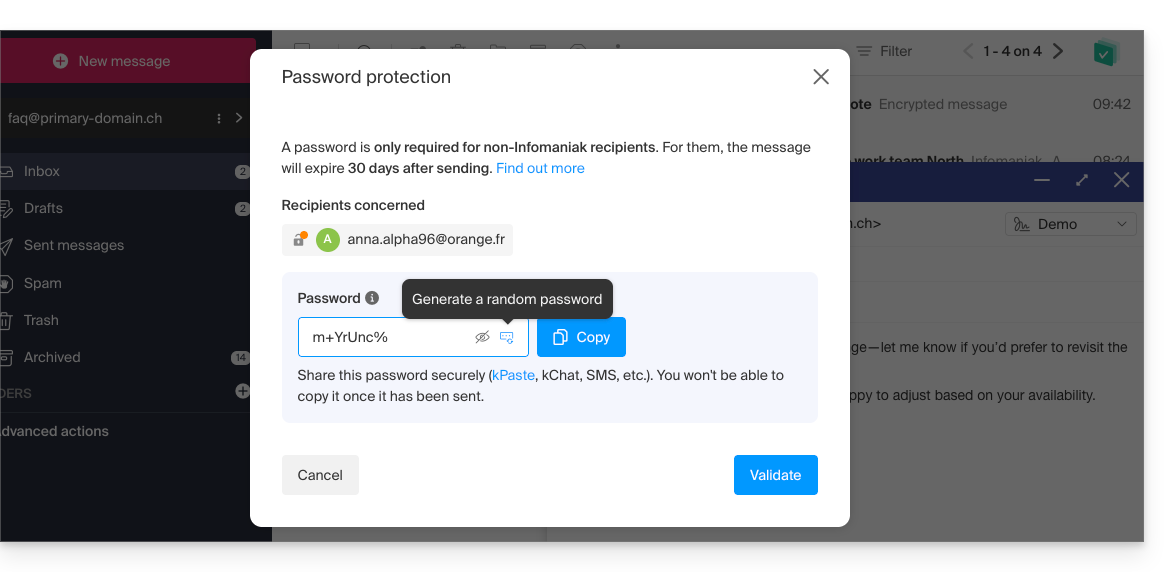
- Introduzca una contraseña y cópiela para enviársela al destinatario por sus propios medios (kPaste, por ejemplo) (puede acordar una contraseña de antemano para que el destinatario ya esté informado):
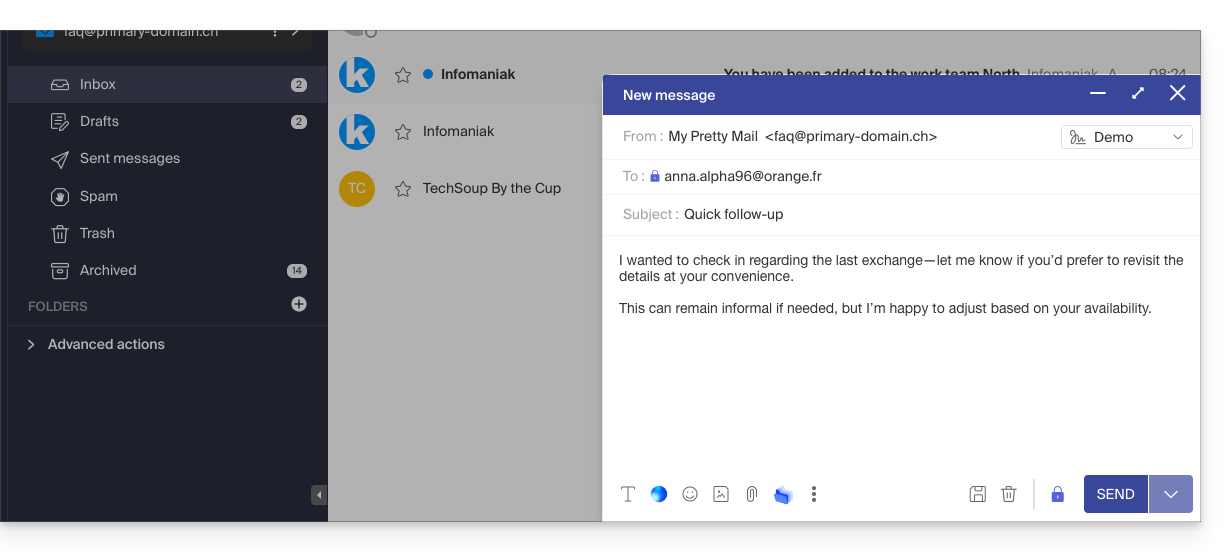
- El icono ahora representa un candado cerrado sin el punto naranja y puede enviar el correo electrónico como de costumbre:
- Los destinatarios recibirán un mensaje que les indicará que tienen un correo electrónico cifrado pendiente:
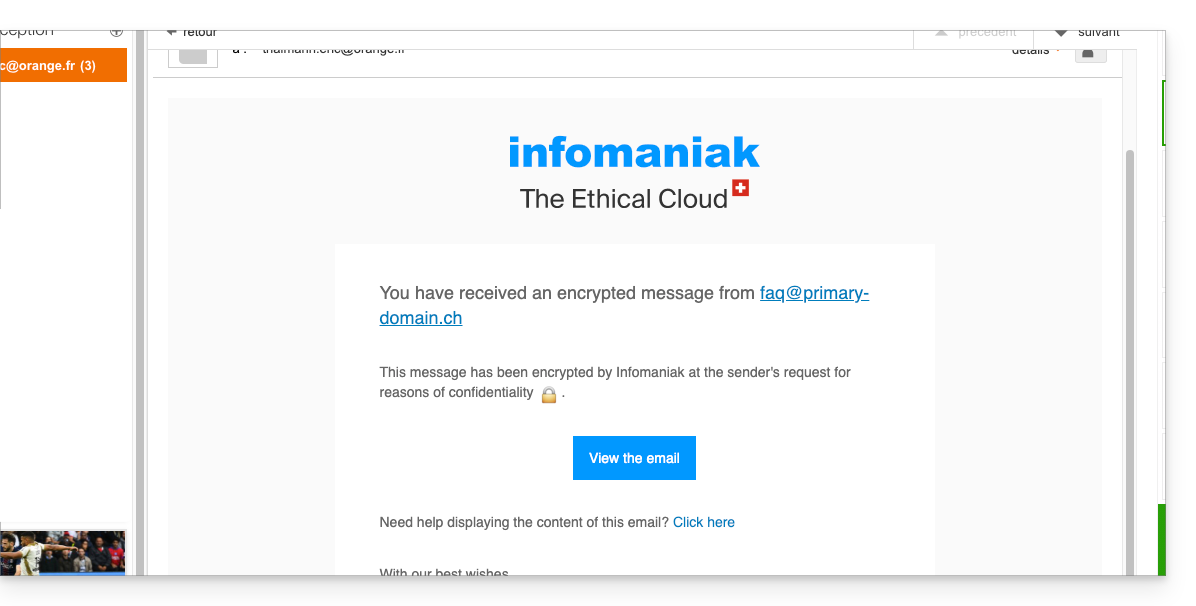
- Al hacer clic en el botón proporcionado, se les redirigirá a una página web segura donde deberán introducir la contraseña.
- Una vez que se valide la contraseña, el mensaje cifrado podrá consultarse en la misma página, con una validez de 30 días.
… desde la aplicación móvil Infomaniak Mail
Para cifrar automáticamente un mensaje enviado a una dirección de correo electrónico:
- Abra la aplicación móvil Infomaniak Mail (aplicación para smartphone o tablet iOS/Android).
- Redacte un nuevo mensaje como lo haría normalmente.
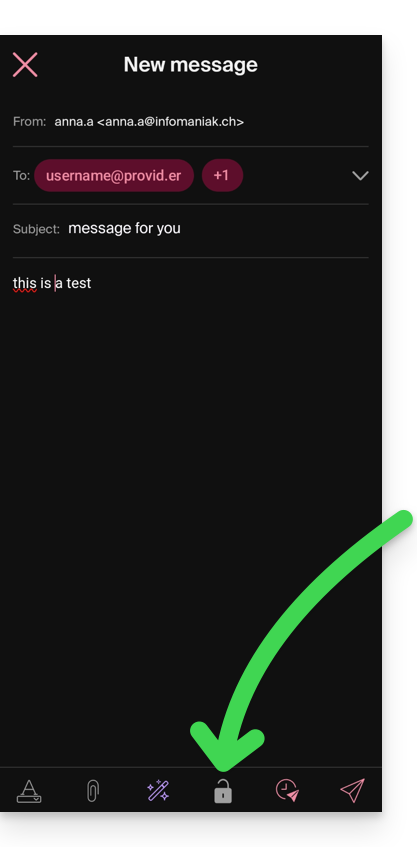
- Pulse el icono de candado en la parte inferior de la ventana de redacción para activar el cifrado:
A. Destinatario cuya cuenta de correo está gestionada por Infomaniak
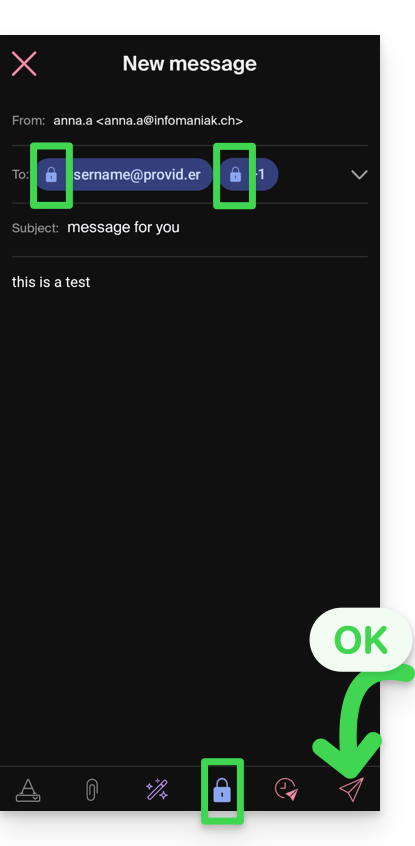
Si el destinatario del correo electrónico cifrado tiene una dirección de correo electrónico gestionada en Infomaniak, el cifrado se realiza de forma totalmente transparente tanto para el remitente como para el destinatario:
- Se muestran candados cerrados en la pantalla.
- Pulse el icono de envío:
B. Destinatario externo
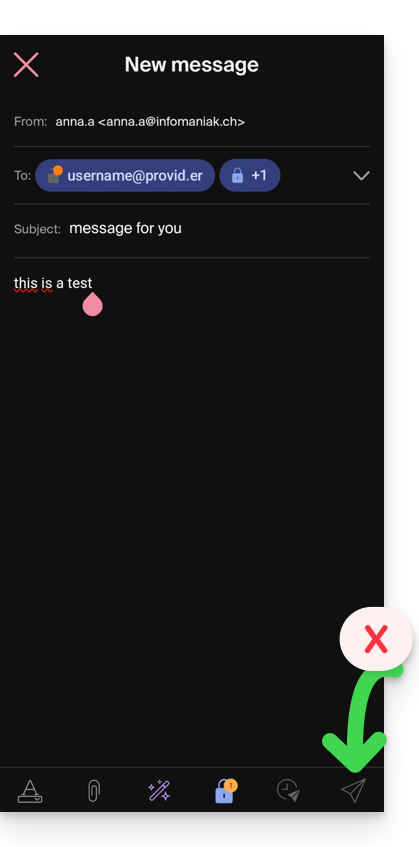
Si el destinatario del correo electrónico cifrado tiene una dirección de correo electrónico gestionada fuera de los servicios de Infomaniak, el cifrado sigue siendo posible, pero requiere la definición de una contraseña:
- El envío no será posible, ya que el icono de envío permanecerá desactivado y aparecerán símbolos en los candados:
- Pulse el icono del candado.
- Se abrirá una ventana emergente para que pueda crear una contraseña.
- Utilice la contraseña sugerida o introduzca una nueva y cópiela para enviársela al destinatario por sus propios medios (por ejemplo, mediante kPaste). Puede acordar una contraseña de antemano para que el destinatario ya esté informado.
- Pulse la cruz en la esquina superior izquierda si ha terminado de gestionar la contraseña.
- ¡Por fin! Ahora se puede enviar el correo de forma cifrada:
Enlace a esta FAQ: https://faq.infomaniak.com/1582
¿Le ha sido útil esta FAQ?