Base de conocimientos
1 000 FAQ, 500 tutoriales y vídeos explicativos. ¡Aquí sólo hay soluciones!
Administrar las direcciones en la aplicación móvil de Infomaniak Mail
Esta guía explica el funcionamiento de la aplicación móvil Infomaniak Mail (aplicación para smartphone o tablet iOS / Android) al abrirla por primera vez después de la instalación y en las conexiones posteriores.
Iniciar el asistente de configuración
La primera vez que abra la aplicación, un asistente paso a paso le propondrá elegir el tema (color de acento rosa o azul) que también podrá modificar más adelante: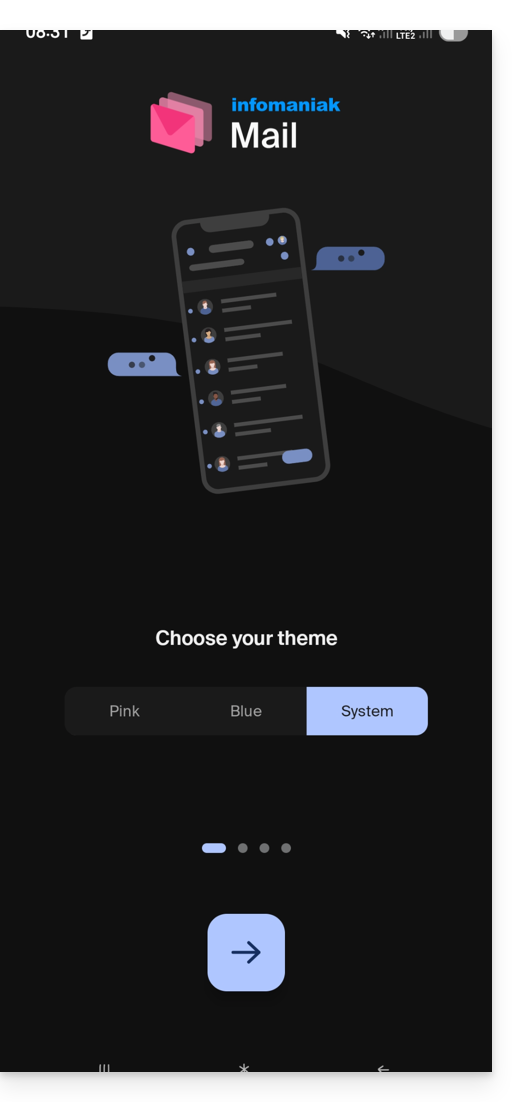
También le mostrará las principales funciones ergonómicas disponibles en la aplicación (pulsación prolongada, deslizamiento).
En el último paso, puede…
- … crear una cuenta, es decir, obtener una nueva dirección de correo electrónico gratuita…
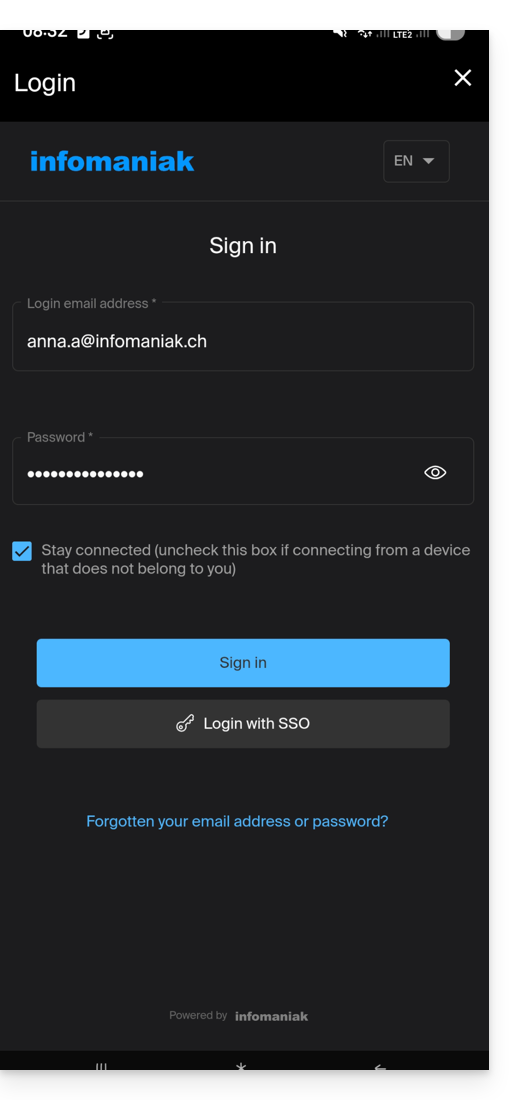
- … o simplemente inicie sesión en su cuenta de Infomaniak con sus credenciales habituales(su dirección de correo electrónico para acceder a Infomaniak):
Múltiples direcciones de correo electrónico
Una vez que haya iniciado sesión y completado la autenticación de dos factores (2FA), deberá autorizar el acceso a los contactos de su dispositivo y a las notificaciones: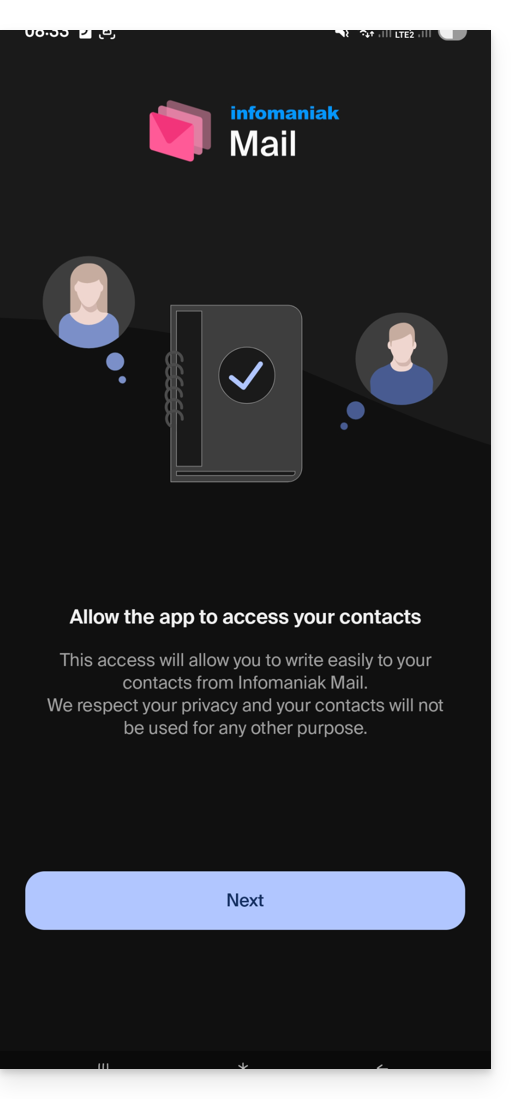
A continuación, podrá todas las direcciones de correo electrónico ya vinculadas a Infomaniak Mailque solía consultar en un navegador como Brave, Chrome, Edge, Firefox, Opera, Safari… a través de la dirección ksuite.infomaniak.com/mail.
Puede cambiar entre una dirección y otra…
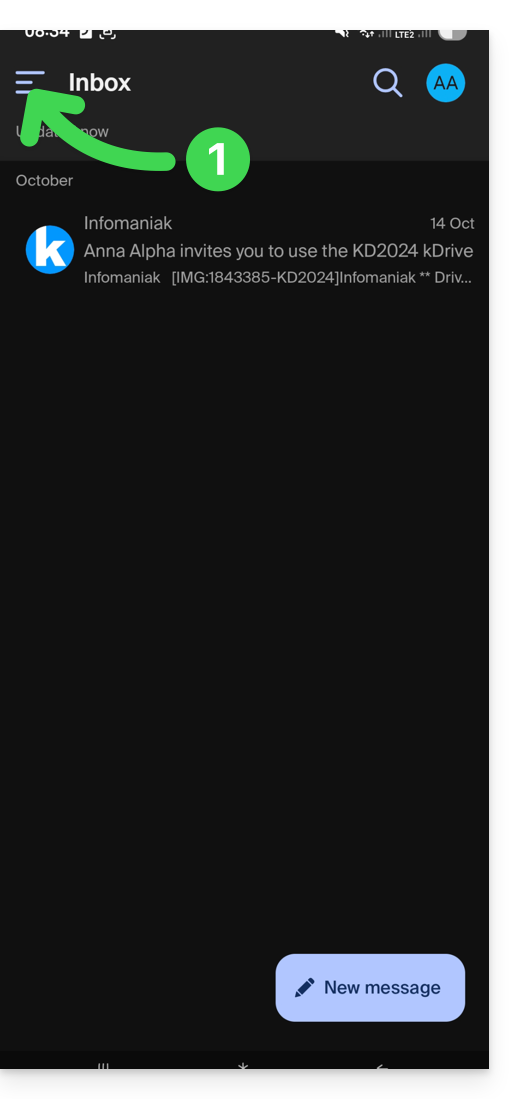
- … pulsando en la parte superior izquierda de su bandeja de entrada:
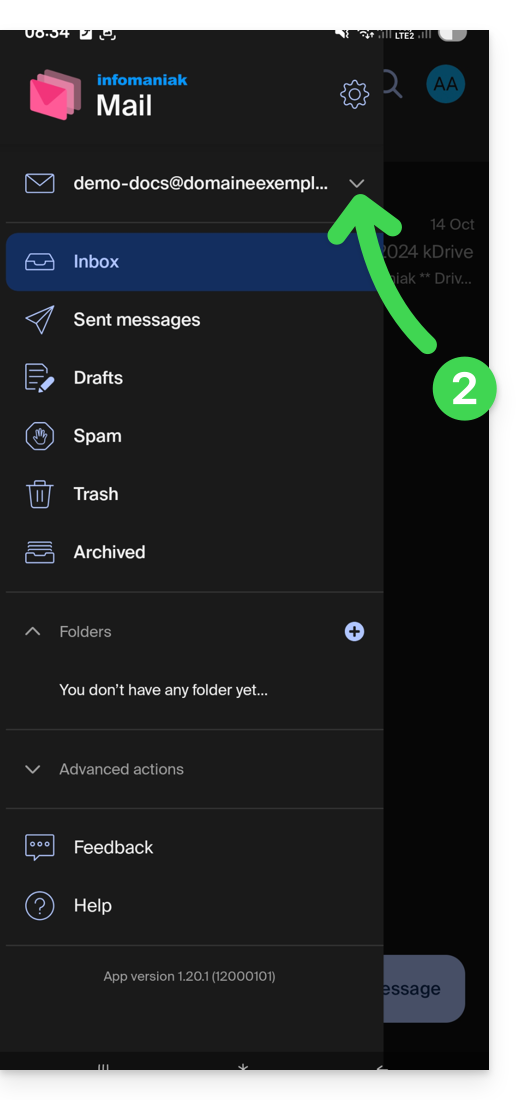
- … luego, en la flecha hacia abajo a la derecha de su dirección de correo electrónico:
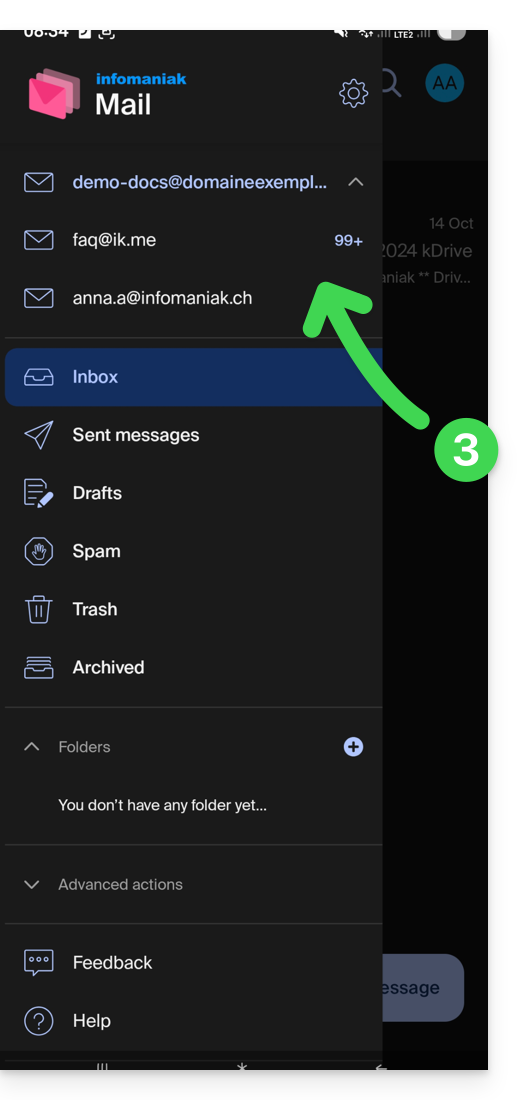
- … luego, en la dirección que desea consultar:
Para agregar una cuenta adicional, consulte esta otra guía.
Para eliminar una cuenta, consulte esta otra guía.
Varias cuentas de Infomaniak
Imagine que, además de su cuenta personal de Infomaniak con sus direcciones de correo electrónico preferidas, su empleador le proporciona un identificador de inicio de sesión para una cuenta de usuario con diferentes direcciones de correo electrónico de la empresa dentro de esta cuenta profesional…
Para añadir la cuenta Infomaniak adicional:
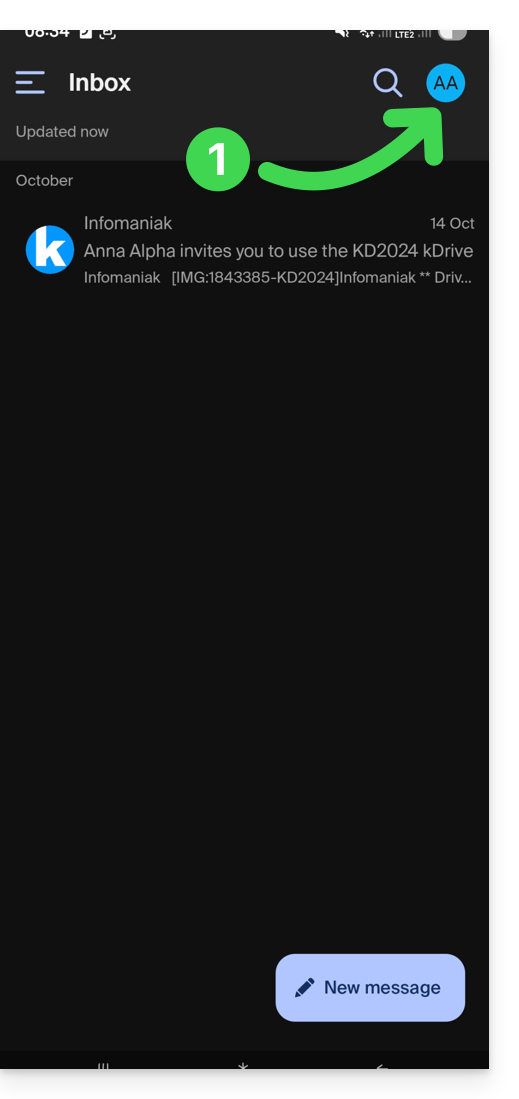
- Pulse en la parte superior derecha de la bandeja de entrada:
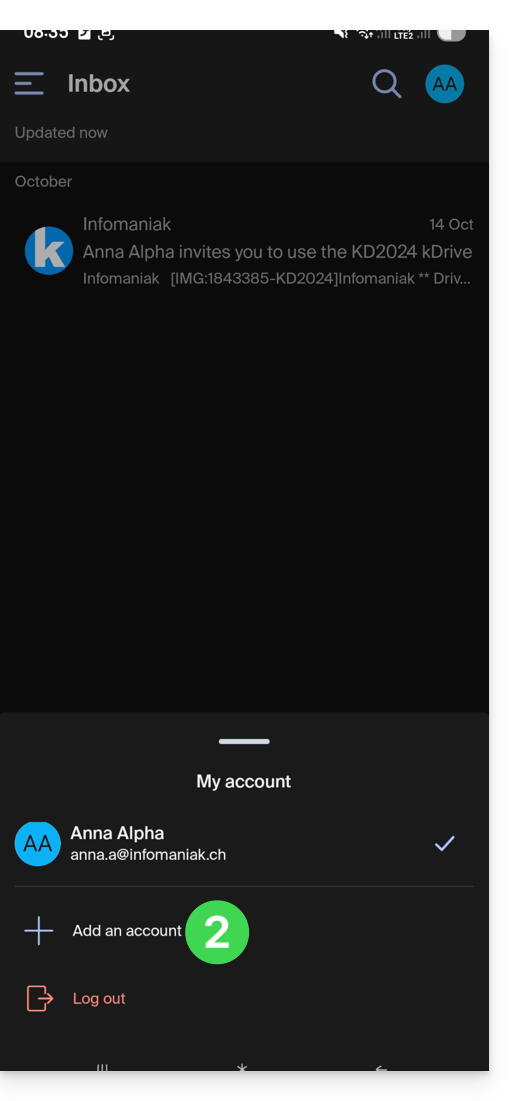
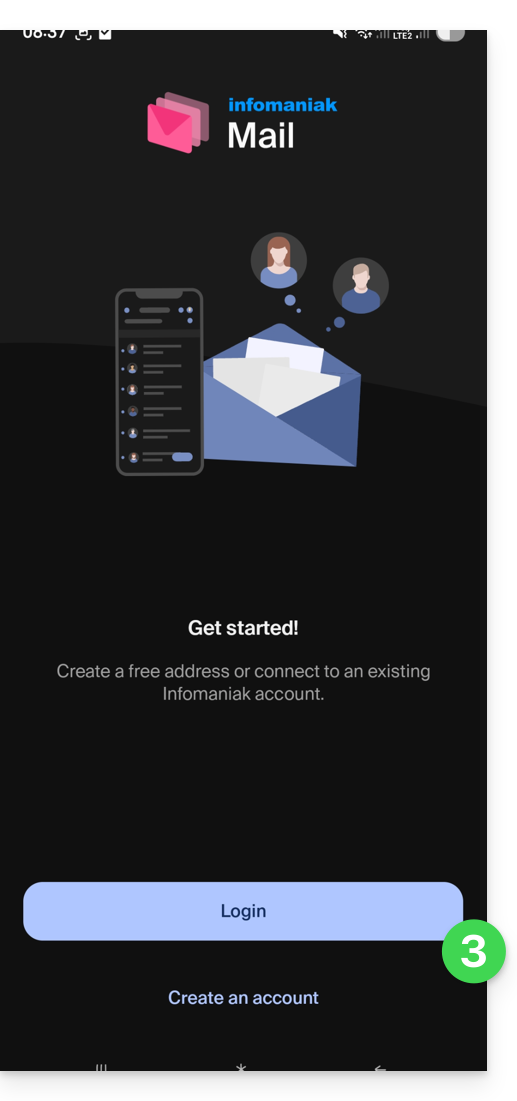
- Pulse Añadir cuenta para iniciar sesión en la cuenta de usuario de Infomaniak deseada:
- Pulse el botón para poder introducir los datos de inicio de sesión de la cuenta de Infomaniak:
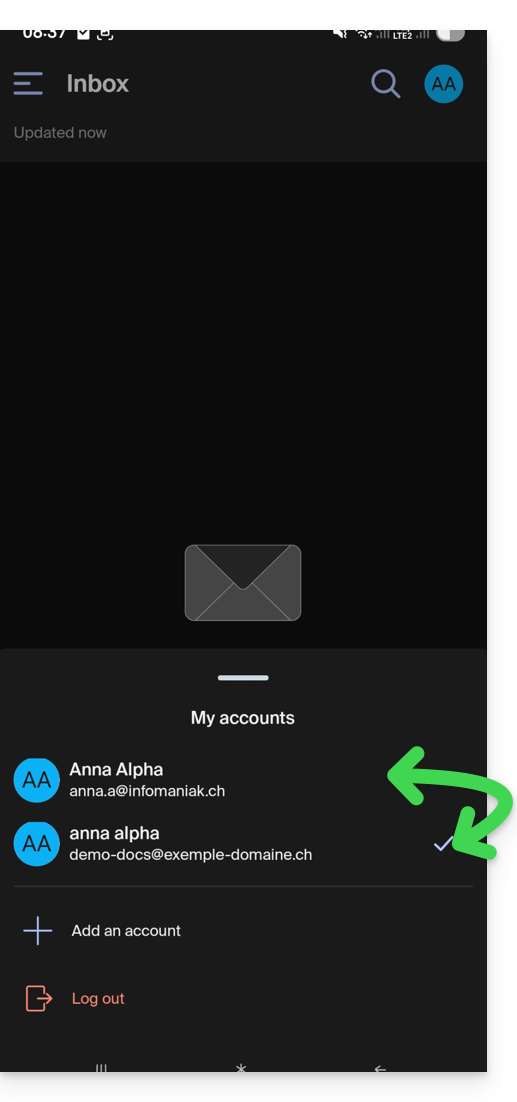
Para cambiar fácilmente de una cuenta de usuario a otra:
- Haga clic en una u otra de las cuentas de usuario asociadas y, de este modo, podrá consultar las direcciones de correo electrónico asociadas a dichas cuentas:
Para desvincular una cuenta de Infomaniak que esté asociada en la aplicación y dejar de poder consultar las direcciones de correo electrónico asociadas a dicha cuenta, simplemente…
- … acceda a ella por última vez
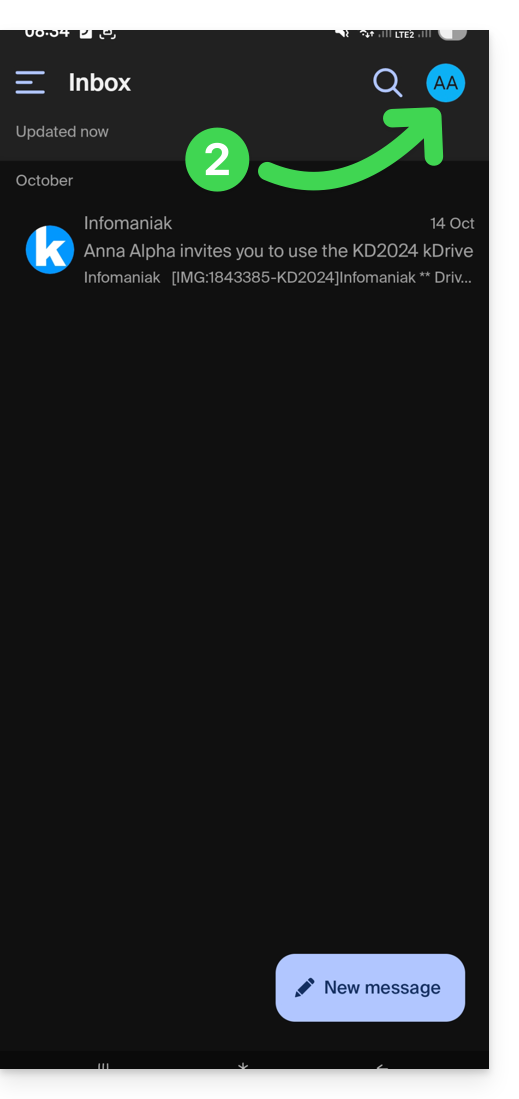
- … y, a continuación, pulse en la parte superior derecha en el menú de usuario:
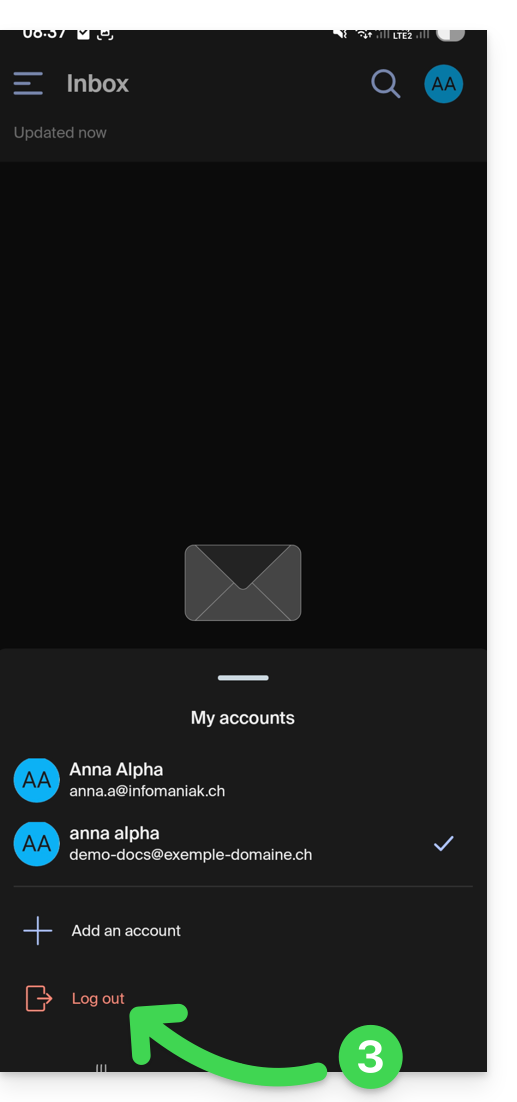
- … y, a continuación, cierre la sesión en la parte inferior de la pantalla:
Se le redirigirá automáticamente a una de las cuentas restantes.
Enlace a esta FAQ: https://faq.infomaniak.com/1553
¿Le ha sido útil esta FAQ?