Base de conocimientos
1 000 FAQ, 500 tutoriales y vídeos explicativos. ¡Aquí sólo hay soluciones!
Añadirse como usuario de una dirección de correo electrónico desde el Servicio de correo
Esta guía explica cómo, desde un Servicio de Correo, puede acceder a una dirección de correo electrónico dentro del ecosistema de Infomaniak (es decir, utilizando únicamente la aplicación web Mail de Infomaniak, disponible en ksuite.infomaniak.com/mail, y/o la aplicación móvil Infomaniak Mail, para smartphones o tabletas iOS/Android), sin necesidad de crear una contraseña específica para esa dirección.
Las otras opciones de acceso y gestión se presentan en la guía principal.
Requisitos previos
- Contratar un servicio de correo con Infomaniak.
- Crear una o varias direcciones en este Servicio de correo.
- Tener al menos el permiso para gestionar el Servicio de correo correspondiente (o ser Administrador / Representante legal dentro de la Organización).
Acceder a una dirección de correo electrónico
Para utilizar la dirección de correo electrónico existente demonstration@exemple-domaine.ch:
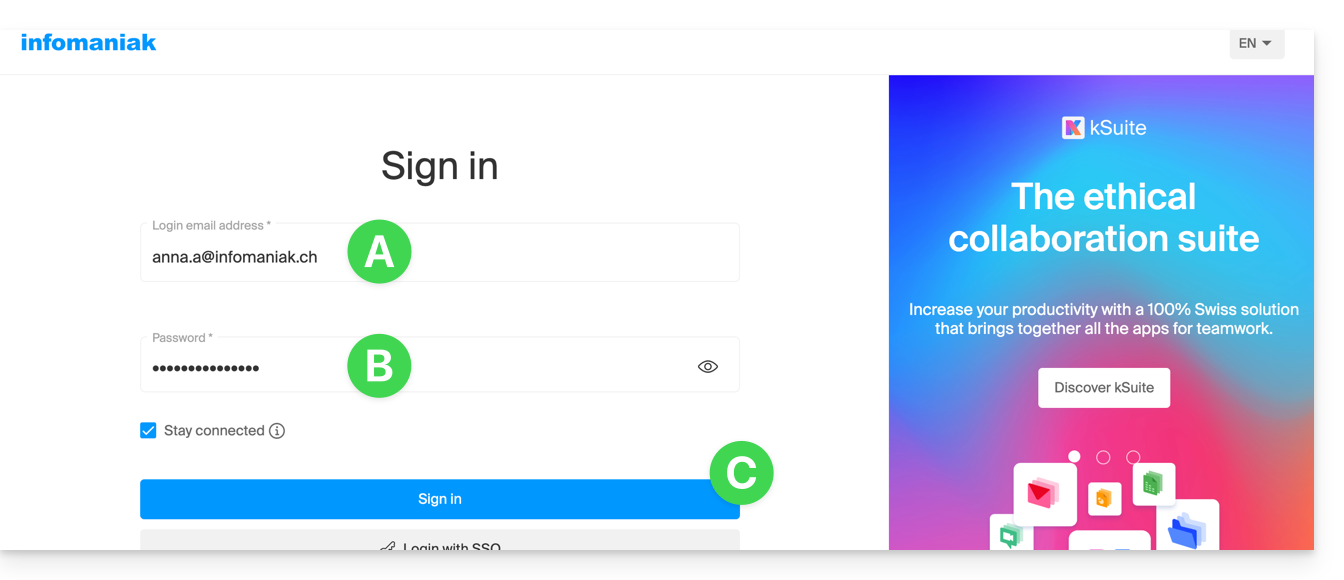
- Introduzca el identificador de inicio de sesión de su cuenta de Infomaniak y su contraseña en la página https://manager.infomaniak.com/:
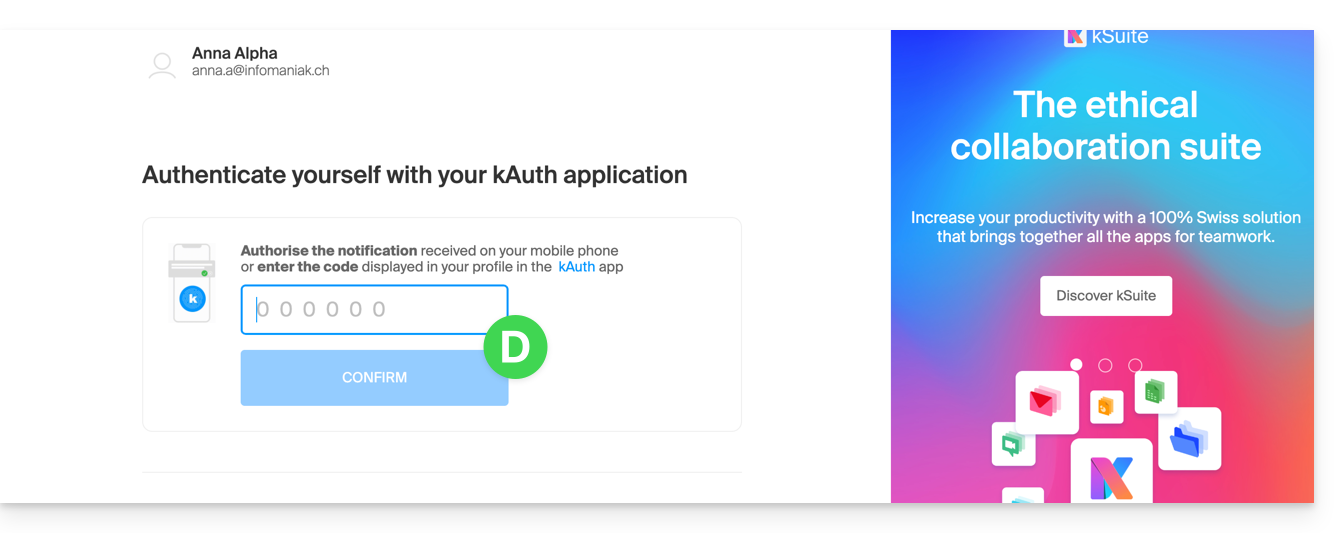
- Valide el acceso en el panel de control con el método de autenticación de dos factores (2FA) definido inicialmente:
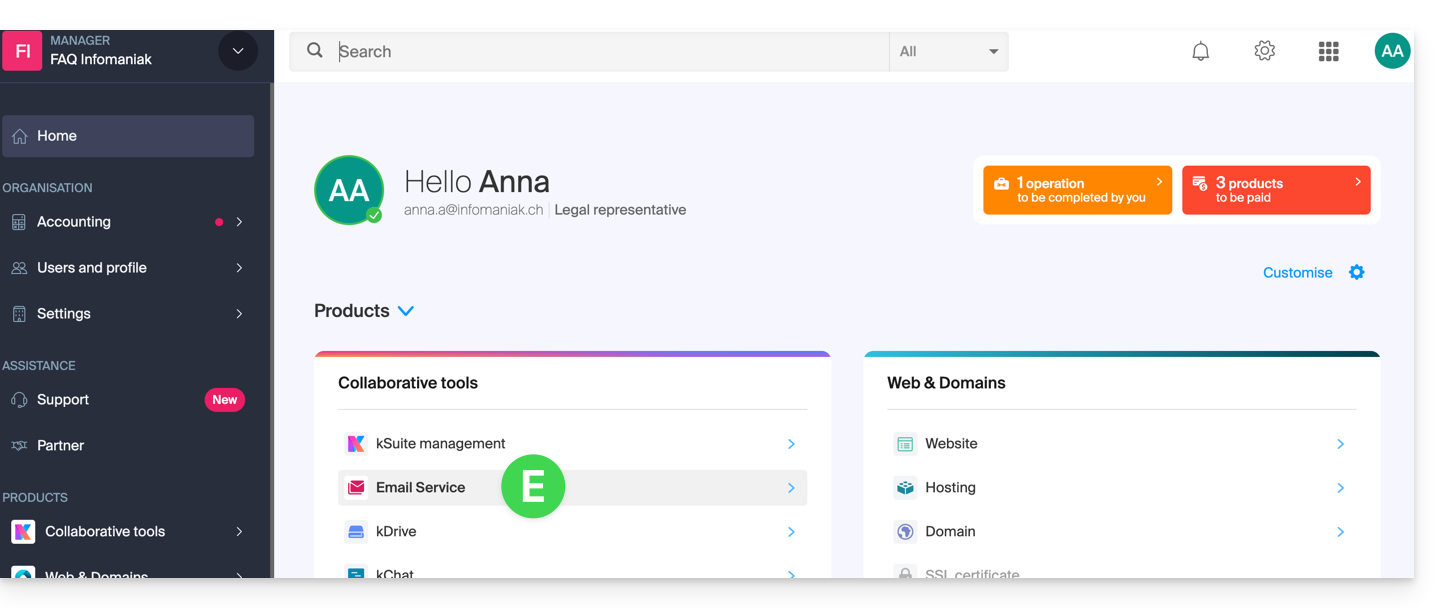
- Una vez que esté en el panel de control, haga clic en Servicio de correo:
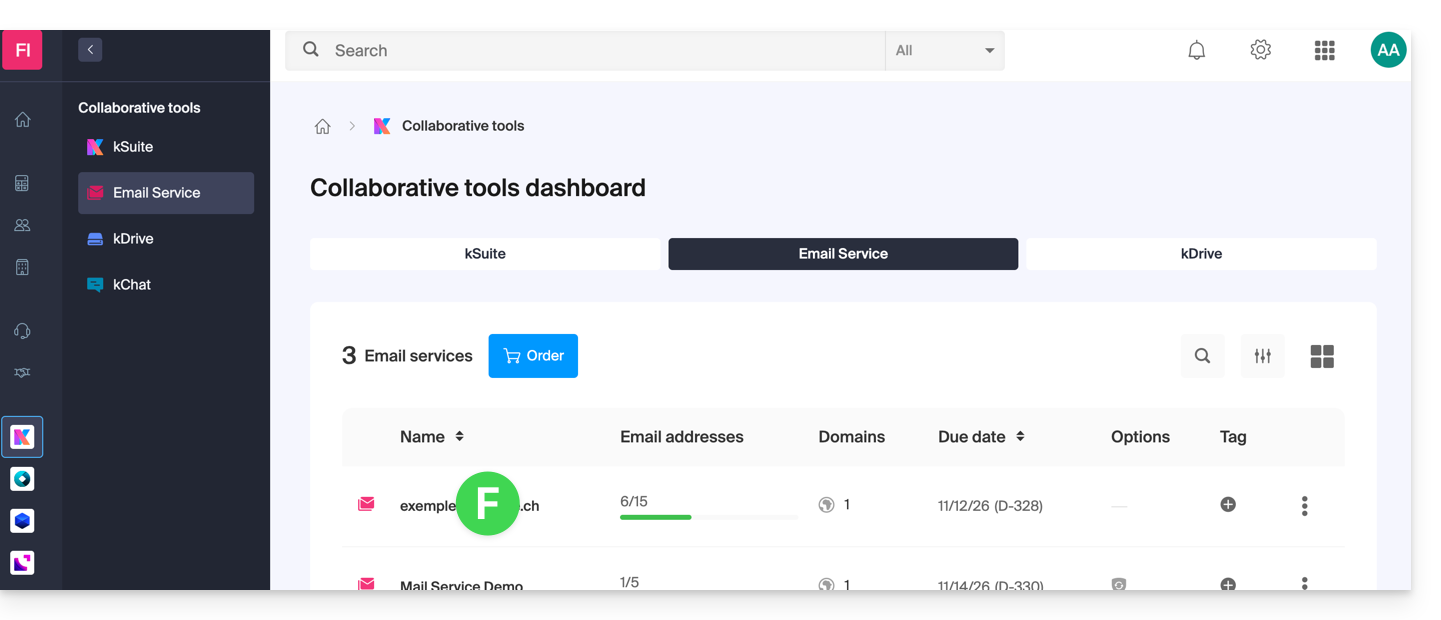
- Una vez que esté en sus Servicios de correo, haga clic en el nombre / nombre de dominio al que pertenece la dirección de correo electrónico en cuestión:
- Una vez que esté en el Servicio de correo electrónico al que pertenece la dirección, haga clic en la dirección de correo electrónico correspondiente:
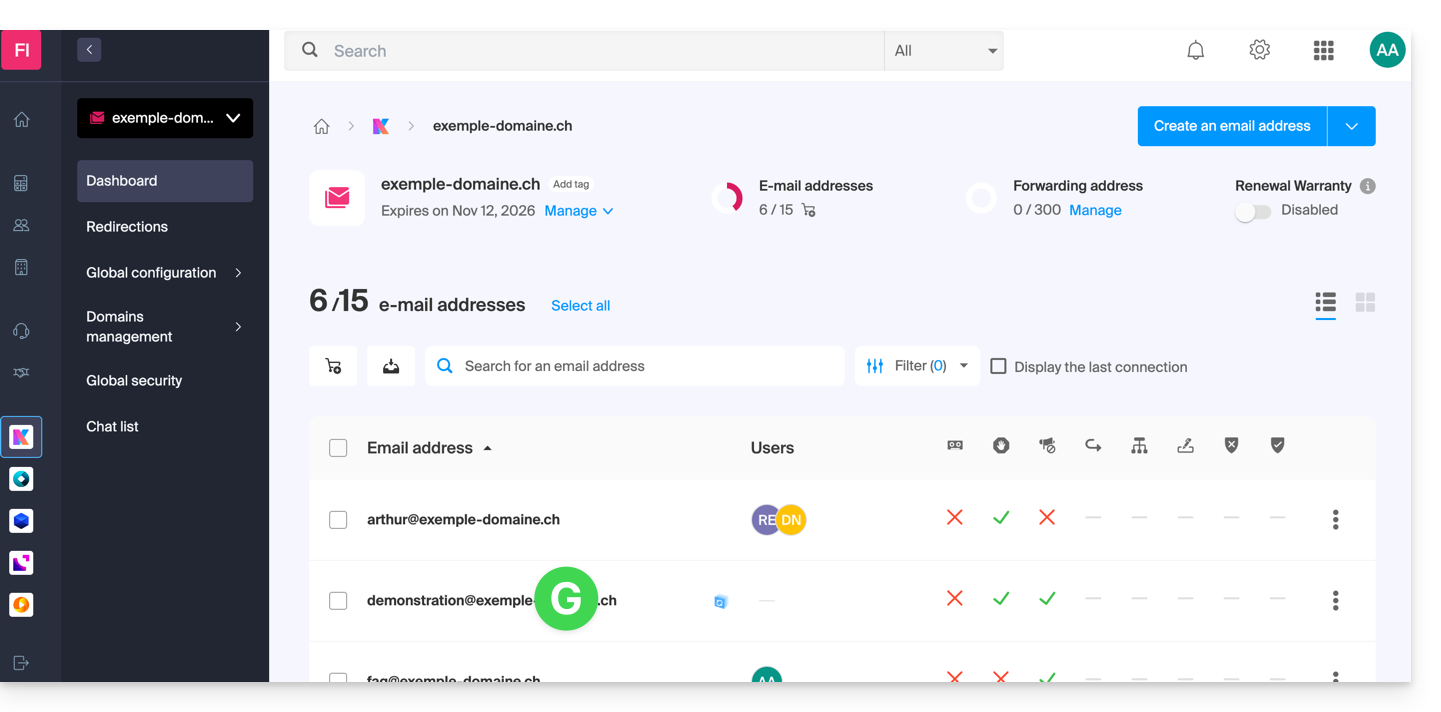
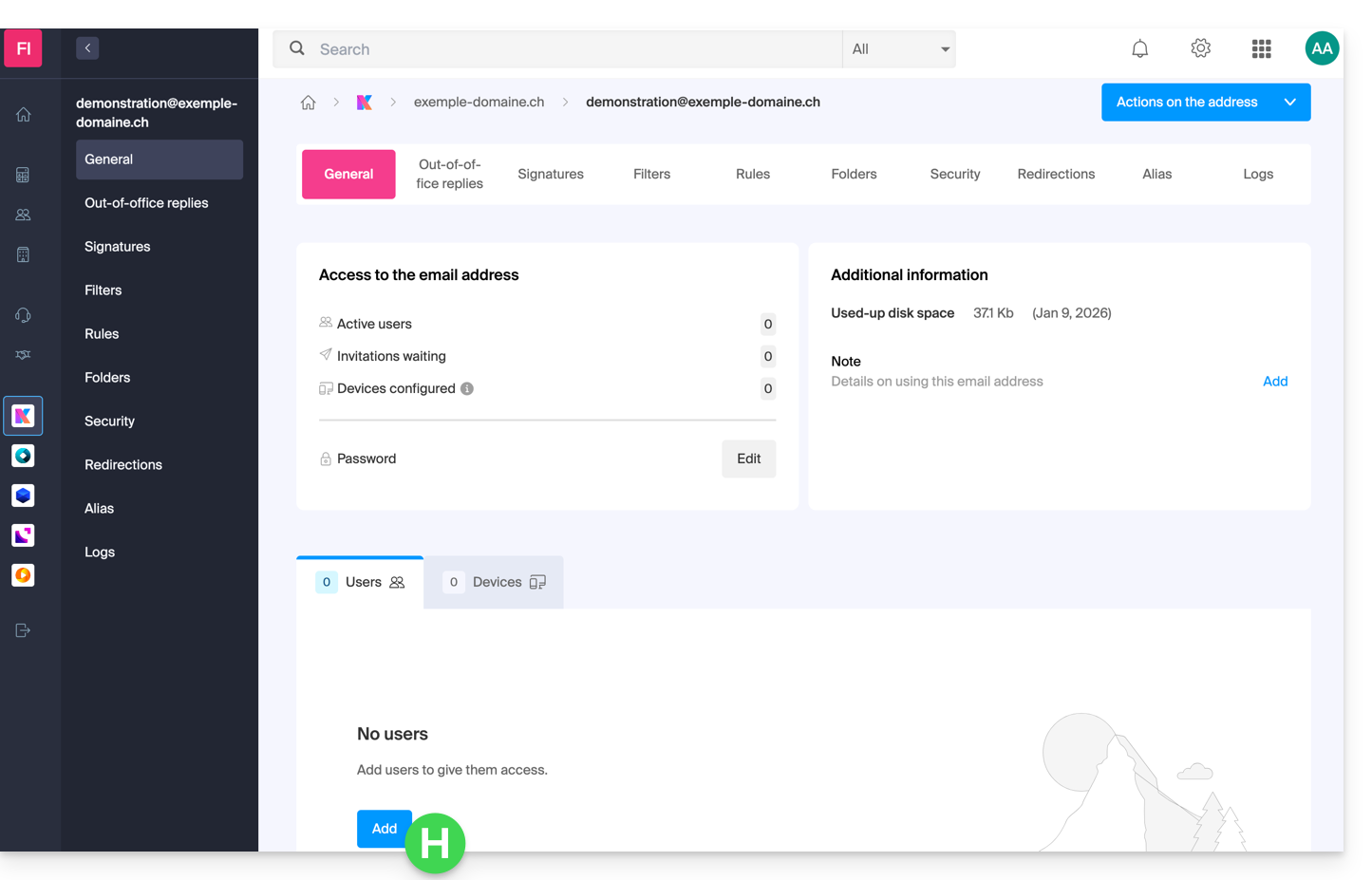
- Una vez que esté en la dirección de correo electrónico correspondiente, haga clic en el botón Añadir un usuario:
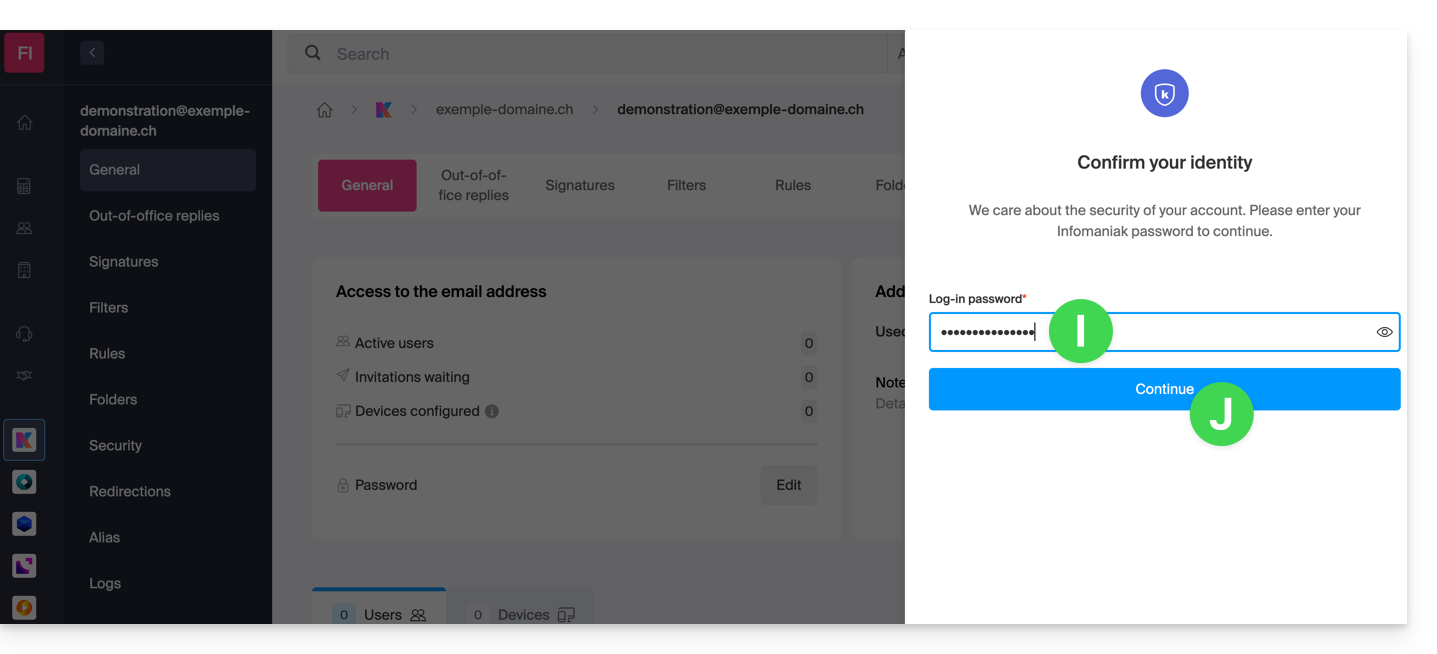
- A veces, en este punto, es necesario volver a introducir la contraseña de inicio de sesión (la del punto B anterior):
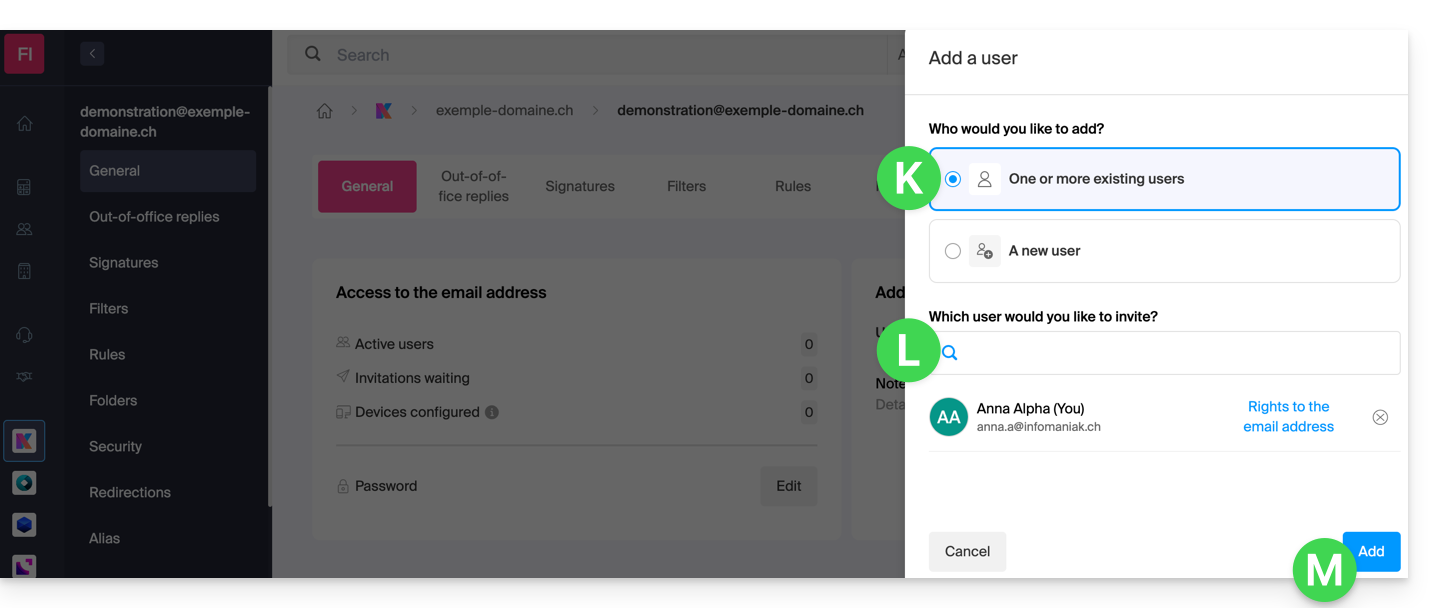
- A continuación, elija la opción para agregar un usuario existente y, a continuación, haga clic en el campo de abajo, lo que hará que aparezca la lista de usuarios de la Organización en la que ha iniciado sesión, y haga clic en su usuario (su identificador de inicio de sesión en la cuenta de Infomaniak). Confirme la adición con el botón en la esquina inferior derecha:
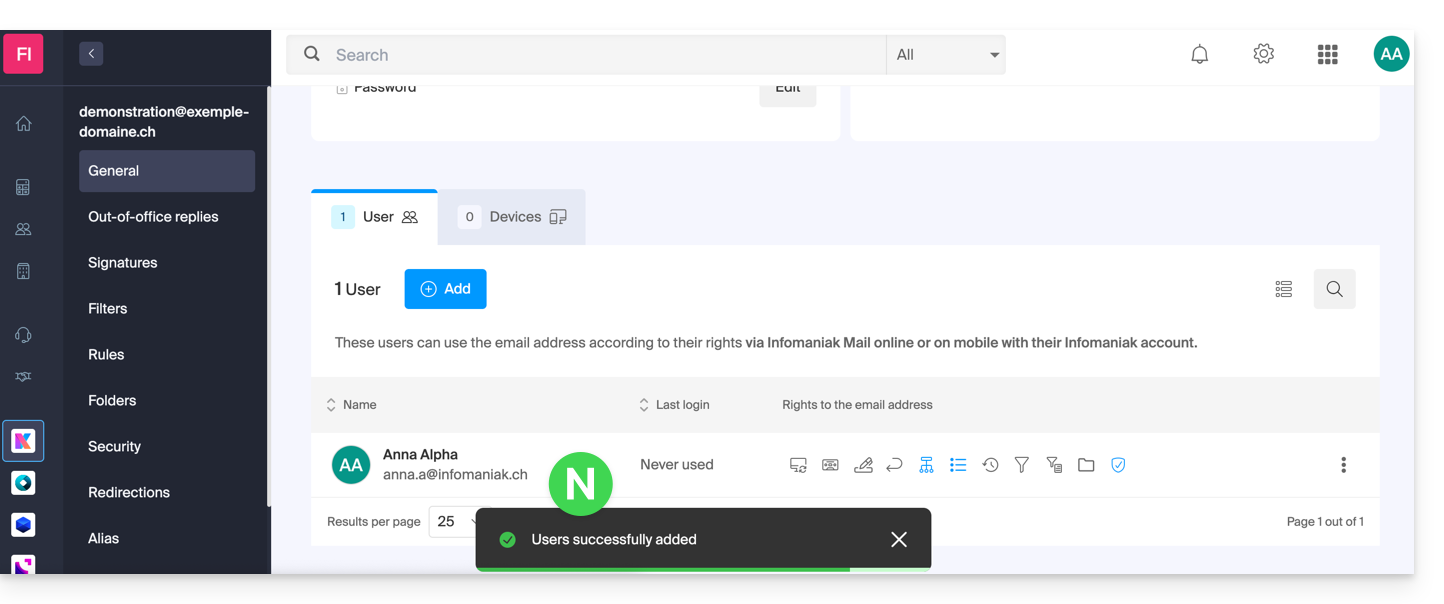
- ¡Listo! Se ha añadido su propio usuario:
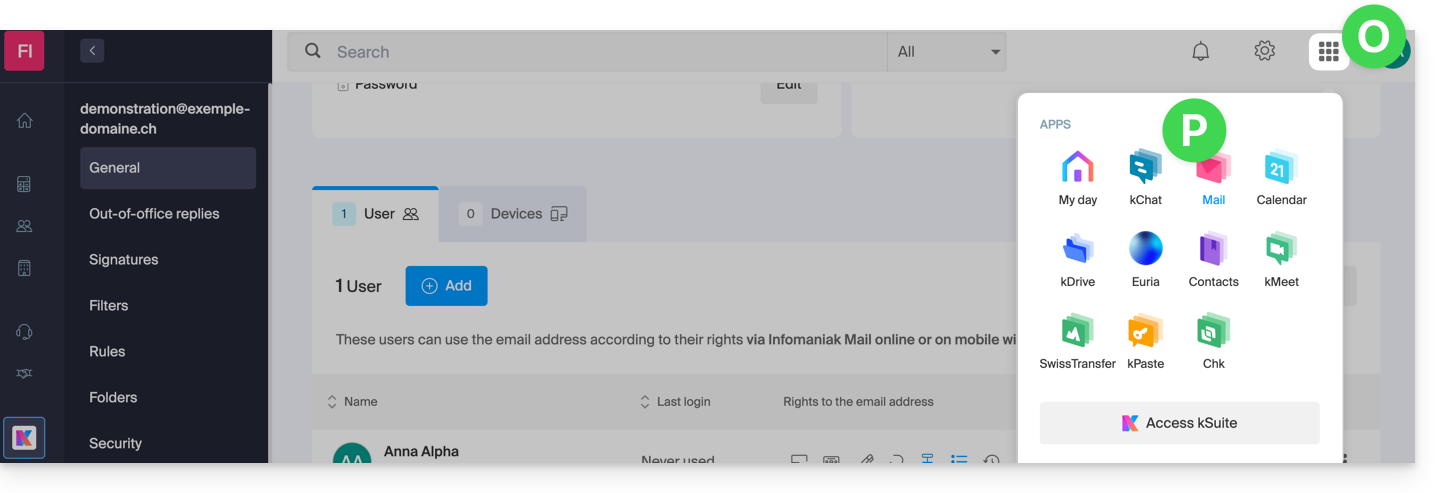
- A continuación, haga clic en el icono en la parte superior de la pantalla para abrir las herramientas de kSuite y haga clic en la aplicación web Mail de Infomaniak:
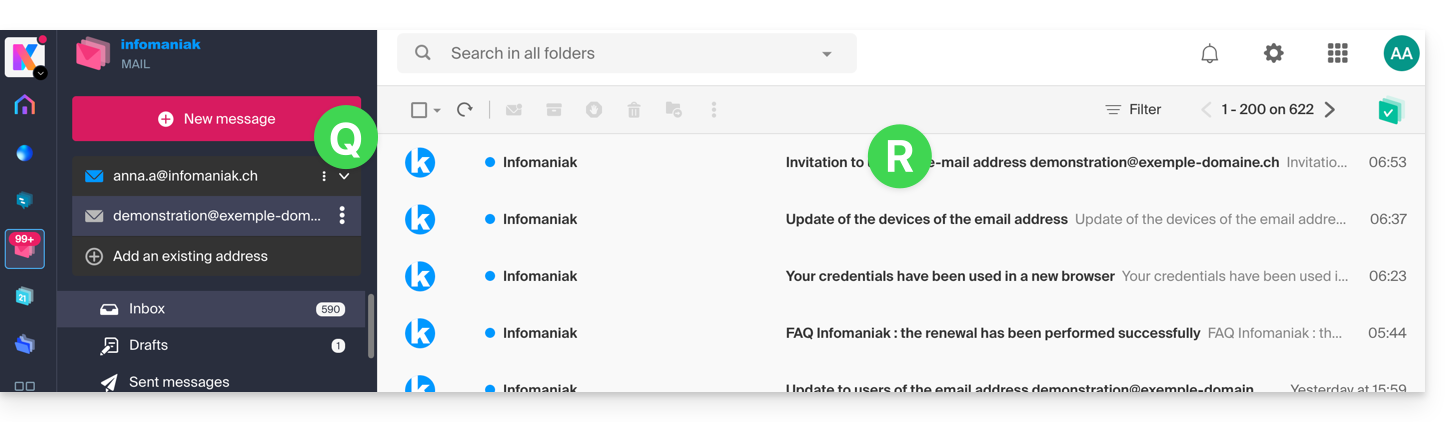
- La dirección de correo electrónico se ha añadido correctamente a la aplicación web Mail (si es necesario, haga clic en la flecha hacia abajo para expandir el menú de direcciones y acceder a ella). Se ha enviado un correo electrónico informativo al usuario (usted mismo en este caso) para notificarle la operación:
Cuando su identificador se añade como usuario con acceso a la dirección de correo electrónico, la bandeja de entrada se añade automáticamente a sus aplicaciones Mail de Infomaniak: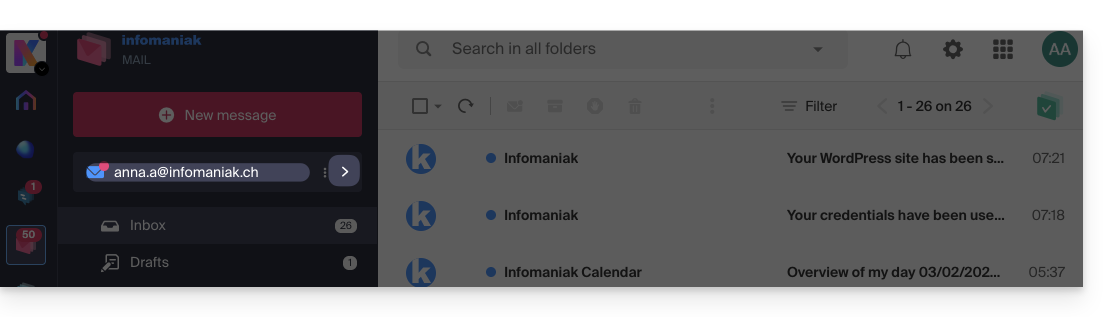
Puede cambiar entre sus direcciones en cualquier momento a través de la flecha desplegable ubicada en la esquina superior izquierda de la pantalla:
Si la dirección no se muestra, intente actualizar la página del navegador (Command ⌘ + R en macOS y Ctrl + F5 en Windows).
Enlace a esta FAQ: https://faq.infomaniak.com/1547
¿Le ha sido útil esta FAQ?